Полный обзор UniFab Video Enhancer AI
В эту современную эпоху предложение высококачественных видео — это лучшее, что можно сделать, если вы хотите предоставить своим зрителям отличный опыт просмотра. С таким контентом мы можем сказать, что вы можете удовлетворить всех. Поэтому, если вы хотите эффективно улучшить свой видеоконтент, вы должны знать, какое программное обеспечение для редактирования видео или улучшатель вам следует использовать. В этом случае вы должны прочитать этот обзор, поскольку мы представляем UniFab Video Enhancer AI. Это одна из программ, на которую вы можете положиться, когда дело доходит до улучшения ваших видео. Так что, если вам интересно узнать об этом усилителе, не упустите эту возможность.
СОДЕРЖИМОЕ СТРАНИЦЫ
Часть 1. Что такое UniFab Video Enhancer AI?
Этот ИИ-улучшитель видео в настоящее время известен как UniFab. Это автономное программное обеспечение, доступное на ваших компьютерах Windows. Его основная функция — максимально улучшить и масштабировать ваши видео с помощью искусственного интеллекта. С помощью этого инструмента вы даже можете улучшить свои старые видео и преобразовать их до разрешения 4K, что делает его исключительной программой. Более того, вы также можете положиться на этот редактор, когда дело доходит до удаления видеошума. Используя его функцию Denoise, вы можете устранить любой шум из ваших видео, что может привести к идеальному воспроизведению видео. Таким образом, мы можем сказать, что это ИИ-улучшитель видео идеально подходит, если вы хотите добиться превосходного результата после процедуры видеоулучшения.
Часть 2. Основные функции UniFab
В этом обзоре UniFab Video Enhancer AI мы обсудим его общие возможности. Если вы хотите узнать больше об этом программном обеспечении, ознакомьтесь со всей информацией ниже.
Улучшение качества видео
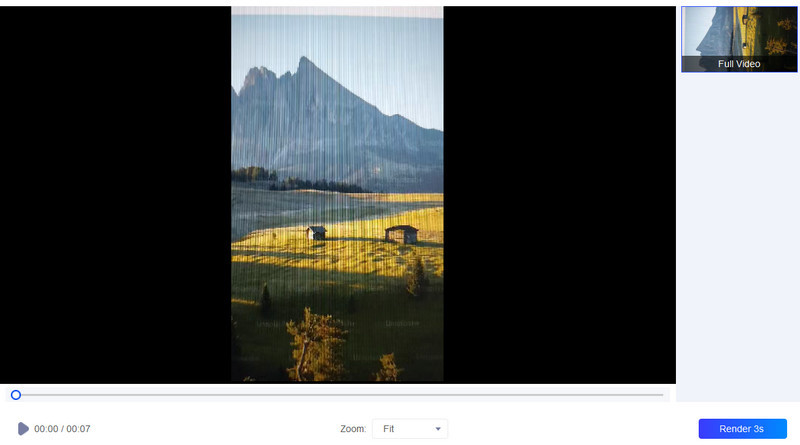
Основная функция программного обеспечения — улучшение видеоконтента. Это означает, что вы можете изменить разрешение видео вашего файла в зависимости от ваших потребностей. Вы можете улучшить и увеличить файл до 1× и 2×. Благодаря этому вы можете просматривать видео четко и в большом формате. Более того, вы даже можете изменить качество видео до 4K, что делает его идеальным для всех пользователей. Что нам нравится в этой функции, так это то, что она может предоставить нам простую процедуру. Она также имеет быстрый процесс загрузки, что может сэкономить больше времени. Таким образом, мы можем сделать вывод, что этот видеоулучшитель идеально подходит для достижения желаемого вами результата.
Базовое редактирование видео
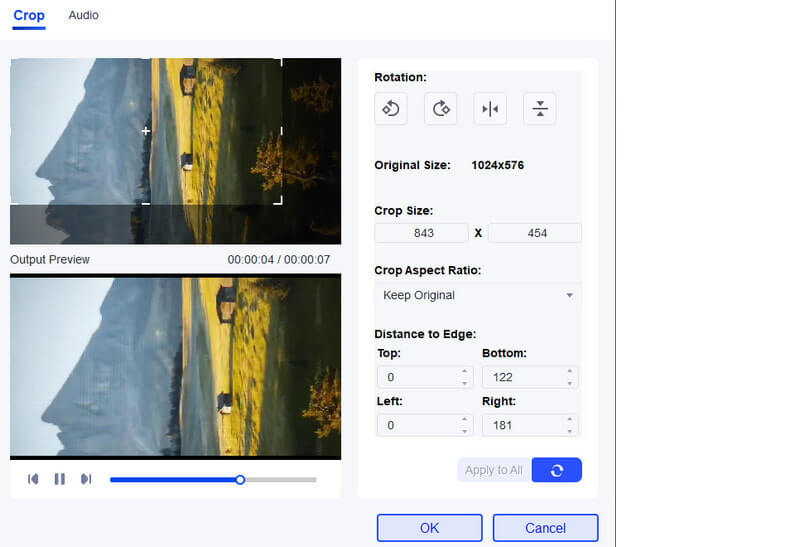
Помимо улучшения видеофайлов, Unifab также может предложить базовые функции редактирования видео. Он может предложить редактор кадрирования видео инструмент, который позволяет вам удалять края и углы видео. Вы даже можете выбрать предпочитаемое вами соотношение сторон, чтобы обрезать и изменить размер видео автоматически. Вы также можете использовать видеотриммер, чтобы обрезать ваши видео на основе ваших предпочтений. Еще один инструмент, вы также можете вращать и переворачивать ваш видеоконтент в любом направлении. После того, как вы попробуете эту функцию, мы можем сказать, что она полезна при удалении ненужных частей видео. Она также может обеспечить простую процедуру, что делает ее более доступной для всех.
Усилитель громкости звука
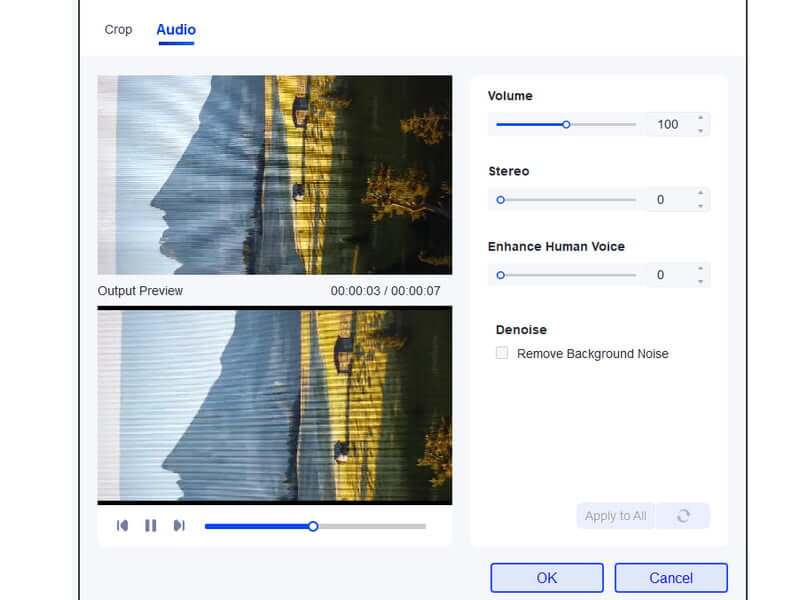
Вы также можете увеличить громкость звука вашего видео с помощью усилитель громкости функция этого инструмента. Она позволяет вам регулировать громкость до 200%. Поэтому, выбрав предпочтительную громкость, ожидайте, что вы сможете хорошо слушать видео, не пропуская ни одного звука из него. Кроме того, вы также можете настроить некоторые параметры этой функции. Вы можете изменить стерео и человеческий голос в зависимости от ваших потребностей. Вы даже можете удалить фоновый шум. Испытав эту функцию, мы были поражены ее результатом. Она может обеспечить более высокую громкость и устранить шум, что может привести к лучшему просмотру и прослушиванию.
Часть 3. Как использовать UniFab Video Enhancer AI
Хотите узнать, как использовать программу для улучшения видео? В таком случае перейдите в этот раздел. Мы здесь, чтобы помочь вам улучшить ваши файлы плавно и эффективно. Итак, без лишних слов, проверьте все процессы ниже и начните редактировать ваши видео.
Шаг 1. Перейти на главный сайт Юнифаб для загрузки программы. После этого запустите ее интерфейс для начала основной процедуры.
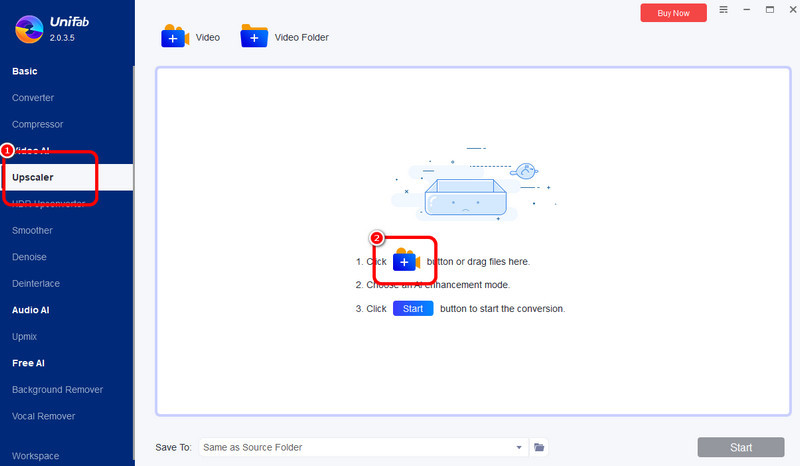
Шаг 2. Из интерфейса перейдите к Масштабирование раздел и щелкните + кнопку, чтобы увидеть папку на компьютере. После этого просмотрите видео, которое вы хотите масштабировать/улучшить.
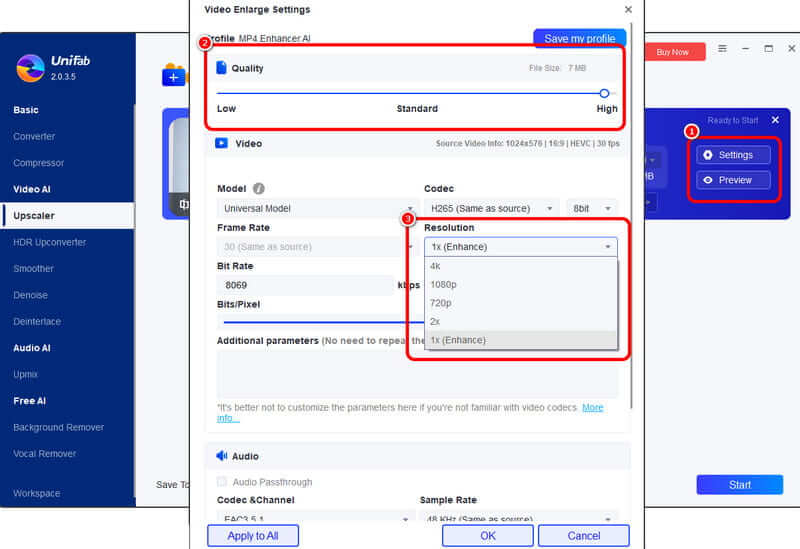
Шаг 3. Чтобы увеличить масштаб вашего видео, перейдите на страницу Настройки и продолжить настройку разрешения видео. Вы можете улучшить видео до 1× и 2× в разделе разрешение вариант. Вы также можете выбрать вариант 4K, если хотите. Вы также можете перейти в верхний интерфейс и использовать ползунок, чтобы настроить качество видео на максимальный уровень. Затем нажмите в порядке.
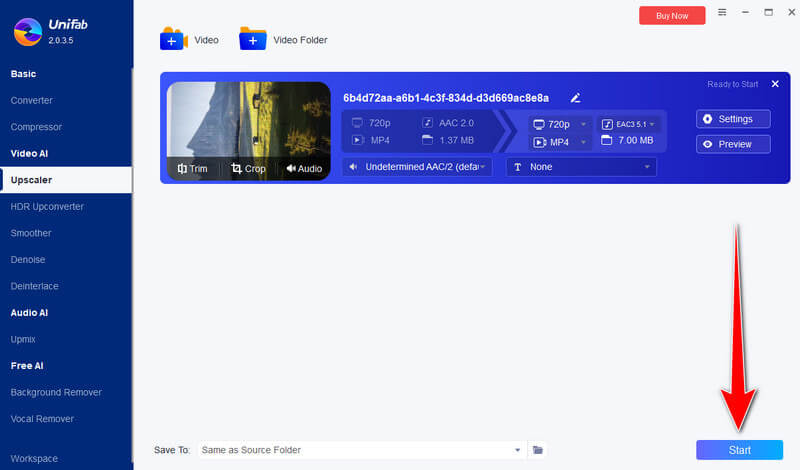
Шаг 4. Если вы закончили изменять все параметры, вы можете перейти к финальному процессу, нажав кнопку Начало кнопку ниже. После этого вы уже можете сохранить улучшенное видео на своем компьютере.
С помощью этого метода вы можете легко и эффективно улучшить свои видео. Хорошо то, что процесс прост. Единственный недостаток здесь в том, что программа имеет медленную процедуру улучшения видео. Бывают также случаи, когда она не работает должным образом. Но вы все равно можете положиться на это программное обеспечение, когда дело доходит до получения видео с отличным качеством.
Часть 4. Что мы рекомендуем и чего не рекомендуем использовать в UniFab Video Enhancer AI
Что мы рекомендуем относительно инструмента
Что мы рекомендуем в этом инструменте, так это его функцию улучшения видео. Эта функция позволяет вам эффективно улучшать ваши видеофайлы. Она также может позволить вам превратить ваши старые домашние видео/фильмы в великолепное видео с превосходным качеством до 4K. Плюс, хорошо то, что вы можете улучшать несколько видео одновременно, что позволяет вам сэкономить больше времени.
Что мы не рекомендуем относительно инструмента
Что нам здесь не нравится, так это финальная процедура программы при улучшении видео. Требуется некоторое время, чтобы получить конечный результат. Также есть некоторые обстоятельства, когда она не может улучшить видео по какой-то причине. В дополнение к этому, программное обеспечение имеет ограниченную функцию редактирования.
Часть 5. Лучшая альтернатива UniFab Video Enhancer AI.
Как мы уже обсуждали, программное обеспечение является эффективным средством улучшения видео. Однако оно имеет медленную процедуру улучшения видео. Поэтому, если вы хотите сэкономить больше времени при улучшении видео, лучшая альтернатива, к которой вы можете получить доступ на своем компьютере, это VidHex Видео Улучшатель.
Эта программа может улучшить ваши видео, используя различные и мощные модели искусственного интеллекта. Вы можете выбрать подходящую модель в зависимости от ваших потребностей в улучшении, например, удаление шума, увеличение разрешения, цветокоррекция черно-белых кадров и многое другое. С помощью этого эффективного инструмента вы сможете идеально улучшить свои видео. Кроме того, по сравнению с UniFab, VidHex обладает сверхбыстрой скоростью обработки видео и поддерживает пакетное улучшение, что делает его наиболее подходящей альтернативой. Поэтому, если вы хотите эффективно улучшать свои видео в автономном режиме, VidHex — отличный вариант!
Вот 3 шага для простого использования VidHex.
Шаг 1. Добавьте видео.
Запустите VidHex AI Video Enhancer и войдите в главный интерфейс, нажмите значок «Добавить файлы», чтобы импортировать видео, которое вы хотите улучшить.

Шаг 2. Выберите модель ИИ.
В правом списке представлены видеопроблемы, проанализированные ИИ, и 13 моделей ИИ для различных задач, таких как модель восстановления качества видео, модель распознавания лиц, модель восстановления деталей, модель преобразования SDR в HDR и т. д. Выберите ту, которая вам нужна.

Шаг 3. Установите параметры и выполните экспорт.
Наконец, вы можете Предварительный просмотр и установите разрешение, формат вывода и местоположение. А затем нажмите Улучшенное полное видео чтобы сохранить улучшенное видео.

Вывод
Здесь находится наш обзор UniFab Video Enhancer AI На этом всё. В этой статье вы узнали всё о программе. Кроме того, если вы ищете лучшую замену этой программе, попробуйте VidHex Video Enhancer. Эта программа обеспечивает быструю обработку видео, что делает её идеальным инструментом для улучшения видео.