










Как конвертировать AVI в формат MP4: 8 эффективных способов
У вас есть видео, записанные на старом устройстве или загруженные в устаревших форматах? Если да, то, возможно, вы сталкиваетесь с проблемами воспроизведения, особенно при использовании современных платформ. Дело в том, что формат AVI когда-то был популярен. Однако сейчас он менее совместим с потоковыми сервисами, мобильными устройствами и другими платформами. Конвертация AVI в MP4 Это лучшее решение, если вы хотите более плавного и эффективного воспроизведения на разных платформах. Поэтому прочтите это руководство и изучите лучшие методы успешного преобразования ваших AVI-файлов в формат MP4.

СОДЕРЖИМОЕ СТРАНИЦЫ
Как мы тестируем лучшие конвертеры AVI в MP4
Подробности смотрите ниже, чтобы узнать, как мы тестируем лучшие конвертеры AVI в MP4.
- Скорость конвертации — Мы гарантируем, что каждый конвертер обеспечивает высокую скорость преобразования, что идеально подходит для экономии времени.
- Качество вывода — Мы также тестируем качество выходного сигнала инструментов. Каждый инструмент может обеспечить наилучшее качество для удовлетворительного воспроизведения.
- Легкость использования — Мы также оценили пользовательский интерфейс преобразователей, процесс их настройки и то, насколько легко ими могут пользоваться непрофессионалы.
- Совместимость — Поскольку мы внедрили множество конвертеров, мы гарантируем, что вы сможете получить к ним доступ на различных платформах, таких как Windows, Mac, браузеры и мобильные устройства.
- Функциональность и гибкость — Наши команды также ищут дополнительные опции, такие как пакетное преобразование, настройки сжатия и персонализация формата.
Часть 1. Сравнение форматов AVI и MP4.
Хотите узнать о различиях между форматами AVI и MP4? В таком случае, вы можете ознакомиться со всей информацией ниже.
| MP4 | против. | AVI |
| Широко поддерживается на всех современных устройствах и платформах. | Совместимость | Ограничено мобильными устройствами и социальными сетями |
| Меньший размер, более эффективное сжатие | Размер файла | Больший размер из-за меньшей степени сжатия. |
| Высокое качество с оптимизированным сжатием | Качество | Высокое качество, но громоздкий. |
| Подходит для редактирования, потоковой передачи и обмена. | Гибкость | Хорошо подходит для редактирования, но плохо для обмена. |
| Стандартный формат для распространения видео. | Используйте сегодня | Устаревшее, менее распространенное |
Зачем конвертировать AVI в MP4?
Несмотря на высокое качество видео в формате AVI, файлы AVI слишком велики и несовместимы с некоторыми современными устройствами, социальными сетями и приложениями. Поэтому для более качественного и плавного воспроизведения видео наилучшим решением является преобразование AVI в формат MP4. Таким образом, MP4 может сделать ваши видео более доступными и универсальными в современной цифровой среде.
Часть 2. Сравнение лучших конвертеров AVI в MP4.
Если вы хотите ознакомиться с лучшими инструментами для конвертации AVI в формат MP4, вы можете посмотреть таблицу ниже.
| Конвертеры AVI в MP4 | Скорость конвертации | Максимальное разрешение | Лучше всего для | Платформа |
| Видео конвертер Vidmore | В 50 раз быстрее | До 4K UHD | Квалифицированные и непрофессиональные работники | Windows и Mac |
| Ручной тормоз | Умеренный | До 4K UHD | Квалифицированные и непрофессиональные работники | Windows и Mac |
| FFmpeg | Быстрый | Зависит от кодека. | Опытные пользователи | Windows и Mac |
| VLC | Умеренный | До 1080p | Квалифицированные и непрофессиональные работники | Windows и Mac |
| CloudConvert | Зависимость от интернета | До 4K UHD | Квалифицированные и непрофессиональные работники | Браузер |
| Convertio | Зависимость от интернета | До 4K UHD | Квалифицированные и непрофессиональные работники | Браузер |
| iConv | Умеренный | До 1080p | Пользователи iOS | iOS |
| Мобильное приложение Canva | Умеренный | До 1080p | Квалифицированные и непрофессиональные работники | Android и iOS |
Часть 3. Как преобразовать AVI в MP4 на компьютере.
Хотите конвертировать AVI в MP4 на своем Mac или Windows? В таком случае вы можете воспользоваться всеми методами, описанными в этом разделе.
Метод 1. Преобразование AVI в MP4 с помощью Vidmore Video Converter.
Если вам нужен быстрый процесс конвертации AVI в MP4, то Vidmore Video Converter — это то, что вам нужно. Эта программа полезна, поскольку предоставляет все необходимые функции. Благодаря функции пакетной конвертации вы можете конвертировать сразу несколько AVI-файлов. Кроме того, она конвертирует файлы в 50 раз быстрее, чем другие конвертеры. Она также может сохранять видео в наилучшем качестве, вплоть до 4K. Таким образом, если вам нужен лучший конвертер AVI в MP4, Vidmore Video Converter, несомненно, станет для вас оптимальным выбором.
Больше возможностей
- Конвертер может предложить простой пользовательский интерфейс.
- Он поддерживает различные форматы, включая MKV, WMV, FLV, VOB, M4V, MOV и многие другие.
- Программа может предложить базовые инструменты редактирования для улучшения видео перед сохранением.
- Программа также может предлагать функцию конвертера аудиофайлов.
Чтобы преобразовать AVI в MP4, выполните следующие действия.
Шаг 1. Установите и запустите Видео конвертер Vidmore на вашем компьютере с Windows или Mac. Затем запустите процесс конвертации.
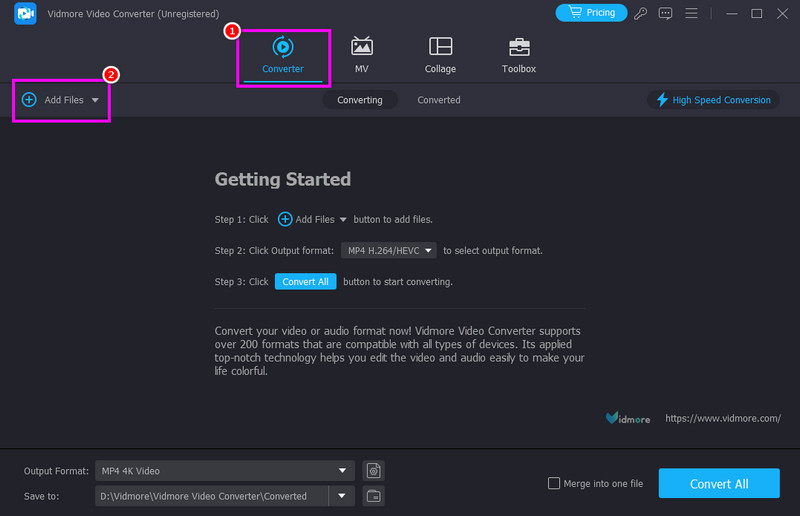
Шаг 2. После запуска пользовательского интерфейса перейдите в раздел «Конвертер» и нажмите на кнопку. Добавить файлы опция. При желании можно добавить несколько AVI-файлов.
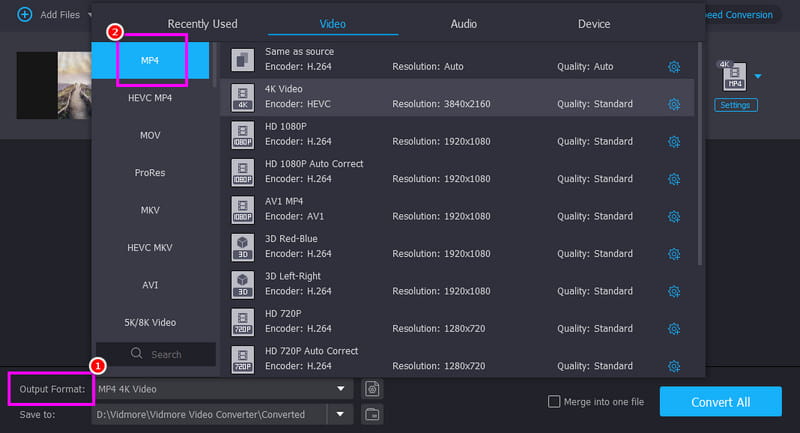
Шаг 3. Перейдите в раздел «Формат вывода» и выберите... MP4 формат. Вы также можете выбрать желаемое качество видео.
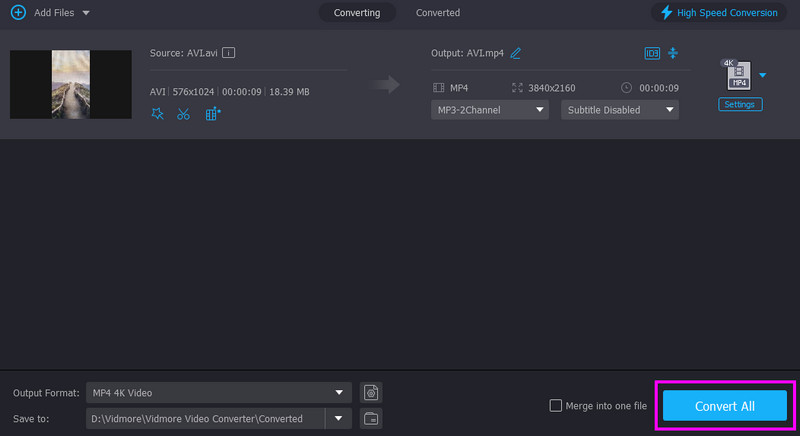
Шаг 4. Наконец, нажмите Конвертировать все Нажмите кнопку ниже, чтобы начать процесс преобразования AVI в MP4.
Метод 2. Преобразование AVI в MP4 с помощью Handbrake.
Ручной тормоз Это один из бесплатных конвертеров, доступных на вашем компьютере. Нам нравится, что он имеет простой процесс конвертации благодаря удобному пользовательскому интерфейсу. Он даже обеспечивает быструю конвертацию, что делает его еще более идеальным для пользователей. Кроме того, он предоставляет доступ к дополнительным инструментам редактирования для улучшения видео, таким как шумоподавление, фильтры, деинтерлейсинг и многое другое.
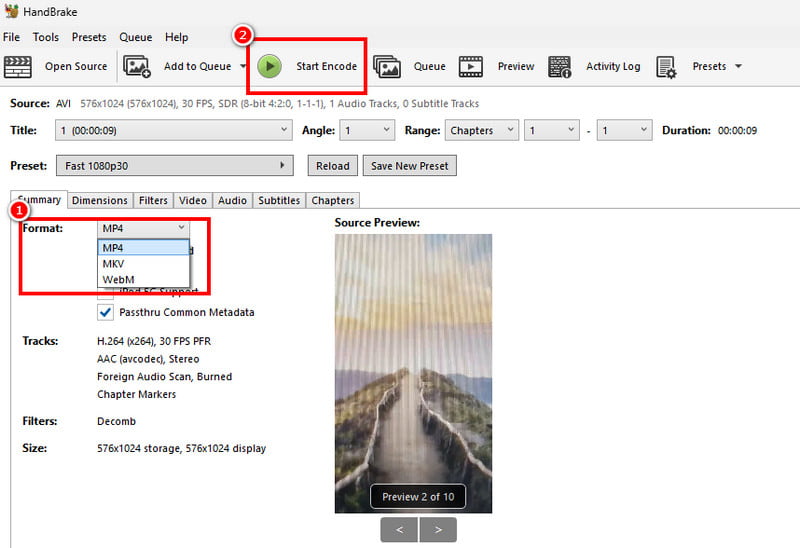
Шаг 1. Скачать Ручной тормоз на вашем компьютере. После запуска интерфейса перейдите в раздел «Файл», чтобы добавить файл AVI.
Шаг 2. После этого перейдите в раздел «Формат» и выберите... MP4 формат.
Шаг 3. Для завершения процесса нажмите кнопку Начать кодирование Нажмите кнопку выше. После этого начнётся процесс конвертации AVI в MP4.
Ограничения
- Пользовательский интерфейс конвертера недостаточно привлекателен.
- Он поддерживает несколько форматов и функций редактирования.
Метод 3. Преобразование AVI в MP4 с помощью FFmpeg.
Если вы хотите бесплатно преобразовать AVI в формат MP4, вы также можете воспользоваться FFmpeg. Этот инструмент с открытым исходным кодом идеально подходит для конвертации файлов с помощью команд. Самое приятное здесь то, что вы можете улучшить свои видео в соответствии со своими предпочтениями. сжимает видео в FFmpegОбрезка, кадрирование, регулировка размера и многое другое. Вы даже можете получить к нему доступ как на Mac, так и на Windows, что делает его идеальным для всех пользователей.
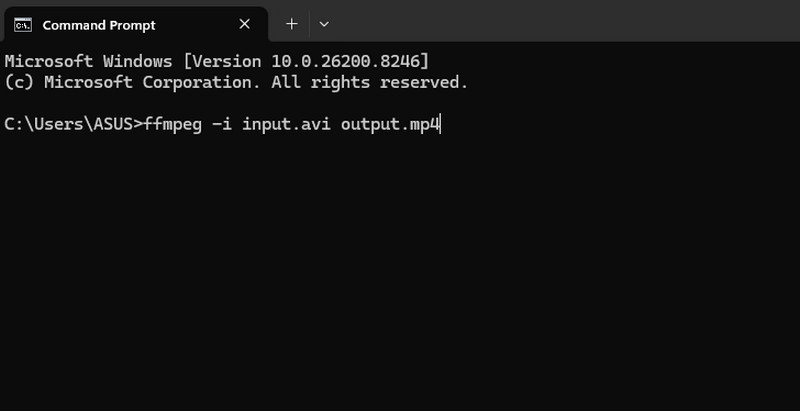
Шаг 1. Установка и настройка FFmpeg на вашем компьютере. После этого запустите командную строку (CMD).
Шаг 2. Затем введите команду для запуска процесса преобразования. Команда выглядит следующим образом: ffmpeg -i input.avi output.mp4.
Шаг 3. нажмите Войти Нажмите клавишу, чтобы запустить процесс преобразования. После завершения вы можете проверить файл в своей папке.
Ограничения
- Для преобразования файлов требуются команды, что может быть сложно для новичков.
- Настройка инструмента занимает много времени.
Метод 4. Преобразование AVI в MP4 с помощью VLC.
Ещё один конвертер, который можно использовать для преобразования файла AVI в формат MP4, — это... VLCПомимо возможности воспроизведения медиафайлов, программа также предлагает функцию конвертации. Нам нравится, что она легко конвертирует файлы AVI. Вы даже можете гарантировать наилучшее качество, что приводит к лучшему воспроизведению видео. Кроме того, программа предлагает базовые функции редактирования, которые помогут улучшить ваши видео перед сохранением.
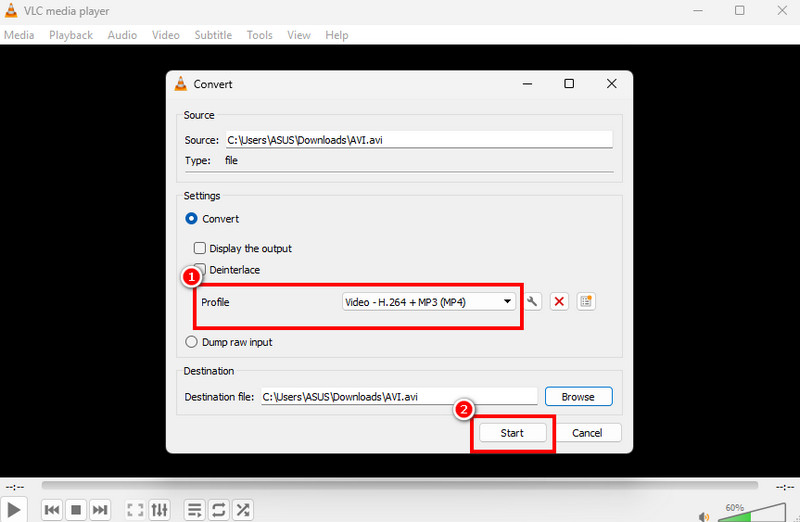
Шаг 1. Скачайте и запустите VLC Media Player На рабочем столе. После этого перейдите в раздел «Медиа» > «Конвертировать / Сохранить».
Шаг 2. Нажмите добавлять Нажмите кнопку, чтобы начать добавление AVI-файла, который вы хотите конвертировать. Затем нажмите кнопку «Конвертировать / Сохранить» ниже.
Шаг 3. Теперь вы можете выбрать файл MP4 в разделе «Профиль». Наконец, нажмите кнопку. Начало Нажмите кнопку ниже, чтобы начать процесс конвертации.
Ограничения
- Основной интерфейс программы выглядит устаревшим.
- Иногда конвертер зависает.
Часть 4. Конвертация AVI в MP4 онлайн.
Хотите конвертировать AVI в MP4 онлайн? В таком случае, вы можете использовать все описанные ниже способы, чтобы начать процедуру конвертации.
Способ 1. Преобразование AVI в MP4 с помощью CloudConvert.
Для конвертации формата AVI в MP4 онлайн можно использовать... CloudConvertЭтот инструмент обеспечивает простоту перекодирования файлов благодаря удобному пользовательскому интерфейсу. Вы даже можете легко конвертировать отдельные файлы, поскольку на экране не будет надоедливой рекламы. Он также может конвертировать другие файлы, например, AVI в MKVОн преобразует MP4 в FLV, WMV в MOV и многое другое, что делает его идеальным конвертером для пользователей.
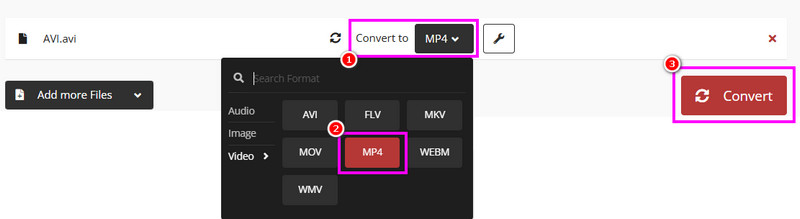
Шаг 1. Доступ CloudConvert В вашем браузере. Нажмите «Выбрать файлы», чтобы загрузить AVI-файл с вашего устройства.
Шаг 2. В разделе «Формат» выберите MP4 формат. Затем запустите процесс преобразования AVI в MP4, нажав кнопку «Конвертировать».
Шаг 3. Наконец, чтобы сохранить файл конвертера, нажмите на кнопку. Скачать кнопка.
Ограничения
- Для бесперебойного преобразования файлов необходимо быстрое интернет-соединение.
- Бесплатная версия имеет различные ограничения.
Метод 2. Преобразование AVI в MP4 с помощью конвертера.
Если вам нужен ещё один простой конвертер AVI в MP4, можете попробовать использовать ConvertioЭтот конвертер обладает удобным интерфейсом и быстрым процессом преобразования. Самое приятное в нем то, что он может конвертировать несколько файлов одновременно. Благодаря этому вы можете конвертировать файлы, экономя время. Он также поддерживает различные выходные форматы, такие как WMV, FLV, MKV, 3GP и другие.
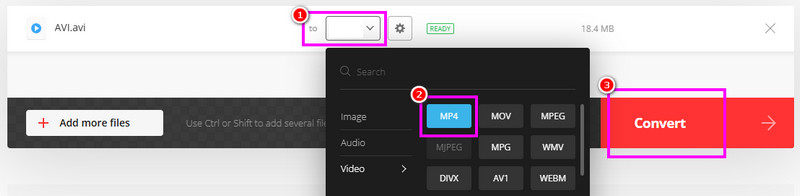
Шаг 1. Перейти на главный сайт Convertio и загрузите AVI-файл, нажав кнопку «Выбрать файлы».
Шаг 2. В разделе «Формат» начните выбирать MP4 формат. Затем нажмите «Преобразовать», чтобы начать процесс преобразования.
Шаг 3. Наконец, сохраните файл MP4, нажав на кнопку. Скачать кнопка.
Ограничения
- Бесплатная версия позволяет конвертировать одновременно только два файла.
- Эти инструменты не могут обрабатывать файлы большего размера.
Часть 5. Преобразование AVI в MP4 на iOS и Android.
Если вы используете мобильные устройства, вы можете воспользоваться методами из этого раздела для преобразования формата AVI в формат MP4.
Метод 1. Преобразование AVI в MP4 с помощью iConv.
Если вы являетесь пользователем iOS, вы можете получить доступ. iConv Для преобразования вашего AVI-файла в формат MP4. Программа бесплатна, имеет простой интерфейс и гарантирует получение желаемого результата после завершения процесса.
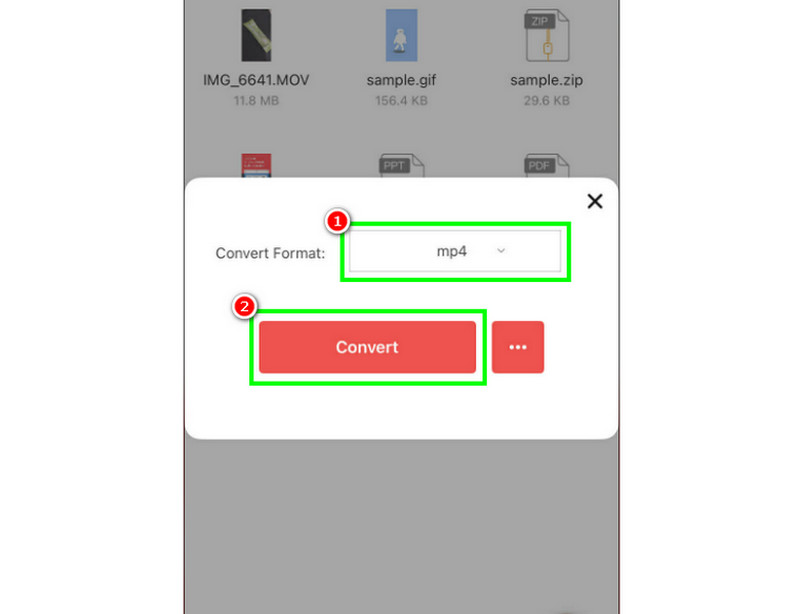
Шаг 1. Скачать iConv Загрузите приложение из App Store. Затем запустите его, чтобы начать процесс.
Шаг 2. нажмите Плюс Войдите в систему, чтобы добавить AVI-файл с вашего устройства.
Шаг 3. Теперь выберите формат MP4 и нажмите на него. Перерабатывать кнопка.
Ограничения
- Приложение можно скачать только на устройства iOS.
- Иногда программа сохраняет видео низкого качества.
Метод 2. Преобразование AVI в MP4 с помощью приложения Canva.
В Канва Приложение также полезно для преобразования вашего AVI-файла в формат MP4. Вы даже можете сохранить видео в наилучшем качестве без водяных знаков. Кроме того, вы получите доступ к дополнительным функциям редактирования, которые позволят эффективно улучшить ваши видео.
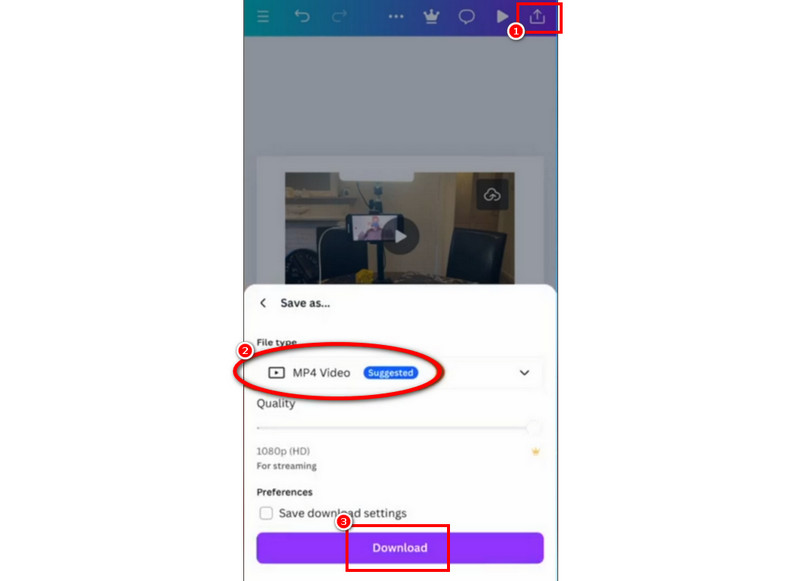
Шаг 1. Скачать Канва на вашем устройстве Android или iOS. Затем запустите приложение и загрузите AVI-файл, который хотите конвертировать.
Шаг 2. После этого нажмите кнопку доля Нажмите на кнопку выше и нажмите кнопку «Загрузить».
Шаг 3. Теперь вы можете выбрать формат MP4 в качестве выходного формата. Наконец, нажмите кнопку Скачать возможность сохранить видео на вашем устройстве.
Ограничения
- Приложение 100% не является бесплатным. Для получения дополнительных функций необходимо оформить подписку на соответствующий тарифный план.
- Размер файла конвертера немного велик.
Часть 6. Часто задаваемые вопросы о преобразовании AVI в MP4.
Какой инструмент лучше всего подходит для начинающих для конвертации AVI в MP4?
Лучшими инструментами, которые мы можем порекомендовать непрофессиональным пользователям, являются Vidmore Video Converter, CloudConvert и Convertio. Эти конвертеры просты в использовании и бесплатны, что делает их доступными для пользователей.
Какое максимальное разрешение поддерживается при конвертации AVI в MP4?
Это зависит от используемых конвертеров. Если вы хотите сохранить видео в разрешении до 4K, вы можете использовать Vidmore Video Converter, Handbrake, Convertio и другие.
Безопасно ли использовать онлайн-конвертеры?
Безусловно, да. Существует множество инструментов, которые можно использовать для безопасного конвертирования файлов. Среди них Convertio, CloudConvert, Zamzar и другие. Поэтому, если вы не уверены в выборе инструмента, вы можете почитать отзывы в интернете.
Вывод
Благодаря этому руководству вы изучили лучшие методы конвертации. AVI в MP4 форматы. Благодаря этому вы можете обеспечить лучшее воспроизведение видео. Кроме того, если вы предпочитаете использовать мощный, но простой конвертер, мы рекомендуем Vidmore Video Converter. Эта программа идеально подходит, если вам нужно мгновенно конвертировать видео с наилучшим качеством.




