










Как конвертировать WMV в MP4 [для настольных компьютеров, браузеров и мобильных устройств]
Многие пользователи до сих пор хранят коллекции устаревших WMV-файлов (Windows Media Video), которые когда-то были распространены на ПК, но теперь с трудом воспроизводятся на современных платформах и устройствах. Хотите ли вы по-прежнему воспроизводить свои видео без проблем на современных платформах? В таком случае лучший вариант — использовать другой формат, например, MP4. К счастью, в этой статье предлагаются лучшие способы это сделать. конвертировать WMV в MP4Итак, формат MP4 стал стандартным форматом для веб-трансляций, просмотра на мобильных устройствах и инструментов редактирования. Читайте дальше, чтобы узнать о процессе конвертации для улучшения качества просмотра.

СОДЕРЖИМОЕ СТРАНИЦЫ
Часть 1. Введение в форматы WMV и MP4.
Что такое формат WMV?
Видеоформат WMV был создан компанией Microsoft. Он в первую очередь предназначен для потоковой передачи и приложений на базе Windows. В начале 2000-х годов он приобрел популярность для распространения видео в интернете благодаря надежному сжатию, которое минимизировало размер файла без ущерба для качества. Тем не менее, файлы WMV часто имеют проблемы совместимости за пределами экосистемы Windows, что ограничивает их использование на современных платформах и устройствах.
Что такое формат MP4?
Формат контейнера MP4 был разработан организацией MPEG. Этот формат широко используется для метаданных, аудио, видео и субтитров. Он обеспечивает эффективное сжатие и высококачественное воспроизведение на разных устройствах благодаря поддержке передовых кодеков, таких как H.264 и H.265. Благодаря широкой совместимости с онлайн-браузерами, мобильными устройствами и приложениями для редактирования, MP4 в настоящее время является предпочтительным вариантом для потоковой передачи, обмена и редактирования.
Для получения более подробной информации о двух форматах вы также можете ознакомиться с таблицей ниже.
| WMV | против. | MP4 |
| .wmv | Расширение файла | .mp4 |
| Более старые кодеки (WMV9/VC-1) сегодня менее эффективны. | Качество сжатия | Современные кодеки (H.264/H.265) обеспечивают более высокое качество изображения при том же битрейте. |
| 20–40% больше при том же качестве. | Размер файла | Меньший по размеру и более эффективный компрессионный механизм. |
| Лучше всего работает на Windows, но имеет ограничения на macOS, мобильных устройствах и в веб-версии. | Совместимость | Играет на всех современных устройствах, браузерах и платформах. |
| Архивы старых версий и потоковая передача данных на базе Windows | Сценарий использования | Универсальный обмен данными, потоковая передача, редактирование и хранение. |
Часть 2. Взгляните на лучшие конвертеры WMV в MP4.
Прежде чем приступить к наиболее эффективному процессу конвертации WMV в MP4, вы можете сначала ознакомиться с таблицей ниже, чтобы получить более подробную информацию о конвертерах.
| Конвертеры WMV в MP4 | Платформа | Скорость | Качество | Конфиденциальность | Легкость использования | Цена |
| Видмор Видео конвертер | Mac и Windows | В 50 раз быстрее | До 4К | Безопасно | Простой | Бесплатная подписка начинается от $19.45 |
| FFmpeg | Mac и Windows | Быстрый | До 4К | Безопасно | Сложный | Свободно |
| VLC | Mac и Windows | Быстрый | До 1080p | Безопасно | Простой | Свободно |
| Видмор Бесплатный конвертер видео В сети | Браузер | Зависит от интернета. | До 4К | Безопасно | Простой | Свободно |
| Волновая скорость Видео конвертер | Браузер | Зависит от интернета. | До 1080p | Рискованно | Немного запутанно | Свободно |
| Видеоконвертер и компрессор | Android и iOS | Стандарт | До 1080p | Безопасно | Простой | Бесплатная подписка начинается от $4.00 |
| iConv | iOS | Стандарт | До 1080p | Безопасно | Простой | Бесплатная подписка начинается от $19.55 |
Часть 3. Преобразование WMV в MP4 на компьютере.
Если вы хотите преобразовать WMV в MP4 на компьютере, вы можете использовать любой из способов, описанных в этом разделе.
Метод 1. Преобразование WMV в MP4 с помощью Vidmore Video Converter.
Один из наиболее эффективных способов конвертировать WMV в MP4 — это использовать Видмор Видео конвертерЭта программа идеально подходит, если вам нужен простой и понятный процесс конвертации, поскольку она предлагает простой и удобный пользовательский интерфейс. Кроме того, благодаря функции пакетной конвертации, она может конвертировать несколько WMV-файлов одновременно. Нам нравится, что программа позволяет сохранять видео в максимально возможном качестве, до 4K. Вы также можете настраивать дополнительные параметры, такие как частота кадров, частота дискретизации, битрейт, кодировщик и многое другое. Таким образом, если вам нужен мощный конвертер WMV в MP4, мы рекомендуем использовать Vidmore Video Converter.
Лучше всего для: Идеально подходит для быстрой и беспроблемной конвертации.
Шаг 1. Сначала скачайте и установите Видмор Видео конвертер На вашем рабочем столе. Вы можете получить к нему доступ на вашем Mac и Windows.
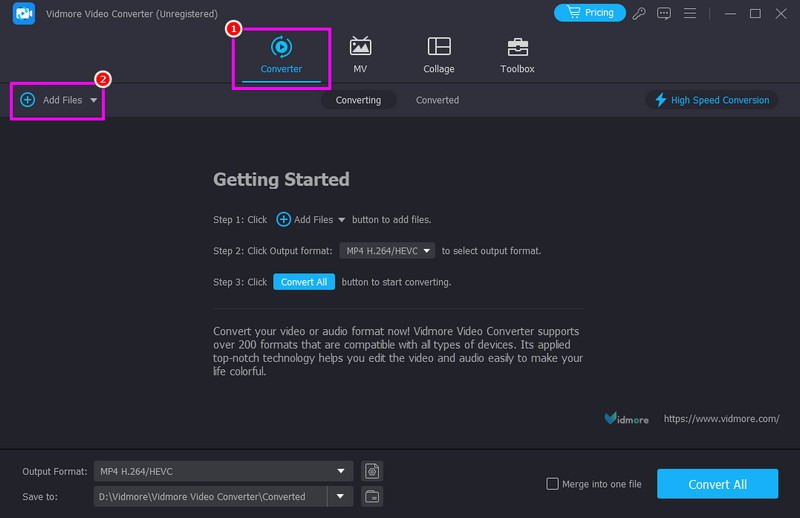
Шаг 2. Далее перейдите к функции «Конвертер» и нажмите на нее. Добавить файлы чтобы выбрать WMV-файл, который вы хотите конвертировать.
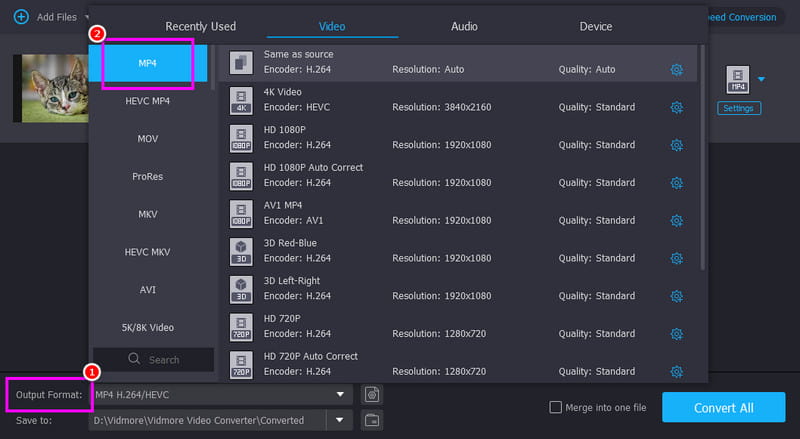
Шаг 3. Затем перейдите в раздел «Формат вывода» и выберите MP4Вы также можете выбрать желаемое качество видео.
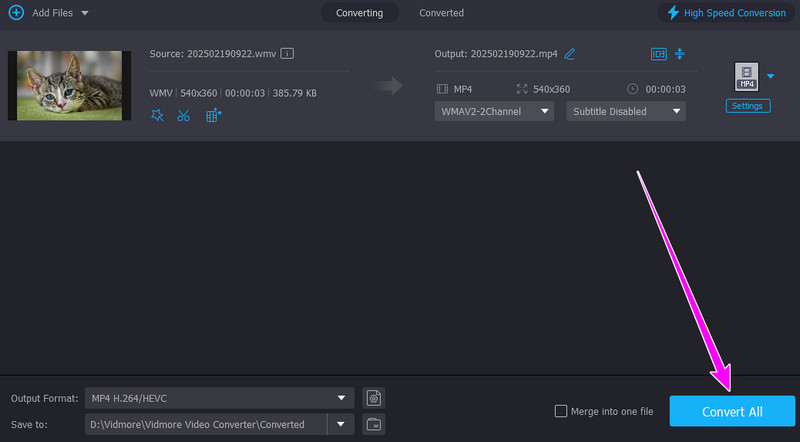
Шаг 4. Наконец, коснитесь Конвертировать все Нажмите кнопку ниже, чтобы начать преобразование WMV в MP4.
Метод 2. Преобразование WMV в MP4 с помощью FFmpeg.
Видеофайлы можно конвертировать, записывать и передавать потоковым способом с помощью надежного программного обеспечения с открытым исходным кодом. FFmpeg Мультимедийная платформа. С помощью этого инструмента командной строки вы можете обеспечить преобразование файлов WMV в формат MP4. Он даже предоставляет расширенные возможности для пакетной обработки, сжатия и сохранения информации. Для профессиональных пользователей FFmpeg предлагает непревзойденную универсальность и скорость, хотя и требует использования командной строки. Единственный недостаток заключается в том, что он не подходит для непрофессиональных пользователей, поскольку использует команды или коды.
Лучше всего для: Идеально подходит для опытных пользователей, которым необходим точный контроль над настройками преобразования.
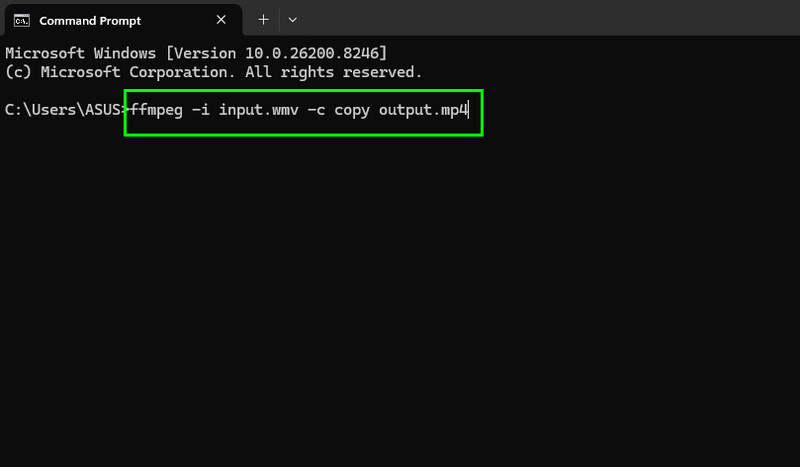
Шаг 1. Загрузите и установите FFmpeg Установите инструмент на свой рабочий стол. После установки на компьютер запустите CMD.
Шаг 2. Теперь вы можете начать вводить команду в командной строке (CMD). Вы можете ввести ffmpeg -я input.wmv -c copy output.mp4. После этого нажмите клавишу Enter.
Метод 3. Преобразование WMV в MP4 с помощью VLC.
VLC Media Player Это кроссплатформенный бесплатный медиаплеер, который также можно использовать в качестве гибкого видеоконвертера. Благодаря простому интерфейсу пользователям не требуются дополнительные плагины или сложные установки для конвертации файлов WMV в MP4. Это надежный вариант для регулярных конвертаций, поскольку он поддерживает различные кодеки. Вы также можете конвертировать другие форматы, такие как HEVC в MP4, MKV в AVI, FLV в MOV и т. д. Единственная проблема здесь в том, что его внешний вид выглядит устаревшим. Ниже приведены шаги, чтобы узнать, как конвертировать формат WMV в MP4.
Лучше всего для: Идеально подходит для обычных пользователей, ищущих простой, быстрый и бесплатный способ конвертации файлов.
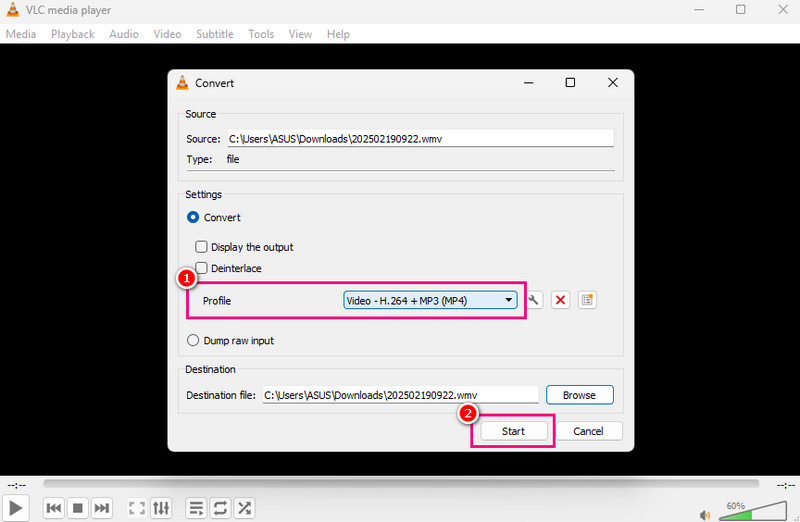
Шаг 1. Запуск VLC На рабочем столе выберите «Медиа» > «Конвертировать / Сохранить».
Шаг 2. Затем щелкните значок добавлять Предусмотрена возможность добавления WMV-файла. После этого нажмите кнопку «Конвертировать / Сохранить» ниже.
Шаг 3. В разделе «Профиль» выберите формат MP4. Нажмите на Начало Нажмите кнопку, чтобы начать преобразование WMV в MP4.
Часть 4. Преобразование WMV в MP4 онлайн.
В этом разделе мы покажем вам все методы, которые вы можете использовать для эффективного преобразования WMV в MP4.
Способ 1. Преобразование WMV в MP4 с помощью бесплатного онлайн-конвертера видео Vidmore.
Вы можете использовать Vidmore Free Video Converter Online - бесплатный онлайн-конвертер видео Этот инструмент идеально подходит для конвертации WMV в MP4. Он имеет простой интерфейс, что облегчает навигацию. Вы даже можете настроить параметры видео, такие как частота кадров, битрейт, разрешение, режим масштабирования и многое другое. Кроме того, инструмент поддерживает различные форматы, включая MKV, AVI, FLV, MOV, VOB и другие. Учитывая это, рекомендуем использовать данный инструмент для успешной конвертации.
Лучше всего для: Этот инструмент идеально подходит для быстрой и простой конвертации.
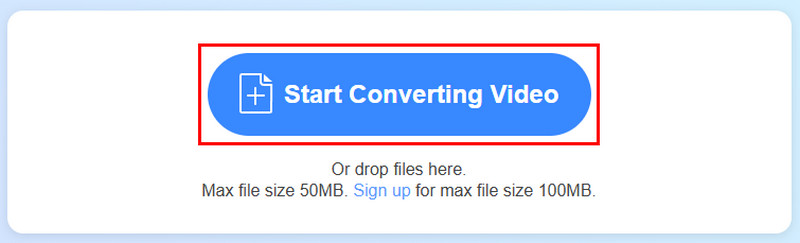
Шаг 1. Доступ Видмор Бесплатный конвертер видео онлайн Откройте файл в браузере. Затем нажмите кнопку «Начать конвертацию видео». После этого загрузите WMV-файл со своего устройства.
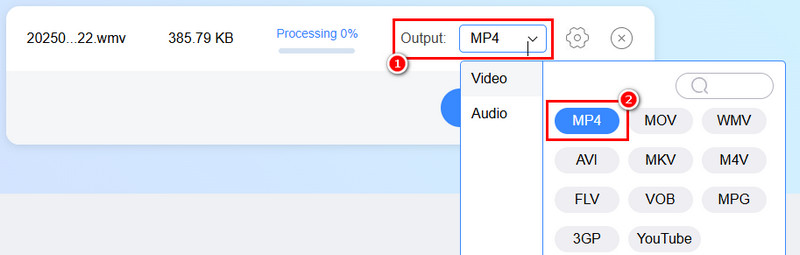
Шаг 2. Перейдите в раздел «Вывод» и начните выбирать MP4 формат.
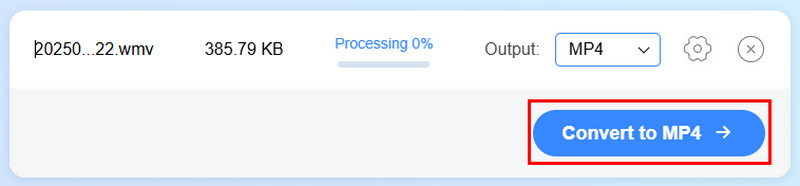
Шаг 3. Для последнего шага нажмите кнопку Конвертировать в MP4 Нажмите кнопку ниже, чтобы начать конвертацию.
Метод 2. Преобразование WMV в MP4 с помощью видеоконвертера WaveSpeed.
Для пользователей, которым необходима совместимость с современными платформами, Волновая скорость Видео конвертер Это решение на основе искусственного интеллекта, которое делает конвертацию видеоформатов быстрой, простой и высококачественной. Оно поддерживает множество форматов, таких как MP4, MOV, AVI, MKV, WMV, FLV и GIF. Вы также можете использовать этот инструмент для конвертации других файлов, например... 3GP в MP4Преобразование AVI в MP4, MKV в AVI и многое другое. Платформа делает акцент на скорости и предлагает бесплатные возможности настройки, такие как изменение битрейта и разрешения.
Лучше всего для: Полезно для создателей контента, маркетологов и обычных пользователей, которым нужен быстрый процесс конверсии.
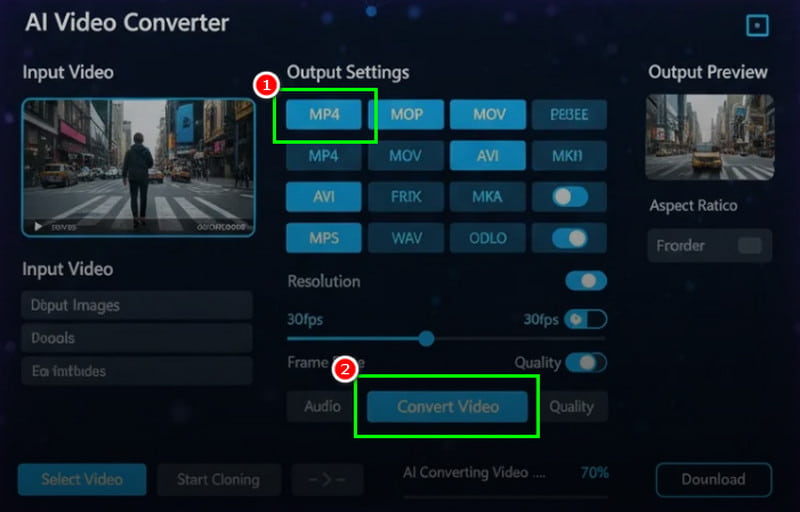
Шаг 1. После того, как вы получите доступ к Волновая скорость Видео конвертер с помощью инструмента начните добавлять WMV-файл.
Шаг 2. Затем выберите файл MP4 и нажмите на него. Конвертировать видео Кнопка ниже.
Шаг 3. Нажмите Скачать функция для сохранения преобразованного видео.
Часть 5. Преобразование WMV в MP4 на Android и iOS.
Если вы хотите конвертировать WMV в MP4 с помощью устройств Android и iOS, лучшие способы вы найдете в этом разделе.
Метод 1. Преобразование WMV в MP4 с помощью видеоконвертера и компрессора.
Если вы хотите перевести WMV-файл в формат MP4 на своем мобильном устройстве, вы можете использовать следующее: Видеоконвертер и компрессор Это приложение идеально подходит, если вам нужен мгновенный процесс конвертации. Оно также может конвертировать другие файлы, например... M4V в MP4AVI в MKV, FLV в MOV и т.д. Нам нравится, что пользовательский интерфейс прост, что делает его доступным для всех типов пользователей.
Лучше всего для: Идеально подходит для начинающих, которые хотят редактировать и конвертировать видео.
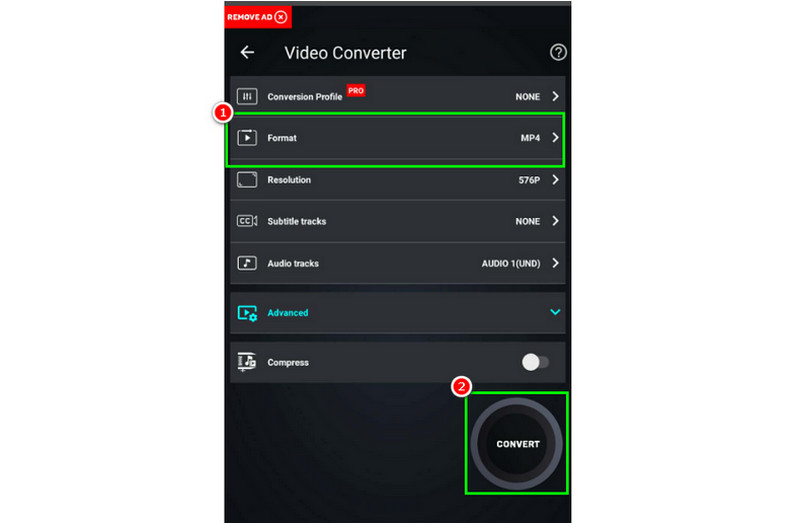
Шаг 1. Download the Видеоконвертер и компрессор Установите приложение на своё устройство. Затем установите его, чтобы начать процесс.
Шаг 2. В интерфейсе нажмите Преобразовать или сжать кнопка для добавления видео с вашего устройства.
Шаг 3. Затем выберите MP4 и нажмите Перерабатывать чтобы начать преобразование.
Метод 2. Преобразование WMV в MP4 с помощью iConv.
iConv Это ещё один конвертер WMV в MP4, который можно использовать на вашем устройстве iOS. Благодаря простому интерфейсу, после конвертации вы получите нужный формат. Самое приятное — быстрая конвертация файлов. Единственный недостаток — надоедливая реклама, которая постоянно всплывает во время процесса.
Лучше всего для: Идеально подходит для пользователей iPhone, которым нужно конвертировать видеофайлы.
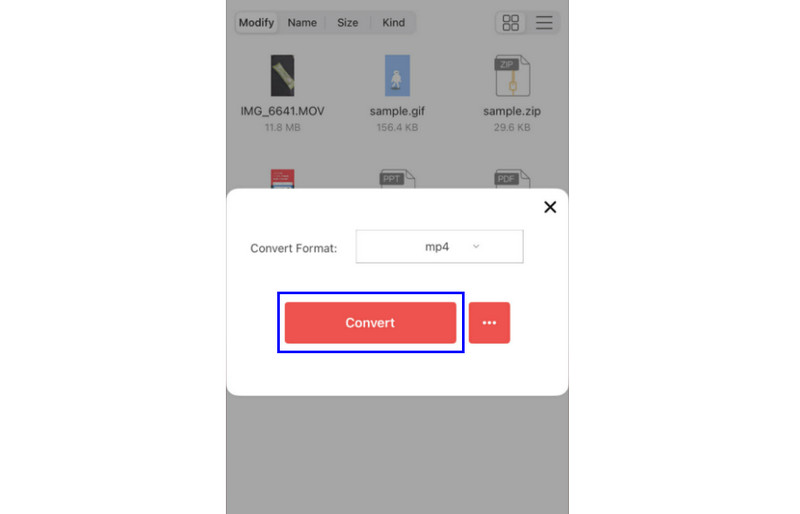
Шаг 1. Скачать iConv Запустите программу на своем устройстве, чтобы начать конвертацию файла WMV в MP4.
Шаг 2. Затем щелкните Плюс тЧтобы добавить WMV-файл, который вы хотите преобразовать.
Шаг 3. В разделе «Преобразовать формат» выберите MP4. Затем нажмите Перерабатывать чтобы начать процесс.
Часть 6. Часто задаваемые вопросы о конвертации WMV в MP4.
Зачем мне конвертировать WMV в MP4?
Преобразование WMV в MP4 — идеальный выбор, если вы хотите более плавного воспроизведения видео. Преимущество заключается в том, что MP4 можно воспроизводить на всех платформах, что делает его лучшим форматом.
Сколько времени занимает разговор?
Это зависит от используемого конвертера. Если вам нужна высокая скорость конвертации, вы можете использовать Vidmoore Video Converter. Он обеспечивает в 50 раз более высокую скорость конвертации, что делает его самым мощным конвертером на рынке.
Уменьшает ли преобразование WMV в MP4 размер файла?
Безусловно, да. Формат MP4, как правило, позволяет получить файл меньшего размера с хорошим качеством видео, что упрощает его обмен и хранение без существенной потери качества.
Вывод
Преобразование WMV в MP4 Это лучшее решение, если вам нужно более плавное воспроизведение. С помощью файла MP4 вы можете воспроизводить видео на любом современном устройстве, в любом программном обеспечении для редактирования или в любом медиаплеере. Следуйте всем инструкциям из этого руководства, чтобы успешно конвертировать ваши файлы WMV в формат MP4. Кроме того, если вам нужен мощный конвертер, мы рекомендуем использовать Vidmore Video Converter. Эта программа предлагает быстрый процесс конвертации, удобный интерфейс и позволяет сохранять видео в наилучшем возможном качестве.




