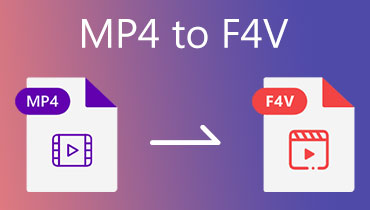
Три лучших способа конвертировать F4V в MP4 с наилучшим качеством.
У вас остались видеофайлы, сохраненные в формате F4V? Этот формат раньше был воспроизводим, поскольку обеспечивал плавное воспроизведение видео. Однако файлы F4V не воспроизводятся на некоторых устройствах и видеоплеерах, особенно на современных. Поэтому, если вы все же хотите воспроизводить свои видео, лучшее решение — конвертировать их. F4V к MP4 формат. Таким образом, вы можете использовать любую платформу для воспроизведения видео. К счастью, это руководство поможет вам перекодировать ваши файлы. Поэтому прочтите это руководство и изучите лучший процесс конвертации F4V в MP4.

СОДЕРЖИМОЕ СТРАНИЦЫ
Часть 1. Что такое F4V и причины для его замены на MP4?
Формат F4V — это мультимедийный контейнерный формат, разработанный компанией Adobe Systems. Он предназначен в первую очередь для передачи высококачественного видео через Интернет с использованием Adobe Flash Player. Кроме того, этот формат пришел на смену более старому формату FLV (Flash Video) и тесно связан с видеокодеком H.264 и аудиокодеком AAC, которые также используются в популярном формате MP4. Помимо этого, F4V стал ответом Adobe на необходимость поддержки современных, эффективных видеостандартов в рамках экосистемы Flash до того, как Flash пришел в упадок.
Зачем конвертировать F4V в MP4?
Хотите узнать, почему необходимо конвертировать F4V в MP4? См. информацию ниже.
Универсальное воспроизведение
F4V — это отличный формат контейнера, обеспечивающий хорошее качество. Однако он не поддерживается некоторыми медиаплеерами и устройствами. Поэтому для лучшего просмотра лучше всего заменить F4V на MP4, поскольку MP4 — наиболее поддерживаемый формат.
Для целей редактирования
Если вы планируете редактировать видео, использование формата MP4 идеально подходит. Это потому, что почти все программы для видеомонтажа поддерживают MP4, а не F4V.
Сохранение
Формат F4V считается устаревающим. Поэтому, если вы хотите сохранить свое видео, лучше преобразовать его в формат MP4. Кроме того, MP4 — это международный формат, гарантирующий его поддержку на протяжении десятилетий.
Уменьшить размер файла
И F4V, и MP4 обеспечивают отличное качество видео. Однако по размеру файла F4V больше, чем MP4. Если у вас недостаточно места на устройстве, использование F4V — не лучший выбор. Преобразование F4V в MP4 полезно, поскольку MP4 имеет меньший размер файла.
Часть 2. Как легко и быстро конвертировать F4V в MP4
Хотите узнать, как конвертировать F4V в MP4? Тогда ознакомьтесь со всеми методами, которые мы предоставили в этом разделе.
Метод 1. Преобразование F4V в MP4 с помощью VLC.
Одним из надежных конвертеров, которые можно использовать для преобразования файлов F4V в формат MP4, является... VLC Media PlayerЭта программа — не просто эффективный аудио- и видеоплеер. Вы также можете использовать её функцию конвертации видео для перекодирования файлов. Благодаря этой функции вы получите нужный результат после конвертации. Идеальным её делает быстрая конвертация. Чтобы проверить эту программу, следуйте инструкциям ниже.
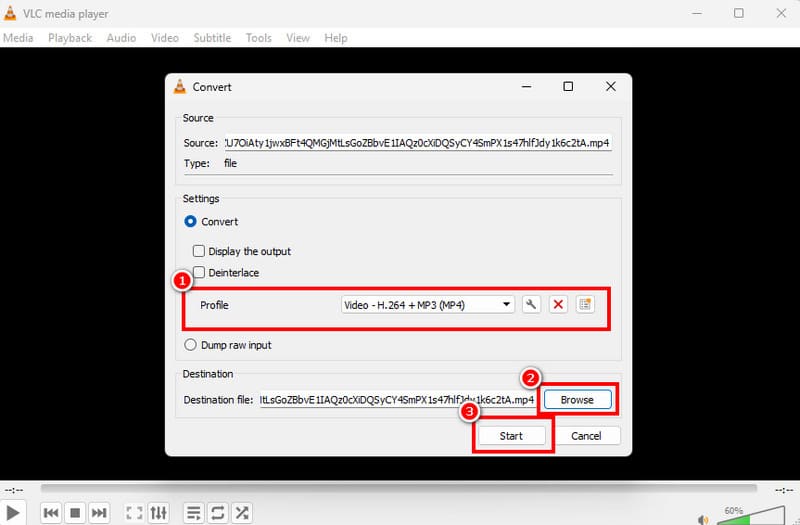
Шаг 1. Доступ VLC Media Player На компьютере перейдите в раздел «Медиа» > «Конвертировать/Сохранить».
Шаг 2. Затем нажмите добавлять Нажмите кнопку, чтобы вставить файл F4V, который вы хотите конвертировать. После этого нажмите кнопку «Конвертировать / Сохранить» ниже.
Шаг 3. Перейдите к Профиль В разделе выберите формат MP4. Перейдите в параметры просмотра и выберите нужную папку. Нажмите «Начать» для завершения процесса конвертации.
Ограничения VLC
• Программное обеспечение имеет устаревший дизайн.
• В нем отсутствуют функции редактирования видео.
• Иногда программа работает некорректно.
Метод 2. Преобразование F4V в MP4 с помощью Vidmore Video Converter.
Вам нужен другой конвертер F4V в MP4? Если да, мы рекомендуем использовать Видео конвертер VidmoreЧто касается конвертации F4V в MP4, вы получите желаемый результат, поскольку программа обладает всеми необходимыми функциями. Она предлагает удобный и простой пользовательский интерфейс, быстрый процесс конвертации и хорошее качество выходного файла. Самое приятное здесь — поддержка пакетной конвертации, позволяющая конвертировать несколько файлов F4V одновременно. Программа также поддерживает различные форматы вывода, включая MKV, WMV, FLV, M4V, AVI и другие.
Основные характеристики
• Видеоконвертер обеспечивает скорость конвертации в 50 раз выше.
• Программа предлагает различные функции редактирования видео для его улучшения.
• Поддерживает различные разрешения, такие как 720p, 10800p и 4K.
• Приложение доступно для Mac и Windows.
Чтобы преобразовать файл F4V в формат MP4, следуйте инструкциям ниже.
Шаг 1. Скачать Видео конвертер Vidmore На вашем компьютере. После этого запустите программу, чтобы начать процесс конвертации F4V в MP4.
Шаг 2. После запуска интерфейса перейдите к Конвертер Перейдите в раздел и нажмите кнопку «Добавить файлы», чтобы вставить файл F4V, который вы хотите конвертировать.

Шаг 3. Перейти к Выходной формат В разделе выберите формат MP4. Затем вы также можете выбрать желаемое качество видео.
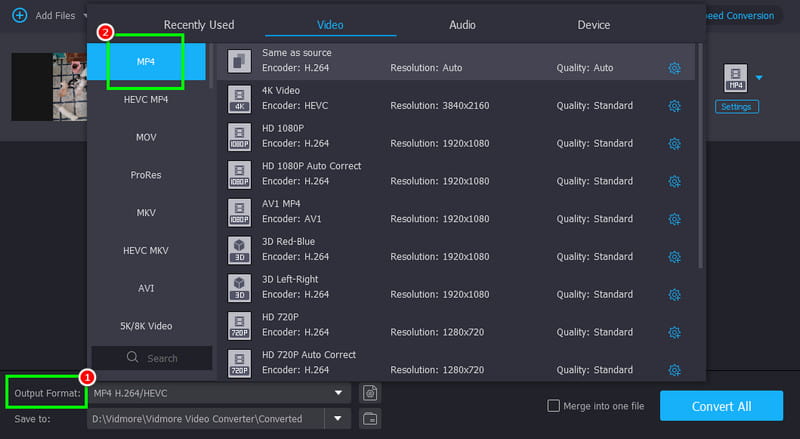
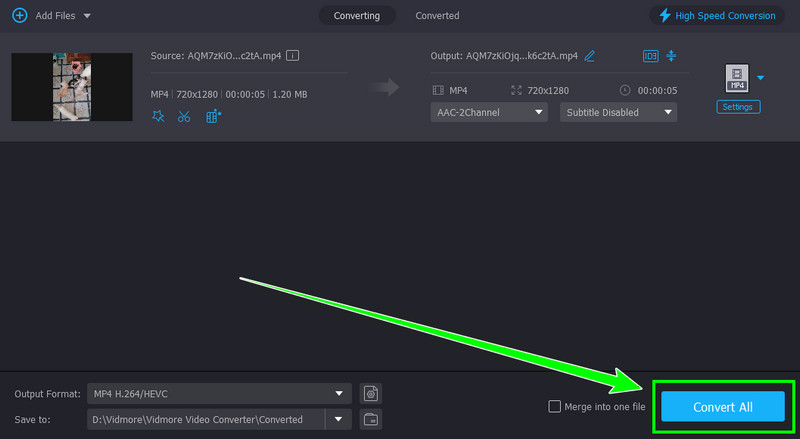
Шаг 4. Наконец, коснитесь Конвертировать все Нажмите кнопку, чтобы запустить процесс конвертации F4V в MP4.
Метод 3. Преобразование F4V в MP4 с помощью FreeConvert.
Если вы хотите конвертировать F4V в MP4 онлайн, вы можете получить доступ к следующему ресурсу: БесплатноКонвертироватьЭтот веб-конвертер идеально подходит для непрофессиональных пользователей благодаря простому интерфейсу и быстрому процессу конвертации. Кроме того, к этому инструменту можно получить доступ в различных браузерах, что является хорошей новостью для всех. Самое приятное здесь то, что вы можете конвертировать различные видеофайлы. Вы можете выполнять транскодирование. AVI в MP4Преобразование MP4 в F4V, FLV в MP4 и многое другое. Если вы хотите попробовать этот инструмент, ознакомьтесь с инструкциями ниже.
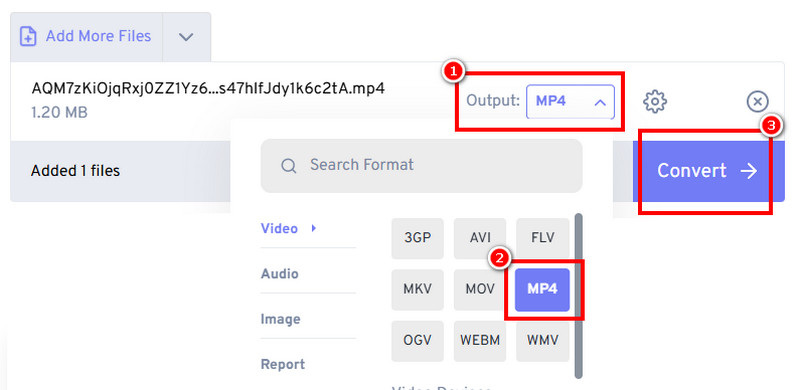
Шаг 1. Перейдите на главный сайт БесплатноКонвертироватьНажмите кнопку «Выбрать файлы», чтобы загрузить файлы F4V с вашего устройства.
Шаг 2. Затем перейдите в раздел «Вывод» и выберите формат MP4. После этого вы можете нажать на кнопку. Перерабатывать кнопку, чтобы начать процесс преобразования.
Шаг 3. Наконец, отметьте Скачать кнопка для сохранения преобразованного видео на вашем устройстве.
Ограничения FreeConvert
• Требуется быстрый процесс преобразования.
• На экране этого инструмента отображается различная реклама.
• Для доступа к расширенным функциям используйте платную версию инструмента.
Часть 3. Бонус: Лучший видеоплеер для воспроизведения файлов F4V
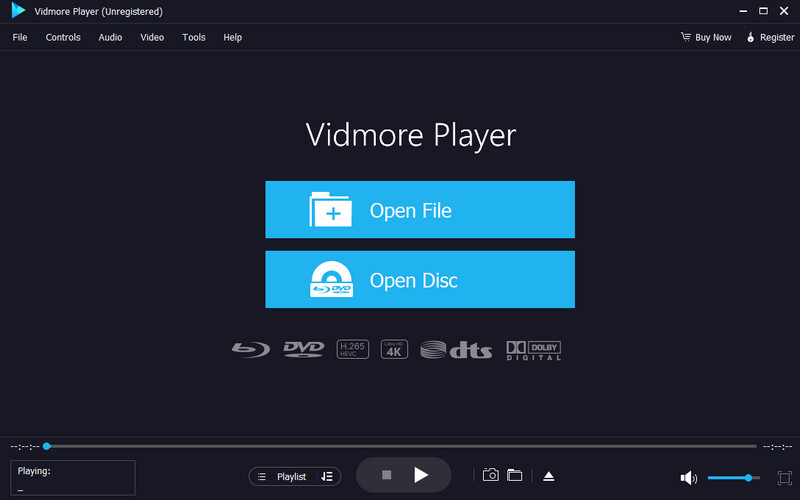
Ищете лучший видеоплеер, способный воспроизводить файлы F4V? В таком случае, дальше искать не нужно. Видеоплеер ВидморЭта программа идеально подходит для плавного воспроизведения видео. Она даже предлагает простой пользовательский интерфейс для удобной навигации. Нам нравится, что она может обрабатывать видео высокого качества, что делает её лучшим медиаплеером для всех пользователей. Она также поддерживает различные форматы, такие как MP4, WMV, AVI, FLV, AVI, MKV и другие. Кроме того, программа предлагает инструменты для редактирования видео, которые вы можете использовать для улучшения своего видео. Она включает в себя обрезку видео, регулировку скорости, фильтры и многое другое. Таким образом, если вам нужен отличный видеоплеер, смело используйте эту программу.
Часть 4. Часто задаваемые вопросы о преобразовании F4V в MP4.
Как быстрее всего конвертировать F4V в MP4?
Если вам нужен самый быстрый способ конвертации видеофайлов, лучше всего использовать Vidmore Video Converter. Он обеспечивает быстрый процесс конвертации, что делает его идеальным видеоконвертером.
Можно ли преобразовать несколько файлов F4V в формат MP4?
Безусловно, да. Однако обратите внимание, что не все конвертеры могут конвертировать несколько файлов одновременно. Поэтому для пакетной конвертации мы рекомендуем использовать Vidmore Video Converter, поскольку он предлагает функцию пакетной конвертации.
Законно ли переделывать F4V в MP4?
Безусловно, да. Если вы хотите конвертировать свои видео для личного использования, то это законно.
Вывод
Преобразование F4V в MP4 Это идеальный процесс, если вы хотите воспроизводить свои видео на различных платформах. Вы даже можете рассчитывать на удовлетворительное воспроизведение видео, что делает формат MP4 лучшим вариантом. Поэтому, если вы хотите конвертировать файлы, сохраняя качество, воспользуйтесь Vidmore Video Converter. Этот конвертер гарантирует, что вы получите желаемый результат после процесса конвертации.