









Обзор Immersity AI: функции, цена, преимущества и недостатки.
С момента своего появления 3D-технологии привлекли внимание и вызвали восхищение бесчисленного количества зрителей. Сегодня, однако, это уже не недоступная высокотехнологичная технология, предназначенная только для профессионалов. Благодаря постоянному развитию, создание захватывающего, объемного и интерактивного 3D-контента в домашних условиях стало вполне возможным — особенно с помощью профессионального конвертера 2D в 3D. Immersity AI — один из вариантов, заслуживающих внимания.
Почему это?
Этот Обзор Immersity AI Ответы будут даны. В статье подробно рассматриваются его функции, производительность, преимущества, недостатки, цены и другие важные детали. Также включено пошаговое руководство по использованию, чтобы дать вам более четкое понимание того, как работает платформа. Благодаря этому всестороннему обзору вы сможете принять взвешенное решение о том, подходит ли этот инструмент для создания 3D-моделей для ваших нужд.

СОДЕРЖИМОЕ СТРАНИЦЫ
Часть 1. Обзор: Иммерсивный ИИ
Давайте сначала рассмотрим саму концепцию иммерсивного ИИ.
Immersity AI (Leiapix Converter) — это конвертер 2D-моделей в 3D. Он использует передовые алгоритмы искусственного интеллекта для имитации восприятия, придавая трехмерность изначально плоской графике. Разработанный компанией Leia Inc., этот инструмент в настоящее время работает преимущественно как онлайн-сервис.
Назвать его основную функцию просто конвертером кажется несколько расплывчатым. Давайте рассмотрим конкретные услуги, которые он предоставляет на протяжении всего процесса конвертации:
Основные особенности
- • Преобразование 2D в 3D: Технология Immersity AI использует передовые методы построения карт глубины. Искусственный интеллект генерирует сложные карты глубины из 2D-изображений, в конечном итоге создавая 3D-визуализации или даже анимацию.
- • Точное управление параметрами: Immersity AI предлагает редактирование карт глубины, позволяя пользователям точно настраивать конечный результат, регулируя глубину изображения, прозрачность и другие параметры.
- • Создание 3D-анимации: Immersity AI предлагает множество предустановленных анимаций. Пользователи также могут настраивать параметры движения, фокусировку, амплитуду и многое другое для создания собственных анимаций.
- • Пользовательские визуальные эффекты: Immersity AI предоставляет расширенные настройки. Пользователи могут устанавливать интенсивность движения и оптимизировать глубину для поиска наиболее подходящих эффектов движения.
Плюсы
- Интуитивно понятный интерфейс с легкодоступными настройками, подходящий для пользователей любого уровня подготовки.
- Исключительно гибкие возможности настройки обеспечивают точный контроль.
- Легко скачивать и сохранять.
- Создает действительно высококачественные 3D-эффекты.
Минусы
- Экспорт может быть медленным из-за обычно больших размеров 3D-файлов.
- Пользователи бесплатной версии сталкиваются со значительными ограничениями.
- В значительной степени зависит от качества интернета.
Часть 2. Тарифные планы Immersity AI.
Из предыдущего раздела вы, возможно, обратили внимание на важный момент: Immersity AI накладывает множество ограничений на бесплатных пользователей.
Задумываетесь, стоит ли оформлять подписку?
В этом разделе мы собрали информацию о трех платных тарифных планах, предлагаемых в настоящее время компанией Immersity AI, а также о соответствующих преимуществах, которые открывает каждый из них.
• Пробный период: $3.99 за разовое использование
После оформления подписки вы получите 120 кредитов и сможете выводить видео без водяных знаков. Этот тариф идеально подходит для новичков, желающих попробовать.
• Базовый тариф: $9.99/месяц
Каждый месяц вы будете получать 550 кредитов и сможете выводить видео в качестве 720p HD. Вы также получите права на коммерческое использование.
• Pro: $19.99/месяц
Вы будете получать 1200 кредитов ежемесячно. Видео теперь можно экспортировать в качестве 1080p. Коммерческое использование вашей работы полностью разрешено.
• Бонус
Вы также можете выбрать вариант единовременной оплаты в размере $15 и получить 750 кредитов без срока действия.
Часть 3. Как использовать иммерсивный ИИ
Всё, что вы видели до сих пор, демонстрирует возможности Immersity AI. Но раз уж мы заговорили о нём, как же мы могли обойти стороной его рабочее пространство и сам творческий процесс?
Ознакомьтесь со скриншотами и шагами, описанными в этом разделе (используя Преобразование 2D в 3D (например) чтобы интуитивно ощутить его удобство в использовании.
Вот как использовать Immersity AI для преобразования 2D-изображений в 3D.
Шаг 1. Сначала найдите официальный сайт Immersity AI в своем браузере. Или же воспользуйтесь поиском по запросу Immersity AI.
Шаг 2. Нажмите Перейти в рабочее пространство Чтобы получить доступ к основному интерфейсу, перейдите на главную страницу. В процессе регистрации и входа в систему вам может быть предложено зарегистрироваться.
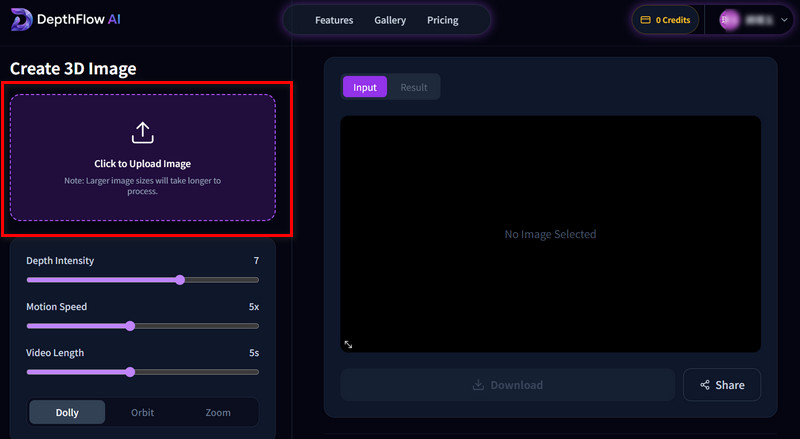
Шаг 3. Теперь нажмите Нажмите для загрузки изображения чтобы загрузить подготовленное вами 2D-изображение.
Шаг 4. Настройте параметры для Глубина Интенсивность, Скорость движения, а также Длина видео.
Затем нажмите Создать 3D-изображение.
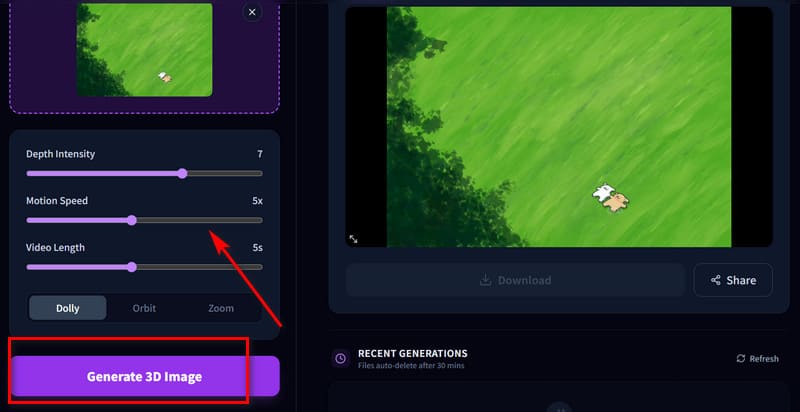
Шаг 5. После завершения генерации просмотрите результат в окне. Если результат вас устраивает, нажмите кнопку. Скачать чтобы сохранить его.
Часть 4. Лучшая альтернатива иммерсивному ИИ.
Несомненно, Immersity AI демонстрирует выдающуюся производительность в создании 3D-моделей. Однако полное отсутствие бесплатной пробной версии и частые проблемы с большими файлами могут заставить вас усомниться в его эффективности.
Таким образом, данное руководство представляет собой наилучшую альтернативу: Видео конвертер Vidmore.
В отличие от Immersity AI, Vidmore Video Converter в основном работает на настольных компьютерах, а значит, практически не зависит от скорости интернета, поскольку все операции выполняются локально. Более того, Vidmore Video Converter — это универсальный инструмент для обработки видео, включающий создание 3D-видео. Он предлагает подробные параметры настройки, позволяя пользователям интуитивно просматривать результаты конвертации. Кроме того, его набор инструментов включает в себя все распространенные функции: редактирование видео, улучшение качества, сжатие файлов и многое другое.
Основные особенности
- Преобразуйте 2D-изображения в 3D и создавайте видеоролики профессионального уровня.
- Основные функции, такие как обрезка, кадрирование, разделение, объединение и поворот видео.
- Поддерживает сжатие файлов или улучшение качества видео.
- Конвертируйте видео, аудио, изображения и многое другое в любой популярный формат.
- Создавайте полноценные видеоролики, используя видеоклипы, изображения, предустановленные фильтры, темы и фоновую музыку.
Вот как преобразовать 2D-видео в 3D с помощью Vidmore Video Converter.
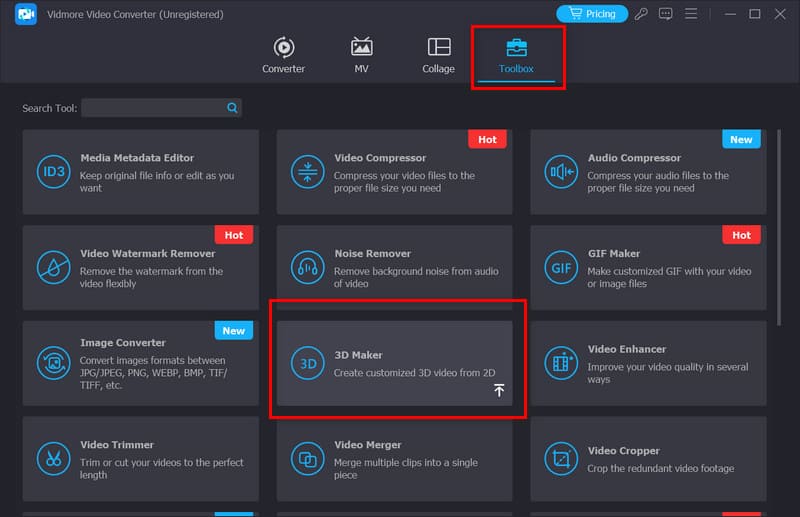
Шаг 1. Загрузите Vidmore Video Converter с официального сайта на свой компьютер. Запустите программу и переключитесь на... Ящик для инструментов режим.
В папке Toolbox найдите 3D Maker и нажмите, чтобы начать использовать его.
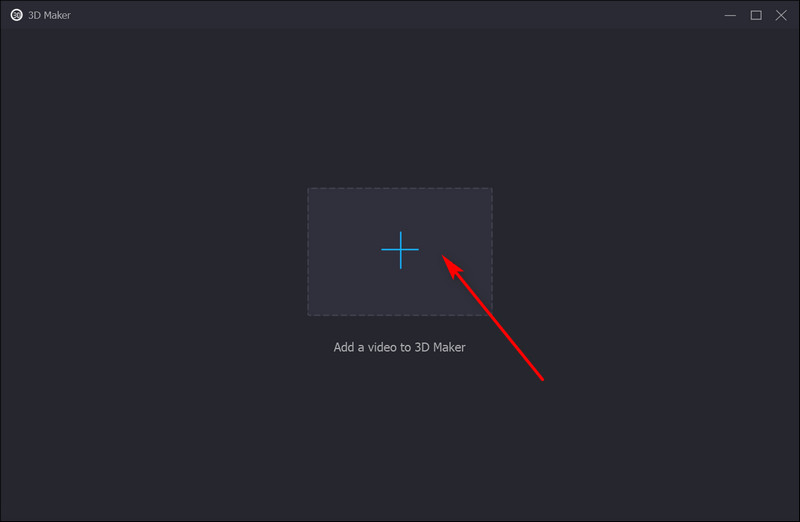
Нажмите + Чтобы добавить свой исходный 2D-файл.
Шаг 2. После загрузки видео просмотрите его и настройте параметры, например, Анаглиф, Разделенный экран, Глубина, Формат, а также Качество по мере необходимости.
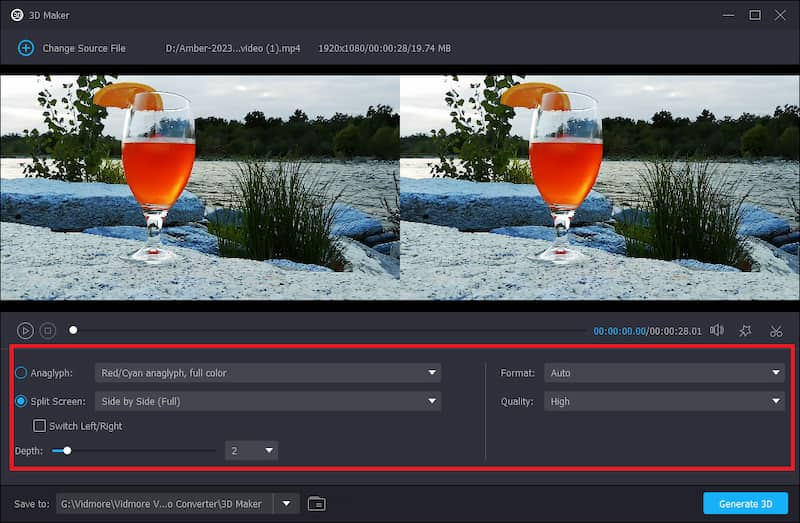
Шаг 3. Наконец, нажмите Создать 3D.
Часть 5. Часто задаваемые вопросы об обзоре Immersity AI.
Может Погружение ИИ Как преобразовать 2D в 3D?
Безусловно. Основная функция Immersity AI — преобразование 2D-изображений в... 3D-эффектыВ нем используется передовой искусственный интеллект для имитации восприятия глубины, что гарантирует получение в итоге по-настоящему трехмерных стереоскопических изображений. Вы даже можете добавить движение и спецэффекты для создания анимации глубины с помощью Immersity AI.
Является Погружение ИИ бесплатно?
Нет. Сама платформа не предлагает бесплатный пробный период. Если вы хотите попробовать, вы можете рассмотреть пробный план, который предоставляет 120 кредитов за единовременную оплату в размере $3.99.
Является Погружение ИИ Подходит для начинающих?
Да. Его интерфейс и рабочий процесс очень удобны для начинающих. Учебное пособие подробное, а все параметры и кнопки расположены интуитивно понятно. Однако для освоения применения эффектов движения и динамики при создании 3D-анимации может потребоваться некоторое время.
Вывод
После обзор Immersity AIТеперь у вас должно быть четкое представление о его основных возможностях. Это программное обеспечение специализируется на преобразовании 2D-моделей в 3D и отлично подходит для создания 3D-анимации. Хотя его работа не слишком сложна, новым пользователям может потребоваться время, чтобы ознакомиться с некоторыми настройками параметров.
Поскольку Immersity AI — это онлайн-инструмент, его запуск очень удобен. Однако обратите внимание, что платформа не предлагает бесплатный пробный период; для обычного использования вам может потребоваться приобрести пробный план.
Если вы ищете инструмент, который был бы столь же профессиональным, но при этом более стабильным, мы настоятельно рекомендуем попробовать Vidmore Video Converter.




