Как быстро конвертировать файлы MP4 в M4V бесплатно в автономном или онлайн-режиме с помощью 4 инструментов
MP4 и M4V — это тесно связанные видеоформаты, но они часто используются в разных системах. MP4 предназначен для универсального воспроизведения практически на всех устройствах, а M4V — в основном для iTunes и iOS от Apple.
В связи с этим пользователям часто приходится конвертировать файлы MP4 в M4V для лучшей совместимости с устройствами Apple, видеотеками или рабочими процессами потоковой передачи. В этом руководстве мы рассмотрим четыре практических способа конвертации файлов MP4 в M4V. конвертировать MP4 в M4VОт настольных программ до онлайн-конвертеров — вы можете выбрать метод, который наилучшим образом соответствует вашим потребностям с точки зрения качества, скорости и удобства.
СОДЕРЖИМОЕ СТРАНИЦЫ
Часть 1. Как выбрать конвертер MP4 в M4V?
- Качество видео: Можно ли настроить разрешение, битрейт и кодирование (H.264/AAC)?
- Скорость конвертации: Поддерживает ли он ускорение с помощью графического процессора и пакетное преобразование?
- Поддержка форматов: Поддерживает ли он несколько форматов ввода/вывода (MP4, MOV, MKV и т. д.)?
- Легкость использования: Простой ли интерфейс и поддерживает ли он операции перетаскивания?
- Цена: Бесплатные и платные версии (различия в функциях и скорости)
Часть 2. Краткое сравнение: 4 способа преобразовать MP4 в M4V
| Качество видео | Скорость конвертации | Поддержка форматов | Легкость использования | |
| Видео конвертер Vidmore | Высоко | Высокая скорость (с поддержкой графического процессора) | Почти все | Очень просто |
| VLC Media Player | средний | Медленный | Ограниченное | Легкий |
| FFmpeg | Высоко | Быстрый | Почти все | Трудный |
| Vidmore Бесплатный онлайн-конвертер видео | средний | Средний уровень (зависит от интернета) | Широкий | Очень просто |
Часть 3. 4 способа конвертировать MP4 в M4V (на компьютере/в интернете)
1. Преобразование MP4 в M4V с помощью Vidmore Video Converter
На самом деле, вы можете получить лучший опыт преобразования несовместимого MP4 в формат M4V с помощью Видео конвертер Vidmore. Вы можете обнаружить, что это премиум-версия Vidmore Free Online Video Converter. Помимо преобразования MP4 в M4V с исходным качеством, вы можете получить обширные инструменты для редактирования видео, чтобы ваше видео выглядело идеально.
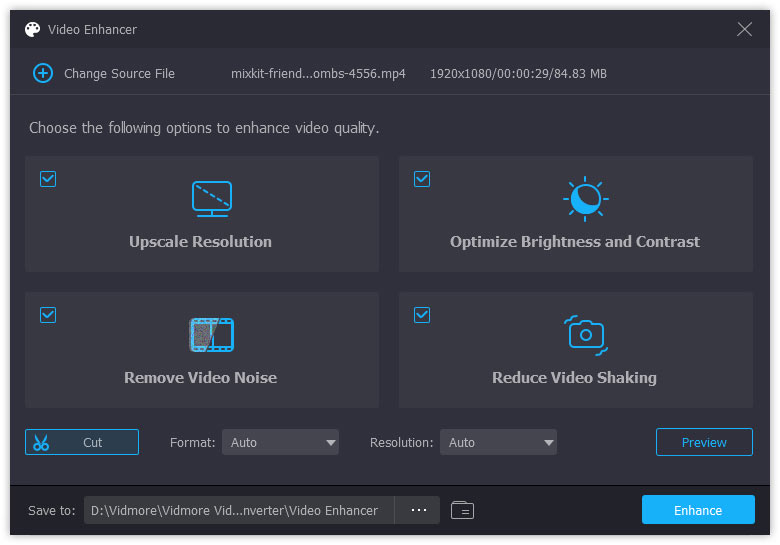
Например, вы можете добавить к фильму внешние субтитры или звуковые дорожки и синхронизировать их. Встроенный усилитель видео может помочь вам удалить видеошум, уменьшить дрожание видео и внести другие изменения в число кликов. Что бы вы ни делали, вы можете мгновенно просмотреть изменения в реальном времени.
Что делает Vidmore лучшим конвертером видео MP4 в M4V
1. Конвертируйте MP4 в M4V и другие 1000 видео и аудио форматов на Windows и Mac.
2. Повысьте качество видео и добавьте к нему больше эффектов.
3. Поддержка преобразования HD / 4K UHD и 3D.
4. Поворачивайте, переворачивайте, обрезайте, обрезайте, добавляйте водяной знак и активируйте настройки 3D.
4. Поворачивайте, переворачивайте, обрезайте, обрезайте, добавляйте водяной знак и активируйте настройки 3D.
5. Персонализируйте параметры видео и аудио перед преобразованием видео файлов MP4 в M4V.
6. Извлеките звуковые дорожки из видео MP4 или DVD.
7. Получите максимальную скорость преобразования, сохраняя при этом идеальное качество изображения и звука во время процесса преобразования MP4 в M4V.
Как конвертировать MP4 в M4V с быстрой скоростью и высоким качеством
Шаг 1. Бесплатно загрузите, установите и запустите программу конвертации MP4 в M4V. Нажмите «Добавить файл» в верхнем левом углу видеоконвертера. Просмотрите и выберите файлы MP4 для преобразования в формат M4V.
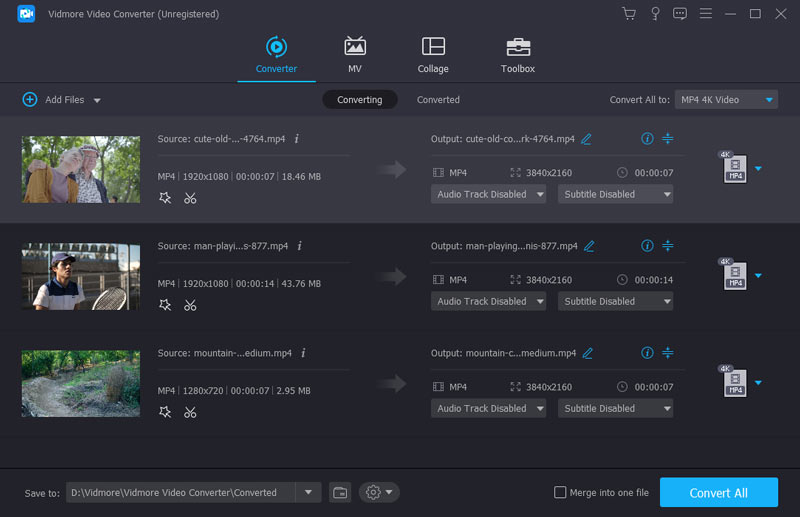
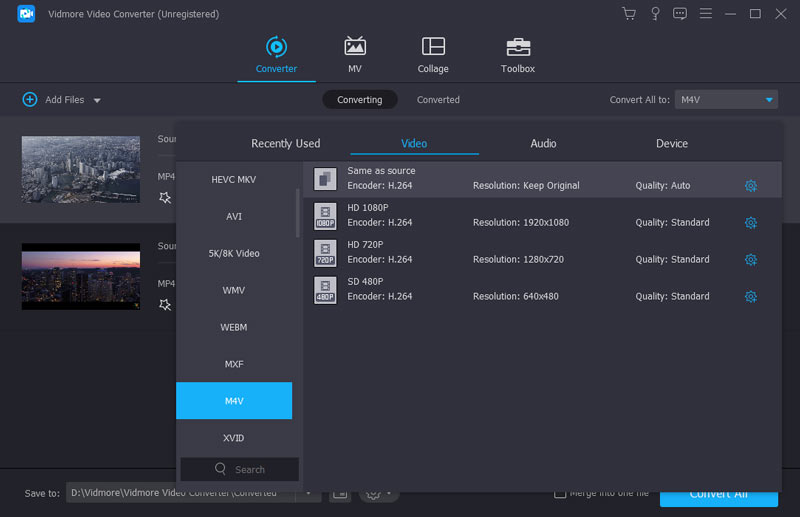
Шаг 2. Разверните список «Профиль». Вы можете выбрать устройство, на котором хотите воспроизводить файлы MP4, чтобы получить совместимые форматы. Конечно, вы также можете ввести «M4V» в строке поиска, чтобы получить все возможные результаты.
Шаг 3. Vidmore Video Converter — это больше, чем просто конвертер MP4 в M4V. Вы можете нажать «Редактировать» на верхней панели инструментов, чтобы получить доступ к видеоредактору. Выберите одно видео MP4 на левой панели. Позже вы сможете свободно добавлять видеоэффекты и просматривать детали. Кроме того, вы можете нажать «Клип», чтобы извлечь определенную часть видео, которую вы хотите.
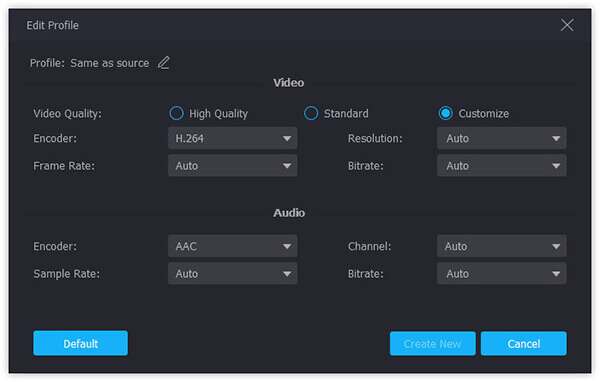
Шаг 4. Если вы хотите настроить параметры вывода видео, вы можете нажать «Настройки» рядом со списком «Профиль». Здесь вы можете управлять кодировщиком, частотой кадров, соотношением сторон, разрешением, каналом и многим другим. После всех настроек нажмите «Конвертировать», чтобы быстро конвертировать файлы MP4 в M4V.
2. Преобразуйте MP4 в M4V с помощью VLC Media Player.
Вы когда-нибудь использовали или слышали о VLC Media Player? VLC Media Player, один из самых долговечных и мощных медиаплееров, хорошо известен своими функциями воспроизведения и преобразования. Вы можете конвертировать в самые популярные видео и аудио форматы, а скорость и качество вывода видео также высоки. Однако он имеет ограниченный выбор встроенных форматов во время преобразования. Если вам нужно конвертировать в форматы, которых нет в VLC, например XMF, XVID и т. д., вам необходимо настроить кодек и переименовать расширение файла после преобразования.
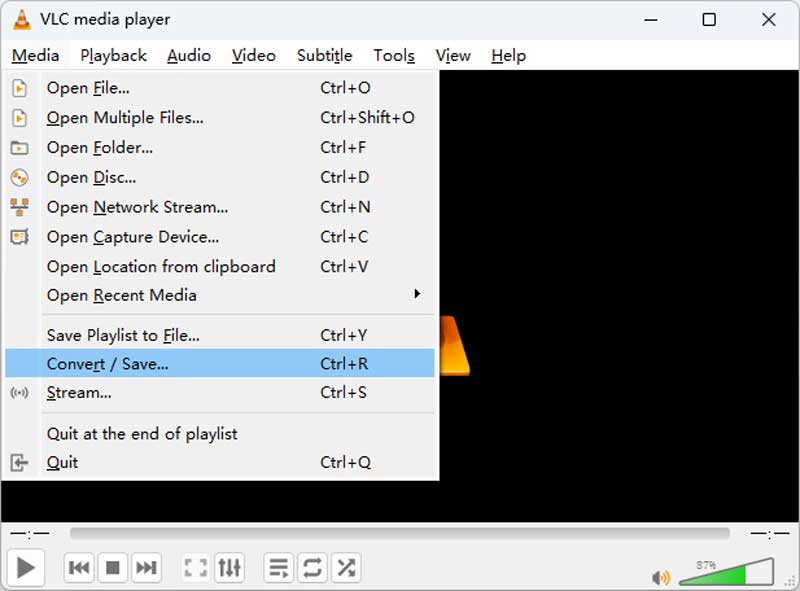
Шаг 1. Откройте VLC Media Player и найдите меню вверху. Затем нажмите «Медиа» и «Конвертировать/Сохранить».
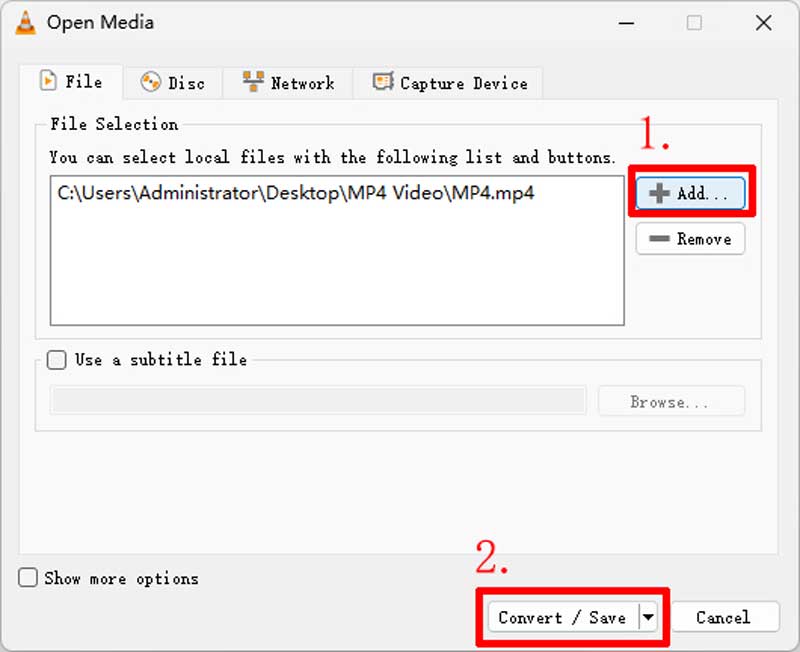
Шаг 2. В диалоговом окне открытия мультимедиа вы можете нажать кнопку «Добавить», чтобы загрузить видео в формате MP4. Затем вам нужно нажать «Конвертировать/Сохранить» внизу.
Шаг 3. Откройте раскрывающийся список «Профиль» и выберите M4V в качестве целевого формата. Вы также можете редактировать выбранный профиль с помощью кнопки «Настройки».
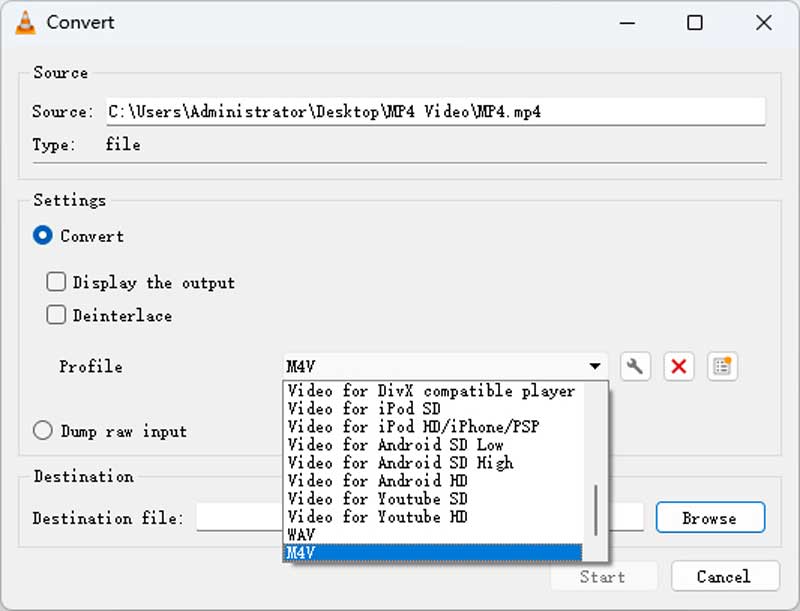
Шаг 4. Нажмите «Пуск», чтобы активировать преобразование MP4 в M4V.
3. Преобразование MP4 в M4V с помощью FFmpeg
Последний конвертер видеоформатов — FFmpeg. Это бесплатный кроссплатформенный проект, который позволяет редактировать MP4 в M4V на Windows, Mac и Linux. Вы можете быстро и качественно конвертировать видео, запустив командную строку. При желании вы также можете одновременно изменить кодеки и разрешение. Но большинство людей даже не знают, как открыть терминал, и найти нужную команду сложнее. Поэтому это не лучший выбор для всех.
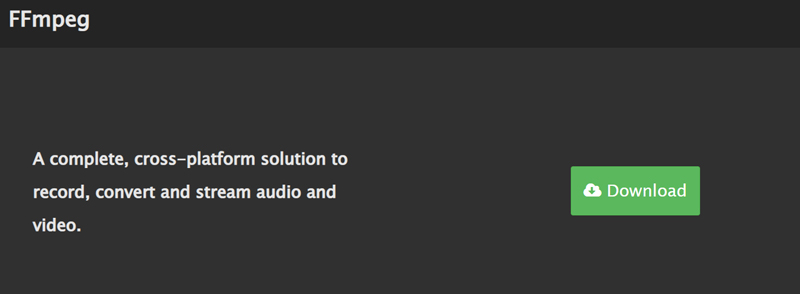
Шаг 1. Перейдите на ffmepg.org и загрузите последнюю версию zip-файла. Разархивируйте его на Дик С и активируйте.
Шаг 2. Откройте папку с файлами, в которой вы сохранили файл MP4, и введите CMD в строке пути. Затем нажмите Enter, чтобы открыть окно подсказки.
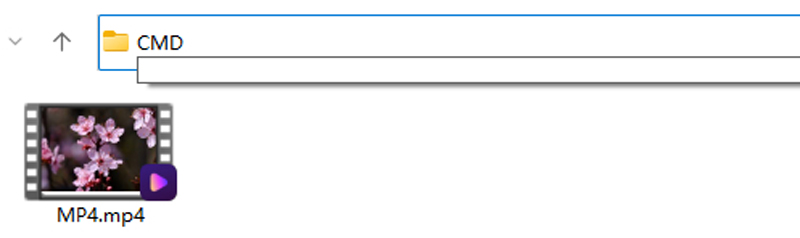
Шаг 3. Вы можете увидеть путь к файлу в терминале, введите ffmpeg -i имя_файла.mp4 имя_файла.m4v и нажмите Enter, чтобы запустить эту команду. Через некоторое время конвертированное видео m4v появится в той же папке.

4. Бесплатно конвертируйте MP4 в M4V онлайн.
Vidmore Бесплатный онлайн-конвертер видео это 100% бесплатный и безопасный онлайн-конвертер MP4 в M4V. Вы можете бесплатно конвертировать видео и аудио между любыми форматами. Более того, вы можете напрямую конвертировать видео в форматы, совместимые с iPhone и iPad. Онлайн-бесплатный конвертер MP4 в M4V также позволяет пользователям настраивать параметры видео и звука перед преобразованием. Одним словом, вы можете бесплатно конвертировать MP4 в M4V онлайн без ограничения размера файла.
Шаг 1. Визит https://www.vidmore.com/free-online-video-converter/. Нажмите «Добавить файлы для преобразования», чтобы быстро установить небольшую программу запуска.
Шаг 2. Нажмите «Добавить файлы для конвертации» еще раз, чтобы открыть онлайн-конвертер файлов. Выберите «Добавить файл», чтобы импортировать видео в формате MP4.
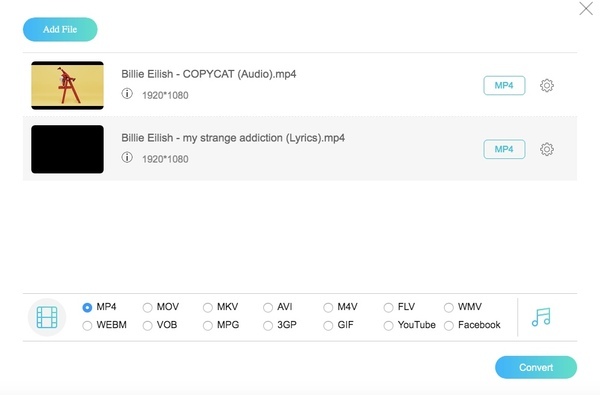
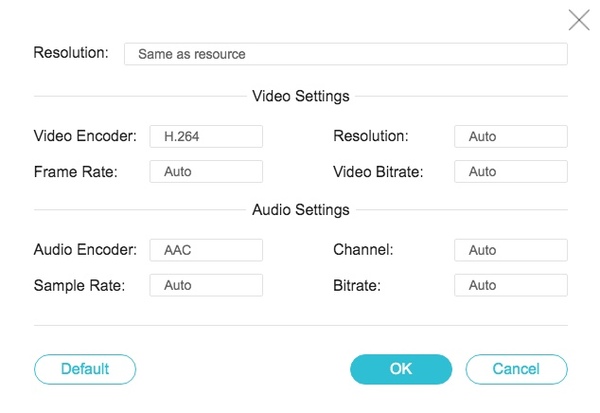
Шаг 3. Нажмите «Настройки», чтобы изменить видеокодер, разрешение, частоту кадров и другие настройки.
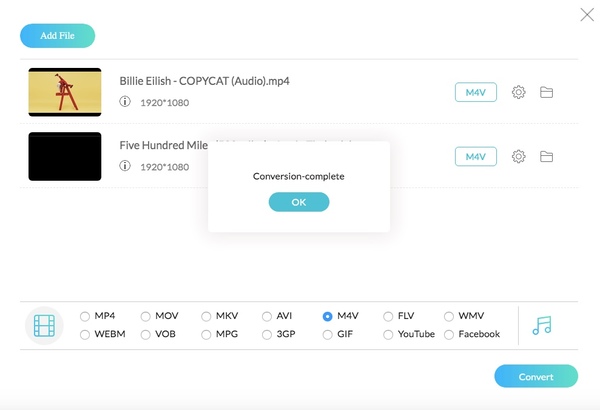
Шаг 4. Выберите «M4V» внизу. Нажмите «Конвертировать», чтобы бесплатно конвертировать видео MP4 в M4V онлайн.
Часть 4. Часто задаваемые вопросы о преобразовании MP4 в M4V
Почему M4V вместо MP4?
M4V разработан Apple Inc., поэтому он лучше совместим с устройствами iOS. Кроме того, файлы M4V могут использовать защиту от копирования DRM, чтобы предотвратить сохранение видео.
Можете ли вы переименовать MP4 в M4V?
Переименование MP4 в M4V приемлемо на большинстве устройств, но все же существует вероятность того, что ваш файл MP4 может быть поврежден после сохранения.
Как конвертировать MP4 в M4V с помощью HandBrake?
Хотя HandBrake не поддерживает прямое преобразование в M4V, он все же может помочь вам преобразовать MP4 в M4V. Вы можете импортировать файлы MP4, выбрать кодировку H.264 + AAC для вывода и изменить суффикс .mp4 на .m4v после экспорта.
Вывод
В общем, поститься можно конвертировать MP4 в M4V онлайн или оффлайн на вашем компьютере свободно. После этого вы можете перенести видео на свой iPhone или iPad, чтобы наслаждаться HD-видео. Если вы не уверены, какой видеоконвертер использовать, вы можете сначала попробовать бесплатный онлайн-конвертер MP4 в M4V. Будет легче принять решение.
MP4 и M4V
-
Конвертировать MP4
-
Редактировать MP4
-
Редактировать M4V