Конвертируйте файлы MP4 в формат WMV онлайн и офлайн.
Интересует конвертация MP4 в WMVЧто ж, для пользователей Windows преобразование файлов MP4 в WMV остается практичным методом и решением, когда совместимость имеет ключевое значение. Формат WMV активно поддерживается Windows Media Player, старыми версиями PowerPoint и устаревшими приложениями, включая Windows Movie Maker. С помощью WMV вы можете воспроизводить свои медиафайлы, редактировать проекты и получать плавное воспроизведение. Поэтому, если вы ищете эффективный процесс преобразования для успешного перекодирования ваших файлов, ознакомьтесь с этой статьей, поскольку мы предлагаем все лучшие онлайн и офлайн методы, которые вы можете использовать.

СОДЕРЖИМОЕ СТРАНИЦЫ
Часть 1. Почему WMV — предпочтительный формат для экосистемы Windows.
Поскольку Microsoft создала WMV для обеспечения бесперебойной совместимости между своими приложениями, это лучший формат в экосистеме Windows. В отличие от MP4, WMV безупречно работает с Windows Media Player, старыми версиями PowerPoint и устаревшими программами, такими как Windows Movie Maker, без необходимости использования дополнительных кодеков или плагинов. Кроме того, эффективное сжатие обеспечивает баланс между размером файла и качеством, что делает его полезным для воспроизведения, редактирования и презентаций на устройствах Windows. Таким образом, WMV является предпочтительным вариантом для тех, кто работает в традиционных системах Windows, благодаря тесной интеграции и надежности.
Часть 2. Сравнение лучших конвертеров MP4 в WMV.
Хотите ознакомиться с лучшими конвертерами MP4 в WMV? В таком случае, вы можете посмотреть таблицу ниже, чтобы получить более подробную информацию об их возможностях.
| Конвертеры | Видео конвертер Vidmore | VLC Media Player | Онлайн-конвертировать.com | Adobe Express |
| Интеграция с Windows | Strong (настольное приложение, оптимизированное для Windows). | Встроенная поддержка Windows, открытый исходный код. | Веб-ориентированный, работает через браузер. | Веб-ориентированный, работает через браузер. |
| Ограничение размера файла | Безлимитный | Безлимитный | 200 МБ | Безлимитный |
| Скорость | В 50 раз быстрее | Стандарт | Зависит от интернета. | Зависит от интернета. |
| Стоимость | Свободно | Свободно | Свободно | Свободно |
| Дополнительные функции | • Основные инструменты редактирования. • Преобразование аудиофайлов. • Преобразование изображений. | • Воспроизведение медиафайлов. • Основные инструменты редактирования. | • Основные инструменты редактирования. | • Основные инструменты редактирования. |
Часть 3. Как конвертировать MP4 в WMV
Хотите эффективно конвертировать MP4 в WMV? В таком случае, загляните в этот раздел, ведь мы предлагаем лучшие конвертеры, которые помогут вам добиться нужного результата.
Метод 1. Преобразование MP4 в WMV с помощью Vidmore Video Converter.
Один из самых надежных конвертеров, который можно использовать для преобразования MP4 в WMV, — это... Видео конвертер VidmoreЭта программа обладает быстрым процессом конвертации, который в 50 раз быстрее. Кроме того, благодаря простому пользовательскому интерфейсу вы можете конвертировать видео без каких-либо проблем. Вы даже можете сохранить конвертированный файл в наилучшем качестве, что обеспечит лучшее воспроизведение. Дополнительно, программа поддерживает функцию пакетной конвертации. Она позволяет конвертировать несколько медиафайлов за один раз, экономя время в процессе. Таким образом, если вы ищете лучший конвертер, Vidmore Video Converter — лучший выбор.
Больше возможностей
- Она может без проблем конвертировать файлы.
- Программа предлагает базовые функции редактирования для улучшения качества видео.
- Он поддерживает различные форматы, включая MP4, FLV, AVI, MOV, M4V и другие.
- Программа также может конвертировать аудио и изображения.
Вы можете ознакомиться с простыми инструкциями ниже и узнать, как преобразовать MP4 в WMV.
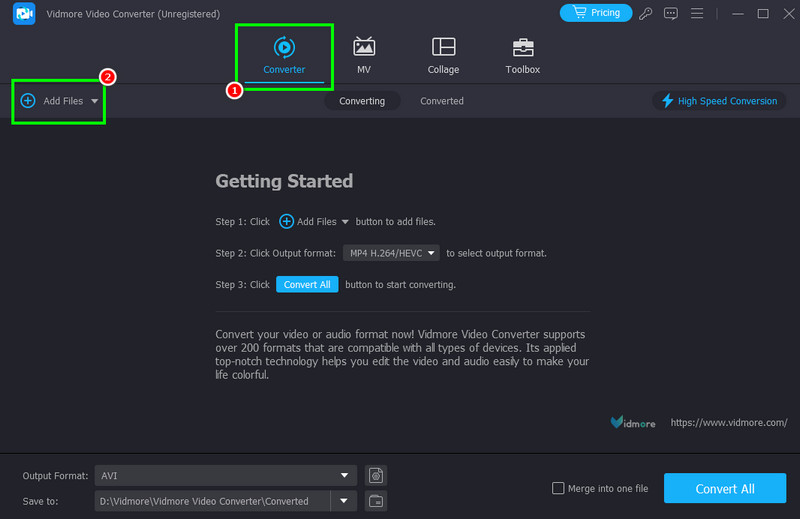
Шаг 1. Загрузить и установить Видео конвертер Vidmore Чтобы начать процесс преобразования MP4 в WMV, откройте окно на вашем компьютере.
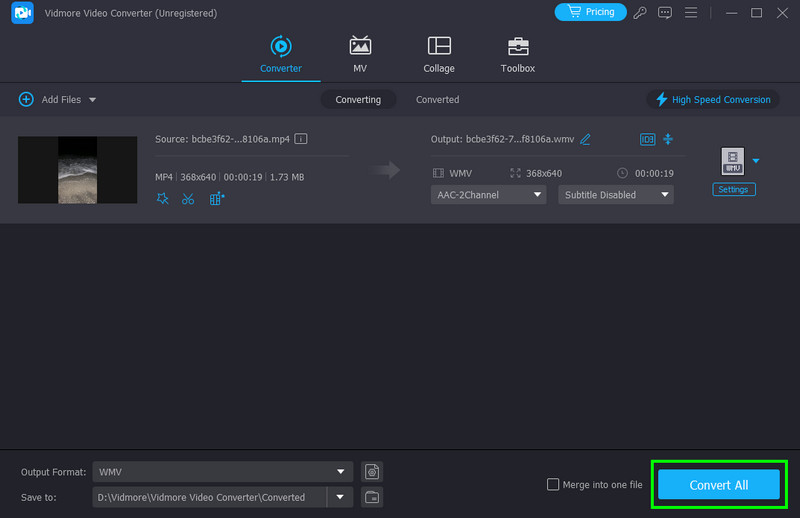
Шаг 2. Нажмите Добавить файлы Нажмите кнопку в разделе «Конвертер», чтобы начать загрузку файла MP4, который вы хотите перекодировать.
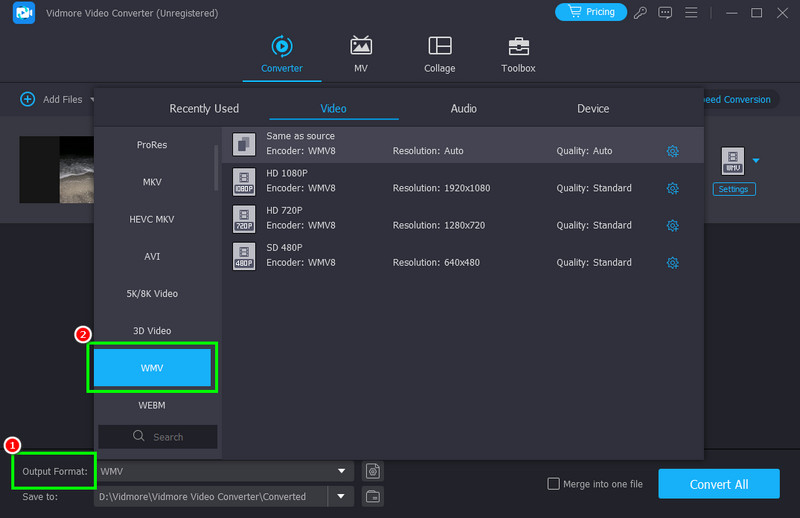
Шаг 3. После этого перейдите к выбору WMV Выберите формат вывода в разделе «Формат вывода» ниже. Вы также можете выбрать желаемое качество.
Шаг 4. Наконец, коснитесь Конвертировать все Воспользуйтесь функцией ниже, чтобы начать преобразование и сохранение файла на рабочем столе.
Метод 2. Преобразование MP4 в WMV с помощью VLC.
Если вам нужен другой офлайн-конвертер, вы можете использовать VLCПомимо воспроизведения различных медиафайлов, вы также можете использовать функцию конвертера для эффективного процесса перекодирования. Его преимуществом является простой пользовательский интерфейс и базовые инструменты редактирования, которые можно использовать для улучшения общего вида видео. Нам нравится, что программа легкая и бесплатная, что делает ее более доступной для всех пользователей. Вы также можете конвертировать больше форматов, например, MP4 в AVIПреобразование MKV в MP4, FLV в MOV и многое другое. Чтобы проверить его возможности, выполните следующие действия.
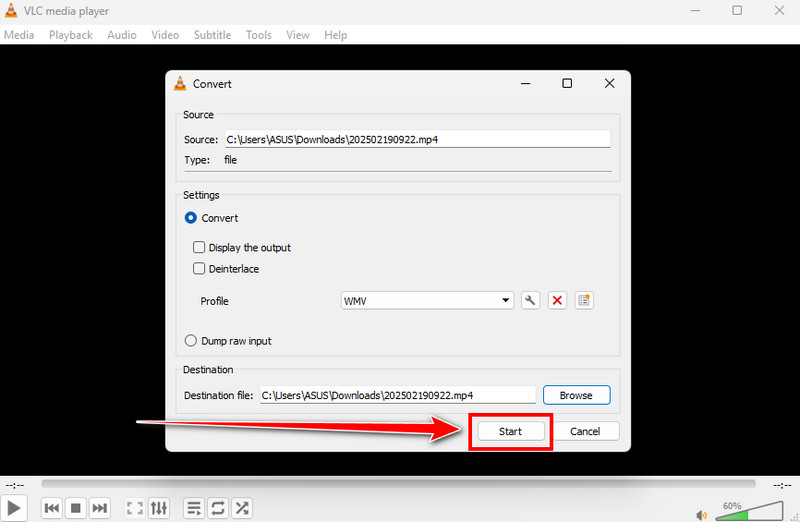
Шаг 1. Скачать и открыть VLC На вашем компьютере. После этого перейдите в меню «Медиа» > «Конвертировать/Сохранить».
Шаг 2. После этого нажмите добавлять Чтобы начать добавление MP4-файла с вашего компьютера, нажмите кнопку «Конвертировать / Сохранить» ниже.
Шаг 3. Перейдите в раздел «Профиль» и выберите WMV формат. Для завершения процесса нажмите кнопку «Начать», чтобы запустить процедуру преобразования MP4 в WMV.
Ограничения
- Найти инструменты редактирования довольно сложно.
- Пользовательский интерфейс программы не отличается особой привлекательностью.
- Иногда программа по какой-то причине зависает.
Метод 3. Преобразование MP4 в WMV с помощью Online-Convert.com
Хотите конвертировать файлы MP4 в формат WMV онлайн? В таком случае мы рекомендуем использовать... Онлайн-конвертировать.comЭтот веб-конвертер идеально подходит, если вам нужен плавный процесс конвертации в браузере, поскольку он гарантирует отсутствие надоедливой рекламы во время работы. Кроме того, он имеет простой интерфейс, позволяющий получить желаемый результат всего за несколько секунд. Более того, с помощью этого инструмента вы можете конвертировать больше файлов. Вы можете конвертировать MPEG в MP4Преобразовывать AVI в MKV, MP4 в FLV и многое другое. Вы даже можете перекодировать медиафайлы, такие как аудио, изображения, документы и многое другое. Таким образом, если вам нужен идеальный онлайн-конвертер, который может дать вам желаемый результат, рассмотрите возможность использования этого инструмента.
Вы можете следовать приведенным ниже инструкциям, чтобы начать преобразование файла MP4 в формат WMV.
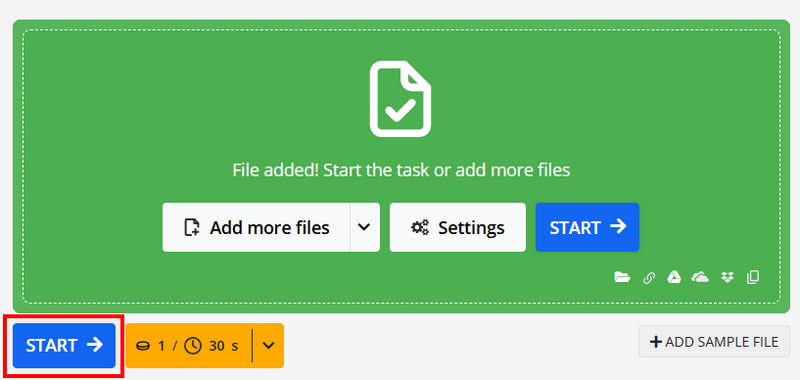
Шаг 1. Откройте браузер и получите доступ к Онлайн-конвертировать инструмент. После этого нажмите кнопку «Выбрать файл», чтобы начать загрузку файлов MP4 с вашего компьютера. Вы также можете вставить файл из Google Drive, OneDrive, Dropbox и других платформ.
Шаг 2. Перейдите в раздел «Формат» и выберите... WMV формат. Вы также можете перейти в раздел «Настройки», чтобы отредактировать видео. Вы можете изменить размер, битрейт, повернуть видео и многое другое.
Шаг 3. Щелкните значок Начало Нажмите кнопку, чтобы начать преобразование вашего файла MP4 в формат WMV. После завершения процесса нажмите кнопку «Скачать».
Ограничения
- Процесс конвертации и скорость зависят от скорости интернет-соединения.
- В нём отсутствуют некоторые инструменты для улучшения качества видео.
Метод 4. Преобразование MP4 в WMV с помощью Adobe Express.
Adobe Express Это отличный онлайн-инструмент, который может помочь вам в работе с файлами, например, в редактировании и конвертации. Однако этот инструмент не способен конвертировать ваши MP4-файлы в WMV. Он может конвертировать ваши медиафайлы только в MP4 и GIF.
Но все же, если вам нужен еще один онлайн-инструмент, который может обеспечить эффективный процесс конверсии, вы можете попробовать использовать ConvertioКогда дело доходит до конвертации вашего MP4 в WMV, вы можете быть уверены, что достигнете своей цели, поскольку программа обладает необходимыми функциями. Она даже поддерживает пакетную конвертацию и обеспечивает плавный процесс, что делает ее еще более удобной для пользователей. Инструмент может конвертировать даже больше файлов. Вы можете конвертировать AVI в MP4Преобразование MP4 в FLV, MOV в M4V и многое другое. Таким образом, если вам нужна замена Adobe Express, откройте Convertio в своем браузере. Вы также можете использовать приведенные ниже инструкции, чтобы узнать, как преобразовать MP4 в WMV.
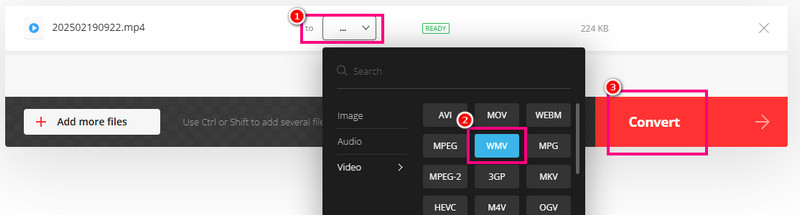
Шаг 1. Перейти к Convertio Перейдите на сайт и нажмите «Выбрать файлы», чтобы начать загрузку файла MP4, который вы хотите конвертировать.
Шаг 2. После этого выберите WMV Выберите формат в разделе «Формат». Затем нажмите кнопку «Конвертировать», чтобы начать преобразование MP4 в WMV.
Шаг 3. После завершения процесса конвертации вы можете начать пользоваться сервисом. Скачать кнопка для постоянного сохранения видео на рабочем столе.
Ограничения
- Иногда этот инструмент может выдавать видео низкого качества.
- Для бесперебойного преобразования файлов необходимо стабильное интернет-соединение.
Часть 4. Часто задаваемые вопросы о преобразовании MP4 в WMV
Что лучше, MP4 или WMV?
Если вы используете современные устройства и операционные системы, лучше использовать формат MP4 для более качественного воспроизведения видео. Однако, если вы все еще используете старые версии Media Player, PowerPoint и других платформ, вы можете использовать WMV, поскольку он обеспечит вам более комфортное воспроизведение.
Просто ли конвертировать MP4 в WMV?
Безусловно, да. Если у вас есть подходящий инструмент, вы можете легко и эффективно конвертировать MP4 в WMV. Среди таких инструментов можно назвать Vidmore Video Converter, VLC, Online-Convert, Convertio и другие.
Существуют ли ограничения по размеру файлов при онлайн-конвертации MP4 в WMV?
Практически все онлайн-инструменты имеют ограничения по размеру файлов, например, около 200 МБ. Поэтому, если вы хотите конвертировать длинные видео, лучше использовать Vidmore Video Converter. Эта программа не имеет ограничений, что делает её лучшим конвертером на рынке.
Вывод
С помощью этих методов вы теперь можете эффективно конвертировать MP4 в WMV форматы. Вы даже получите больше информации о скорости конвертации, интеграции с Windows, дополнительных функциях и многом другом. Кроме того, если вам нужна наиболее надежная конвертация MP4 в WMV, мы рекомендуем использовать Vidmore Video Converter. Благодаря быстрому и плавному процессу конвертации вы можете быть уверены, что получите желаемый результат после завершения процедуры.