Подробный обзор VideoProc Converter AI [Последняя версия 2026 года]
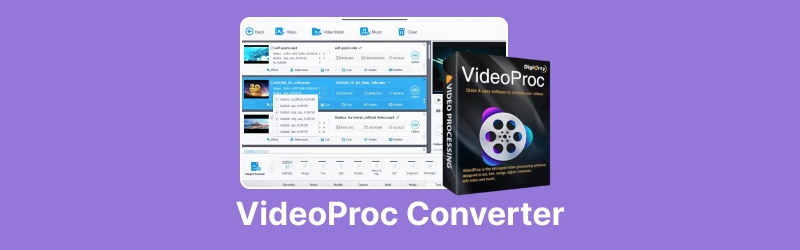
VideoProc Converter AI Это один из самых надежных и эффективных инструментов для конвертации, улучшения и редактирования видео, работающий на основе искусственного интеллекта. Эта программа предназначена для обработки всего, от преобразования форматов до масштабирования и стабилизации. Она даже может предложить оптимизированный рабочий процесс как для профессионалов, так и для новичков. Поэтому, если вы хотите узнать больше об этом программном обеспечении, начните читать весь этот обзор.
СОДЕРЖИМОЕ СТРАНИЦЫ
Часть 1. Обзор VideoProc Converter AI
VideoProc Converter предназначен для конвертации, масштабирования и редактирования видео. С помощью этой программы вы можете улучшить и получить более качественную версию своего видео. Если вас интересует более подробная информация о возможностях программы, вы можете ознакомиться со всеми функциями в этом разделе.
Конвертировать видео
Одна из ключевых функций программы — конвертация видеофайлов. Она предлагает плавный и быстрый процесс конвертации, позволяющий получить результат без каких-либо проблем. Программа поддерживает различные форматы, такие как MP4, MKV, AVI, FLV, MOV и другие. Таким образом, вы можете конвертировать любые форматы, например, MKV в MOV, MP4 в AVI, FLV в MP4 и другие.
Инструмент искусственного интеллекта для обработки изображений
Помимо конвертации видео, вы также можете использовать инструмент Image AI. Эта функция поможет вам улучшить разрешение изображений до 4K, 8K и даже 10K. Она также может восстанавливать старые фотографии, улучшать детализацию лиц и устранять размытие/шумоподавление на изображениях низкого качества. Благодаря этой функции вы можете быть уверены, что получение более качественного изображения станет вполне реальной задачей.
Интерполяция и стабилизация кадров
Ещё одна доступная функция — это интерполяция кадров и стабилизация. Эти функции помогут вам справиться с видео. Вы можете создавать дополнительные кадры для более плавного воспроизведения или эффектов замедленной съёмки. Кроме того, функция стабилизации позволяет корректировать дрожание видео, снятых экшн-камерами, портативными устройствами и дронами.
Аудио ИИ
Преимущество программы заключается в наличии функции Audio AI. В ней есть инструмент для удаления вокала, позволяющий изолировать и удалять вокальные партии из музыкальных треков. Также доступен шумоподавление для уменьшения шума ветра, фонового шума и любых других окружающих звуков в записях.
Оцифровать DVD
Мощь VideoProc Converter заключается в наличии функции оцифровки DVD. Эта функция идеально подходит, если вы хотите преобразовать свой DVD в цифровой формат. Вы можете перекодировать свой DVD в MP4, AVI, MP3 и другие форматы. Процесс оцифровки также прост, что делает его идеальным для непрофессиональных пользователей.
Загрузчик
Помимо работы с файлами, программа также способна загружать видео и аудио. Благодаря этой функции вы можете получить доступ к любимому контенту с различных платформ. Для загрузки контента вам нужно всего лишь скопировать и вставить URL-адрес в интерфейс программы.
Рекордер
Ищете программу для записи экрана? Хорошая новость: вы можете использовать VideoProc Converter. Функция записи в этой программе позволяет захватывать и записывать всё, что угодно с экрана. Вы можете записывать видео, аудио, изображение с веб-камеры и многое другое. Во время записи вы также можете регулировать громкость, включать микрофон и камеру, а также обрезать полученное изображение.
В этом обзоре VideoProc Converter AI вы изучили все функции, которые помогут вам улучшить качество вашего видео. Вы можете конвертировать медиафайлы, сохранять их в сверхвысоком разрешении, масштабировать изображения и многое другое. Таким образом, можно сказать, что эта программа является одной из самых мощных программ для конвертации и редактирования видео.
Вы также можете проверить: Узнайте все о Видеоконвертер Wondershare.
Ограничения VideoProc Converter AI
Кривая обучения для функций ИИ
Расширенные функции, такие как сверхвысокое разрешение и интерполяция кадров, могут потребовать экспериментов для достижения оптимального результата. Эти инструменты могут показаться сложными для некоторых непрофессиональных пользователей.
Ограниченная бесплатная версия
В бесплатной версии можно работать только с видеороликами ограниченной длины (5 минут). Кроме того, некоторые функции искусственного интеллекта доступны только в платной версии.
Зависимость от оборудования
Для работы программы требуется мощный компьютер. Для лучшего ускорения необходимы более производительные видеокарта и центральный процессор. Слабые характеристики компьютера приведут только к низкой производительности.
Основные инструменты редактирования
В программе доступны только базовые инструменты редактирования. Вы можете обрезать, объединять, добавлять субтитры и вырезать видео. Для более продвинутых инструментов редактирования лучше использовать расширенные видеоредакторы.
Для работы некоторых функций требуется подключение к интернету.
Некоторые функции работают только при наличии подключения к интернету, например, загрузка музыки или видео, а также доступ к обновлениям.
Вы также можете посетить: Подробный обзор Any Video Converter.
Часть 2. Тарифные планы VideoProc Converter AI
VideoProc Converter — это отличный инструмент для работы с медиафайлами. Однако, поскольку он не бесплатный, вас может заинтересовать информация о его тарифных планах. В этом случае вы можете ознакомиться с подробностями ниже, чтобы получить больше информации о платной версии программы.
| Тарифные планы | Премиум 365 | Бессрочная лицензия | Семейная лицензия |
| Цена | $34.95 | $54.95 | $79.95 |
| Включения | • Все в одном: улучшение, конвертация, редактирование и многое другое. • Неограниченное использование всех инструментов ИИ в течение 1 года. • В среднем $2,91 в месяц. Установлено на 3 ПК. • Годовой доступ ко всем функциям ИИ и медиа. • Включает обновления на 1 год (основные и незначительные). • Мгновенная доставка лицензионного кода полной версии. • 30-дневная гарантия возврата денег. | • Все в одном: улучшение, конвертация, редактирование и многое другое. • Неограниченное использование существующих и будущих инструментов искусственного интеллекта. • Единовременная оплата. Установка на 1 ПК. • Пожизненный доступ ко всем функциям ИИ и медиа. • Пожизненные обновления (включая основные и второстепенные). • Мгновенная доставка лицензионного кода полной версии. • 30-дневная гарантия возврата денег. | • Предоставляется полный спектр услуг в рамках пожизненной лицензии. • Неограниченное использование существующих и будущих инструментов искусственного интеллекта. • Единовременная оплата. Установка до 5 ПК. • Пожизненный доступ ко всем функциям ИИ и медиа. • Пожизненные обновления (включая основные и второстепенные). • Мгновенная доставка лицензионного кода полной версии. • 30-дневная гарантия возврата денег. |
Часть 3. Как использовать VideoProc Converter AI для конвертации.
Хотите узнать, как использовать VideoProc Converter AI для конвертации видео? В таком случае, вы можете следовать простым шагам, описанным ниже.
Шаг 1. Загрузить и установить VideoProc Converter AIЗапустите программу и выберите функцию «Видеоконвертер».
Шаг 2. Затем в главном интерфейсе нажмите кнопку видео Есть возможность вставить видео, которое вы хотите конвертировать. Вы даже можете прикрепить несколько файлов, поскольку поддерживается функция пакетной конвертации.
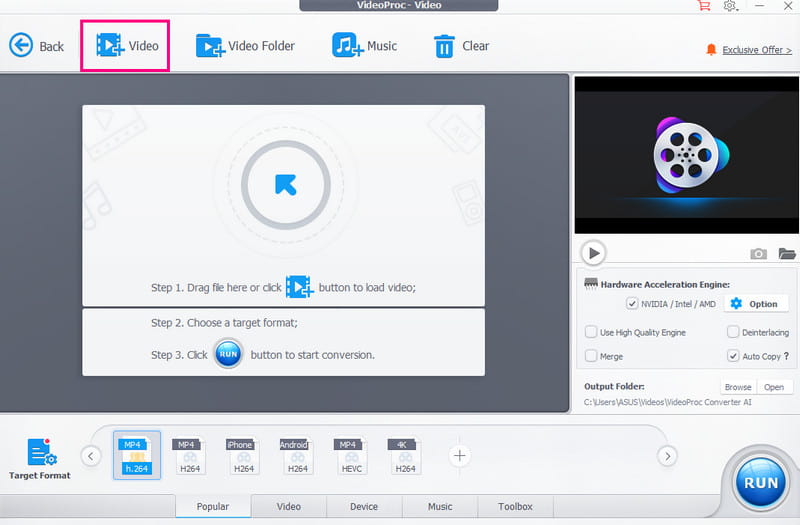
Шаг 3. Теперь вы можете перейти к Целевой формат и начните выбирать предпочтительный формат видео.
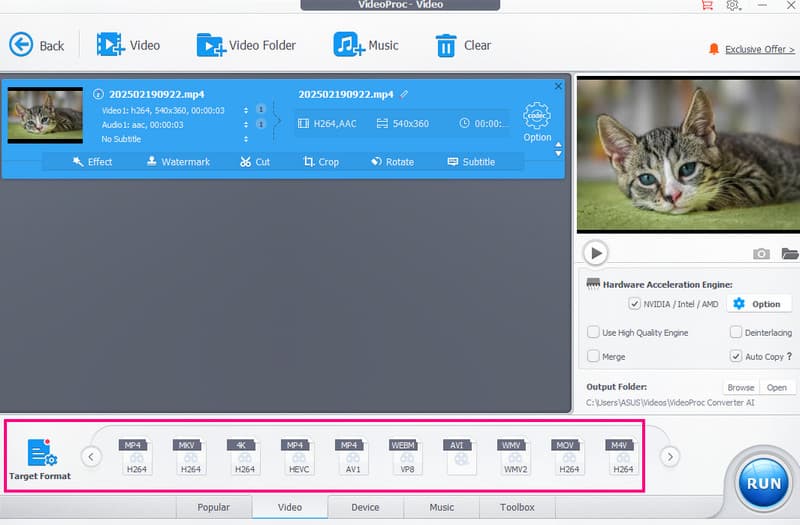
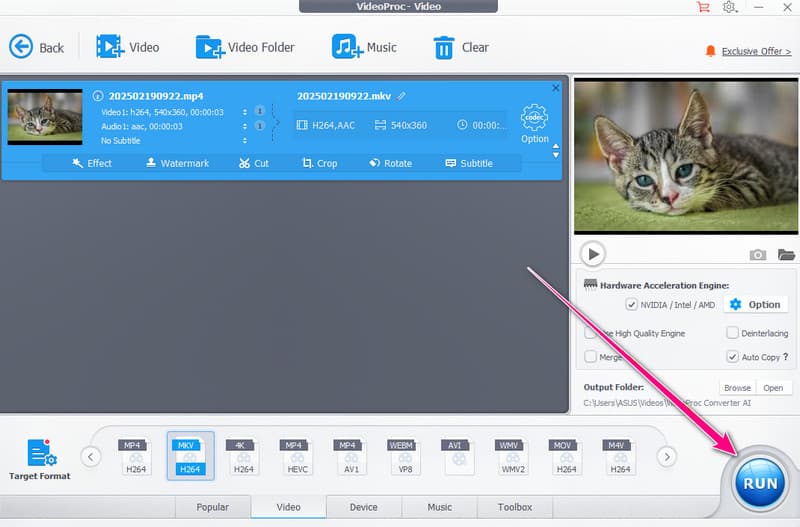
Шаг 4. Для завершения процесса нажмите на кнопку. БЕГАТЬ Нажмите кнопку, чтобы начать процедуру преобразования видео.
Посетите: Комплексный обзор HD Video Converter Factory.
Часть 4. Лучшая альтернатива VideoProc Converter AI.
Ищете лучшую замену VideoProc Converter AI? В таком случае мы рекомендуем использовать Видео конвертер VidmoreЭта программа идеально подходит, если вам нужен более быстрый процесс конвертации. Она обеспечивает 50-кратное ускорение конвертации. Кроме того, вы можете получить видео в наилучшем качестве, до 4K. Она также имеет понятный интерфейс, что делает её превосходящей VideoProc. Самое лучшее в ней — это поддержка сотен медиаформатов, включая WMV, VOB, MP4, MKV, AVI, M4V и многие другие. Она также поддерживает функцию пакетной конвертации, позволяя конвертировать несколько файлов одновременно, экономя время. Таким образом, если вы ищете идеальную альтернативу VideoProc, всегда рассматривайте Vidmore Video Converter.
Больше возможностей
- Программа предлагает как базовые, так и расширенные функции редактирования для улучшения качества видео и аудио.
- Она также может преобразовывать изображения в наилучшем качестве.
- Она может предложить свою функцию MV для создания захватывающего музыкального видео.
- Программное обеспечение позволяет настраивать параметры видео и аудио.
Чтобы начать конвертацию файлов с помощью этого конвертера, воспользуйтесь приведенными ниже инструкциями.
Шаг 1. Скачайте и запустите Видео конвертер Vidmore На вашем рабочем столе. Как только появится интерфейс, запустите процесс конвертации.
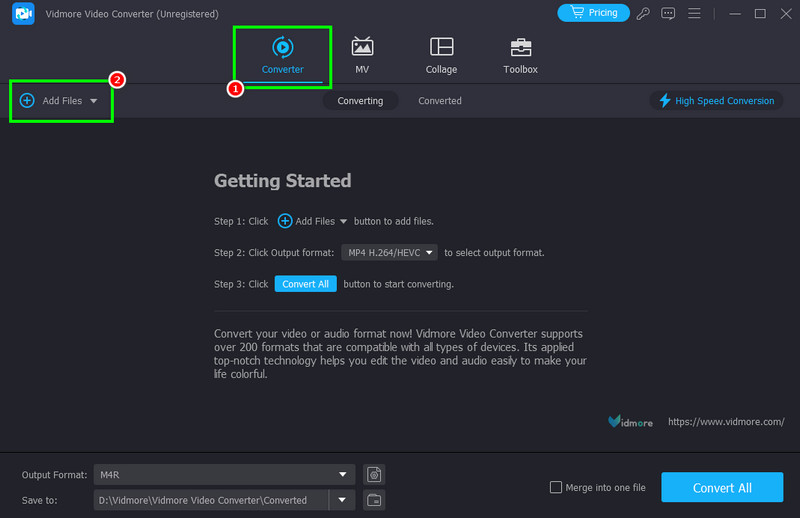
Шаг 2. Перейдите в раздел «Конвертер» и добавьте видеоматериал, который хотите конвертировать, нажав на кнопку. Добавить файлы вариант.
Шаг 3. Теперь вы можете выбрать предпочтительный формат из Выходной формат раздел. Вы даже можете выбрать желаемое качество.
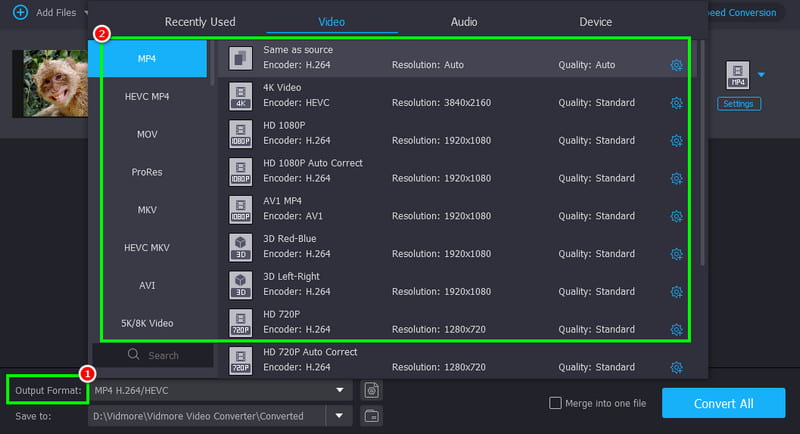
Шаг 4. Чтобы начать процесс конвертации видео, вы можете нажать на кнопку. Конвертировать все Кнопка ниже. После завершения процесса конвертации вы сможете просмотреть свое видео на своем устройстве.
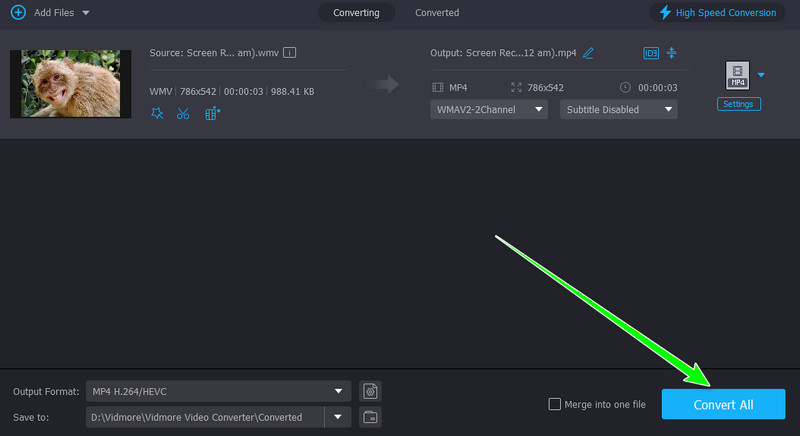
С помощью этого конвертера вы убедитесь, что преобразование видеофайлов происходит просто и плавно. Он даже предлагает различные функции редактирования, которые помогут улучшить ваше видео. Поэтому, если вам нужна лучшая альтернатива VideoProc Converter AI, обратите внимание на Vidmore Video Converter.
Часть 5. Окончательный вердикт
В этом обзоре VideoProc Converter AI вы узнали всё. Вы откроете для себя его привлекательные функции и возможности по конвертации видеофайлов. Вы даже сможете получить доступ к различным функциям редактирования, которые помогут улучшить ваши видео. Таким образом, можно сказать, что эта программа является одной из самых надежных программ для конвертации, улучшения и редактирования видео. Единственная проблема заключается в том, что для доступа ко всем её функциям необходимо приобрести премиум-версию.
Вывод
VideoProc Converter AI Это лучшая программа для улучшения ваших видео. В этом обзоре вы изучили её общие возможности и даже обнаружили некоторые ограничения. Кроме того, если вам нужна лучшая замена этому инструменту, вы можете воспользоваться Vidmore Video Converter. Он обеспечивает быстрый процесс конвертации и гарантирует сохранение видео в наилучшем качестве. Он также предлагает различные инструменты для редактирования видео, что делает его идеальным конвертером и редактором для всех пользователей.