3 эффективных способа отправки больших видеофайлов [подробно]
Отправка или обмен видео высокого разрешения может быть сложной задачей, поскольку стандартные ограничения на размер вложений в электронных письмах составляют 25 МБ, что заставляет пользователей искать более эффективные решения. Независимо от того, работаете ли вы с видео в формате 4K, длинными файлами или необработанными клипами, пользователям необходимы надежные способы обмена файлами без потери качества. В этом методе мы вас этому научим. как отправлять большие видеофайлы эффективно. Вы также узнаете, как сжимать видео с помощью Vidmore Video Converter. Чтобы узнать все подробности, перейдите сюда прямо сейчас.

СОДЕРЖИМОЕ СТРАНИЦЫ
Часть 1. Почему нельзя отправить видео большого размера по электронной почте
Вы задаетесь вопросом, почему нельзя отправлять большие видеофайлы? Дело в том, что почтовые платформы обычно ограничивают размер вложений примерно 25 МБ. При таком размере отправлять большие видеофайлы будет невозможно, особенно по обычной электронной почте. Высококачественные видео, особенно в формате 4K, 8K и длинные видеоролики, часто превышают сотни мегабайт. Поэтому попытка отправить большие видеофайлы может привести к неудачной загрузке, повреждению данных при передаче и возврату писем.
Часть 2. Как отправлять большие видеофайлы
Ищете лучший способ отправки больших видеофайлов? Поскольку обычная электронная почта вам в этом не поможет, мы здесь, чтобы вам помочь. Прочитайте всё в этом разделе и узнайте, как успешно делиться своими видео.
Способ 1. Отправка больших видеофайлов через WeTransfer.
Для эффективного обмена видео мы рекомендуем использовать WeTransferЭтот инструмент идеально подходит для отправки видеофайлов размером 2 ГБ и более. Нам нравится его простота в использовании. Вы даже можете использовать бесплатную версию для отправки файлов. Кроме того, основной интерфейс инструмента достаточно информативен, что делает его идеальным как для опытных, так и для непрофессиональных пользователей. Таким образом, если вам нужен эффективный инструмент для достижения необходимого результата, WeTransfer — это то, что вам нужно.
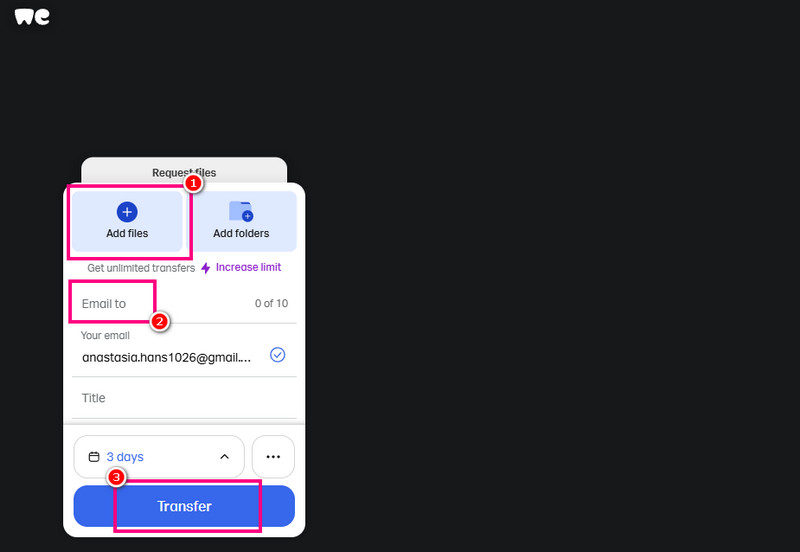
Шаг 1Откройте браузер и перейдите на главный сайт WeTransfer. Затем начните создавать свою учетную запись и выберите соответствующий пункт. Обмен файлами характерная черта.
Шаг 2После этого на экране появится другая веб-страница. Нажмите на неё. Добавить файлы Есть возможность начать загрузку большого видеофайла, которым вы хотите поделиться. При желании вы даже можете отправить папку.
Шаг 3Теперь вы можете перейти к следующему шагу. Электронное письмо В этом разделе введите адрес электронной почты пользователя, которому вы хотите отправить видеофайл.
Шаг 4. Наконец, коснитесь Передача Нажмите кнопку ниже, чтобы отправить большой видеофайл получателю. Теперь вы можете отправить сообщение другому пользователю и проверить, успешно ли было отправлено видео.
Ограничения
- • Для бесперебойного обмена данными инструменту требуется стабильное интернет-соединение.
- • Если размер вашего видеофайла превышает 2 ГБ, необходимо использовать платную версию инструмента.
Способ 2. Отправка больших видеофайлов через Google Диск.
Ищете другой инструмент для отправки больших видеофайлов? Можете попробовать использовать... Гугл ДискЭто один из самых доступных и универсальных инструментов, которые вы можете использовать в браузере для достижения желаемого результата. С помощью этого инструмента вы можете отправлять свои видео, поскольку он имеет 15 ГБ памяти, идеально подходящей для хранения и отправки длинных видеороликов. Кроме того, инструмент подходит не только для работы с видео. Вы также можете хранить и отправлять другие медиафайлы, такие как документы, изображения, аудио и многое другое. Таким образом, если вам нужно идеальное облачное хранилище, на которое вы можете положиться, рассмотрите возможность использования Google Drive.
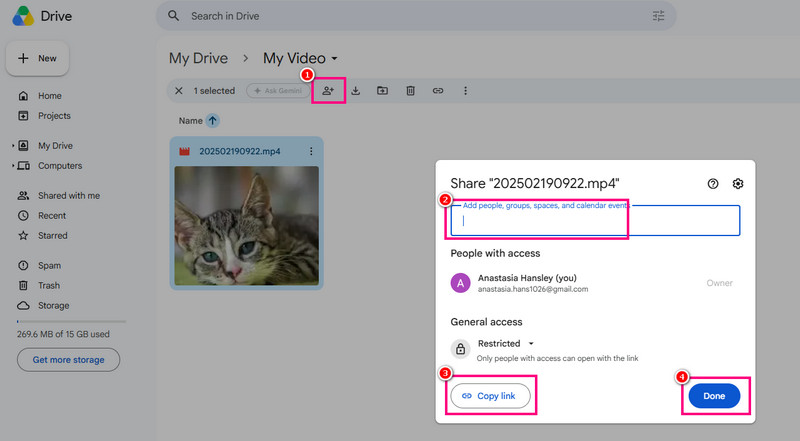
Шаг 1Откройте свой браузер и перейдите по ссылке. Гугл ДискЕсли у вас ещё нет аккаунта, вы можете его создать.
Шаг 2. Затем приступайте к Моя поездка Раздел. После этого щелкните правой кнопкой мыши и выберите пункт «Создать папку».
Шаг 3На пустой странице щелкните правой кнопкой мыши и выберите Загрузка файла для загрузки больших видеофайлов.
Шаг 4Теперь нажмите на Плюс Используйте этот символ, чтобы добавить адрес электронной почты пользователя, которому вы хотите отправить видео. Затем нажмите кнопку «Готово». Вы также можете нажать кнопку «Скопировать ссылку», чтобы отправить ссылку непосредственно пользователю через другую коммуникационную платформу.
Ограничения
- • Если размер видеофайла превышает 15 ГБ, вам необходимо перейти на тарифный план с большим объемом хранилища в платной версии.
- • При плохом интернет-соединении процесс обмена видео замедлится.
Вам также может понадобиться: Сжатие видео на Google Диске: все, что вам нужно знать
Способ 3. Отправка больших видеофайлов через FileMail.
В качестве последнего инструмента мы рекомендуем FileMail для отправки больших видеофайлов. Этот инструмент/сервис специализируется на безопасной и мгновенной передаче больших файлов. Кроме того, по сравнению с традиционными вложениями в электронную почту, он поддерживает бесплатную передачу файлов размером до 5 ГБ. Это означает, что вы можете отправлять свои любимые фильмы или любые длинные видеоролики без каких-либо проблем. Преимуществом платформы является простота и скорость, что делает её отличным выбором для профессионалов и других пользователей, работающих над крупномасштабными видеопроектами. Кроме того, если вы хотите сохранять и собирать больше файлов, вы также можете положиться на этот инструмент, поскольку его бесплатная версия позволяет хранить до 250 ГБ файлов.
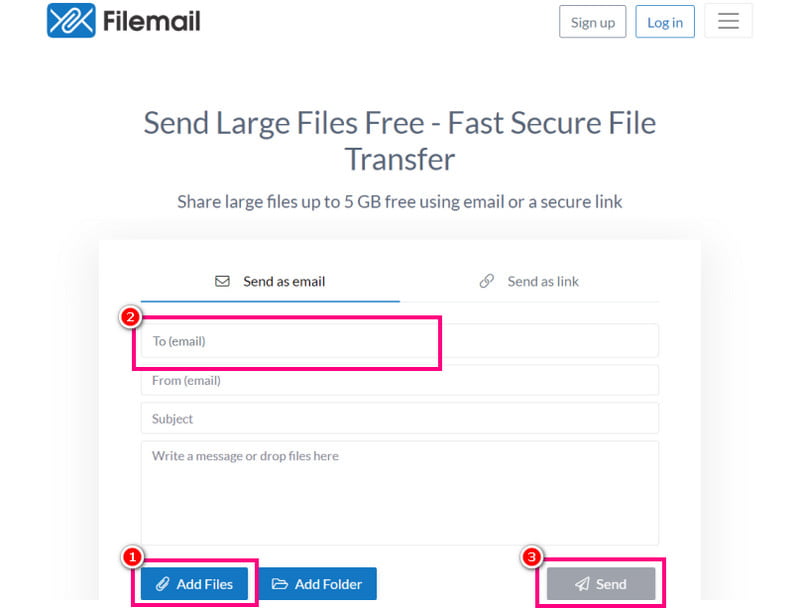
Шаг 1В вашем браузере перейдите по адресу FileMail На главном сайте. Затем начните создавать свою учетную запись. Вы также можете подключить свою учетную запись Gmail.
Шаг 2Перейдите в раздел «Кому» и введите адрес электронной почты получателя. После этого вы можете начать загрузку большого видеофайла, нажав на кнопку. Добавить файлы вариант.
Шаг 3Чтобы начать процесс обмена видео, нажмите кнопку. послать кнопка.
Ограничения
- • Используйте платную версию для отправки видеофайлов размером более 5 ГБ.
- • Доступность файлов на платформе в бесплатной версии ограничена 30 днями.
Часть 3. Полезный совет: Отличный инструмент для сжатия видео перед отправкой.
Если у вас большие видеофайлы, лучше всего их сжать. Таким образом, вы получите файл меньшего размера, что упростит его отправку на любую платформу без проблем. Поэтому, если вы ищете лучший видеоредактор для сжатия видео, вы можете попробовать Видео конвертер Vidmore.
Программа предлагает функцию сжатия видео. С её помощью вы можете изменять размер и сжимать видео до желаемых размеров и качества. Преимущество заключается в возможности настройки различных параметров, включая формат видео, разрешение, битрейт, длительность и многое другое. Кроме того, процесс сжатия видео прост благодаря удобному интерфейсу программы. Также предусмотрен удобный процесс экспорта, что делает её идеальной для всех пользователей. Поэтому, если вам нужен надежный видеокомпрессор, лучше выбрать Vidmore Video Converter.
Больше возможностей
- • Программа предлагает различные инструменты редактирования, такие как обрезка, регулировка скорости видео, водяной знак, эффекты и многое другое.
- • Это может конвертировать MP4 в MOV или преобразование в другой формат.
- • Программа может предложить функцию улучшения видео для получения более качественной версии ролика.
Чтобы начать сжатие видео, выполните следующие действия.
Шаг 1Начать загрузку Видео конвертер Vidmore На рабочем столе. После этого запустите программу, чтобы начать процедуру сравнения видео.
Шаг 2В интерфейсе перейдите в раздел «Панель инструментов». Затем нажмите на Видео Компрессор Выберите нужный пункт меню и нажмите «Плюс», чтобы добавить видео, которое хотите сжать.
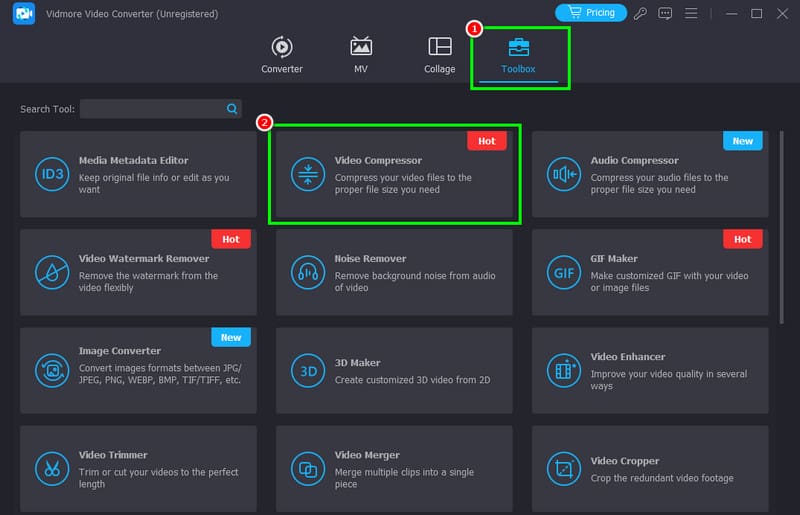
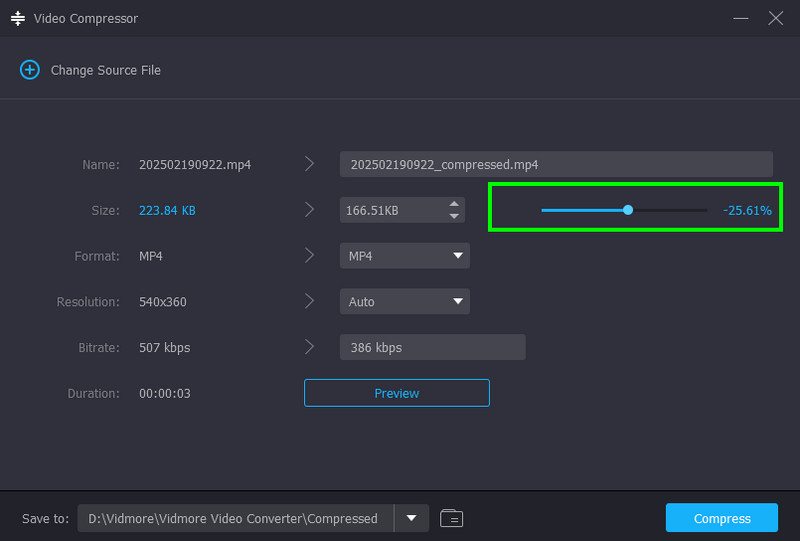
Шаг 3Теперь вы можете начать сжатие видео, используя регулируемые параметры. слайдер через интерфейс. При необходимости сожмите видео.
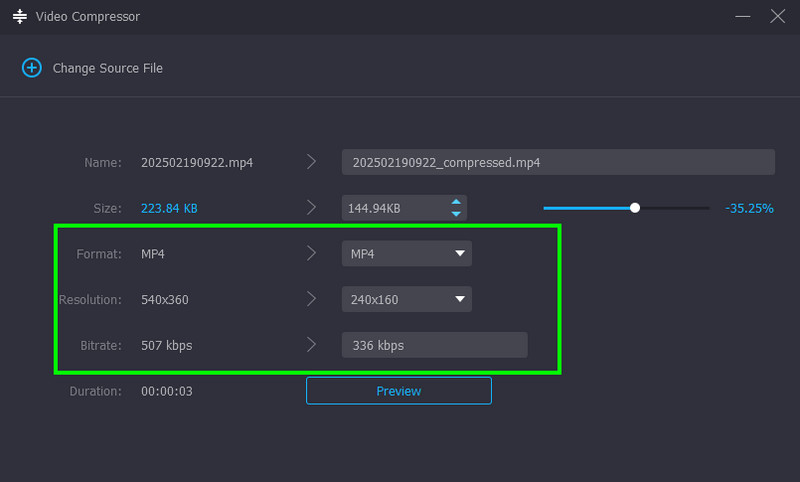
Шаг 4Вы также можете настраивать/изменять такие параметры, как битрейт, разрешение и формат видео.
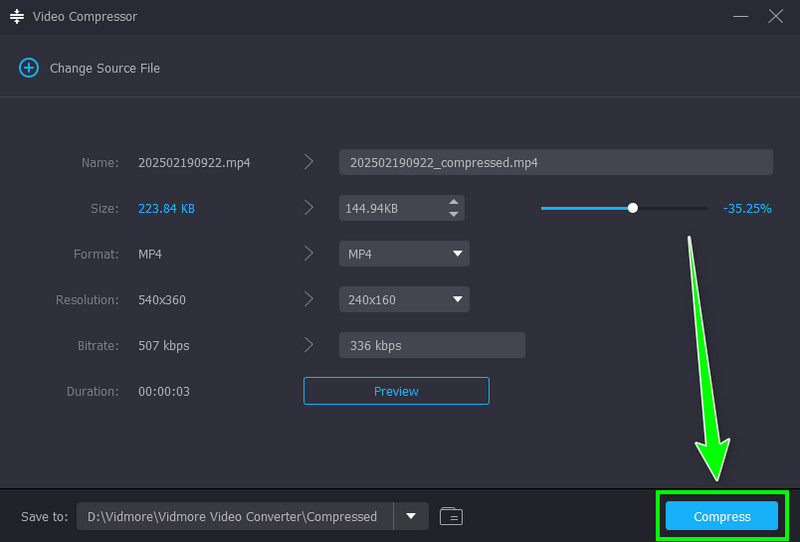
Шаг 5. Наконец, нажмите кнопку Компресс Нажмите кнопку ниже, чтобы начать сжатие видео.
Благодаря этому методу вы можете эффективно сжать видео перед отправкой на любую платформу. Так что, если вам нужен отличный видеокомпрессор, скачайте Vidmore Video Converter на свой компьютер!
Часть 4. Часто задаваемые вопросы о том, как отправлять большие видеофайлы.
Как отправить большие видеофайлы по электронной почте?
К сожалению, отправлять большие видеофайлы по электронной почте невозможно, поскольку она поддерживает файлы размером до 25 МБ. Для отправки больших видеофайлов лучше использовать другие инструменты, такие как WeTransfer, Google Drive или FileMail.
Сжатие видео — лучший способ уменьшить размер файла?
Безусловно, да. Для уменьшения размера видеофайла настоятельно рекомендуется его сжать. Для лучшего сжатия видео можно использовать Vidmore Video Converter. Функция сжатия видео в этом конвертере позволяет сжимать видео в соответствии с вашими предпочтениями.
Безопасно ли делиться видео в облачном хранилище?
Безусловно, да. Используя надежный и безопасный облачный сервис, вы можете быть уверены в сохранности своих файлов. К числу безопасных вариантов облачного хранилища относятся Google Drive, WeTransfer, FileMail, Dropbox, OneDrive и другие.
Вывод
Теперь вы узнали как отправить большой видеофайлБлагодаря методам, описанным в этом руководстве, отправка ваших видео станет возможной. Начните использовать описанные выше инструменты, чтобы делиться своими видео с другими пользователями. Кроме того, если вы планируете сжать видео перед отправкой, вы можете попробовать использовать Vidmore Video Converter. С помощью его видеокомпрессора вы можете уменьшить размер файла, сохраняя при этом качество видео.