Обрезка видео с помощью VLC Media Player [Полное руководство в 2026 году]
VLC Media Player — это не просто идеальная программа для воспроизведения медиафайлов. Она также предлагает функцию обрезки, позволяющую сократить продолжительность видео без необходимости использования отдельного видеоредактора. Благодаря этой функции пользователи могут обрезать ненужные фрагменты и сохранять укороченную версию видео непосредственно из файла. Итак, если вы хотите узнать, как это сделать, обрезать видео в VLCВы попали по адресу. Здесь вы найдете лучший способ, которому можете следовать. Кроме того, мы также предложим вам лучшую альтернативу, например, Vidmore Video Converter, — идеальный инструмент для более плавной обрезки видео.

СОДЕРЖИМОЕ СТРАНИЦЫ
- Часть 1. Можно ли обрезать видео с помощью VLC?
- Часть 2. Как обрезать видео с помощью VLC.
- Часть 3. Плюсы и минусы обрезки видео в VLC.
- Часть 4. Устранение неполадок: почему обрезанные файлы VLC не сохранялись
- Часть 5. Альтернативный способ легкой обрезки видео.
- Часть 6. Часто задаваемые вопросы об обрезке видео в VLC.
Часть 1. Можно ли обрезать видео с помощью VLC?
Интересуетесь, может ли VLC Media Player обрезать ваши видео? Ответ — да. Эта программа — не только отличный инструмент для воспроизведения аудио и видео. Вы также можете обрезать видео, используя функцию записи. С помощью этой функции вы можете укоротить видео и вырезать определенный фрагмент. Кроме того, после обрезки/записи видео будет сохранено в папке с видео на вашем компьютере. Вы даже можете гарантировать сохранение исходного качества, что обеспечит лучшее воспроизведение видео. Поэтому, если вы планируете обрезать видео, рассмотрите возможность использования VLC Media Player.
Часть 2. Как обрезать видео с помощью VLC.
Хотите обрезать видео в VLC? Обрезать видео очень просто. Все, что вам нужно сделать, это воспользоваться функцией записи экрана в программе. Она поможет вам вырезать нужный фрагмент видео и сохранить его в исходном качестве. Чтобы начать процедуру, следуйте инструкциям, описанным в этом разделе.
Шаг 1Для первого шага скачайте VLC Media Player перенесите файл на свой компьютер с Windows или Mac. Затем запустите установку, чтобы начать процесс.
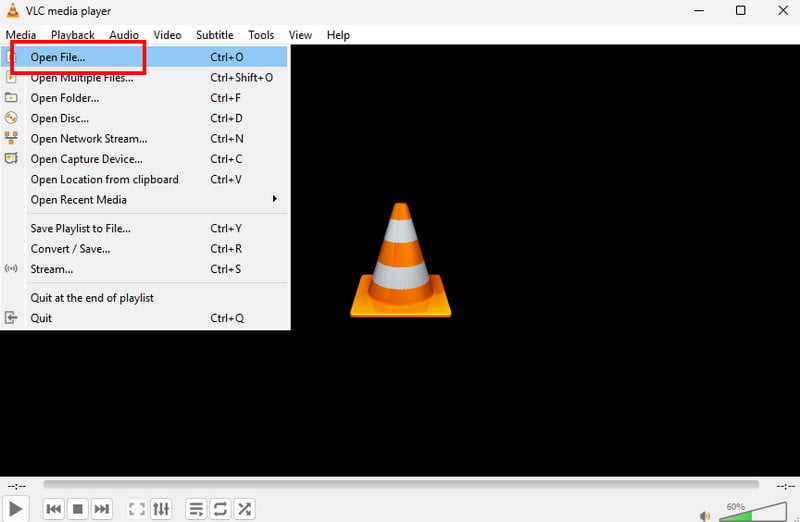
Шаг 2После запуска программы перейдите в верхнюю часть интерфейса и нажмите Медиа > Открыть файл параметры для добавления видео, которое вы хотите обрезать.
Шаг 3Затем перейдите в раздел «Вид» > «Расширенные элементы управления», чтобы увидеть другие элементы управления ниже. Затем начните нажимать на кнопки. Запись кнопка для начала записи видео.
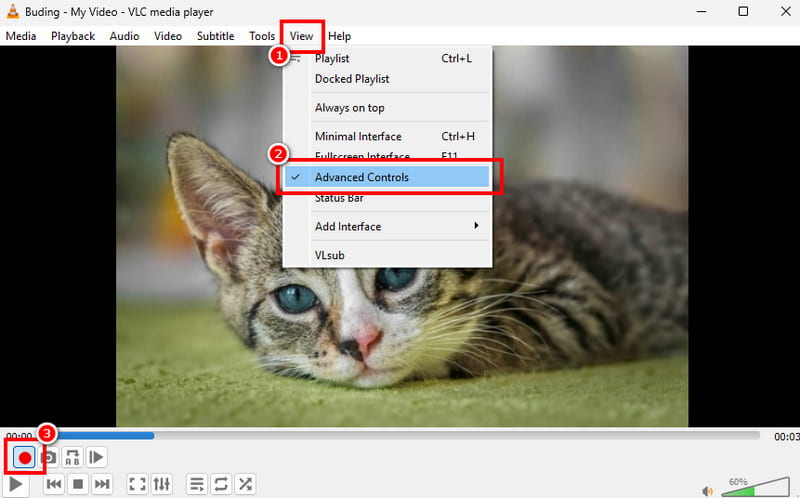
Дождитесь фрагмента видео, который хотите сохранить. Нажмите ту же кнопку, чтобы остановить запись.
Шаг 4После этого сохранённое и обрезанное видео будет находиться в папке с записями.
Этот метод позволит вам гарантировать, что вы сможете обрезка MP4 и других видеофайлов. Он даже обеспечивает простой процесс, что делает его идеальной программой для обработки видео. Поэтому для эффективной обрезки, особенно при извлечении нужной части видео, рассмотрите возможность использования VLC Media Player.
Часть 3. Плюсы и минусы обрезки видео в VLC.
Прочитав предыдущий раздел, вы узнали, что VLC может обрезать ваши видео. Теперь, если вы хотите узнать больше о программе, ознакомьтесь с подробностями здесь, где мы расскажем о ее преимуществах и ограничениях.
Преимущества VLC Media Player
Свободный и легкий
VLC Media Player — это бесплатная платформа. Она идеально подходит для пользователей, которые хотят обрезать свои видео, не тратя ни копейки. Более того, программа очень легкая. Это значит, что вы можете загрузить ее на свой компьютер, не беспокоясь о свободном месте, что делает ее лучшим выбором для пользователей с ограниченным объемом памяти.
Простота в эксплуатации
Главное преимущество этой платформы — её комплексная структура. Вы можете без труда обрезать и записывать видео. Вы легко сможете ориентироваться и мгновенно использовать все необходимые функции, что делает её отличным выбором для начинающих.
Поддержка различных форматов
VLC не только умеет обрезать видео. Он также поддерживает различные входные и выходные форматы. Среди них MP4, MKV, WMV, AVI, FLV, M4V и многие другие. Эта возможность гарантирует отсутствие проблем с совместимостью при обрезке и записи видео.
Кроссплатформенность
Вы можете скачать и установить VLC на свой Mac, Windows и Linux. Это гарантирует беспроблемный запуск программы на любой платформе.
Предлагать базовые инструменты редактирования
Если вы хотите улучшить видео перед обрезкой, вы можете это сделать. VLC предлагает базовые инструменты редактирования, которые вы можете использовать. Вы можете обрезать видеоНастройте скорость воспроизведения, измените соотношение сторон, добавьте эффекты и многое другое. Эти инструменты помогут вам получить улучшенную версию видео перед окончательной обрезкой.
Недостатки VLC Media Player
Ограниченная точность
Монтаж осуществляется вручную. Это означает, что точная покадровая обрезка представляет собой сложную задачу.
Без расширенного редактирования
Как мы уже упоминали, VLC предлагает только базовые инструменты редактирования. Если вы хотите улучшить видео с помощью расширенных инструментов, рекомендуется использовать профессиональный видеоредактор.
Устаревший пользовательский интерфейс
Основной интерфейс программы не особенно привлекателен для пользователей. Он слишком прост по сравнению с другими видеоредакторами и медиаплеерами. Это может быть одной из причин, почему некоторые пользователи не используют её.
Вы также можете посетить: Эффективные методы по как отправлять большие файлы.
Часть 4. Устранение неполадок: почему обрезанные файлы VLC не сохранялись
Вот несколько распространенных причин, по которым ваши обрезанные видео в VLC могли не сохраниться, а также способы их исправления.
Запись не началась должным образом.
Исправить: Всегда убедитесь, что вы нажали красную кнопку «Запись» после открытия этой функции в разделе «Виды» > «Расширенные элементы управления». Процесс не начнётся, если вы не нажмёте соответствующую кнопку.
Путаница с местоположением файла
Исправить: По умолчанию обрезанное и записанное видео в VLC сохраняется в папке «Видео». Всегда проверяйте эту папку в разделе «Инструменты» > «Настройки» > «Входные кодеки» > «Каталог записи».
Проблема с разрешениями
Исправить: Если у вашего VLC нет разрешения на запись в выбранную папку, вы не сможете сохранить видео. Попробуйте указать другую директорию и убедитесь, что у вас есть права на запись.
Часть 5. Альтернативный способ легкой обрезки видео.
VLC — полезный инструмент для обрезки видео. Однако для получения нужного результата вам придётся полагаться на эту функцию записи. Поэтому, если вы ищете лучшую альтернативу, предлагающую автономный инструмент для обрезки видео, мы рекомендуем использовать VLC. Видео конвертер VidmoreЭта программа — достойная альтернатива VLC для обрезки видео. Она идеально подходит для пользователей, которым нужна большая гибкость и точность. По сравнению с методом записи VLC, Vidmore предлагает специальный инструмент обрезки с покадровой точностью, позволяющий плавно удалять ненужные фрагменты. Самое приятное здесь то, что вы можете настраивать другие параметры в процессе. Вы можете работать с разрешением видео, частотой кадров, форматом, кодировщиком и многим другим. Таким образом, можно сказать, что Vidmore Video Converter — лучшая замена VLC для обрезки ваших видео.
Шаг 1. Скачать Видео конвертер Vidmore На рабочем столе. Откройте его, чтобы сразу же обрезать видео.
Шаг 2Перейдите в раздел «Панель инструментов» и выберите Триммер для видео Функция. Нажмите «Плюс», чтобы начать добавлять видео с вашего устройства.
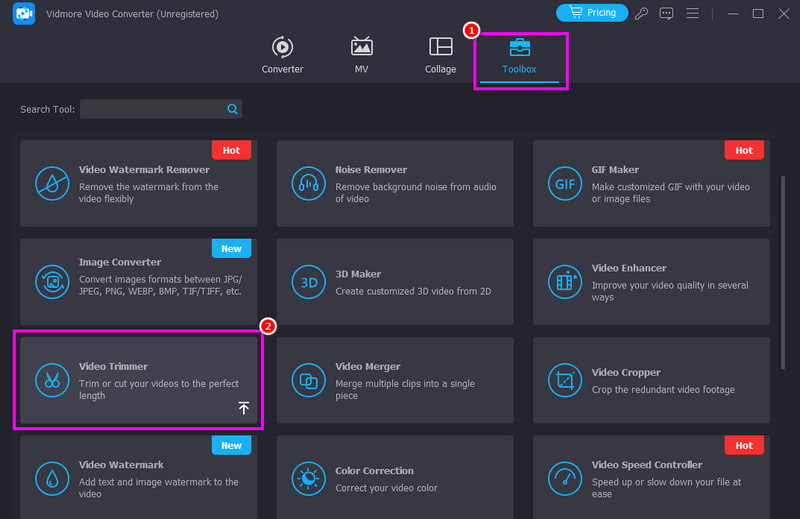
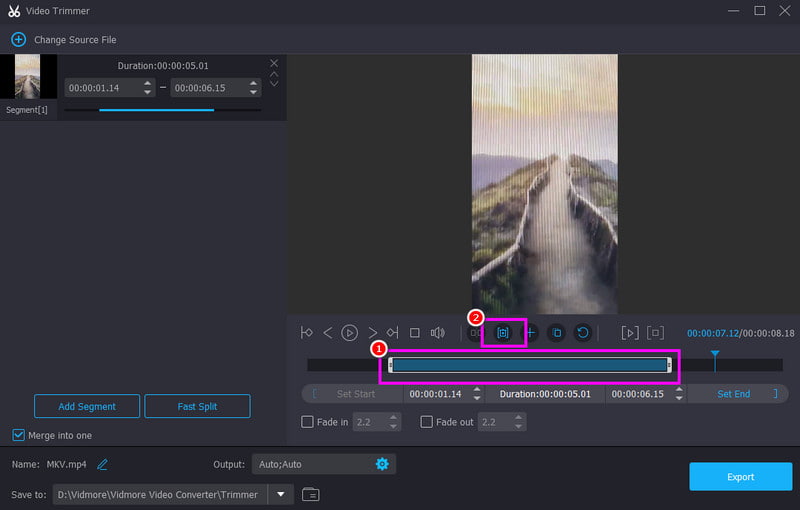
Шаг 3Вы можете начать обрезку видео. Используйте настраиваемые начальную и конечную точки. Затем нажмите кнопку. Нажмите кнопку "Обрезка", чтобы начать обрезку.
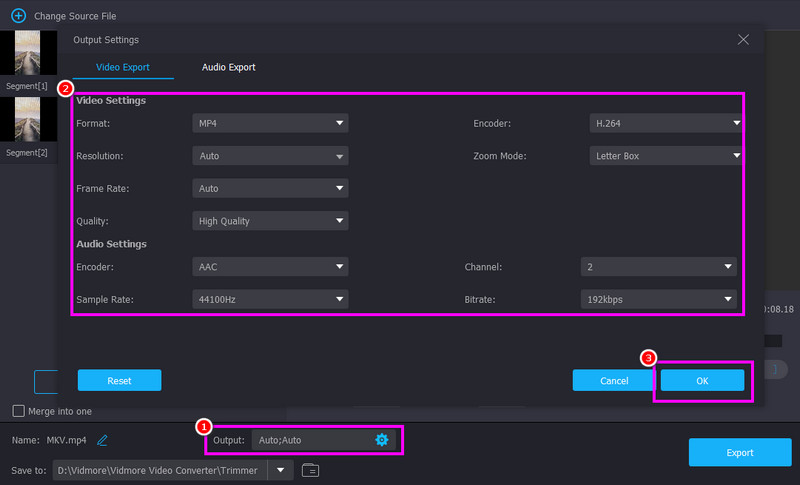
Шаг 4Вы также можете перейти по ссылке: Выход В этом разделе вы можете выбрать предпочтительный формат вывода видео, разрешение, частоту кадров и другие параметры. Нажмите «ОК», чтобы применить изменения.
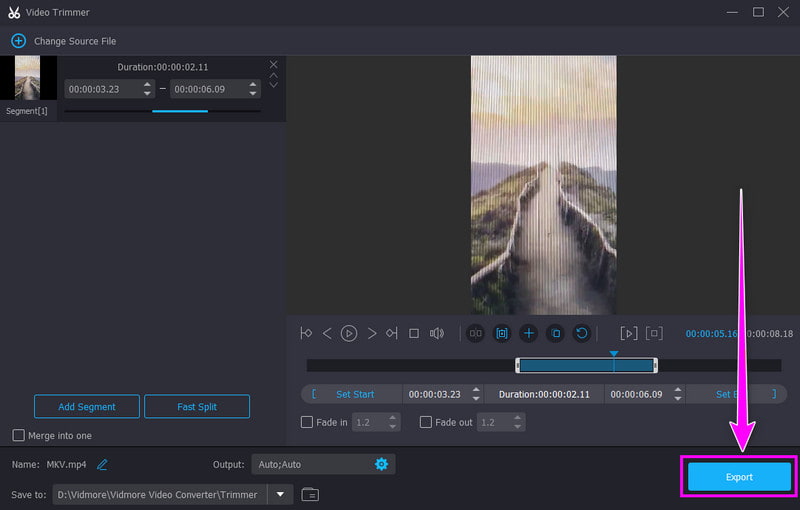
Шаг 5Для завершения процесса нажмите кнопку. Экспорт кнопка, позволяющая сохранить обрезанное видео на вашем компьютере.
Благодаря этой программе вы можете легко и быстро обрезать видео. Она даже предлагает больше функций, чем VLC, что делает её лучшим выбором для работы с видео. Поэтому, если вам нужна лучшая замена VLC для обрезки видео, лучше всего использовать Vidmore Video Converter.
Часть 6. Часто задаваемые вопросы об обрезке видео в VLC.
Подходит ли это для обрезки длинных видеороликов в VLC?
Обрезать длинные видеоролики в VLC нецелесообразно, поскольку программа может только... записать видеоДля получения окончательного результата потребуется много времени.
Безопасно ли использовать VLC для обрезки видео?
Безусловно, да. VLC — это офлайн-плеер и редактор медиафайлов. Он позволяет обрезать и редактировать видео, не нарушая конфиденциальность и безопасность.
Какой видеоредактор лучше всего подходит?
Если вам нужен лучший инструмент для обрезки видео, вы можете воспользоваться Vidmore Video Converter. Функция обрезки видео позволит вам обрезать видео в соответствии с вашими предпочтениями. Вы даже можете настроить различные параметры, такие как разрешение, форматы и параметры кодировщика. Это гарантирует, что вы получите желаемый результат после редактирования.
Вывод
Если хочешь обрезать видео в VLCВы можете следовать инструкциям из этого руководства. Оно поможет вам обрезать видео с помощью встроенного рекордера. Кроме того, если вы хотите найти лучшую замену VLC с надежным инструментом для обрезки видео, Vidmore Video Converter — лучший выбор. Он поможет вам обрезать видео и сохранить их в наилучшем качестве для лучшего воспроизведения.