Лучшие программы для масштабирования видео: масштабирование видео до 4K и 8K
Что это такое? лучшие апскейлеры видеоЧто ж, программы для масштабирования видео могут сыграть важную роль в улучшении качества ваших видеороликов. С помощью этих инструментов вы можете обеспечить отличное воспроизведение видео. Главное преимущество этих инструментов заключается в том, что они могут улучшать цвета, лица и другие параметры видео. Вы даже можете сохранять видео в предпочитаемом вами формате. Однако, учитывая множество доступных программ для улучшения видео, выбрать подходящую может быть непросто. В этом случае мы порекомендуем лучшие инструменты, которые вы можете использовать на своем устройстве, включая их функции, преимущества, недостатки и руководство по улучшению ваших видео. Итак, читайте дальше и узнайте больше о лучших инструментах для масштабирования видео.

СОДЕРЖИМОЕ СТРАНИЦЫ
Часть 1. Vidmore Video Enhancer
Если вы ищете лучшие программы для масштабирования видео, которые помогут вам улучшить качество ваших видео до 4K, то, несомненно, вам подойдут следующие: Vidmore Video Enhancer Это лучший выбор. Благодаря технологии на основе искусственного интеллекта и различным моделям улучшения видео вы можете быть уверены, что добьетесь нужного результата. Эта программа также позволяет легко управлять всеми функциями благодаря простому пользовательскому интерфейсу. Она также поддерживает различные варианты разрешения, включая 720p, 100%, 200% и 400%. Вы даже можете использовать На заказ Функция позволяет настраивать и устанавливать желаемое разрешение для ваших видео. Таким образом, если вам нужен исключительный инструмент для улучшения видео, Vidmore Video Enhancer — это то, что вам нужно.
Ключевая особенность
- Программа обеспечивает плавный и быстрый процесс масштабирования видео.
- Он поддерживает различные форматы ввода и вывода.
- Программа может обрабатывать различные типы видео, такие как видеоблоги, аниме, документальные фильмы и многое другое.
- Функция предварительного просмотра доступна.
Чтобы начать масштабирование видео с помощью лучшего программного обеспечения для масштабирования видео, выполните следующие шаги.
Шаг 1. Скачать Vidmore Video Enhancer На вашем рабочем столе. Вы можете использовать кнопки ниже, чтобы мгновенно получить доступ к программе масштабирования видео. Затем запустите ее, чтобы начать процесс.
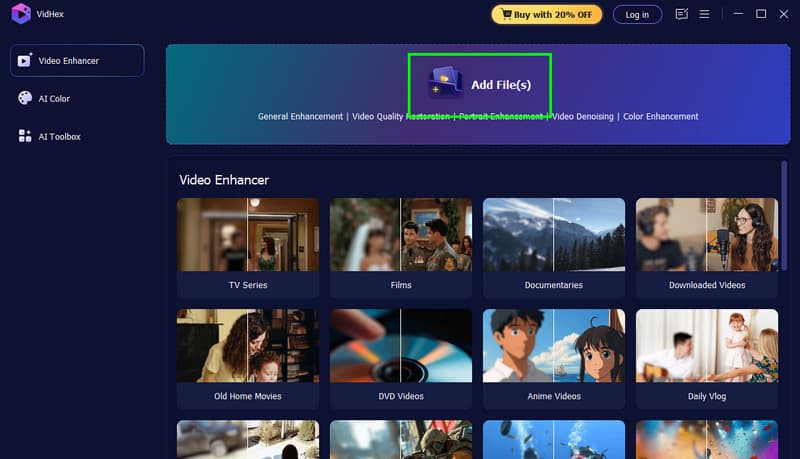
Шаг 2. Ударь Добавить файлы Нажмите кнопку выше, чтобы начать вставку видео. Поскольку программа поддерживает пакетную обработку масштабирования, вы можете добавить несколько видео одновременно.
Шаг 3. Теперь перейдите к Выходное разрешение В разделе выберите желаемое разрешение видео. Вы можете масштабировать видео до разрешения 4K.
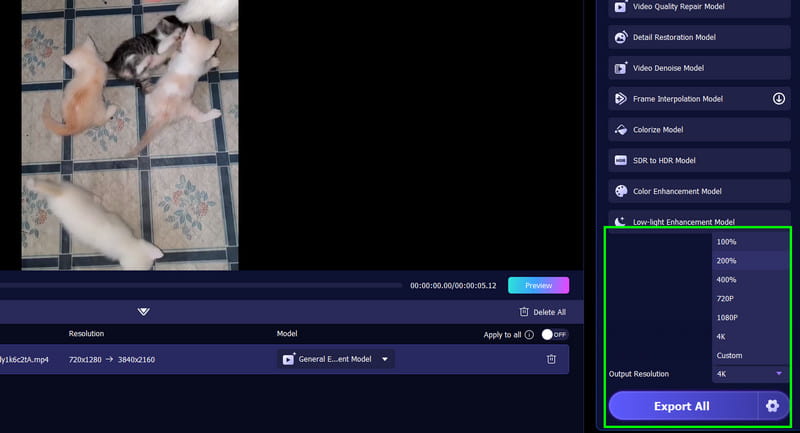
Шаг 4. Проверьте видео, нажав на кнопку «Предварительный просмотр». Если вас всё устраивает, вы можете сохранить видео, нажав на кнопку «Сохранить». Экспортировать все кнопка.
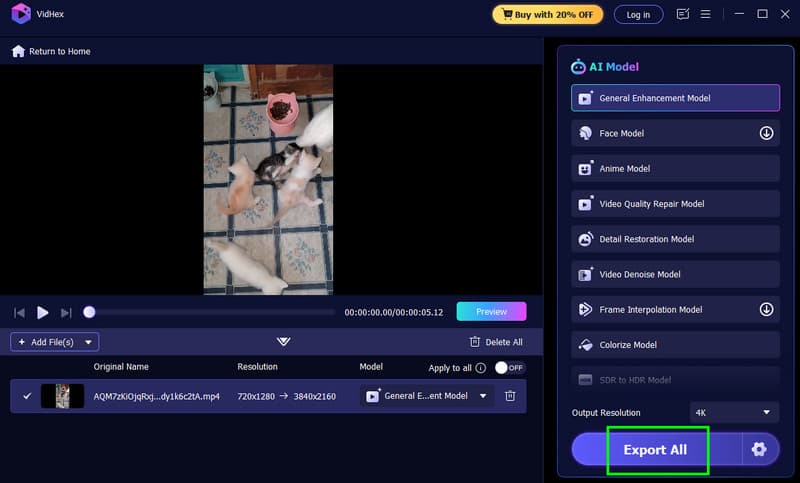
Благодаря этому процессу вы можете гарантировать получение наилучшего разрешения для ваших видео. Надежность этого программного обеспечения заключается в наличии всех необходимых функций. Оно также имеет простой пользовательский интерфейс, позволяющий плавно масштабировать видео. Таким образом, используйте эту программу и получите желаемый результат.
Часть 2. VideoProc Converter AI
Ещё один инструмент на основе искусственного интеллекта, на который вы можете положиться для эффективного улучшения качества ваших видео, — это... VideoProc Converter AIЭта программа позволяет выбрать предпочтительное разрешение видео, например, 1080p, 2K и 4K. Нам нравится её простой интерфейс, обеспечивающий плавную работу. Вы также можете вставлять видео различных форматов, что позволяет избежать проблем с совместимостью. Более того, вы можете настраивать различные параметры в процессе. Вы можете изменять аудио- и видеокодек, уровень качества и многое другое. Единственный недостаток заключается в том, что иногда процесс масштабирования занимает много времени. Вам также потребуется платная версия, чтобы получить доступ ко всем её функциям. Но тем не менее, с точки зрения масштабирования видео, VideoProc Converter AI гарантирует отличный результат.
Ключевая особенность
- Функция AI Super Resolution в этом программном обеспечении позволяет плавно масштабировать изображение.
- Программа может предлагать функции шумоподавления и размытия видео.
- Оно может предложить более простой пользовательский интерфейс.
Чтобы использовать этот лучший инструмент для масштабирования видео с помощью ИИ, следуйте приведенным ниже инструкциям.
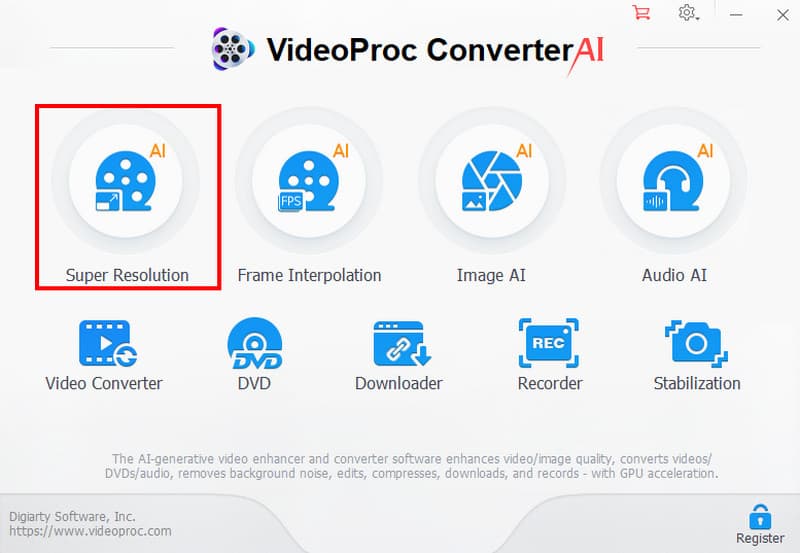
Шаг 1. Загрузить и установить VideoProc Converter AI на вашем компьютере. После этого запустите программу и выберите функцию «Сверхвысокое разрешение».
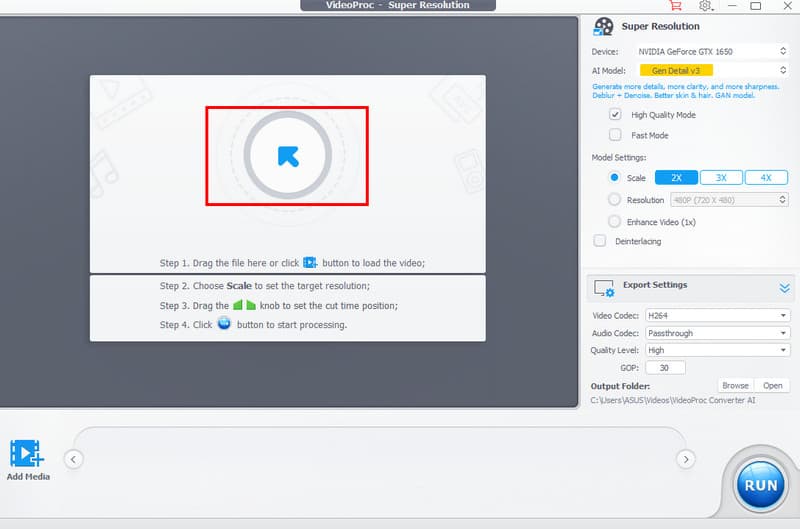
Шаг 2. Затем щелкните значок Стрелка или Плюс кнопка для добавления видео, которое вы хотите улучшить.
Шаг 3. Вы можете перейти к разрешение В разделе выберите желаемое разрешение. После этого нажмите кнопку. Бегать кнопка для начала масштабирования видео.
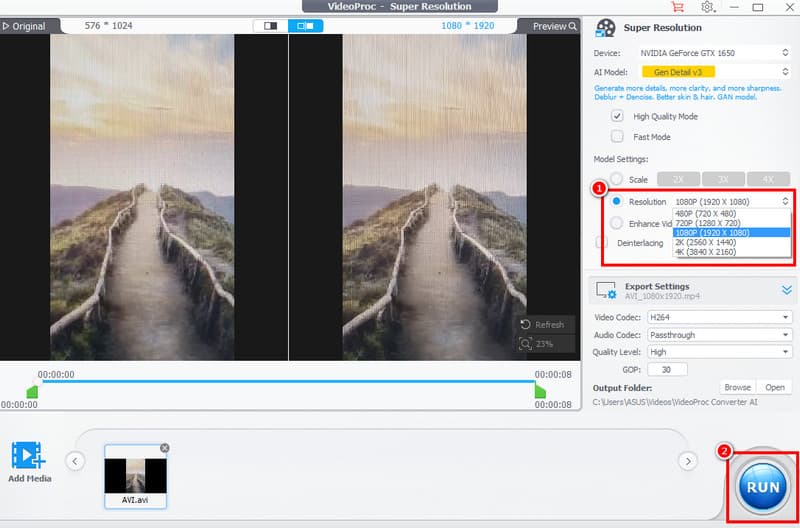
Благодаря этой процедуре вы можете эффективно улучшить качество своих видео. Вы даже сможете получить наилучшее разрешение для более качественного воспроизведения видео. Поэтому доверьтесь этому программному обеспечению и получите желаемый результат.
Часть 3. UniFab Face Enhancer AI
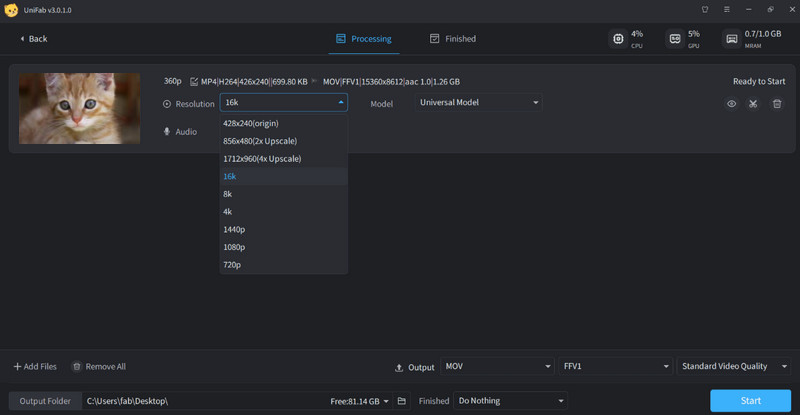
UniFab Face Enhancer AI Это как иметь цифрового специалиста по красоте для ваших видео. Он не просто улучшает ваши любимые видео. Он возвращает жизнь лицам, делая глаза более четкими, сглаживая кожу и восстанавливая тонкие детали, которые делают выражения лица реалистичными. Благодаря мощному увеличению разрешения в 2-4 раза, он преобразует низкокачественные клипы в четкое, естественное изображение. Он даже может предложить различные функции, такие как преобразование SDR в HDR, деинтерлейсинг и шумоподавление, которые идеально подходят для улучшения всего кадра, чтобы все выглядело свежо и современно.
Ключевая особенность
- Этот инструмент обеспечивает плавный процесс повышения разрешения видео.
- Программа позволяет устранять размытие в видео, сохраняя при этом качество.
- Он поддерживает функцию преобразования SDR в HDR.
Плюсы:
- Процесс масштабирования инструмента происходит быстро.
- Интерфейс программы прост и понятен.
- Она может сохранять видео в различных форматах.
Минусы:
- Этот инструмент имеет меньше возможностей для настройки.
- Для доступа к расширенным функциям необходимо приобрести платную версию.
Часть 4. Программа для улучшения видео HitPaw.
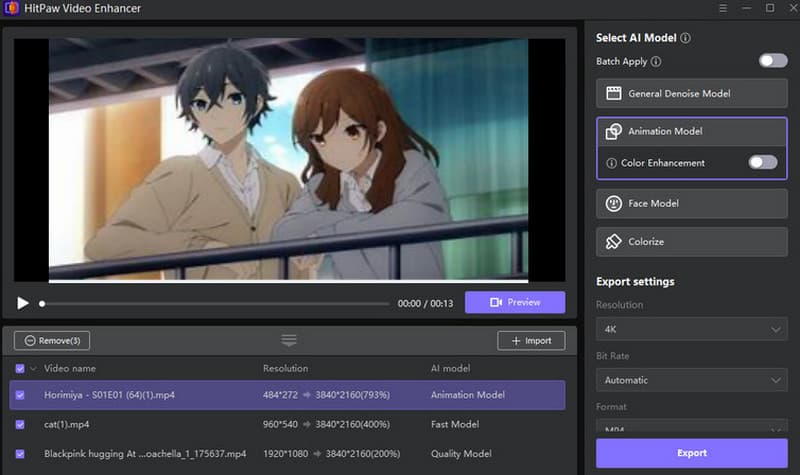
Когда речь идёт о простоте, HitPaw Видеоусилитель Это лучший вариант. Этот инструмент предлагает простой пользовательский интерфейс и быстрый процесс масштабирования. Нам нравится, что вы можете работать с несколькими видео одновременно и масштабировать их в соответствии с вашими потребностями. Вы можете раскрасить видео, уменьшить шум и использовать функцию улучшения лица. Он также обеспечивает плавный процесс экспорта, что делает его замечательной программой.
Ключевая особенность
- Он поддерживает масштабирование в один клик.
- Функция шумоподавления видео доступна.
- Это может обеспечить быстрый и бесперебойный процесс экспорта.
Плюсы:
- Программа для масштабирования видео имеет простой пользовательский интерфейс.
- Это позволяет выбрать желаемый формат вывода.
- Доступ к программному обеспечению прост.
Минусы:
- В нем отсутствуют расширенные функции.
- В бесплатной версии есть различные ограничения.
Часть 5. Topaz Video AI
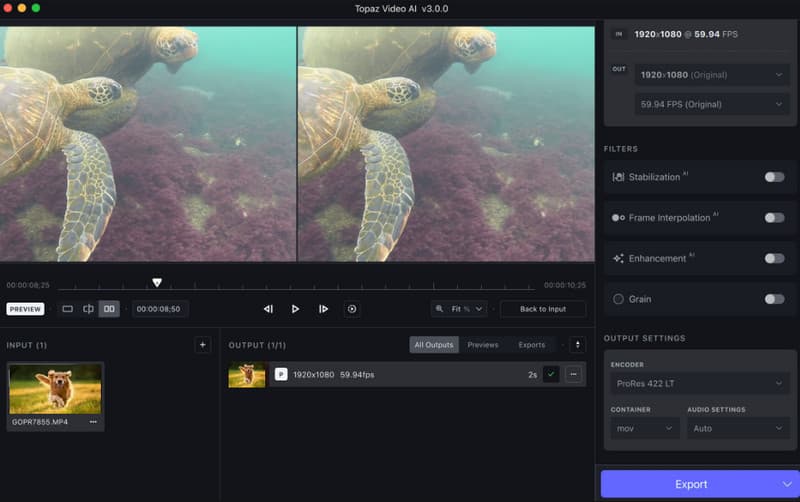
Топаз Видео ИИ Это программа, словно работа мастера над вашим любимым видео. Она предназначена не только для простого масштабирования. Она тщательно восстанавливает каждый кадр с кинематографической точностью. Независимо от того, восстанавливаете ли вы старые видео или готовите профессиональный контент, она может превратить зернистые клипы в четкие HD, 4K или даже 8K изображения, которые выглядят совершенно новыми. Благодаря широкому спектру моделей искусственного интеллекта, она сглаживает движение, стабилизирует дрожащие видео и устраняет шумы без потери детализации, словно вдыхая новую жизнь в ваше видео.
Ключевая особенность
- Программа может предложить множество моделей искусственного интеллекта для масштабирования видео.
- Видеостабилизатор доступен.
- Он обладает быстрым процессом масштабирования.
Плюсы:
- Этот инструмент гарантирует результат профессионального уровня.
- Идеально подходит для кинематографических проектов и реставрации видео.
- Основной интерфейс программы является исчерпывающим.
Минусы:
- Программа ресурсоемкая.
- Некоторые функции сложны в использовании.
Часть 6. Сравнение лучших программ для масштабирования видео.
В таблице сравнения ниже вы найдете более подробную информацию о лучших инструментах масштабирования видео с помощью ИИ.
| Видеоапскейлеры | Максимальное разрешение выходного изображения | Модели ИИ / Фокус | Легкость использования | Модель затрат | Лучше всего для |
| Vidmore Video Enhancer | До 4К | Общее улучшение изображения, шумоподавление, оптимизация цвета и яркости. | Очень просто | на основе подписки | Обычные пользователи, которым требуется быстрое и высококачественное масштабирование изображения. |
| VideoProc Converter AI | До 4К | Искусственный интеллект для повышения разрешения, шумоподавления, устранения размытия. | Легкий | на основе подписки | Пользователям, которым также необходимы конвертация и базовое редактирование. |
| UniFab Face Enhancer AI | 2-4-кратное масштабирование | Улучшение лица, преобразование SDR в HDR, деинтерлейсинг | Легкий | на основе подписки | Портретные и видео с акцентом на лицо |
| HitPaw Видеоусилитель | До 4К | Увеличение масштаба, шумоподавление, цветокоррекция одним щелчком мыши | Очень просто | на основе подписки | Новичкам, желающим улучшить систему одним щелчком мыши. |
| Топаз Видео ИИ | До 8K | Использование нескольких моделей искусственного интеллекта для детализации, стабилизации и удаления шума. | средний | на основе подписки | Профессиональная реставрация и кинематографические проекты |
Часть 7. Часто задаваемые вопросы о лучшем масштабировщике видео.
Нужен ли мне мощный компьютер для работы с программами масштабирования видео?
Это зависит от используемого инструмента. Существуют некоторые легковесные программы для масштабирования видео, которые можно использовать на компьютере с низкими характеристиками для улучшения качества видео. Однако, если вы предпочитаете использовать ресурсоемкую программу для масштабирования видео, убедитесь, что у вас мощный настольный компьютер.
Какой видеоапскейлер лучше всего подходит?
Если вам нужен отличный инструмент для масштабирования видео, мы рекомендуем Vidmore Video Enhancer. Это программное обеспечение предлагает все необходимые функции. Кроме того, оно имеет простой пользовательский интерфейс, что делает его идеальным инструментом для всех пользователей.
Зачем вам нужен видеоапскейлер?
Если вы работаете с видео низкого качества, вам понадобится программа для масштабирования видео. Этот инструмент идеально подходит для повышения разрешения видео, что может привести к улучшению качества воспроизведения.
Вывод
Благодаря этим лучшие апскейлеры видеоТеперь вы можете получить улучшенную версию своих любимых видео. Для этого используйте все рекомендованные в этой статье программы и начните улучшать качество своих видео. Кроме того, если вы все еще не уверены в выборе инструмента, мы рекомендуем использовать Vidmore Video Enhancer. С помощью этой программы вы сможете добиться желаемого результата.