Как улучшить качество камеры в Snapchat: лучшие способы решения проблемы
Когда вы общаетесь с друзьями в Snapchat, вы нажимаете на значок камеры, чтобы сделать снимок чего-то вокруг себя. Но после фокусировки вы вдруг понимаете: почему изображение такое размытое?
Вероятно, вы не первый, кто столкнулся с этой проблемой. Проблема плохого качества снимков в Snapchat уже давно обсуждается на Reddit. Люди используют камеру Snapchat для фотосъемки, записи видео, обмена моментами и создания мемов или GIF-анимаций, но приложение постоянно критикуют за низкое качество фото и видео, а также за низкое качество загружаемых видеороликов.
Это руководство объединяет советы пользователей с крупных форумов, реальный практический опыт и информацию с авторитетных технических веб-сайтов, создавая практичное пособие. Как улучшить качество камеры в Snapchat путеводитель для вас.
Здесь вы сначала узнаете, почему качество камеры Snapchat может казаться низким, а затем узнаете, как его улучшить с помощью правильных настроек и корректировок. Кроме того, для уже снятых вами фотографий или видео мы подготовили несколько решений по постобработке, которые помогут улучшить конечный результат.

СОДЕРЖИМОЕ СТРАНИЦЫ
- Часть 1. Почему моя камера в Snapchat выглядит так плохо?
- Часть 2. Быстрые действия для улучшения качества камеры в Snapchat.
- Часть 3. Лучшие настройки камеры Snapchat для получения высокого качества.
- Часть 4. Советы: Как улучшить размытые видео, снятые в Snapchat.
- Часть 5. Часто задаваемые вопросы по улучшению качества камеры в Snapchat.
Часть 1. Почему моя камера в Snapchat выглядит так плохо?
Чтобы понять, как улучшить качество изображения на камере Snapchat, сначала нужно разобраться в первопричинах проблемы.
Возможно, вы подумаете: раз я использую камеру своего телефона для фотосъемки, как может быть разница в качестве изображения между камерой Snapchat и системой?
А вот плохие новости: качество изображения, получаемого с помощью камеры Snapchat, может никогда не сравняться с качеством изображения, получаемого с помощью встроенной камеры вашего устройства, и обычно этому способствуют два основных фактора: настройки приложения по умолчанию и внешние условия.
Для начала поговорим о настройках приложения:
В конце концов, Snapchat — это всего лишь приложение, разработанное для эффективного общения, поэтому оно жертвует некоторым качеством ради более быстрой доставки сообщений и фотографий. Другими словами, оно сжимает сделанные вами фотографии, что приводит к потере детализации и качества. В результате ваши фотографии выглядят немного размытыми невооруженным глазом.
Теперь давайте рассмотрим внешние факторы, которые несколько сложнее:
• Несвоевременное обновление
Производительность Snapchat улучшается с каждым обновлением, включая функции фотосъемки и передачи данных. Если вы не обновили приложение до последней версии или случайно удалили обновление, ваши фотографии могут получиться размытыми.
• Низкое качество сети
Если ваше устройство подключено к медленной или нестабильной сети, проблема размытых фотографий в Snapchat может усугубиться. Это связано с тем, что платформа дополнительно сжимает фотографии во время загрузки.
• Системные проблемы
Конечно, причина может быть и вне Snapchat. Если устройство, которое вы используете для фотосъемки, имеет системные сбои или ошибки, это также может привести к снижению качества фотографий.
Наконец, вы также можете проверить модель своего устройства. Если это более старая модель, она, скорее всего, не оснащена новейшей камерой высокого разрешения, поэтому, естественно, она не сможет снимать четкие видео.
Часть 2. Быстрые действия для улучшения качества камеры в Snapchat.
Получив общее представление о возможных причинах, вы можете начать пробовать эти методы исправления качества камеры Snapchat на iOS и Android. В этом разделе мы рассмотрим проблемы, обсуждавшиеся выше, и объединим их с другими ситуациями, с которыми вы можете столкнуться в повседневной жизни, чтобы предложить наиболее практичные решения.
Очистка линзы
Иногда проблема вызвана самым элементарным — и легко упускаемым из виду — фактором. Если ваш телефон не может делать четкие фотографии в Snapchat, уделите минутку, чтобы проверить объектив камеры. Возможно, он просто забит грязью или пятнами.
Мы рекомендуем использовать специальное средство для чистки линз и мягкую салфетку из микрофибры. Для удаления грязи, застрявшей в небольших щелях, или стойких пятен, можно аккуратно протереть их ватным тампоном, слегка смоченным спиртом. Главное, убедитесь, что устройство полностью высохло, прежде чем использовать его снова.
Обновить Snapchat
Как уже упоминалось, Snapchat постоянно обновляется. Регулярно добавляются новые функции, и с каждым релизом производительность камеры продолжает улучшаться. Поэтому мы не рекомендуем пропускать обновления. Использование устаревшей версии может существенно повлиять на общее впечатление от использования приложения.
Чтобы быть в курсе последних обновлений, включите уведомления в Snapchat, чтобы получать оповещения о выходе новых версий.
В качестве альтернативы вы можете регулярно проверять Google Play или App Store, чтобы узнать, доступна ли более новая версия Snapchat для вашего устройства.
Начать сначала
Ваше устройство — или некоторые приложения — могут время от времени замедляться или переставать работать из-за неожиданных сбоев. Во многих случаях самый быстрый способ решить проблему — просто перезагрузить устройство.
Если изображение с камеры Snapchat размыто, сначала попробуйте перезапустить само приложение. Вот как исправить плохое качество камеры в Snapchat, перезапустив приложение.
Шаг 1. Закройте приложение Snapchat и подождите несколько минут.
Шаг 2. Закройте все приложения, работающие в фоновом режиме на вашем устройстве.
Шаг 3. Откройте Snapchat снова и проверьте, решена ли проблема с размытым изображением на камере.
Если это не поможет, мы рекомендуем попробовать более эффективное решение: перезагрузку устройства.
Просто закройте все запущенные приложения, нажмите кнопку питания и выберите «Перезагрузить». После включения устройства снова откройте Snapchat.
Если проблема сохраняется, удалите текущую версию Snapchat, а затем загрузите и установите её заново из App Store.
Часть 3. Лучшие настройки камеры Snapchat для получения высокого качества.
Изменение внутренних настроек Snapchat также является эффективным способом улучшить качество камеры Snapchat на Android и iOS.
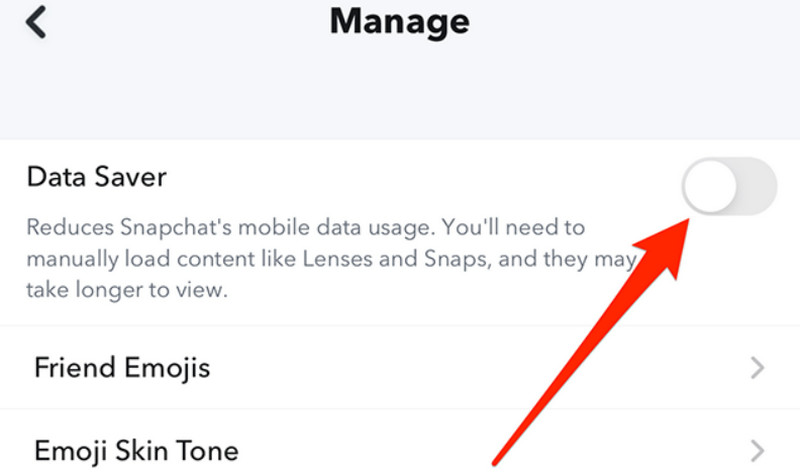
Во-первых, нужно понимать, что в Snapchat есть функция под названием «Экономия данных». При включении она помогает уменьшить объем данных, используемых Snapchat во время работы, но также дополнительно сжимает отправляемые и загружаемые фотографии, делая их более размытыми.
Если хочешь улучшить качество видео Если вы делаете и загружаете фотографии в Snapchat, мы рекомендуем отключить режим экономии трафика.
Вот как это сделать.
Шаг 1. Откройте Snapchat и нажмите на свою фотографию профиля, чтобы перейти на страницу профиля.
Шаг 2. На экране профиля нажмите на Настройки икона.
Шаг 3. Прокрутите вниз в новом меню, чтобы найти Приложение и конфиденциальность > Моя конфиденциальность и данные.
Шаг 4. Найдите Управление моими данными вариант, и вы увидите Экономия данных.
Шаг 5. Снимите флажок, чтобы отключить. Экономия данных.
В Snapchat также есть настройки для изменения разрешения камеры. Вы можете установить эти параметры, чтобы всегда делать фотографии со стандартным разрешением.
Часть 4. Советы: Как улучшить размытые видео, снятые в Snapchat.
Хорошо, я уверен, теперь вы знаете, как справляться с размытыми фотографиями, сделанными в Snapchat, что, по крайней мере, должно гарантировать вам четкие снимки в обозримом будущем. Но не забывайте о проблеме, с которой вы могли сталкиваться в прошлом: что делать, если снятые и сохраненные вами видео в Snapchat получились размытыми — есть ли способ это исправить?
Конечно! У нас есть идеальное решение! Видхекс.
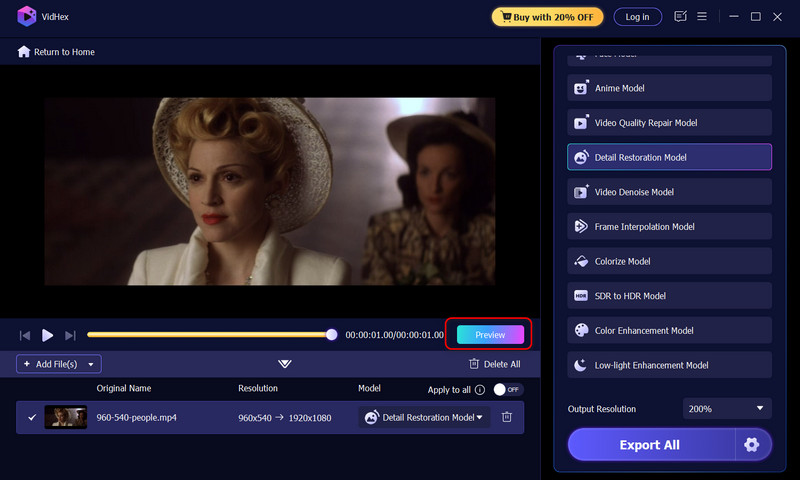
Vidhex — это продукт, специально разработанный для улучшения качества видео. Он может исправлять размытые видео, восстанавливать искаженные цвета и даже видеоматериалы высокого качества N раз без потери качества. Он также легко справляется с такими проблемами, как дрожание изображения или чрезмерный шум.
Вот как исправить размытые видео, снятые в Snapchat.
Шаг 1. Скачайте и установите Vidhex на свой компьютер.
Шаг 2. Щелкните значок Добавить файлы Кнопка на главной странице для загрузки видео, которое вы хотите улучшить.

Шаг 3. На новой странице справа выберите модель, которую хотите использовать для этой обработки. Затем в правом нижнем углу выберите разрешение и коэффициент увеличения.

Шаг 4. Нажмите Предварительный просмотр чтобы увидеть результаты. Наконец, нажмите Экспортировать все для экспорта ваших видео.
Часть 5. Часто задаваемые вопросы по улучшению качества камеры в Snapchat.
Почему изображение с моей камеры в Snapchat вдруг стало размытым?
Проверьте, нет ли грязи на объективе камеры вашего устройства, так как это может быть причиной размытости фотографий. Также проверьте, включен ли в приложении режим экономии трафика, который может сжимать ваши фотографии.
Как исправить настройки камеры в Snapchat?
Сначала перейдите на страницу своего профиля, отключите режим экономии трафика в настройках, а затем измените качество изображения с камеры на «Стандартное». Наконец, не забывайте регулярно обновлять Snapchat.
Почему мои снимки получились зернистыми?
Для ускорения передачи данных Snapchat сжимает сделанные и загруженные вами фотографии, из-за чего они выглядят менее четкими, чем оригиналы.
Вывод
Это руководство по Как улучшить качество камеры в Snapchat В этом руководстве рассматриваются три аспекта: платформа Snapchat, ваше записывающее устройство и физические условия. Вы можете следовать пошаговым инструкциям для устранения проблемы, гарантируя, что ваши будущие записи будут значительно улучшены по качеству. Если вы уже записали видео, вы также можете использовать Vidhex — рекомендуемый в этом руководстве — для улучшения его качества.