Что такое Steam [Полная информация]
Ищете полное определение что такое Steam? В таком случае вам необходимо получить всю информацию из этого обзора. Мы предоставим вам полную информацию о программном обеспечении Steam. Он включает в себя полное описание, информацию о том, как оно работает, как загрузить и многое другое. С помощью этого вы можете получить все основные сведения об этой игровой платформе. Так что, если вы хотите узнать больше об обсуждении, мы рекомендуем вам проверить и прочитать все из этой статьи.

СОДЕРЖИМОЕ СТРАНИЦЫ
Часть 1. Подробная информация о Steam
Steam — это платформа и приложение, разработанные и созданные Valve. Что ж, Valve хорошо известна, поскольку именно они создали игры Counter-Strike, Left4Dead и Half-Life. Steam — это платформа, созданная для распространения видеоигр в Интернете. Она даже может предлагать функции социальных сетей и доски объявлений сообщества. Она также служит интернет-магазином для покупки различных игр. В дополнение к этому, это объединенный портал сообщества, который считается одной из лучших и наиболее распространенных игровых платформ, которые вы можете найти.
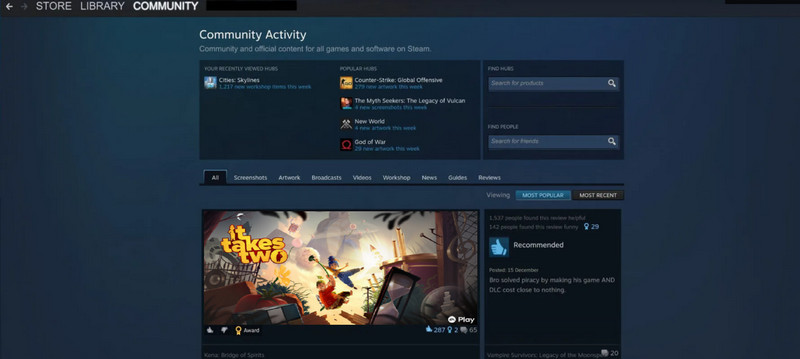
Более того, вы можете получить доступ к программному обеспечению Steam на различных ОС, таких как Windows, Mac, Linux, iOS и Android. Оно даже позволяет вам покупать игры и организовывать свои коллекции. Благодаря этому вы можете сказать, что приложение идеально подходит для хранения различных игр, а также полезных ссылок на форумы и социальные функции. Самое лучшее здесь то, что вы можете использовать это приложение не только для игр. Вы даже можете общаться с другими пользователями, особенно геймерами. Вы также можете получать больше функций с каждым обновлением, что делает его многофункциональной платформой.
После входа в Steam вы сможете играть в различные игры. Вот некоторые из них:
- Дота 2
- Red Dead Искупление
- Grand Theft Auto V
- Балатро
- Чувство долга
- Вархаммер
- Контр-страйк 2
- Соперники Marvel
Часть 2. Как работает Steam
Steam работает по-разному. Он даже может дать вам различные преимущества, особенно в плане доступа к различным играм из его магазина. Поэтому, чтобы дать вам больше подробностей, смотрите простое объяснение ниже.
После запуска программного обеспечения Steam вы можете сделать много вещей. Вы можете просмотреть свою коллекцию игр, статистику, достижения и многое другое. Это также называется вашей библиотекой Steam. Все, что вам нужно сделать, это нажать на игру, а затем нажать кнопку «Играть», чтобы начать играть. Если вы хотите, вы также можете использовать Steam для вставки пакетов расширений и модов для ваших игр. Вы можете прикрепить игры, которые вы купили в другом месте, нажав на Добавить игру кнопку внизу списка игр. Игры, которые Steam не поддерживает, также могут быть включены. Если вы сохраните все свои игры в одном списке, вам будет проще найти их и играть во все.
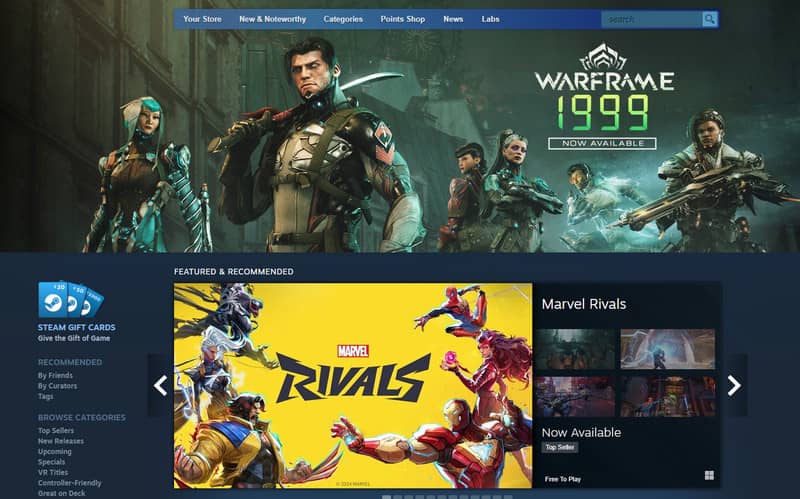
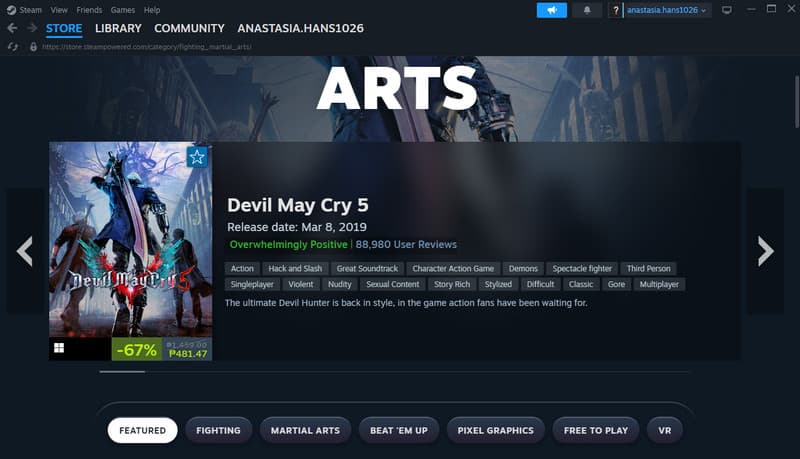
Steam также имеет раздел Store. Это идеальное место для покупки различных игр, пакетов расширения и дополнений. Вы можете выполнить поиск по названию, которое вы ищете. Вы также можете выполнить поиск по различным категориям. Когда вы нажимаете добавить в корзину, игра будет добавлена в вашу корзину. Затем вы можете решить, хотите ли вы купить игры в любое время. Хорошо то, что есть даже некоторые игры, которые не требуют первоначального взноса.
Часть 3. Использование Центра обновления Windows
Возникают ли у вас проблемы с доступом к приложению Steam на вашем компьютере? В этом случае, возможно, вы используете устаревшую операционную систему Windows. Если на вашем компьютере установлена Windows 7, 8 и 8.1, то установить программное обеспечение Steam невозможно. В этом случае лучше всего установить Windows 10 или выше. Это связано с тем, что программное обеспечение можно установить только с более новой и последней версией ОС Windows.
Чтобы получить последнюю версию, убедитесь, что ваш компьютер способен обрабатывать последнюю версию ОС. Затем вы можете перейти в Настройки. Вы можете следовать простому процессу ниже, чтобы эффективно обновить вашу ОС Windows.
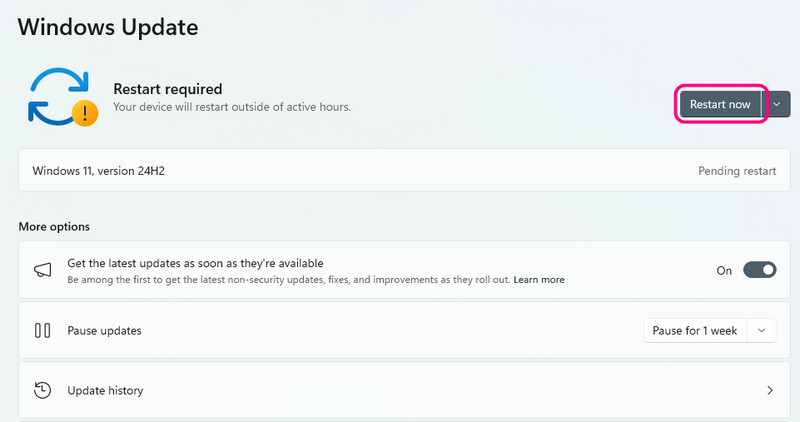
1. Нажмите на свой Поиск кнопку в нижней части вашего компьютера. Затем найдите Параметры обновления Windows.
2. После этого вы увидите, что Windows запрашивает последнюю версию. Вы можете нажать кнопку Обновить или кнопку «Перезагрузить», чтобы получить новую версию ОС.
3. После обновления ОС вы можете приступить к загрузке и установке Steam на свой компьютер.
Часть 4. Как скачать Steam
Если вы уже знаете, что такое игровое программное обеспечение Steam, мы можем приступить к загрузке его на ваш компьютер. Чтобы начать процесс, вы можете следовать простым методам, которые мы предоставили ниже.
Чтобы получить последнюю версию, убедитесь, что ваш компьютер способен обрабатывать последнюю версию ОС. Затем вы можете перейти в Настройки. Вы можете следовать простому процессу ниже, чтобы эффективно обновить вашу ОС Windows.
Шаг 1: Перейдите в свой основной браузер и выполните поиск Steam's веб-сайт.
Шаг 2: После этого перейдите на верхнюю веб-страницу и нажмите кнопку Установить Стим кнопку. Затем дождитесь процесса загрузки.
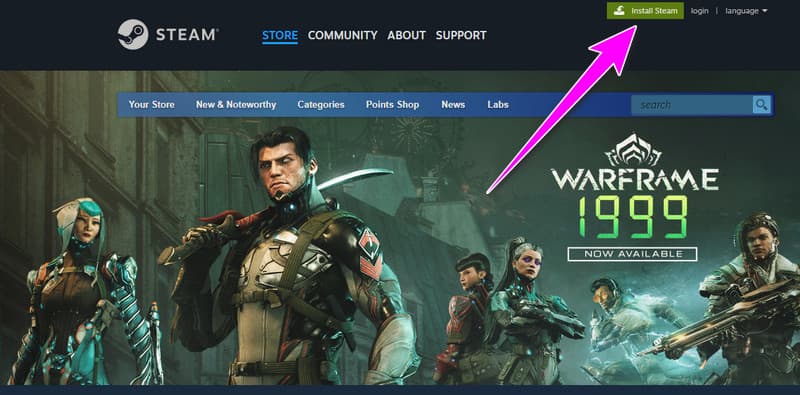
Шаг 3: Перейти к вашей Скачать папку и начните установку программного обеспечения Steam на ваш компьютер. После этого вы можете начать запускать платформу, чтобы увидеть ее основной интерфейс.
Как зарегистрироваться, чтобы покупать и играть в игры
Узнав, как загрузить Steam, мы можем начать регистрироваться, чтобы покупать и играть в игры. Итак, если вы хотите узнать больше о простой процедуре создания учетной записи, вы можете ознакомиться с основными инструкциями ниже.
Шаг 1: После запуска программного обеспечения Steam вы можете начать создание учетной записи, нажав кнопку Создать бесплатную учетную запись Кнопка ниже.
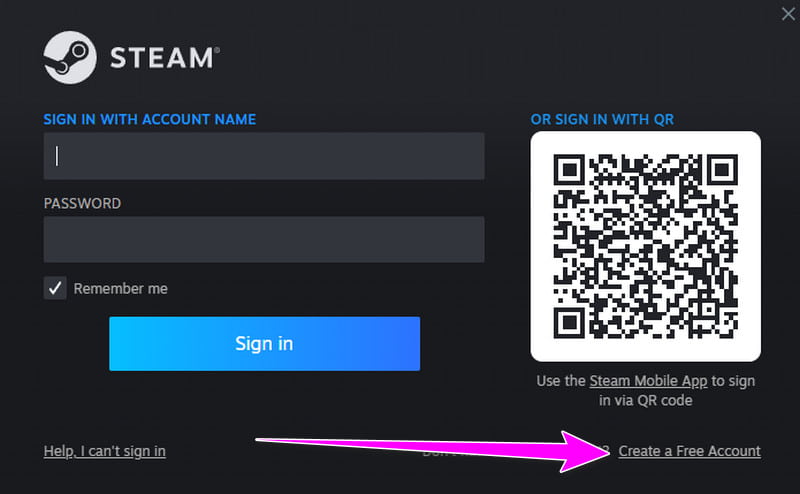
Шаг 2: После этого начните вставлять свою информацию, включая Имя учетной записи Steam и пароль.
Шаг 3: После этого вы можете перейти к хранить раздел и выберите игру, в которую хотите поиграть и купить. После этого вы можете получить доступ к игре и наслаждаться игрой.
Если вы хотите наслаждаться играми в Steam, то, возможно, вы ищете способ записать свой игровой процесс. Итак, если вы ищете отличный рекордер, чтобы рекордные игры в Steam, мы хотим, чтобы вы перешли к следующему разделу. С этим вы получите представление о том, какое идеальное программное обеспечение вы можете получить для выполнения задачи.
Часть 5. Идеальный инструмент для записи экрана для игр из Steam
Если вы хотите записать свой игровой процесс в Steam, используйте Vidmore Game RecorderС помощью этой программы вы можете записывать игровой процесс от начала до конца. Она поддерживает разрешение до 4K и запись со скоростью 120 кадров в секунду, что делает ваши игровые моменты четкими и без задержек. 4 режима записи игр, включая ПК, браузерные игры, портативные устройства и консольные игры, удовлетворят ваши различные потребности в записи.
Более того, после записи вы можете напрямую редактировать свои клипы в этой программе. Она позволяет обрезать запись, регулировать громкость, добавлять метаданные и многое другое. Кроме того, вы можете выбрать предпочтительный формат вывода видео из MP4, MOV, MKV и т.д. Vidmore Screen Recorder — это мощная программа, которая поможет вам плавно записывать игровой процесс. Даже если вы новичок, вы легко освоите её, поскольку интерфейс программы прост и понятен. Попробуйте прямо сейчас!
Ключевая особенность:
- • Предлагаются 4 режима записи: ПК, браузер, портативное устройство и консольные игры.
- • Поддерживается захват системного звука, звука с микрофона или и того, и другого.
- • Расширенные функции редактирования позволяют завершить весь процесс в одном приложении.
- • Разрешить наложение изображения с веб-камеры для интерактивного режима записи.
Вывод
Если вы хотите узнать больше о Что такое SteamЗдесь вы найдете все необходимое. Поэтому смело читайте дальше, чтобы получить больше информации об этой игровой платформе. Кроме того, если вы хотите записывать свой игровой процесс в Steam, используйте Vidmore Game Recorder. Этот профессиональный игровой рекордер поможет вам плавно записывать игровой процесс, что делает его идеальным программным обеспечением для всех игроков.