รีวิว SFWare Video Repair "เครื่องมือซ่อมแซมวิดีโอสำหรับปี 2025"
ต้องการเรียนรู้เพิ่มเติมเกี่ยวกับ เครื่องมือซ่อมแซมวิดีโอ SFWare? ถ้าอย่างนั้น เราขอแนะนำให้อ่านโพสต์นี้ อย่างที่ทราบกันดีว่ามีเครื่องมือซ่อมแซมวิดีโอมากมายให้เลือกใช้ แต่บางเครื่องมือก็ไม่ได้มีประโยชน์มากนัก และบางเครื่องมือก็ใช้งานยาก หากคุณกำลังมองหาซอฟต์แวร์ที่ดีกว่าสำหรับซ่อมแซมวิดีโอของคุณ ลองศึกษาเพิ่มเติมเกี่ยวกับ SFWare Video Repair Tool ในรีวิวนี้ เราจะอธิบายซอฟต์แวร์อย่างง่าย พร้อมแผนราคา ข้อจำกัด และวิธีการซ่อมแซมวิดีโอของคุณ นอกจากนี้ คุณยังจะได้พบกับทางเลือกที่ดีที่สุดสำหรับการซ่อมแซมวิดีโอที่ดีกว่าอีกด้วย อ่านรีวิวโดยละเอียดนี้เพื่อเรียนรู้เพิ่มเติมเกี่ยวกับการสนทนานี้ได้เลย

เนื้อหาของหน้า
- ส่วนที่ 1 คุณสมบัติหลักของเครื่องมือซ่อมแซมวิดีโอ SFWare
- ส่วนที่ 2 วิธีใช้เครื่องมือซ่อมแซมวิดีโอ SFWare
- ส่วนที่ 3 ข้อจำกัดของเครื่องมือซ่อมแซมวิดีโอ SFWare
- ส่วนที่ 4 แผนราคาของเครื่องมือซ่อมแซมวิดีโอ SFWare
- ส่วนที่ 5 ทางเลือกที่ดีที่สุดสำหรับเครื่องมือซ่อมแซมวิดีโอ SFWare
- ส่วนที่ 6 คำถามที่พบบ่อยเกี่ยวกับการตรวจสอบการซ่อมแซมวิดีโอ SFWare
ส่วนที่ 1 คุณสมบัติหลักของเครื่องมือซ่อมแซมวิดีโอ SFWare
ก่อนที่จะค้นพบฟีเจอร์ที่ดีที่สุดของซอฟต์แวร์นี้ เรามาทำความรู้จักกับ SFWare Video Repair Tool กันก่อน โปรแกรมนี้เป็นหนึ่งในเครื่องมือซ่อมแซมวิดีโอที่มีประสิทธิภาพมากที่สุดที่คุณสามารถใช้ได้บน Mac และ Windows สิ่งที่ทำให้โปรแกรมนี้สมบูรณ์แบบคือการออกแบบที่ครอบคลุม ทำให้ผู้ใช้ทุกคนสามารถใช้งานได้ หากคุณต้องการเรียนรู้เพิ่มเติมเกี่ยวกับความสามารถของซอฟต์แวร์ คุณสามารถดูคุณสมบัติหลักๆ ได้ด้านล่าง
ซ่อมแซมวิดีโอที่เสียหาย
ฟีเจอร์หลักของโปรแกรม SFWare Video Repair คือการแก้ไขและซ่อมแซมไฟล์วิดีโอที่เสียหายอย่างมีประสิทธิภาพ ด้วยฟีเจอร์นี้ คุณจะมั่นใจได้ว่าจะสามารถแก้ไขปัญหาและเล่นวิดีโอโปรดของคุณได้อย่างราบรื่นหลังจากกระบวนการซ่อมแซมวิดีโอเสร็จสิ้น
รองรับวิดีโอคุณภาพสูง
สิ่งที่เราชอบเกี่ยวกับซอฟต์แวร์นี้คือมันสามารถซ่อมแซมวิดีโอคุณภาพสูงได้ถึง ความละเอียด 8Kหากคุณมีวิดีโอคุณภาพสูงที่เสียหาย โปรดพิจารณาใช้ซอฟต์แวร์ SFWare Video Repair Tool
อินเทอร์เฟซผู้ใช้ที่เรียบง่าย
ข้อดีอีกประการหนึ่งของโปรแกรมนี้คืออินเทอร์เฟซผู้ใช้ที่ครอบคลุม ด้วยรูปแบบที่เรียบง่าย คุณสามารถเข้าถึงฟีเจอร์ทั้งหมดที่ต้องการได้ จึงเหมาะสำหรับผู้ใช้ขั้นสูงและผู้ใช้ทั่วไป
ให้คุณสมบัติการแสดงตัวอย่าง
ซอฟต์แวร์นี้ยังมีฟีเจอร์ Preview อีกด้วย ซึ่งมีประโยชน์หากคุณต้องการตรวจสอบวิดีโอที่ซ่อมแซมแล้วก่อนการบันทึกขั้นสุดท้าย คุณยังสามารถดูวิดีโอได้ตั้งแต่ต้นจนจบ ทำให้วิดีโอสมบูรณ์แบบและเชื่อถือได้
รองรับรูปแบบวิดีโอที่ครอบคลุม
เครื่องมือซ่อมแซมวิดีโอนี้สามารถซ่อมแซมวิดีโอได้ทุกประเภท ไม่ว่าจะเป็นไฟล์ MP4, MKV, WMV, M4V, MOV, FLV, AVI และอื่นๆ
ตรวจสอบ: วิธีที่ดีที่สุดในการ แก้ไขวิดีโอแบบพิกเซล.
ส่วนที่ 2 วิธีใช้เครื่องมือซ่อมแซมวิดีโอ SFWare
คุณสนใจที่จะเรียนรู้วิธีใช้โปรแกรมเพื่อซ่อมแซมวิดีโอที่เสียหายหรือไม่? ในกรณีนั้น โปรดปฏิบัติตามและตรวจสอบขั้นตอนที่เราแนะนำไว้ด้านล่าง
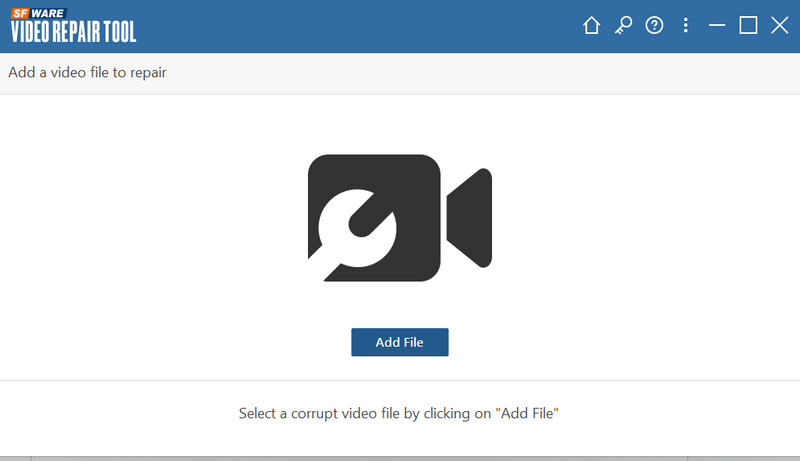
ขั้นตอนที่ 1. ดาวน์โหลดและติดตั้ง เครื่องมือซ่อมแซมวิดีโอ SFWare บนคอมพิวเตอร์ Windows หรือ Mac ของคุณ จากนั้นเปิดใช้งานเพื่อเริ่มกระบวนการซ่อมแซมวิดีโอ
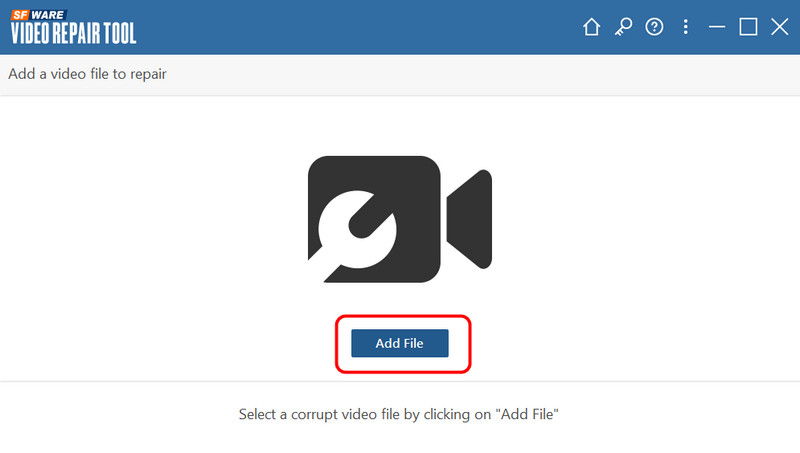
ขั้นตอนที่ 2. จากนั้นจากอินเทอร์เฟซหลักให้คลิกที่ เพิ่มไฟล์ ปุ่มสำหรับแทรกไฟล์วิดีโอที่เสียหาย
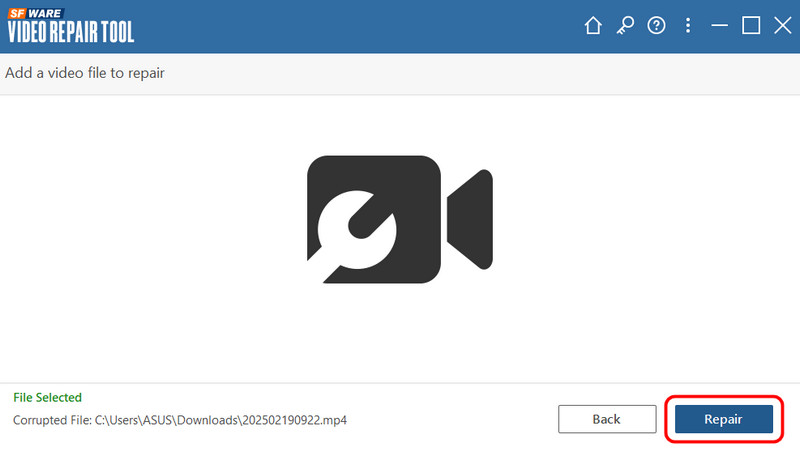
ขั้นตอนที่ 3. หลังจากที่คุณเพิ่มไฟล์วิดีโอแล้ว ให้ไปที่อินเทอร์เฟซด้านล่างและคลิก ซ่อมแซม ปุ่ม รอสักครู่จนกว่าจะได้ผลลัพธ์ที่คุณต้องการ
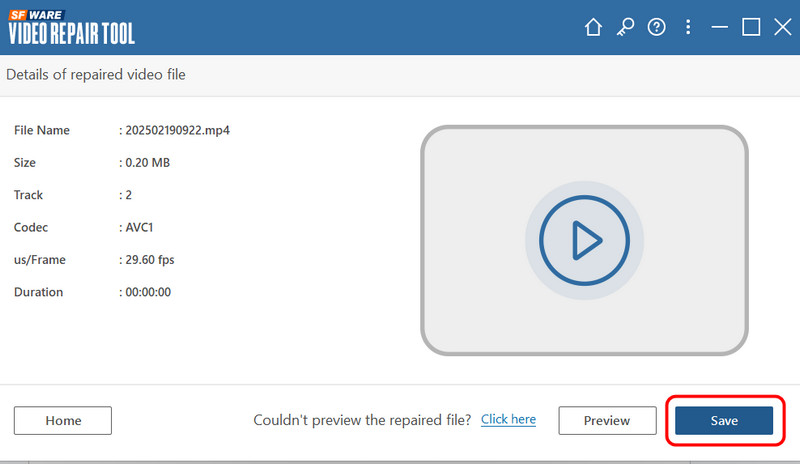
ขั้นตอนที่ 4. สำหรับขั้นตอนสุดท้าย ให้คลิกที่ บันทึก ปุ่มด้านล่างเพื่อเก็บไว้ในคอมพิวเตอร์ของคุณ
เพื่อซ่อมแซมวิดีโอที่เสียหายหรือเสียหาย คุณสามารถทำตามคำแนะนำเหล่านี้ได้ สิ่งที่ดีที่สุดคือผู้ใช้ทั่วไปสามารถใช้งานได้ ด้วยอินเทอร์เฟซผู้ใช้ที่เรียบง่าย
ส่วนที่ 3 ข้อจำกัดของเครื่องมือซ่อมแซมวิดีโอ SFWare
แม้ว่า SFWare Outlook PST Repair Tool จะเหมาะอย่างยิ่งสำหรับการซ่อมแซมวิดีโอ แต่ก็มีข้อจำกัดบางประการที่คุณควรทราบ หากต้องการทราบข้อมูลเชิงลึกเพิ่มเติมเกี่ยวกับข้อจำกัด โปรดดูรายละเอียดด้านล่าง
ไม่สามารถกู้คืนไฟล์ที่ถูกลบได้
ฟีเจอร์หลักของโปรแกรมคือการซ่อมแซมวิดีโอที่เสียหาย น่าเสียดายที่ซอฟต์แวร์ไม่สามารถกู้คืนไฟล์ได้
การควบคุมการซ่อมแซมวิดีโอแบบจำกัด
ขั้นตอนการซ่อมแซมวิดีโอส่วนใหญ่จะเป็นระบบอัตโนมัติ ซึ่งทำให้คุณไม่สามารถควบคุมสิ่งที่ต้องแก้ไขในระหว่างกระบวนการได้ ผู้ใช้ไม่สามารถปรับพารามิเตอร์บางอย่างได้ โดยเฉพาะตัวแปลงสัญญาณ
แผนการสมัครสมาชิกราคาแพง
เครื่องมือซ่อมแซมวิดีโอนี้ไม่ใช่ 100% ฟรี หากต้องการเข้าถึงฟีเจอร์ทั้งหมด แนะนำให้ซื้อเวอร์ชันพรีเมียมจะดีกว่า อย่างไรก็ตาม แพ็กเกจสมัครสมาชิกมีราคาแพง
ส่วนที่ 4 แผนราคาของเครื่องมือซ่อมแซมวิดีโอ SFWare
ดังที่ได้กล่าวไปแล้ว ซอฟต์แวร์นี้ไม่ฟรีทั้งหมด ดังนั้น หากคุณวางแผนที่จะใช้งานเวอร์ชันพรีเมียม คุณสามารถตรวจสอบแผนราคาได้จากตารางด้านล่าง
| แผน | ใบอนุญาต 1 เดือนสำหรับ 1 เครื่องพีซี | ใบอนุญาต 6 เดือนสำหรับ 1 เครื่อง | ใบอนุญาตถาวรสำหรับพีซี 2 เครื่อง |
| ราคา | $69.97 | $79.97 | $199.97 |
| สิ่งที่รวมอยู่ | • เครื่องมือซ่อมแซมไฟล์ PST ที่มีประสิทธิภาพในการซ่อมแซมไฟล์ PST • ล้ำหน้ากว่าเครื่องมือซ่อมแซมกล่องจดหมายในตัว • แก้ไขไฟล์ PST และดึงอีเมล โฟลเดอร์ รายชื่อติดต่อ ปฏิทิน และอื่นๆ จาก Outlook ได้อย่างสะดวก • จัดทำตัวอย่างข้อมูลที่กู้คืนในมุมมองของเบราว์เซอร์สไตล์ Outlook • การสนับสนุนทางเทคนิคมาตรฐานฟรีตลอด 24 ชั่วโมงทุกวัน | • เครื่องมือซ่อมแซมไฟล์ PST ที่มีประสิทธิภาพในการซ่อมแซมไฟล์ PST • ล้ำหน้ากว่าเครื่องมือซ่อมแซมกล่องจดหมายในตัว • แก้ไขไฟล์ PST และดึงอีเมล โฟลเดอร์ รายชื่อติดต่อ ปฏิทิน และอื่นๆ จาก Outlook ได้อย่างสะดวก • จัดทำตัวอย่างข้อมูลที่กู้คืนในมุมมองของเบราว์เซอร์สไตล์ Outlook • การสนับสนุนทางเทคนิคมาตรฐานฟรีตลอด 24 ชั่วโมงทุกวัน | • เครื่องมือซ่อมแซมไฟล์ PST ที่มีประสิทธิภาพในการซ่อมแซมไฟล์ PST • ล้ำหน้ากว่าเครื่องมือซ่อมแซมกล่องจดหมายในตัว • แก้ไขไฟล์ PST และดึงอีเมล โฟลเดอร์ รายชื่อติดต่อ ปฏิทิน และอื่นๆ จาก Outlook ได้อย่างสะดวก • จัดทำตัวอย่างข้อมูลที่กู้คืนในมุมมองของเบราว์เซอร์สไตล์ Outlook • การสนับสนุนทางเทคนิคมาตรฐานฟรีตลอด 24 ชั่วโมงทุกวัน ” /] |
ส่วนที่ 5 ทางเลือกที่ดีที่สุดสำหรับเครื่องมือซ่อมแซมวิดีโอ SFWare
ด้วยข้อจำกัดของ SFWare การจัดการไฟล์วิดีโอที่เสียหายต่างๆ จึงเป็นเรื่องท้าทาย หากคุณกำลังมองหาทางเลือกที่ดีที่สุดในการซ่อมแซมวิดีโอ เราขอแนะนำ แก้ไขวิดีโอ Vidmoreด้วยเครื่องมือซ่อมแซมวิดีโอนี้ คุณสามารถซ่อมแซมวิดีโอของคุณได้อย่างราบรื่น สิ่งที่ดีที่สุดคือคุณสามารถแก้ไขข้อผิดพลาดต่างๆ ในการเล่นวิดีโอได้ ไม่ว่าจะเป็นวิดีโอเสียหาย ภาพเบลอ ภาพแตกเป็นพิกเซล ภาพหยาบ และอื่นๆ อีกมากมาย นอกจากนี้ ซอฟต์แวร์ยังมี UI ที่เรียบง่าย ช่วยให้คุณใช้งานฟีเจอร์ที่จำเป็นทั้งหมดได้อย่างง่ายดายเพื่อให้ได้ผลลัพธ์ตามที่ต้องการ หากคุณต้องการผลลัพธ์ที่ดีที่สุดในการซ่อมแซมวิดีโอที่เสียหาย ซอฟต์แวร์ Vidmore Video Fix คือคำตอบที่ใช่สำหรับคุณ
คุณสมบัติเพิ่มเติม
• เครื่องมือซ่อมแซมวิดีโอสามารถจัดการวิดีโอคุณภาพสูงได้
• สามารถนำเสนอคุณสมบัติการดูตัวอย่างเพื่อตรวจสอบวิดีโอที่ได้รับการแก้ไข
• รองรับไฟล์วิดีโออินพุตหลากหลาย เช่น AVI, MKV, MOV, MP4, FLV เป็นต้น
• ซอฟต์แวร์สามารถเข้าถึงได้ทั้งบนระบบปฏิบัติการ Mac และ Windows
หากต้องการเรียนรู้วิธีแก้ไขวิดีโออย่างมีประสิทธิภาพ โปรดดูคำแนะนำด้านล่าง
ขั้นตอนที่ 1. ดาวน์โหลด แก้ไขวิดีโอ Vidmore และเปิดใช้งานซอฟต์แวร์เพื่อเริ่มขั้นตอนการซ่อมแซมวิดีโอ
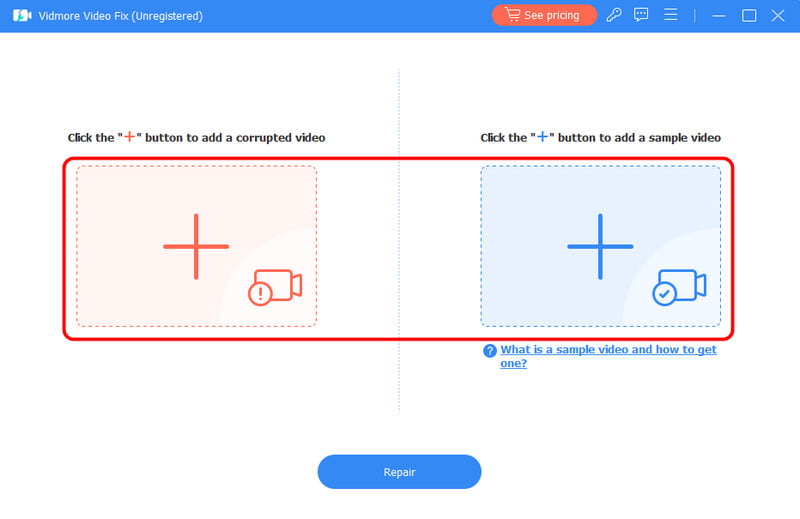
ขั้นตอนที่ 2. หลังจากนั้นให้คลิกที่ เรด พลัส เพื่อแทรกไฟล์วิดีโอที่เสียหาย แตะปุ่ม Blue Plus เพื่อแทรกวิดีโอตัวอย่าง
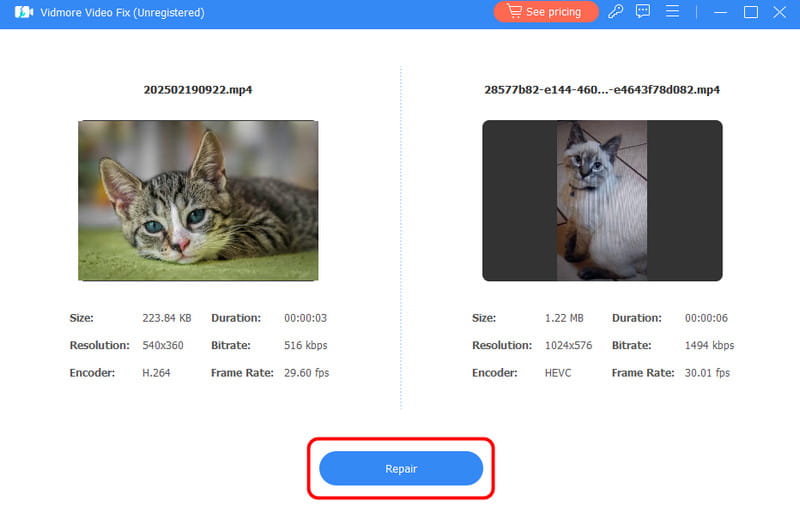
ขั้นตอนที่ 3. ในการเริ่มขั้นตอนการซ่อมแซม ให้กด ซ่อมแซม กดปุ่มด้านล่าง หลังจากนั้นคุณสามารถใช้ฟีเจอร์ดูตัวอย่างเพื่อตรวจสอบวิดีโอที่ซ่อมแซมแล้วได้
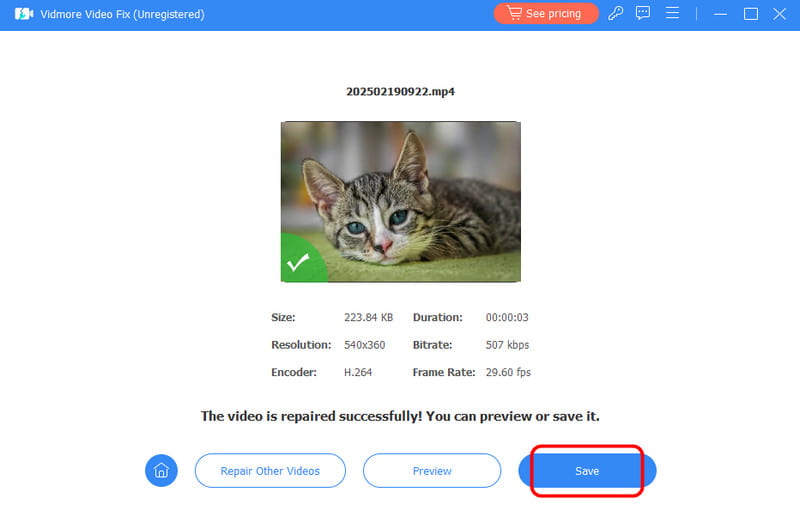
ขั้นตอนที่ 4. สุดท้ายให้เก็บวิดีโอที่ซ่อมแซมไว้โดยแตะที่ บันทึก ปุ่มด้านล่าง
ด้วยทางเลือกที่ยอดเยี่ยมนี้ คุณจะบอกได้ว่าการซ่อมแซมวิดีโอที่เสียหายหรือเสียหายเป็นเรื่องง่าย หากคุณกำลังประสบปัญหาข้อผิดพลาดในการเล่นวิดีโอต่างๆ อย่าลังเลที่จะใช้โปรแกรม Vidmore Video Fix
ส่วนที่ 6 คำถามที่พบบ่อยเกี่ยวกับการตรวจสอบการซ่อมแซมวิดีโอ SFWare
SFWare Video Repair Tool ปลอดภัยหรือไม่?
ใช่แน่นอน เครื่องมือซ่อมแซมนี้ปลอดภัยต่อการใช้งาน ช่วยให้คุณซ่อมแซมวิดีโอของคุณได้โดยไม่ต้องกังวลเรื่องมัลแวร์ ดังนั้น ใช้เครื่องมือนี้เพื่อให้ได้ผลลัพธ์ตามที่ต้องการ
SFWare Video Repair Tool ฟรีหรือเปล่า?
เครื่องมือนี้สามารถให้บริการได้เฉพาะเวอร์ชันฟรีเท่านั้น อย่างไรก็ตาม หากต้องการเข้าถึงฟีเจอร์ขั้นสูง คุณต้องสมัครใช้บริการแบบสมัครสมาชิก
จะซ่อมแซมวิดีโอที่เสียหายได้อย่างไร?
มีเครื่องมือมากมายที่คุณสามารถเข้าถึงได้เพื่อซ่อมแซม หากต้องการวิธีที่ง่ายกว่า คุณสามารถลองใช้ Vidmore Video Fix ได้ หลังจากเปิดอินเทอร์เฟซหลักแล้ว ให้คลิกเครื่องหมายบวกสีแดงเพื่อแทรกไฟล์ที่เสียหาย จากนั้นคุณสามารถแทรกวิดีโอตัวอย่างลงในเครื่องหมายบวกสีน้ำเงินได้ เมื่อเสร็จแล้ว ให้เลือก Repair เพื่อซ่อมแซมวิดีโอ
สรุป
รายละเอียดนี้ เครื่องมือซ่อมแซมวิดีโอ SFWare รีวิวนี้ครอบคลุมทุกอย่าง รวมถึงคุณสมบัติ ข้อจำกัด และวิธีการซ่อมแซมวิดีโอ คุณยังได้เรียนรู้ข้อจำกัดที่อาจขัดขวางคุณระหว่างกระบวนการซ่อมแซมวิดีโออีกด้วย นอกจากนี้ หากคุณต้องการทางเลือกที่ยอดเยี่ยมสำหรับกระบวนการซ่อมแซมวิดีโอที่ง่ายและราบรื่นยิ่งขึ้น เราขอแนะนำให้ใช้ซอฟต์แวร์ Vidmore Video Fix โปรแกรมนี้ช่วยให้คุณจัดการกับปัญหาการเล่นวิดีโอต่างๆ ได้ ทำให้เป็นเครื่องมือซ่อมแซมวิดีโอที่ทรงพลังสำหรับผู้ใช้