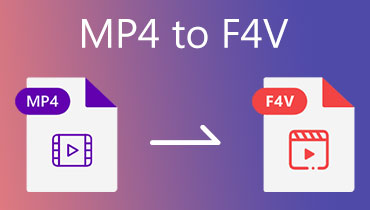
3 วิธีที่ดีที่สุดในการแปลงไฟล์ F4V เป็น MP4 ด้วยคุณภาพที่ดีที่สุด
คุณยังมีวิดีโอที่บันทึกไว้ในรูปแบบ F4V อยู่หรือไม่? รูปแบบนี้เคยเล่นได้ลื่นไหลมาก่อน แต่ไฟล์ F4V อาจเล่นไม่ได้ในบางอุปกรณ์และโปรแกรมเล่นวิดีโอ โดยเฉพาะรุ่นใหม่ๆ ดังนั้น หากคุณยังต้องการเล่นวิดีโอของคุณ วิธีที่ดีที่สุดคือการแปลงไฟล์ F4V ไปยัง MP4 รูปแบบนี้จะช่วยให้คุณสามารถเล่นวิดีโอของคุณบนแพลตฟอร์มใดก็ได้ โชคดีที่คู่มือนี้จะช่วยคุณในการแปลงไฟล์ ดังนั้น โปรดอ่านบทแนะนำนี้และสำรวจกระบวนการแปลง F4V เป็น MP4 ที่ดีที่สุด

เนื้อหาของหน้า
ส่วนที่ 1. F4V คืออะไร และเหตุผลที่ควรเปลี่ยนไปใช้ MP4
รูปแบบไฟล์ F4V เป็นรูปแบบคอนเทนเนอร์มัลติมีเดียที่พัฒนาโดย Adobe Systems โดยมีวัตถุประสงค์หลักเพื่อส่งวิดีโอคุณภาพสูงผ่านทางอินเทอร์เน็ตโดยใช้ Adobe Flash Player นอกจากนี้ รูปแบบนี้ยังพัฒนาต่อจากรูปแบบ FLV (Flash Video) เดิม และมีความเกี่ยวข้องอย่างใกล้ชิดกับตัวแปลงสัญญาณวิดีโอ H.264 และตัวแปลงสัญญาณเสียง AAC ซึ่งใช้ในรูปแบบ MP4 ที่ได้รับความนิยมเช่นกัน ยิ่งไปกว่านั้น F4V ยังเป็นคำตอบของ Adobe เพื่อรองรับมาตรฐานวิดีโอที่ทันสมัยและมีประสิทธิภาพภายในระบบนิเวศของ Flash ก่อนที่ Flash จะเสื่อมความนิยมลง
เหตุใดจึงต้องแปลงไฟล์ F4V เป็น MP4?
ต้องการทราบเหตุผลว่าทำไมจึงจำเป็นต้องแปลงไฟล์ F4V เป็น MP4? ดูข้อมูลด้านล่างนี้
การเล่นแบบสากล
F4V เป็นรูปแบบไฟล์คอนเทนเนอร์ที่ยอดเยี่ยมและให้คุณภาพที่ดี อย่างไรก็ตาม อุปกรณ์และโปรแกรมเล่นมีเดียบางชนิดไม่รองรับรูปแบบนี้ ดังนั้น เพื่อประสบการณ์การรับชมที่ดีขึ้น การแปลง F4V เป็น MP4 จึงเป็นทางเลือกที่เหมาะสม เนื่องจาก MP4 เป็นรูปแบบไฟล์ที่รองรับมากที่สุด
เพื่อวัตถุประสงค์ในการแก้ไข
หากคุณวางแผนที่จะตัดต่อวิดีโอ การใช้ไฟล์ MP4 นั้นเหมาะสมที่สุด เพราะโปรแกรมตัดต่อวิดีโอส่วนใหญ่รองรับไฟล์ MP4 มากกว่า F4V
การอนุรักษ์
ไฟล์วิดีโอรูปแบบ F4V ถือเป็นรูปแบบที่กำลังจะเลิกใช้แล้ว ดังนั้นหากคุณต้องการเก็บรักษาวิดีโอของคุณ การแปลงเป็นรูปแบบ MP4 จึงเป็นทางเลือกที่ดีกว่า นอกจากนี้ MP4 ยังเป็นรูปแบบไฟล์สากล ซึ่งรับประกันได้ว่าจะได้รับการสนับสนุนไปอีกหลายสิบปี
ลดขนาดไฟล์
ทั้ง F4V และ MP4 ต่างก็ให้คุณภาพวิดีโอที่ดีเยี่ยม อย่างไรก็ตาม ในแง่ของขนาดไฟล์ F4V มีขนาดใหญ่กว่า MP4 หากอุปกรณ์ของคุณมีพื้นที่เก็บข้อมูลไม่เพียงพอ การใช้ F4V จึงไม่ใช่ทางเลือกที่ฉลาด การแปลง F4V เป็น MP4 จึงเป็นประโยชน์มากกว่า เนื่องจาก MP4 มีขนาดไฟล์เล็กกว่า
ส่วนที่ 2 วิธีแปลงไฟล์ F4V เป็น MP4 อย่างง่ายและรวดเร็ว
ต้องการเรียนรู้วิธีแปลงไฟล์ F4V เป็น MP4 ใช่ไหม? ดูวิธีการทั้งหมดที่เราได้รวบรวมไว้ในส่วนนี้ได้เลย
วิธีที่ 1. แปลงไฟล์ F4V เป็น MP4 โดยใช้ VLC
หนึ่งในโปรแกรมแปลงไฟล์ที่เชื่อถือได้ซึ่งคุณสามารถใช้แปลงไฟล์ F4V เป็นรูปแบบ MP4 ได้คือ VLC Media Playerโปรแกรมนี้ไม่ใช่แค่โปรแกรมเล่นไฟล์เสียงและวิดีโอที่มีประสิทธิภาพเท่านั้น คุณยังสามารถใช้ฟีเจอร์แปลงไฟล์วิดีโอเพื่อแปลงไฟล์ได้อีกด้วย ด้วยฟีเจอร์นี้ คุณจะได้รับผลลัพธ์ที่ต้องการหลังจากการแปลงไฟล์ สิ่งที่ทำให้โปรแกรมนี้ยอดเยี่ยมคือกระบวนการแปลงไฟล์ที่รวดเร็ว ดังนั้น เพื่อทดลองใช้โปรแกรมนี้ คุณสามารถทำตามคำแนะนำด้านล่างได้เลย
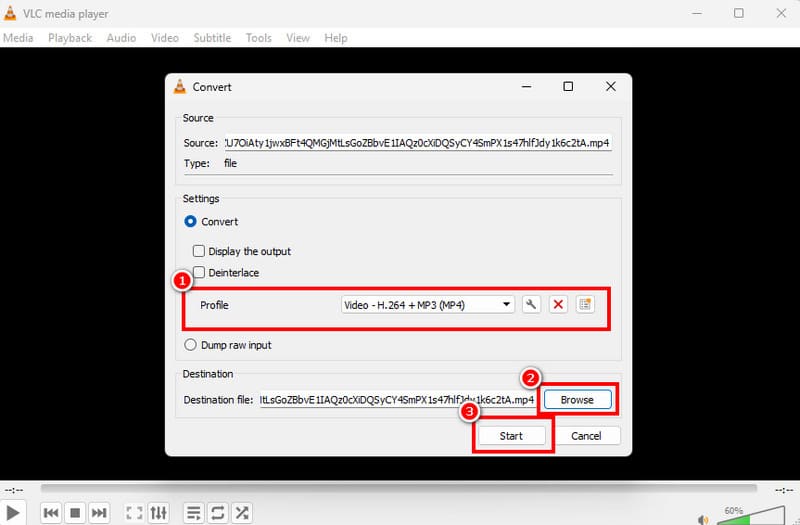
ขั้นตอนที่ 1. เข้าถึง VLC Media Player บนคอมพิวเตอร์ของคุณ แล้วไปที่ตัวเลือก Media > Convert / Save
ขั้นตอนที่ 2. จากนั้นกด เพิ่ม กดปุ่มเพื่อแทรกไฟล์ F4V ที่คุณต้องการแปลง จากนั้นแตะปุ่ม แปลง/บันทึก ด้านล่าง
ขั้นตอนที่ 3. ไปที่ไฟล์ ข้อมูลส่วนตัว ในส่วนนั้น ให้เลือกรูปแบบ MP4 ไปที่ตัวเลือก Browse และเลือกโฟลเดอร์ที่คุณต้องการ กด Start เพื่อเริ่มกระบวนการแปลงขั้นสุดท้าย
ข้อจำกัดของ VLC
• ดีไซน์ของซอฟต์แวร์ดูเก่าล้าสมัย
• ขาดฟังก์ชันการตัดต่อวิดีโอ
• บางครั้งโปรแกรมทำงานได้ไม่ดีเท่าที่ควร
วิธีที่ 2. แปลงไฟล์ F4V เป็น MP4 โดยใช้โปรแกรม Vidmore Video Converter
คุณต้องการโปรแกรมแปลงไฟล์ F4V เป็น MP4 ตัวอื่นอีกไหม? ถ้าใช่ เราขอแนะนำให้ใช้โปรแกรมนี้ Vidmore Video Converterในแง่ของการแปลงไฟล์ F4V เป็น MP4 คุณจะได้รับผลลัพธ์ที่ต้องการ เนื่องจากมีคุณสมบัติครบถ้วน มีอินเทอร์เฟซผู้ใช้ที่เรียบง่ายและใช้งานง่าย กระบวนการแปลงที่รวดเร็ว และคุณภาพของไฟล์ที่ดี ส่วนที่ดีที่สุดคือ รองรับการแปลงไฟล์แบบกลุ่ม ทำให้คุณสามารถแปลงไฟล์ F4V หลายไฟล์พร้อมกันได้ นอกจากนี้ยังรองรับรูปแบบไฟล์เอาต์พุตต่างๆ เช่น MKV, WMV, FLV, M4V, AVI และอื่นๆ อีกมากมาย
คุณสมบัติหลัก
• โปรแกรมแปลงวิดีโอนี้สามารถแปลงไฟล์ได้เร็วกว่าเดิมถึง 50 เท่า
• โปรแกรมนี้มีฟังก์ชันการตัดต่อวิดีโอหลากหลายรูปแบบเพื่อเพิ่มคุณภาพของวิดีโอ
• รองรับคุณภาพความละเอียดหลากหลาย เช่น 720p, 10800p และ 4K
• สามารถใช้งานได้ทั้งบน Mac และ Windows
หากต้องการแปลงไฟล์ F4V เป็นรูปแบบ MP4 โปรดดูคำแนะนำด้านล่าง
ขั้นตอนที่ 1. ดาวน์โหลด Vidmore Video Converter บนคอมพิวเตอร์ของคุณ จากนั้นเรียกใช้โปรแกรมเพื่อเริ่มกระบวนการแปลงไฟล์ F4V เป็น MP4
ขั้นตอนที่ 2. หลังจากเปิดใช้งานอินเทอร์เฟซแล้ว ให้ดำเนินการต่อที่ ตัวแปลง ไปที่ส่วนนั้นแล้วกดปุ่ม "เพิ่มไฟล์" เพื่อแทรกไฟล์ F4V ที่คุณต้องการแปลง

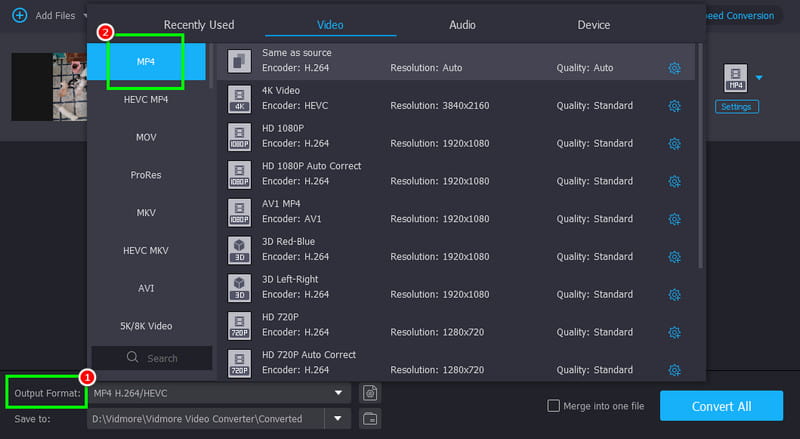
ขั้นตอนที่ 3. ไปที่ไฟล์ รูปแบบเอาต์พุต เข้าไปที่ส่วนนั้นแล้วเลือกรูปแบบ MP4 จากนั้นคุณสามารถเลือกคุณภาพวิดีโอที่ต้องการได้
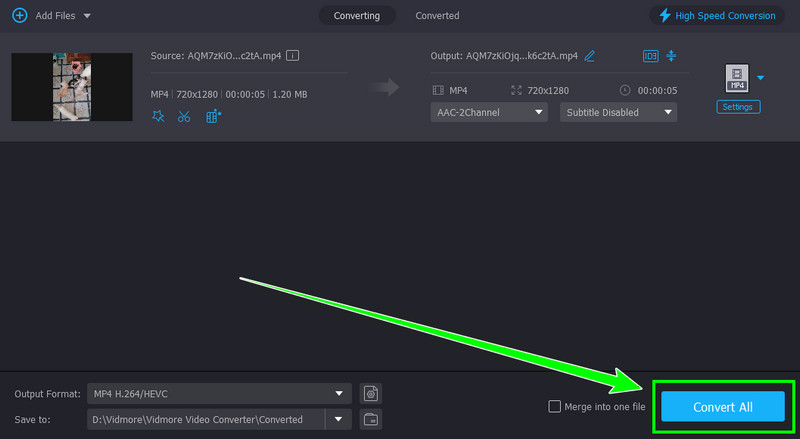
ขั้นตอนที่ 4. สุดท้ายให้แตะ แปลงทั้งหมด กดปุ่มเพื่อเริ่มกระบวนการแปลงไฟล์ F4V เป็น MP4
วิธีที่ 3. แปลงไฟล์ F4V เป็น MP4 โดยใช้ FreeConvert
หากคุณต้องการแปลงไฟล์ F4V เป็น MP4 ออนไลน์ คุณสามารถเข้าถึงได้ที่นี่ แปลงฟรีโปรแกรมแปลงไฟล์บนเว็บนี้เหมาะสำหรับผู้ใช้ทั่วไปที่ไม่ใช่ผู้เชี่ยวชาญ ด้วยรูปแบบที่เรียบง่ายและกระบวนการแปลงที่รวดเร็ว นอกจากนี้ คุณยังสามารถเข้าถึงเครื่องมือนี้ได้บนเบราว์เซอร์ต่างๆ ซึ่งเป็นข่าวดีสำหรับทุกคน ที่สำคัญที่สุดคือ คุณสามารถแปลงวิดีโอได้หลากหลายประเภท คุณสามารถแปลงรหัสวิดีโอได้ AVI เป็น MP4เช่น การแปลงไฟล์ MP4 เป็น F4V, FLV เป็น MP4 และอื่นๆ ดังนั้น หากคุณต้องการลองใช้เครื่องมือนี้ คุณสามารถทำตามขั้นตอนด้านล่างได้
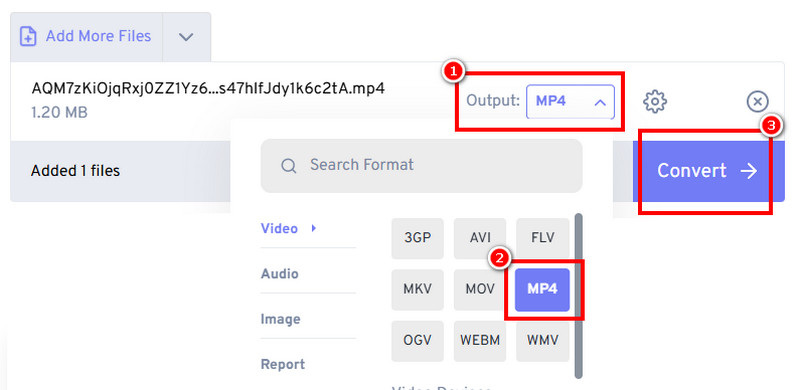
ขั้นตอนที่ 1. โปรดไปยังเว็บไซต์หลักของ แปลงฟรีแตะปุ่ม "เลือกไฟล์" เพื่ออัปโหลดไฟล์ F4V จากอุปกรณ์ของคุณ
ขั้นตอนที่ 2. จากนั้น ไปที่ส่วนเอาต์พุตและเลือกรูปแบบ MP4 แล้วแตะที่... แปลง ปุ่มเพื่อเริ่มกระบวนการแปลง
ขั้นตอนที่ 3. สุดท้าย ติ๊ก ดาวน์โหลด ปุ่มสำหรับบันทึกวิดีโอที่แปลงแล้วลงในอุปกรณ์ของคุณ
ข้อจำกัดของ FreeConvert
• ต้องใช้กระบวนการแปลงข้อมูลที่รวดเร็ว
• โปรแกรมนี้แสดงโฆษณาต่างๆ บนหน้าจอ
• หากต้องการใช้งานฟีเจอร์เพิ่มเติม โปรดใช้เวอร์ชันแบบชำระเงินของเครื่องมือนี้
ส่วนที่ 3. โบนัส: โปรแกรมเล่นวิดีโอที่ดีที่สุดสำหรับเล่นไฟล์ F4V
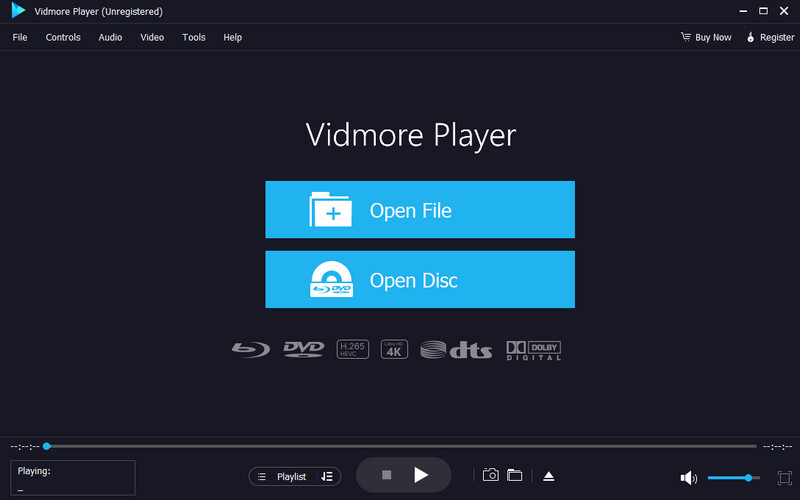
คุณกำลังมองหาโปรแกรมเล่นวิดีโอที่ดีที่สุดที่สามารถเล่นไฟล์ F4V ได้อยู่ใช่ไหม? ถ้าอย่างนั้นไม่ต้องมองหาที่ไหนอีกแล้ว Vidmore Video Playerโปรแกรมนี้เหมาะอย่างยิ่งหากคุณต้องการเล่นวิดีโอได้อย่างราบรื่น มีอินเทอร์เฟซผู้ใช้ที่เรียบง่ายช่วยให้ใช้งานได้ง่าย สิ่งที่เราชอบคือมันสามารถรองรับวิดีโอคุณภาพสูง ทำให้เป็นโปรแกรมเล่นมีเดียที่ดีที่สุดสำหรับผู้ใช้ทุกคน นอกจากนี้ยังรองรับหลายรูปแบบ เช่น MP4, WMV, AVI, FLV, AVI, MKV และอื่นๆ อีกมากมาย ยิ่งไปกว่านั้น ซอฟต์แวร์ยังมีเครื่องมือแก้ไขวิดีโอที่คุณสามารถใช้เพื่อปรับปรุงวิดีโอของคุณได้ เช่น ตัวตัดต่อวิดีโอ ตัวปรับความเร็ว ฟิลเตอร์ และอื่นๆ ดังนั้น หากคุณต้องการโปรแกรมเล่นวิดีโอที่ยอดเยี่ยม อย่าลังเลที่จะลองใช้โปรแกรมนี้
ส่วนที่ 4. คำถามที่พบบ่อยเกี่ยวกับการแปลง F4V เป็น MP4
วิธีที่เร็วที่สุดในการแปลงไฟล์ F4V เป็น MP4 คืออะไร?
หากคุณต้องการวิธีการแปลงไฟล์วิดีโอที่เร็วที่สุด แนะนำให้ใช้ Vidmore Video Converter โปรแกรมนี้มีกระบวนการแปลงที่รวดเร็ว ทำให้เป็นโปรแกรมแปลงวิดีโอที่เหมาะสมอย่างยิ่ง
ฉันสามารถแปลงไฟล์ F4V หลายไฟล์เป็นไฟล์ MP4 ได้หรือไม่?
ได้แน่นอนค่ะ แต่โปรดทราบว่าไม่ใช่ทุกโปรแกรมแปลงไฟล์ที่จะสามารถแปลงไฟล์หลายไฟล์พร้อมกันได้ ดังนั้น สำหรับการแปลงไฟล์หลายไฟล์พร้อมกัน เราขอแนะนำให้ใช้ Vidmore Video Converter เนื่องจากมีฟีเจอร์การแปลงไฟล์แบบกลุ่มค่ะ
การแปลงไฟล์ F4V เป็น MP4 นั้นถูกกฎหมายหรือไม่?
ได้อย่างแน่นอนค่ะ หากคุณต้องการแปลงวิดีโอของคุณเพื่อใช้ส่วนตัว การแปลงไฟล์นั้นถูกต้องตามกฎหมายค่ะ
สรุป
กำลังแปลง F4V เป็น MP4 เป็นกระบวนการที่เหมาะสมหากคุณต้องการเล่นวิดีโอของคุณบนแพลตฟอร์มต่างๆ คุณยังสามารถคาดหวังการเล่นวิดีโอที่น่าพึงพอใจ ทำให้ MP4 เป็นรูปแบบวิดีโอที่ดีกว่า นอกจากนี้ หากคุณต้องการแปลงไฟล์โดยรักษาคุณภาพไว้ ให้ใช้ Vidmore Video Converter โปรแกรมแปลงไฟล์นี้รับประกันว่าคุณจะได้รับผลลัพธ์ที่ต้องการหลังจากการแปลงไฟล์