วิธีปรับปรุงคุณภาพ GIF: เปลี่ยนภาพเคลื่อนไหวเบลอๆ ให้คมชัดใส
ในโลกแห่งการสื่อสารดิจิทัลที่รวดเร็ว GIF ได้กลายเป็นภาษาสากลของอินเทอร์เน็ต ตั้งแต่มีมแสดงปฏิกิริยาบน Twitter ไปจนถึงคลิปแนะนำในอีเมล GIF (Graphics Interchange Format) ถ่ายทอดอารมณ์และข้อมูลได้เร็วกว่าข้อความธรรมดา อย่างไรก็ตาม มีปัญหาทั่วไปที่รบกวนทั้งผู้สร้างเนื้อหาและผู้ใช้ทั่วไป นั่นคือ คุณภาพต่ำ
เราทุกคนเคยเจอเหตุการณ์แบบนี้ คุณหา GIF ที่สมบูรณ์แบบได้ แต่พอส่งหรือปรับขนาดแล้ว มันกลับกลายเป็นภาพแตกเป็นพิกเซล เพราะ GIF เป็นรูปแบบไฟล์เก่าที่จำกัดสีไว้ที่ 256 สี จึงมีแนวโน้มที่จะเบลอและมีจุดรบกวนทางภาพ
โชคดีที่เทคโนโลยีพัฒนาขึ้นมากแล้ว คุณไม่จำเป็นต้องใช้ภาพเคลื่อนไหวความละเอียดต่ำอีกต่อไป ในคู่มือนี้ เราจะสำรวจรายละเอียดกันอย่างละเอียด วิธีปรับปรุงคุณภาพไฟล์ GIF ด้วยการใช้เทคโนโลยี AI และเครื่องมือตัดต่อล่าสุด ไม่ว่าคุณจะใช้ซอฟต์แวร์ระดับมืออาชีพอย่าง Vidmore หรือเครื่องมือออนไลน์ที่รวดเร็วอย่าง Ezgif เราก็มีโซลูชันที่จะทำให้ GIF ของคุณโดดเด่น

เนื้อหาของหน้า
ตอนที่ 1. ทำไมภาพ GIF ถึงดูเบลอ?
ก่อนที่จะไปดูวิธีแก้ปัญหา เราต้องเข้าใจก่อนว่าทำไมไฟล์ GIF ถึงเสียคุณภาพตั้งแต่แรก ต่างจากรูปแบบวิดีโอสมัยใหม่ (เช่น MP4) หรือภาพความละเอียดสูง (เช่น PNG) ไฟล์ GIF นั้นถูกบีบอัดในลักษณะเฉพาะ
นี่คือสาเหตุหลักที่ทำให้ภาพ GIF ของคุณดูเบลอหรือแตกเป็นพิกเซล:
- • ข้อจำกัดด้านสี: รูปแบบไฟล์ GIF ถูกจำกัดไว้ที่จานสี 8 บิต ซึ่งหมายความว่าสามารถแสดงสีได้สูงสุดเพียง 256 สีเท่านั้น เมื่อแปลงวิดีโอสีจริงเป็น GIF ซอฟต์แวร์จะต้อง "ลดจำนวนสี" หรือ "dither" ทำให้ภาพดูหยาบและไม่คมชัด
- • การบีบอัดแบบสูญเสียข้อมูล: เพื่อลดขนาดไฟล์ให้เล็กและโหลดได้เร็วขึ้นบนเว็บ ไฟล์ GIF มักถูกบีบอัดอย่างมาก ซึ่งจะลบข้อมูลบางส่วนออกจากไฟล์ ทำให้เกิดความผิดเพี้ยนและภาพเบลอ
- • ความละเอียดต่ำ: ไฟล์ GIF จำนวนมากถูกสร้างขึ้นด้วยขนาดเล็กมาก (เช่น ความกว้าง 320 พิกเซล) เมื่อคุณพยายามดูไฟล์เหล่านั้นบนหน้าจอความละเอียดสูงสมัยใหม่ หรือปรับขนาดให้ใหญ่ขึ้น พิกเซลจะยืดออก ทำให้ภาพเบลอทันที
- • อัตราเฟรมตก: เพื่อประหยัดพื้นที่จัดเก็บ มักมีการตัดเฟรมออกจากวิดีโอต้นฉบับ ทำให้ภาพเคลื่อนไหวดูไม่ลื่นไหลและภาพไม่คมชัดเท่าที่ควร
การเข้าใจข้อจำกัดเหล่านี้เป็นกุญแจสำคัญในการรู้วิธีแก้ไข เป้าหมายของการปรับปรุงไฟล์ GIF คือการเพิ่มความละเอียด ลดสัญญาณรบกวน และทำให้ขอบคมชัดขึ้น แม้จะมีอุปสรรคทางเทคนิคเหล่านี้ก็ตาม
ส่วนที่ 2 วิธีการขั้นสุดยอดในการเพิ่มคุณภาพของไฟล์ GIF
เมื่อคุณต้องการผลลัพธ์ระดับมืออาชีพโดยไม่ต้องใช้เวลาเรียนรู้นาน ซอฟต์แวร์เฉพาะทางมักจะเหนือกว่าเครื่องมือบนเว็บ ตัวเลือกที่แข็งแกร่งที่สุดสำหรับงานนี้คือ วิดมอร์ วิดเฮกซ์ โปรแกรมนี้ใช้อัลกอริธึมขั้นสูงในการเพิ่มความละเอียดและปรับความสว่าง/ความคมชัดโดยอัตโนมัติ
VidHex เป็นโปรแกรมประมวลผลวิดีโอแบบหลายฟอร์แมตที่ครบวงจร ไม่เหมือนกับโปรแกรมตัดต่อออนไลน์ทั่วไปที่แค่เพิ่มความคมชัด VidHex ช่วยให้คุณสามารถเพิ่มความละเอียดของ GIF โดยใช้เทคโนโลยีการเพิ่มความละเอียดด้วย AI ออกแบบมาเพื่อรองรับการประมวลผลความละเอียดสูง ทำให้เป็นตัวเลือก "ที่ดีที่สุด" สำหรับการเปลี่ยน GIF ความละเอียด 480p ที่ไม่คมชัดให้เป็นวิดีโอวนซ้ำความละเอียด 1080p ที่คมชัด
คุณสมบัติหลัก
- • เพิ่มความละเอียด: ปรับเพิ่มความละเอียดของไฟล์ GIF หรือวิดีโอความละเอียดต่ำให้เป็น 720p, 1080p หรือแม้แต่ 4K โดยอัตโนมัติโดยไม่สูญเสียรายละเอียด
- • ปรับความสว่างและความคมชัดให้เหมาะสม: แก้ไขภาพ GIF ที่มืดหรือซีดจางโดยอัตโนมัติ เพื่อให้สีสันสดใสยิ่งขึ้น
- • ลดเสียงรบกวน: ช่วยกำจัดจุดด่างและเม็ดสีที่ดูเหมือนสิ่งสกปรก ซึ่งมักพบในไฟล์ GIF เก่าๆ
- • ลดการเขย่า: ช่วยให้วิดีโอที่สั่นไหวมีความเสถียรมากขึ้น หรือไฟล์ GIF
ขั้นตอนการปรับปรุงคุณภาพ GIF ด้วย Vidmore และ VidHex
ขั้นตอนที่ 1. ดาวน์โหลด VidHex จากเว็บไซต์ทางการและเปิดใช้งานซอฟต์แวร์
ขั้นตอนที่ 2. เพิ่มไฟล์ GIF โดยคลิกที่ เพิ่มไฟล์ ปุ่มนี้ คุณยังสามารถแทรกไฟล์หลายไฟล์ได้หากต้องการ
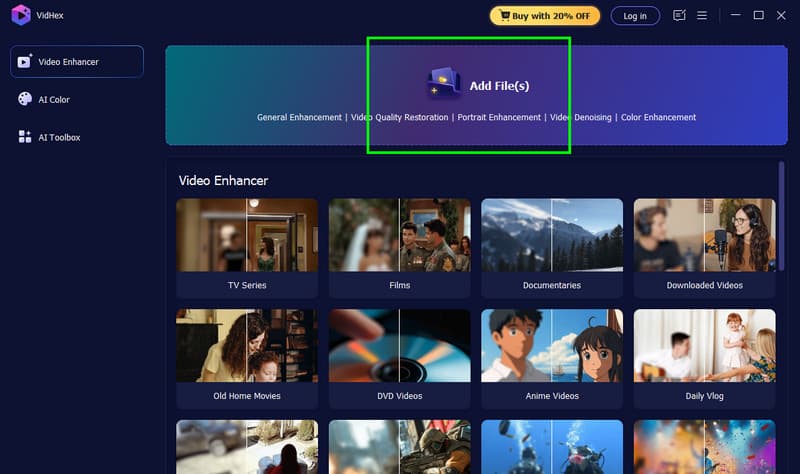
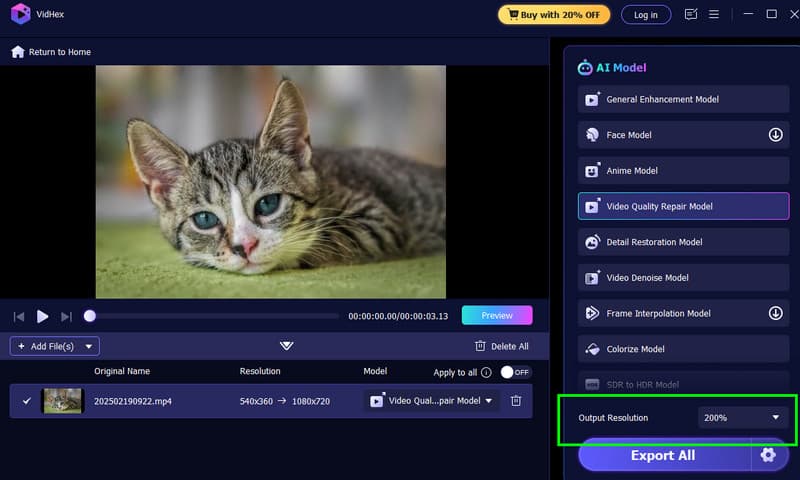
ขั้นตอนที่ 3. ตอนนี้คุณสามารถไปที่ ความละเอียดเอาต์พุต ในส่วนนี้ ให้เลือกจาก 100%, 200%, 4K และอื่นๆ คุณสามารถคลิกได้ ดูตัวอย่าง ฟังก์ชันสำหรับตรวจสอบผลลัพธ์ที่เป็นไปได้
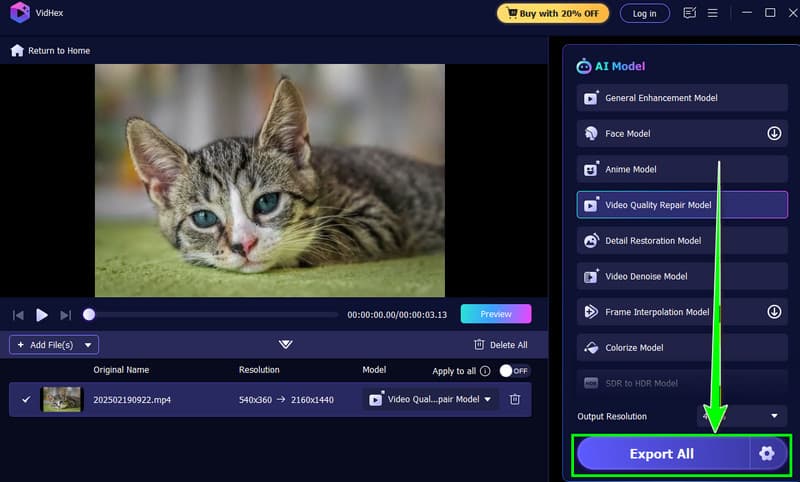
ขั้นตอนที่ 4. เมื่อคุณพอใจแล้ว คุณสามารถเริ่มคลิกได้เลย ส่งออก กดปุ่มด้านล่างเพื่อบันทึกวิดีโอที่ปรับปรุงแล้วลงในอุปกรณ์ของคุณ
ส่วนที่ 3. วิธีอื่นๆ ในการปรับปรุง GIF
หากคุณไม่ต้องการติดตั้งซอฟต์แวร์หรือกำลังใช้งานบนอุปกรณ์พกพา มีเครื่องมือออนไลน์หลายอย่างที่สามารถช่วยปรับปรุงคุณภาพของไฟล์ GIF ได้ แม้ว่าเครื่องมือเหล่านั้นอาจไม่ได้มีฟังก์ชันการทำงานที่ทรงพลังเท่า Vidmore แต่ก็เป็นตัวเลือกที่ดีเยี่ยมสำหรับการแก้ไขปัญหาอย่างรวดเร็ว
1. Upscale.media (ดีที่สุดสำหรับการเพิ่มความละเอียดภาพด้วย AI)
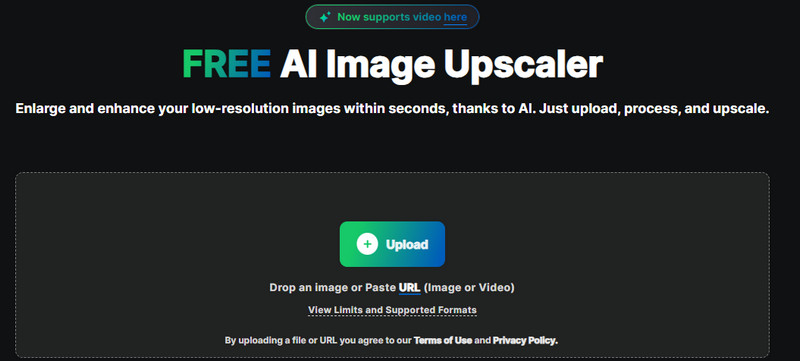
Upscale.media เป็นเครื่องมือทรงพลังที่ขับเคลื่อนด้วย AI ซึ่งออกแบบมาโดยเฉพาะเพื่อเพิ่มความละเอียดของภาพและ GIF โดยใช้ปัญญาประดิษฐ์ในการคาดเดาพิกเซลที่หายไปเมื่อคุณขยายภาพ
ข้อดี:
- มันสามารถขยายขนาดไฟล์ GIF ของคุณได้ถึงสี่เท่า (สูงสุด 4 เท่า) โดยที่ภาพไม่ดูแตกเป็นเหลี่ยมๆ
- ช่วยรักษาสภาพเนื้อสัมผัสได้ดี
จุดด้อย:
- เวอร์ชันฟรีมีข้อจำกัดเรื่องขนาดไฟล์และความเร็วในการประมวลผล
2. PicWish (ดีที่สุดสำหรับการปรับภาพให้คมชัด)
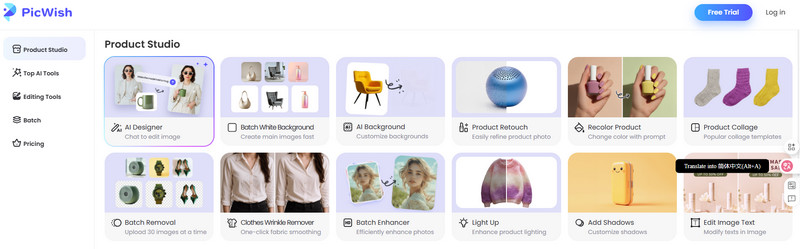
PicWish เป็นโปรแกรมแก้ไขภาพที่ได้รับความนิยมสูง โดยเฉพาะอย่างยิ่งในเรื่องการ "ลบความเบลอ" ของภาพ แม้ว่าจะเน้นการใช้งานกับภาพนิ่งเป็นหลัก แต่ก็สามารถปรับปรุงภาพแบบเฟรมต่อเฟรมได้อย่างยอดเยี่ยม คุณเพียงแค่อัปโหลดไฟล์ภาพ แล้ว AI จะตรวจจับวัตถุ ปรับความคมชัดของขอบ และลบเลเยอร์ "พร่ามัว" ที่ปกคลุมภาพออกไป
ข้อดี:
- ใช้งานง่ายมาก เพียงคลิกเดียวก็สามารถ "ลบภาพเบลอ" ได้แล้ว
- เหมาะอย่างยิ่งสำหรับการแก้ไขใบหน้าในไฟล์ GIF
จุดด้อย:
- ขึ้นอยู่กับความซับซ้อนของแอนิเมชัน บางครั้งอาจมีสิ่งผิดปกติปรากฏขึ้นในฉากหลัง
3. Ezgif (เหมาะที่สุดสำหรับการแก้ไขด้วยตนเอง)
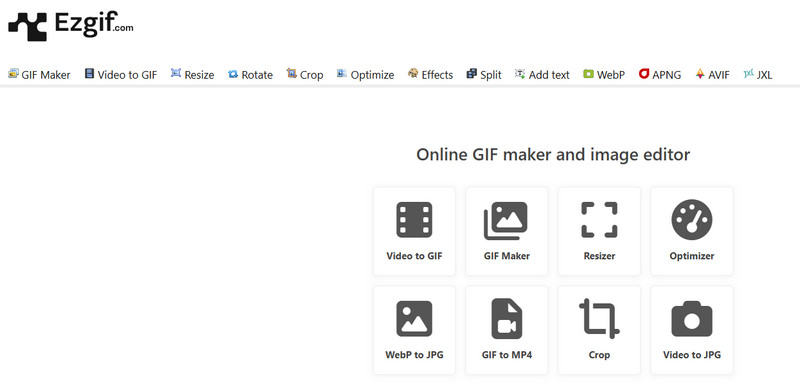
Ezgif เป็นเครื่องมือออนไลน์ยอดนิยมสำหรับคนรัก GIF ไม่ใช่โปรแกรมเพิ่มความละเอียดภาพถ่ายด้วย AI แต่มีเครื่องมือปรับแต่ง GIF ให้เลือกมากมาย แทนที่จะใช้ AI Ezgif มีแผง "เอฟเฟกต์" ที่คุณสามารถใช้ฟิลเตอร์ "เพิ่มความคมชัด" ได้
ข้อดี:
- โปรแกรมนี้ช่วยให้คุณสามารถปรับขนาด ครอบตัด ปรับขนาดไฟล์ให้เหมาะสม และปรับความเร็วได้
- ฟิลเตอร์ "เพิ่มความคมชัด" มีประสิทธิภาพมากในการปรับข้อความที่เบลอเล็กน้อยภายในไฟล์ GIF ให้คมชัดขึ้น
จุดด้อย:
- มันไม่สามารถเพิ่มรายละเอียดที่ไม่มีอยู่จริงได้ (ไม่มีการเพิ่มความละเอียดด้วย AI)
- ถ้าปรับความคมชัดมากเกินไป ภาพ GIF จะดูหยาบและไม่คมชัด
ส่วนที่ 4. คำถามที่พบบ่อยเกี่ยวกับการปรับปรุงคุณภาพไฟล์ GIF
คำถามที่ 1: คุณสามารถทำให้ภาพ GIF กลับมาเบลอได้จริงหรือไม่?
ใช่ แต่ก็มีข้อจำกัด คุณสามารถปรับปรุงความคมชัดของภาพได้อย่างมากโดยใช้โปรแกรมอัปสเกลภาพด้วย AI เช่น Vidmore หรือ Upscale.media ซึ่งจะเพิ่มพิกเซลที่คำนวณได้ลงในภาพ อย่างไรก็ตาม หากไฟล์ต้นฉบับเสียหายหรือมีความละเอียดต่ำมาก ก็เป็นไปไม่ได้ที่จะกู้คืนให้กลับมามีคุณภาพระดับ HD ที่สมบูรณ์แบบได้
คำถามที่ 2: การแปลงไฟล์ GIF เป็น MP4 จะช่วยปรับปรุงคุณภาพหรือไม่?
การแปลงไฟล์ GIF เป็น MP4 ไม่ได้ทำให้คุณภาพดีขึ้นอย่างน่าอัศจรรย์ แต่จะช่วยให้คุณใช้ฟิลเตอร์การปรับแต่งและการทำให้เรียบที่ดีกว่าสำหรับรูปแบบวิดีโอได้ นอกจากนี้ MP4 ยังรองรับสีได้หลายล้านสี ในขณะที่ GIF จำกัดไว้ที่ 256 สี ดังนั้นวิดีโอจึงมักดูราบรื่นกว่าบนแพลตฟอร์มโซเชียลมีเดีย
คำถามที่ 3: ฉันจะสร้าง GIF คุณภาพสูงจากวิดีโอได้อย่างไร?
เคล็ดลับคือการรักษาระยะเวลาให้สั้นและอัตราเฟรมให้สูง (15-24 fps) อย่าบีบอัดไฟล์มากเกินไปในระหว่างการสร้าง ใช้เครื่องมืออย่าง VidHex เพื่อประมวลผลวิดีโอก่อนส่งออกเป็น GIF เพื่อให้แน่ใจว่าได้บิตเรตและความลึกของสีสูงสุดเท่าที่จะเป็นไปได้
คำถามที่ 4: ทำไมไฟล์ GIF ของฉันถึงดูไม่ชัดหลังจากปรับขนาด?
เมื่อคุณขยายภาพขนาดเล็ก คอมพิวเตอร์จะต้องสร้างพิกเซลใหม่เพื่อเติมเต็มพื้นที่นั้น หากไม่มี AI คอมพิวเตอร์จะเพียงแค่คัดลอกพิกเซลที่มีอยู่ ทำให้เกิดเป็นบล็อก (ภาพแตกเป็นพิกเซล) ควรใช้โปรแกรมขยายภาพด้วย AI แทนเครื่องมือ "ปรับขนาด" มาตรฐานเสมอ เพื่อหลีกเลี่ยงภาพแตกเป็นเม็ด
สรุป
การปรับปรุงภาพ GIF การกู้คืนภาพมีมตลกๆ จากการแตกพิกเซล หรือการสร้างสื่อการตลาดระดับมืออาชีพ เครื่องมือที่มีอยู่ในปัจจุบันทำให้กระบวนการนี้ง่ายขึ้น
เพื่อให้ได้คุณภาพโดยรวมที่ดีที่สุด ซอฟต์แวร์แบบสแตนด์อโลนอย่าง VidHex คือตัวเลือกที่ดีที่สุดของคุณ มันมีคุณสมบัติการเรียนรู้เชิงลึกที่จำเป็นในการเพิ่มรายละเอียดและลดสัญญาณรบกวนจากไฟล์คุณภาพต่ำ อย่างไรก็ตาม สำหรับการปรับแต่งอย่างรวดเร็วและทันที เครื่องมือออนไลน์อย่าง Upscale.media และ Ezgif ยังคงเป็นแหล่งข้อมูลที่มีค่า เริ่มต้นด้วยการดาวน์โหลด Vidmore หรือเยี่ยมชมเว็บไซต์เพิ่มความละเอียดภาพออนไลน์ในวันนี้ อย่าปล่อยให้ความละเอียดต่ำทำลายปฏิกิริยาที่สมบูรณ์แบบของคุณ - ปรับปรุง GIF ของคุณและทำให้บทสนทนาของคุณคมชัดอยู่เสมอ