










แปลง FLAC เป็น WAV: 5 วิธีที่ดีที่สุดสำหรับการแปลงไฟล์เสียงแบบไม่สูญเสียคุณภาพ
เหตุใดจึงต้องแปลงรูปแบบเสียงแบบไม่สูญเสียคุณภาพไปเป็นรูปแบบอื่น เช่น FLAC เป็น WAV?
คุณอาจรู้สึกว่าการแปลง FLAC เป็น WAV นั้นไม่จำเป็นหรือไม่มีความหมาย โดยเฉพาะอย่างยิ่งเมื่อทั้งสองเป็นรูปแบบไฟล์ที่ไม่สูญเสียคุณภาพ อย่างไรก็ตาม ในบางกรณี คุณจำเป็นต้องทำการแปลงไฟล์เสียง ตัวอย่างเช่น คุณอาจต้องแปลงไฟล์เสียงเพื่อให้เข้ากันได้อย่างสมบูรณ์แบบกับโปรแกรมตัดต่อเสียงระดับมืออาชีพ (DAW) หรืออุปกรณ์เฉพาะทาง
คู่มือนี้จะอธิบายความแตกต่างทางเทคนิคระหว่าง FLAC และ WAV พร้อมตารางเปรียบเทียบที่ชัดเจน และแนะนำ 5 วิธีที่เชื่อถือได้ในการแปลงไฟล์ แปลง FLAC เป็น WAV.

เนื้อหาของหน้า
- ส่วนที่ 1. FLAC เทียบกับ WAV: ทำความเข้าใจเกี่ยวกับการจัดเก็บข้อมูลแบบไม่สูญเสียคุณภาพ
- ส่วนที่ 2 เรียนรู้ 5 วิธีที่ดีที่สุดในการแปลงไฟล์ FLAC เป็น WAV โดยไม่สูญเสียคุณภาพเสียง
- ส่วนที่ 3. เคล็ดลับ: วิธีการรักษาแท็กเสียงระหว่างการแปลงแบบไม่สูญเสียคุณภาพ
- ส่วนที่ 4. คำถามที่พบบ่อยเกี่ยวกับการแปลงไฟล์ FLAC เป็น WAV
ส่วนที่ 1. FLAC เทียบกับ WAV: ทำความเข้าใจเกี่ยวกับการจัดเก็บข้อมูลแบบไม่สูญเสียคุณภาพ
อย่างที่กล่าวไปแล้ว FLAC และ WAV ต่างก็จัดเก็บไฟล์เสียงโดยไม่สูญเสียคุณภาพ ดังนั้น นี่คือความแตกต่างหลักระหว่างทั้งสองไฟล์
FLAC เทียบกับ WAV
FLAC (Free Lossless Audio Codec) เป็นโคเดกแบบโอเพนซอร์สที่บีบอัดเสียงโดยไม่สูญเสียคุณภาพ โคเดกปลอดค่าลิขสิทธิ์นี้โดดเด่นในการบีบอัดเสียงโดยไม่สูญเสียคุณภาพใดๆ เมื่อเทียบกับ WAV โดยทั่วไปจะลดขนาดไฟล์ลง 30-50% ในขณะที่ยังคงรายละเอียดทางดนตรีทั้งหมดไว้ได้อย่างครบถ้วน
WAV (Waveform Audio File Format) ซึ่งพัฒนาโดย Microsoft และ IBM เป็นรูปแบบไฟล์เสียงมาตรฐานสำหรับระบบปฏิบัติการ Windows โดยใช้การเข้ารหัสแบบ PCM เชิงเส้น และจัดเก็บข้อมูล PCM ดิบที่ไม่มีการบีบอัด
WAV เป็นรูปแบบมาตรฐานสำหรับการบันทึกเสียงในสตูดิโอ การตัดต่อ และการทำมาสเตอร์ซีดีมานานหลายทศวรรษ รูปแบบเสียงแบบไม่สูญเสียคุณภาพนี้ให้ความเข้ากันได้สูงสุดกับอุปกรณ์และเครื่องเล่นต่างๆ
ความแตกต่างอยู่ที่วิธีการจัดเก็บข้อมูลเท่านั้น: ไฟล์ WAV จัดเก็บข้อมูลดิบ ในขณะที่ไฟล์ FLAC บีบอัดข้อมูลเหล่านั้นได้อย่างมีประสิทธิภาพมากกว่า
ทำไมใครๆ ถึงอยากแปลงไฟล์ FLAC เป็น WAV?
สาเหตุที่พบบ่อยที่สุดคือเรื่องความเข้ากันได้ ฮาร์ดแวร์เครื่องเล่นรุ่นเก่า เครื่องเสียงรถยนต์ และซอฟต์แวร์ตัดต่อเสียงจำนวนมากไม่สามารถถอดรหัสไฟล์ FLAC ได้ ในทางกลับกัน พวกมันสามารถจัดการกับไฟล์ WAV ได้อย่างสมบูรณ์แบบ
ประการที่สอง โปรแกรมตัดต่อเสียงดิจิทัลส่วนใหญ่รองรับไฟล์ WAV โดยตรง คุณไม่จำเป็นต้องทำการถอดรหัสเพิ่มเติม ยิ่งไปกว่านั้น โปรแกรม DAW เหล่านี้สามารถจัดการกับไฟล์ WAV ได้โดยไม่มีความล่าช้าในการแปลงไฟล์ (FLAC เป็น WAV) หรือข้อผิดพลาดเกี่ยวกับโคเด็คที่หายไป
ตารางเปรียบเทียบอย่างรวดเร็ว
| ลักษณะเฉพาะ | FLAC | WAV |
| การบีบอัด | ไม่มีการสูญเสีย | PCM ที่ไม่ได้บีบอัด |
| ขนาดไฟล์ | 50%-70% ของไฟล์ WAV | 100% |
| คุณภาพเสียง | สมบูรณ์แบบทุกบิต เหมือนกับไฟล์ WAV ทุกประการ | ต้นฉบับ ไม่ผ่านการดัดแปลง |
| การสนับสนุนข้อมูลเมตา | ครอบคลุมทุกด้าน (ปก, แท็ก, ReplayGain) | ถูก จำกัด |
| ความเข้ากันได้ | อุปกรณ์และเครื่องเล่นสมัยใหม่ | ใช้งานได้กับทุกระบบปฏิบัติการ/ฮาร์ดแวร์ (Universal) |
| ดีที่สุดสำหรับ | การเก็บถาวร การสตรีมมิ่ง คอลเลกชันส่วนตัว | การบันทึกเสียง การตัดต่อ การทำมาสเตอร์ การเขียนลงแผ่นซีดี |
| ใบอนุญาต | โอเพนซอร์ส ไม่ต้องเสียค่าลิขสิทธิ์ | เป็นกรรมสิทธิ์ของ Microsoft/IBM |
ส่วนที่ 2 เรียนรู้ 5 วิธีที่ดีที่สุดในการแปลงไฟล์ FLAC เป็น WAV โดยไม่สูญเสียคุณภาพเสียง
โปรแกรมแปลงไฟล์เสียงและเครื่องมือแปลงไฟล์เสียงเฉพาะทางมากมายอ้างว่าสามารถแปลงไฟล์ FLAC เป็น WAV ได้ เมื่อมีตัวเลือกมากมาย คุณควรเลือกใช้โปรแกรมไหนดี? ผมได้ทดสอบโปรแกรมแปลงไฟล์เสียงยอดนิยมกว่า 20 โปรแกรม และคัดเลือก 5 โปรแกรมที่ดีที่สุดมาให้คุณเลือกใช้
1. Vidmore Video Converter
Vidmore Video Converter Vidmore เป็นเครื่องมือแปลงไฟล์เสียงและวิดีโอระดับมืออาชีพที่สามารถถอดรหัส FLAC เป็น WAV โดยไม่ลดคุณภาพ รองรับรูปแบบไฟล์เสียงแบบไม่สูญเสียคุณภาพและแบบสูญเสียคุณภาพที่ใช้กันทั่วไปทั้งหมด Vidmore รองรับการเข้ารหัสแบบเร่งความเร็วขั้นสูงเพื่อให้มั่นใจได้ถึงความเร็วในการแปลงที่รวดเร็ว ซึ่งมีประโยชน์อย่างมากสำหรับการจัดการไฟล์ขนาดใหญ่แบบไม่สูญเสียคุณภาพได้อย่างรวดเร็ว
ขั้นตอนที่ 1ดาวน์โหลดและเรียกใช้โปรแกรมแปลงไฟล์ FLAC เป็น WAV นี้บนพีซีหรือ Mac ของคุณ คลิกที่ เพิ่มไฟล์ กดปุ่มหรือลากไฟล์ FLAC ของคุณไปยังส่วนกลางของพื้นที่ทำงาน
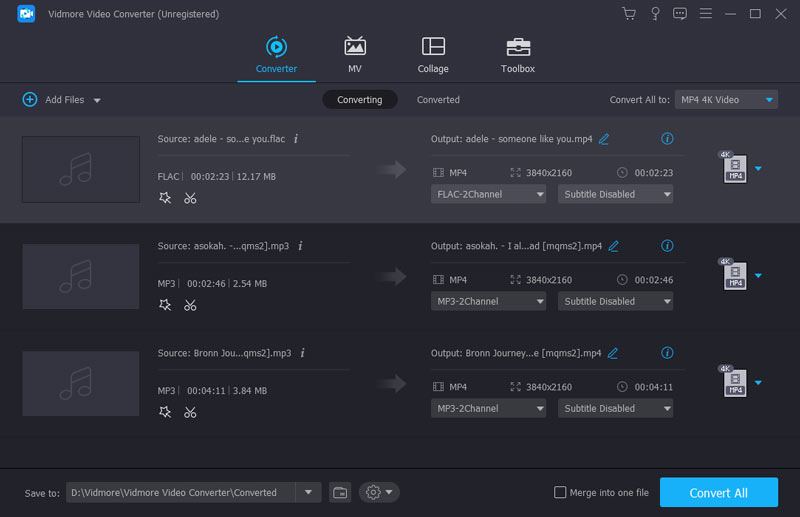
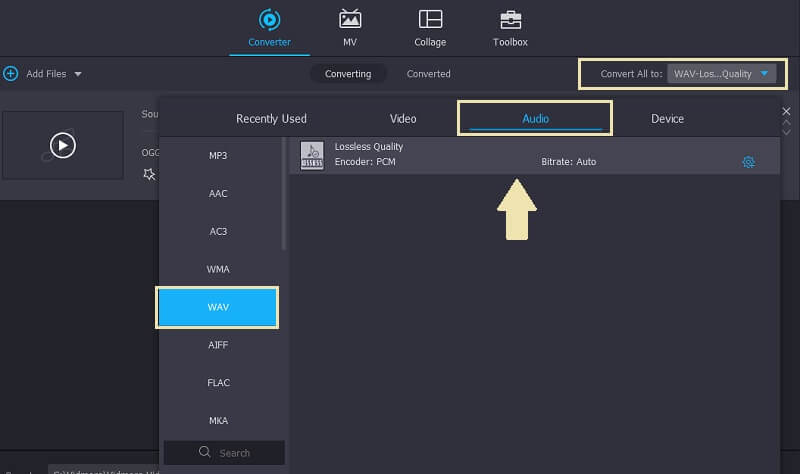
ขั้นตอนที่ 2. ใน รูปแบบเอาต์พุต คลิกที่ เสียง แท็บ จากนั้นเลือก WAVคุณสามารถปรับอัตราการสุ่มตัวอย่าง ตัวเข้ารหัส ความลึกของบิต และการตั้งค่าอื่นๆ ได้
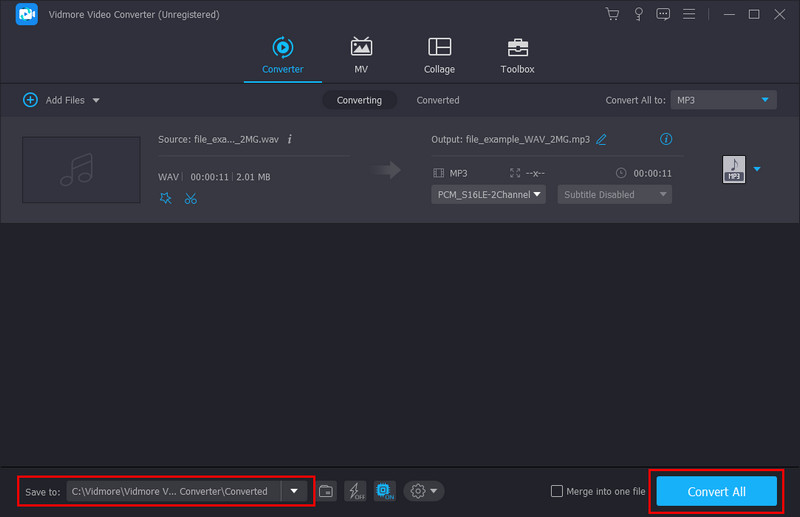
ขั้นตอนที่ 3ตรวจสอบให้แน่ใจว่ารูปแบบเอาต์พุตสุดท้ายถูกตั้งค่าไว้แล้ว WAVเลือกโฟลเดอร์ปลายทางที่ต้องการ (บันทึกที่) จากนั้นคลิก แปลงทั้งหมด เพื่อเริ่มการแปลง
2. Foobar2000 — โปรแกรมแปลงไฟล์ FLAC เป็น WAV ขนาดเล็ก
Foobar2000 Foobar2000 เป็นโปรแกรมเล่นไฟล์เสียงแบบไม่สูญเสียคุณภาพ (lossless) ฟรีสำหรับ Windows และ macOS ที่มาพร้อมกับตัวแปลงไฟล์เสียงประสิทธิภาพสูง เป็นโปรแกรมหลักในการแปลงไฟล์เสียงแบบไม่สูญเสียคุณภาพมานานกว่าทศวรรษ สามารถแปลงไฟล์ FLAC เป็น WAV ได้โดยไม่ต้องใช้ปลั๊กอินเพิ่มเติม หากคุณติดตั้ง Foobar2000 ไว้ในพีซีอยู่แล้ว คุณสามารถใช้มันแปลง FLAC เป็น WAV ได้ฟรี
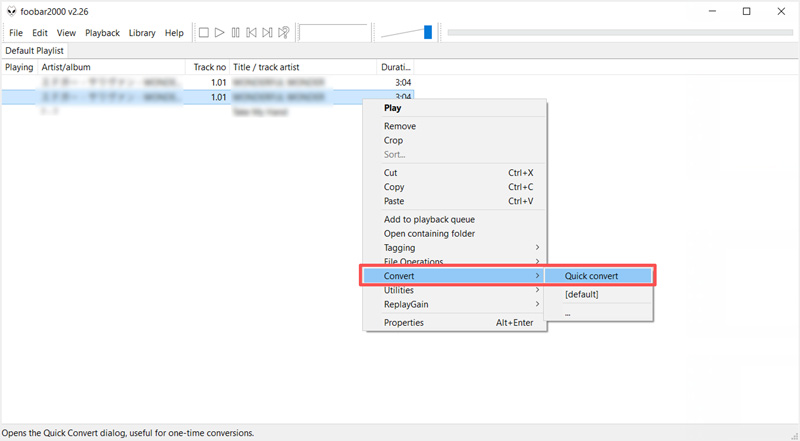
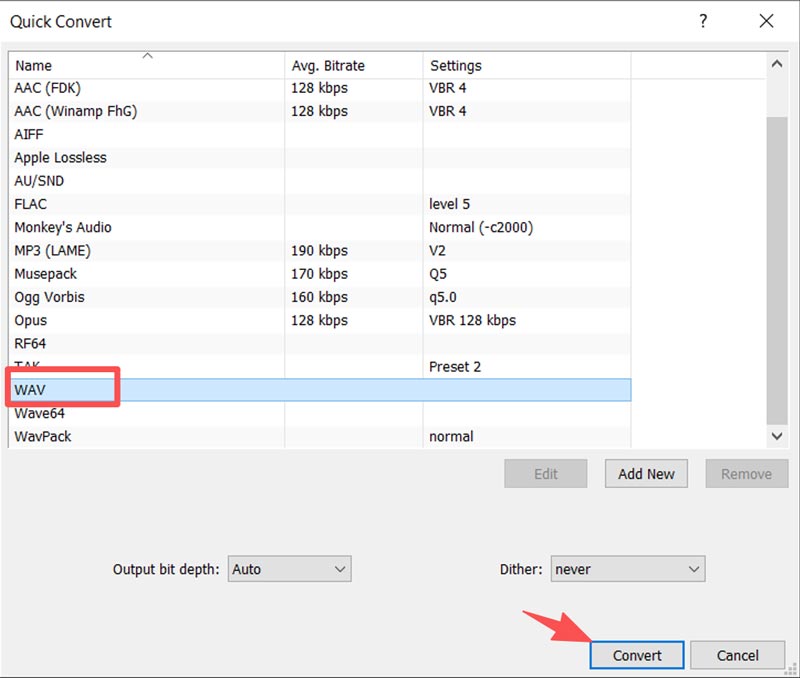
ขั้นตอนที่ 1ในการแปลงไฟล์ FLAC เป็น WAV ด้วย Foobar2000 คุณต้องโหลดไฟล์เสียงลงในเพลย์ลิสต์ก่อน เลือกไฟล์เสียงทั้งหมดที่คุณต้องการแปลง คลิกขวาที่ไฟล์ที่เลือก แล้วเลือกตัวเลือก... แปลง ตัวเลือกและเลือก แปลงด่วนขั้นตอนนี้จะเปิดการตั้งค่าตัวแปลงขึ้นมา
ขั้นตอนที่ 2ในหน้าต่างป๊อปอัพ Quick Convert ให้ตั้งค่า WAV เป็นรูปแบบเอาต์พุต ตั้งค่า ความลึกของบิตเอาต์พุต เลือก “อัตโนมัติ”, “24 บิต” หรือ “16 บิต” ขึ้นอยู่กับแหล่งที่มาของคุณ คลิก แปลง และเลือกปลายทาง Foobar2000 จะประมวลผลไฟล์แบบขนานหาก CPU ของคุณรองรับ ทำให้การแปลงไฟล์เป็นชุดทำได้อย่างรวดเร็ว
3. โปรแกรมแปลงไฟล์เสียง Freemake (สำหรับ Windows เท่านั้น)
Freemake Audio Converter เป็นโปรแกรมฟรีแวร์ยอดนิยมสำหรับ Windows โปรแกรมแปลงไฟล์ FLAC เป็น WAV นี้รองรับรูปแบบไฟล์เสียงมากกว่า 50 รูปแบบ รวมถึง FLAC, WMA, WAV, MP3, M4A, AAC และ AIFF นอกจากนี้ยังสามารถ... แยกเสียงจากวิดีโอ ที่มีคุณภาพสูง
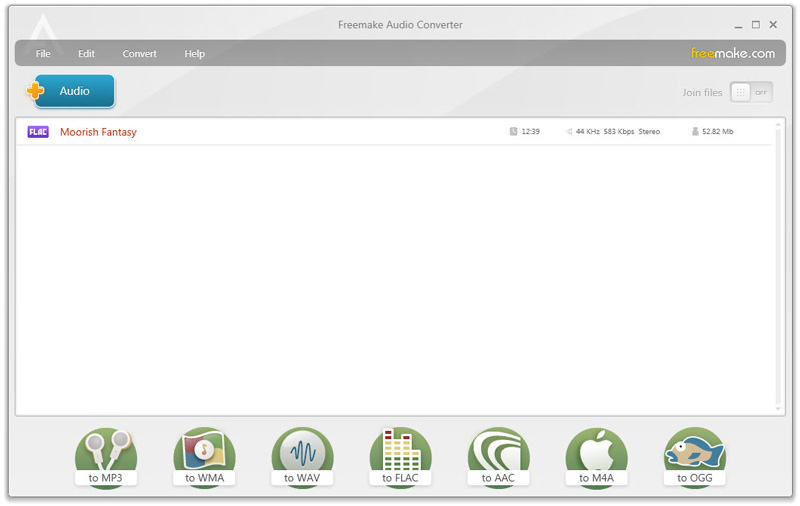
อย่างที่คุณเห็น Freemake มีวิธีที่ง่ายมากในการแปลงไฟล์ FLAC เป็น WAV คุณสามารถลากไฟล์เสียงเข้าไปในหน้าต่าง แล้วคลิก สู่ WAV จากแถบจัดรูปแบบด้านล่าง ปรับแต่งการตั้งค่าเอาต์พุต แล้วคลิก แปลง ปุ่ม.
โปรดทราบว่าเวอร์ชันฟรีจะเพิ่มลายน้ำเสียงสั้นๆ ในไฟล์เสียงที่ส่งออก เว้นแต่คุณจะอัปเกรดเป็นเวอร์ชันเสียเงิน
4. X Lossless Decoder (XLD) - macOS
สำหรับผู้ใช้ macOS ตัวถอดรหัสแบบไม่สูญเสียข้อมูล X XLD เป็นเครื่องมือแปลงไฟล์เสียงที่ดีเยี่ยมสำหรับการแปลง FLAC เป็น WAV โปรแกรมแปลงไฟล์แบบโอเพนซอร์สฟรีนี้ออกแบบมาโดยเฉพาะสำหรับรูปแบบเสียงแบบไม่สูญเสียคุณภาพ XLD รองรับ FLAC, WAV, AIFF, ALAC, WMA Lossless และโคเด็กอื่นๆ สามารถถอดรหัส FLAC เป็น WAV ได้อย่างแม่นยำสมบูรณ์แบบทุกบิต
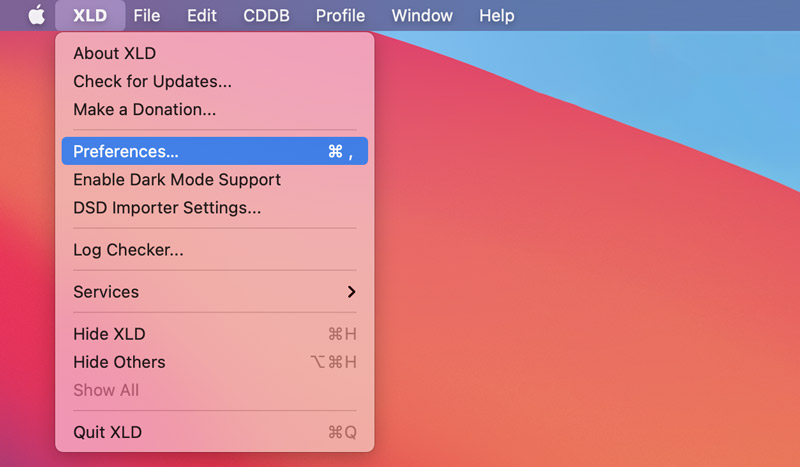
ขั้นตอนที่ 1ดาวน์โหลด XLD เวอร์ชันล่าสุดลงใน Mac ของคุณ แล้วเปิดแอปพลิเคชัน คลิก เอ็กซ์แอลดี ในแถบเมนูแล้วไปที่ ค่ากำหนด.
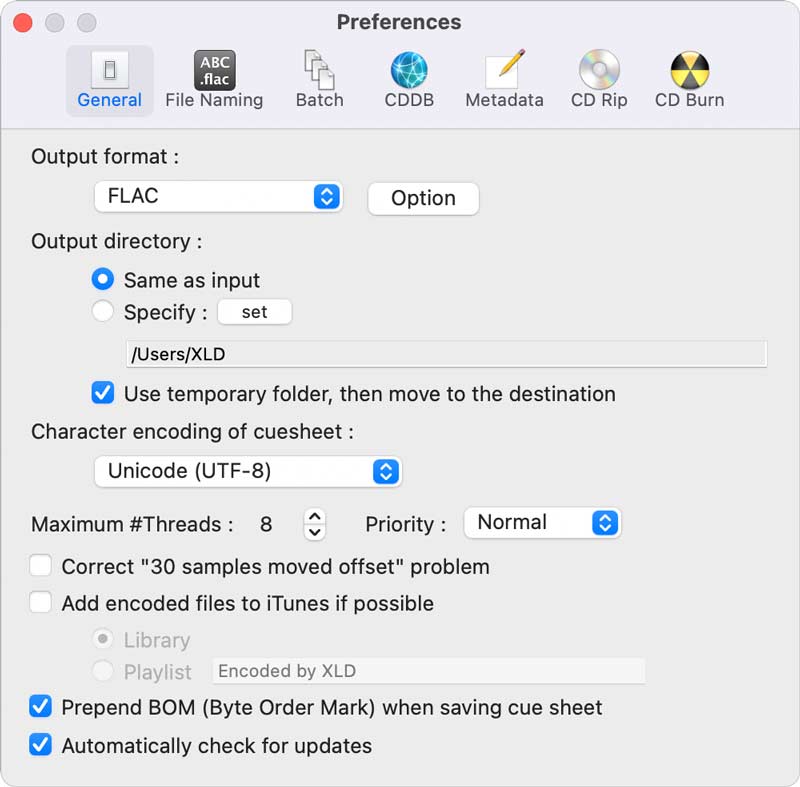
ขั้นตอนที่ 2ในหน้าต่างการตั้งค่าแบบป๊อปอัพ ให้เลือก WAV จากรายการแบบเลื่อนลงของ รูปแบบเอาต์พุตปรับการตั้งค่าอื่นๆ ตามต้องการ แล้วบันทึก
ขั้นตอนที่ 3คลิกด้านบน ไฟล์ แล้วคลิก เปิด เพื่อเลือกไฟล์ FLAC ของคุณ XLD จะตรวจจับอัตราการสุ่มตัวอย่างต้นทางโดยอัตโนมัติ และ อัตราบิตและคงการตั้งค่าเหล่านั้นไว้ เว้นแต่คุณจะเปลี่ยนแปลงด้วยตนเอง เริ่มการแปลงไฟล์เสียงแบบไม่สูญเสียคุณภาพ และปล่อยให้ XLD ดำเนินการส่วนที่เหลือ
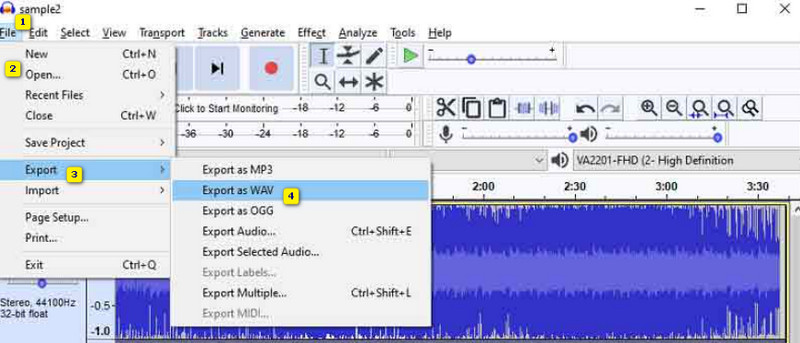
5. Audacity - โปรแกรมแปลงและแก้ไขไฟล์เสียงแบบโอเพนซอร์ส
ความกล้า โปรแกรมนี้มีประโยชน์สำหรับการแปลงไฟล์เสียงเป็นรูปแบบต่างๆ เช่น การแปลงจาก FLAC เป็น WAV รองรับรูปแบบไฟล์เสียงที่ใช้กันทั่วไปส่วนใหญ่ และช่วยให้คุณแปลงไฟล์ FLAC ได้โดยไม่มีปัญหา ยิ่งไปกว่านั้น Audacity ยังให้คุณแก้ไขเสียงก่อนแปลงได้ เช่น ตัดแต่งและเพิ่มเอฟเฟ็กต์ตามต้องการ และที่สำคัญที่สุดคือ คุณสามารถแปลงไฟล์หลายไฟล์พร้อมกันได้
ขั้นตอนที่ 1ดาวน์โหลดโปรแกรม Audacity ลงในคอมพิวเตอร์ของคุณแล้วเปิดขึ้นมา ไปที่... ไฟล์ แล้วคลิกแท็บ เปิด ตัวเลือกในการอัปโหลดไฟล์ FLAC ของคุณ
ขั้นตอนที่ 2เมื่ออัปโหลดไฟล์เสียงทั้งหมดเสร็จแล้ว ให้คลิกที่... ไฟล์ แล้วคลิกแท็บ ส่งออก ปุ่มนั้น หน้าต่างป๊อปอัพจะปรากฏขึ้น จากนั้นคลิกที่ปุ่มนั้น ส่งออกเป็น WAV ตัวเลือก
ส่วนที่ 3. เคล็ดลับ: วิธีการรักษาแท็กเสียงระหว่างการแปลงแบบไม่สูญเสียคุณภาพ
หลังจากแปลงไฟล์ FLAC เป็น WAV แล้ว คุณอาจพบว่าข้อมูลเมตาบางส่วนสูญหายไป ต่อไปนี้เป็นเคล็ดลับที่เป็นประโยชน์ในการลดปัญหาดังกล่าว
ไฟล์ FLAC ออกแบบมาเพื่อจัดเก็บข้อมูลเมตาในส่วนความคิดเห็นของ Vorbis ในขณะที่ไฟล์ WAV ใช้ระบบการติดแท็กที่แตกต่างออกไป เช่น Broadcast Audio Format (BWF) หรือส่วนข้อมูล RIFF INFO ที่ใหม่กว่า ดังที่คุณเห็น ภาพปกอัลบั้มไม่ได้เป็นส่วนหนึ่งของข้อกำหนดของไฟล์ WAV
เพื่อรักษาข้อมูลเมตาให้ได้มากที่สุด คุณสามารถใช้ Vidmore, Foobar2000 หรือ XLD ได้ โปรแกรมเหล่านี้สามารถรักษาการแมปฟิลด์ได้อย่างสมบูรณ์ที่สุด ก่อนแปลง FLAC เป็น WAV โปรดตรวจสอบให้แน่ใจว่าไฟล์เสียงต้นฉบับมีแท็กที่สะอาดและสม่ำเสมอ คุณสามารถใช้เครื่องมืออย่าง MP3tag เพื่อทำความสะอาดคลังไฟล์ FLAC ของคุณได้
ส่วนที่ 4. คำถามที่พบบ่อยเกี่ยวกับการแปลงไฟล์ FLAC เป็น WAV
คำถามที่ 1. การแปลงไฟล์ FLAC เป็น WAV จะทำให้คุณภาพเสียงลดลงหรือไม่?
ไม่ FLAC เป็นการบีบอัดเสียงแบบไม่สูญเสียคุณภาพ การแปลง FLAC เป็น WAV จะคลายการบีบอัดเสียงกลับไปเป็นสตรีม PCM ดั้งเดิม ผลลัพธ์ที่ได้จึงเหมือนกับต้นฉบับทุกประการ
คำถามที่ 2. การแปลงไฟล์ FLAC เป็น WAV คุ้มค่าหรือไม่?
การแปลงไฟล์ FLAC เป็น WAV ไม่ได้ช่วยปรับปรุงคุณภาพเสียง คุ้มค่าหรือไม่นั้นขึ้นอยู่กับลักษณะงานของคุณ สำหรับการฟังเพลงทั่วไป การแปลงไฟล์อาจไม่คุ้มค่ากับพื้นที่จัดเก็บข้อมูลที่เพิ่มขึ้น แต่สำหรับการตัดต่อวิดีโอในโปรแกรม DAW ระดับมืออาชีพ หรือการแก้ไขปัญหาเกี่ยวกับรูปแบบไฟล์ที่ไม่รองรับ การแปลงไฟล์นั้นคุ้มค่า
คำถามที่ 3. เครื่องมือใดดีที่สุดสำหรับการแปลงไฟล์ FLAC เป็น WAV จำนวนมากพร้อมกัน?
คุณสามารถเริ่มต้นด้วยสิ่งที่แนะนำได้ Vidmore Video Converterสำหรับการแปลงไฟล์ FLAC เป็น WAV ของคุณ หากคุณติดตั้ง Foobar2000 ไว้ในพีซีสำหรับการเล่นเพลงอยู่แล้ว ลองใช้โปรแกรมนี้ในการแปลงไฟล์เสียงของคุณดู Audacity ก็เป็นตัวเลือกที่เหมาะสมเช่นกัน หากคุณต้องการแปลงไฟล์เสียง โดยเฉพาะอย่างยิ่งเมื่อคุณต้องการแก้ไขและบันทึกเสียง
สรุป
ในบทความนี้ คุณจะได้เรียนรู้ความแตกต่างหลักระหว่างไฟล์ FLAC และ WAV นอกจากนี้ วิธีการทั้งห้าที่นำเสนอในที่นี้ยังตอบสนองความต้องการที่แตกต่างกันอีกด้วย การแปลงไฟล์ FLAC เป็น WAV เป็นกระบวนการที่ไม่ซับซ้อน ตราบใดที่คุณใช้โปรแกรมแปลงไฟล์เสียงที่เหมาะสมกับแพลตฟอร์มและขั้นตอนการทำงานของคุณ
หากคุณใช้ Foobar2000 ในการเล่นไฟล์เพลง ให้เริ่มต้นด้วยโปรแกรมนี้เพื่อการแปลงไฟล์ที่ง่ายดาย ในทำนองเดียวกัน คุณสามารถใช้ VLC ในการแปลงไฟล์เสียงได้ ส่วน Vidmore Video Converter นั้นเป็นตัวเลือกที่ดีที่สุดหากคุณต้องแปลงไฟล์วิดีโอและเสียงบ่อยๆ โปรแกรมนี้เหมาะสำหรับการแปลงไฟล์ต่างๆ บน Windows และ Mac โดยไม่สูญเสียคุณภาพ




