วิธีแปลงไฟล์ DAT เป็น MP4: บนเดสก์ท็อปและออนไลน์
ไฟล์ DAT มักพบได้ในแผ่น VCD เนื่องจาก DAT มักใช้ในการจัดเก็บและเล่นวิดีโอลงบนแผ่นดิสก์ อย่างไรก็ตาม ขอบเขตการใช้งานของไฟล์ DAT นั้นแคบกว่ารูปแบบวิดีโอทั่วไปอย่างมาก
หากคุณต้องการดูไฟล์ DAT โดยใช้โปรแกรมเล่นทั่วไป หรือบนโทรศัพท์และแท็บเล็ต หรือหากคุณต้องการแก้ไข แชร์ หรืออัปโหลดไฟล์เหล่านั้น คุณต้องทำตามขั้นตอนต่อไปนี้ แปลงไฟล์ DAT เป็น MP4 รูปแบบนี้เป็นหนึ่งในรูปแบบที่มีความเข้ากันได้กว้างขวางที่สุด
ไม่ต้องกังวลหากคุณทำภารกิจนี้ไม่สำเร็จ ปัจจุบันมีโปรแกรมแปลงไฟล์มากมายที่ช่วยให้คุณแปลงไฟล์ DAT ได้ด้วยการคลิกเพียงครั้งเดียว บทความนี้จะแนะนำโปรแกรมที่น่าเชื่อถือที่สุด 3 โปรแกรม ได้แก่ ซอฟต์แวร์สำหรับเดสก์ท็อป โปรแกรมเล่นวิดีโอแบบโอเพนซอร์สฟรี และโปรแกรมแปลงไฟล์ออนไลน์ พร้อมคู่มือการใช้งาน ทำตามขั้นตอนของเรา แล้วคุณจะสามารถจัดการกับวิดีโอ DAT ที่คุณมีอยู่ได้อย่างง่ายดาย

เนื้อหาของหน้า
ส่วนที่ 1. ไฟล์ DAT คืออะไร
ไฟล์ DAT โดยทั่วไปจะมีนามสกุล .dat กล่าวโดยเคร่งครัดแล้ว ไฟล์เหล่านี้เป็นไฟล์ข้อมูลที่ใช้จัดเก็บข้อมูลที่ระบบและแอปพลิเคชันที่สร้างไฟล์นั้นใช้งาน เช่น วิดีโอ รูปภาพ ข้อความ หรือข้อมูลการกำหนดค่าอื่นๆ
ดังที่กล่าวไว้ก่อนหน้านี้ รูปแบบ DAT เป็นรูปแบบที่ใช้กันทั่วไปในการจัดเก็บและเล่นเนื้อหาวิดีโอในแผ่น VCD ไฟล์ DAT เหล่านี้มักถูกเข้ารหัสโดยใช้รูปแบบ MPEG-1 หรือ MPEG-2
เครื่องเล่นมัลติมีเดียทั่วไปสามารถเล่นไฟล์ DAT จากแผ่น VCD ได้โดยตรง แต่ไฟล์ DAT บางประเภทจำเป็นต้องใช้โปรแกรมเฉพาะทาง เช่น RealPlayer หรือ Windows Media Player ในการเปิด
ดูเหมือนว่าความเข้ากันได้จะค่อนข้างจำกัด หากคุณต้องการดึงวิดีโอที่สามารถเล่นได้บนแพลตฟอร์มหรืออุปกรณ์มือถือใด ๆ เราขอแนะนำให้ใช้โปรแกรมแปลงไฟล์เพื่อแปลงไฟล์ DAT เป็น MP4
ส่วนที่ 2 ความแตกต่างระหว่างไฟล์ DAT และ MP4
เพื่อช่วยให้คุณเข้าใจถึงความสำคัญของการแปลงไฟล์ DAT เป็น MP4 ได้ดียิ่งขึ้น เราจะอธิบายความแตกต่างระหว่างสองรูปแบบนี้ก่อน จากนั้นจึงแนะนำขั้นตอนการแปลงให้คุณ
ประการแรก ตามคำจำกัดความแล้ว DAT เป็นรูปแบบคอนเทนเนอร์ข้อมูลและวิดีโอที่โดยทั่วไปใช้สำหรับจัดเก็บข้อมูลจาก VCD และเทปเก่าๆ ในขณะที่ MP4 เป็นรูปแบบคอนเทนเนอร์มัลติมีเดียสมัยใหม่ที่ใช้เป็นหลักสำหรับวิดีโอออนไลน์และการบันทึกจากอุปกรณ์ต่างๆ
ในแง่ของวิธีการเข้ารหัส DAT ใช้มาตรฐาน MPEG-1 หรือ MPEG-2 ที่เก่ากว่า ในขณะที่ MP4 ใช้ตัวแปลงสัญญาณ H.264 และ H.265 ที่ทันสมัยกว่า
ความแตกต่างนี้ส่งผลให้ไฟล์ DAT มีประสิทธิภาพการบีบอัดต่ำกว่า ขนาดไฟล์ใหญ่กว่า และโดยทั่วไปแล้วความคมชัดของวิดีโอต่ำกว่า ในทางกลับกัน MP4 มีประสิทธิภาพการบีบอัดสูงมาก ทำให้ได้คุณภาพวิดีโอที่สูงขึ้นในขนาดไฟล์ที่เล็กกว่า
ความแตกต่างที่สำคัญอีกประการหนึ่งอยู่ที่ความเข้ากันได้ ไฟล์ DAT มีความเข้ากันได้กับแพลตฟอร์มและอุปกรณ์ต่ำ ไฟล์ในรูปแบบนี้โดยทั่วไปไม่สามารถเล่นหรือแชร์บนเบราว์เซอร์และอุปกรณ์มือถือทั่วไปได้ อย่างไรก็ตาม ไฟล์ MP4 นั้นเหนือกว่าในด้านความเข้ากันได้กับรูปแบบวิดีโอ มันได้รับการปรับแต่งมาเป็นพิเศษสำหรับการส่งข้อมูลผ่านเครือข่ายและทำงานได้อย่างราบรื่นกับโปรแกรมเล่นมีเดีย เบราว์เซอร์ อุปกรณ์ และซอฟต์แวร์ตัดต่อวิดีโอแทบทุกชนิด
ดังนั้น ไม่ว่าคุณจะต้องการเก็บรักษาไฟล์วิดีโอของคุณอย่างมีประสิทธิภาพมากขึ้น หรือต้องการอำนวยความสะดวกในการตัดต่อวิดีโอ เราขอแนะนำให้แปลงไฟล์ DAT เป็น MP4
ส่วนที่ 3 วิธีที่ดีที่สุดในการแปลงไฟล์ DAT เป็น MP4
โปรแกรมแรกที่จะแนะนำคือโปรแกรมบนเดสก์ท็อปที่สมบูรณ์แบบที่สุดสำหรับการแปลงรูปแบบวิดีโอ: Vidmore Video Converter.
โปรแกรมแปลงวิดีโอ Vidmore รองรับการแปลงไฟล์มากกว่า 200 รูปแบบ (ครอบคลุมเกือบทุกรูปแบบที่คุณจะพบเจอ) ด้วยเทคโนโลยีเร่งความเร็วด้วยฮาร์ดแวร์ ทำให้ความเร็วในการแปลงไฟล์เร็วขึ้นถึง 50 เท่า
แต่ฉันไม่เคยแปลงวิดีโอมาก่อนเลย ต้องมีขั้นตอนพิเศษอะไรบ้างไหมคะ?
โปรแกรมแปลงวิดีโอ Vidmore รับประกันว่าไม่ใช่เรื่องยาก ขั้นตอนการใช้งานนั้นง่ายอย่างเหลือเชื่อ และเมื่อคุณเปิดโปรแกรม คุณจะพบกับคู่มือสำหรับผู้เริ่มต้นใช้งานอย่างละเอียด พร้อมปุ่มต่างๆ ที่มีป้ายกำกับชัดเจน คุณจะทำการแปลงเสร็จสิ้นได้ภายในเพียง 3 ขั้นตอน
นอกจากนี้ Vidmore Video Converter ยังมาพร้อมกับฟีเจอร์การแก้ไขวิดีโอทั่วไป เช่น การตัดแต่ง การครอบตัด การปรับปรุงคุณภาพ และการบีบอัด คุณจึงสามารถเพลิดเพลินกับบริการประมวลผลวิดีโอแบบครบวงจรได้ที่นี่
นี่คือวิธีการแปลงไฟล์ DAT เป็น MP4 โดยใช้โปรแกรม Vidmore Video Converter
ขั้นตอนที่ 1. ดาวน์โหลด Vidmore Video Converter จากเว็บไซต์ทางการลงในอุปกรณ์ของคุณ หลังจากเปิดโปรแกรมแล้ว ให้คลิกที่... เพิ่มไฟล์ ปุ่มสำหรับอัปโหลดไฟล์ DAT ของคุณ
ขั้นตอนที่ 2. เมื่ออัปโหลดไฟล์สำเร็จแล้ว ให้คลิกไอคอนรูปแบบทางด้านขวาของรายการ คุณจะเห็นเมนูรูปแบบที่ขยายออก เลือกรูปแบบที่ต้องการ วิดีโอ > MP4.
ขั้นตอนที่ 3. เลือกตำแหน่งที่ต้องการบันทึกไฟล์ที่แปลงแล้ว จากนั้นคลิก แปลงทั้งหมด.
ส่วนที่ 4. แปลงไฟล์ DAT เป็น MP4 ผ่าน VLC (ฟรี แต่ช้า)
มีโปรแกรมเล่นวิดีโอตัวหนึ่งที่สามารถจัดการงานนี้ให้คุณได้ นั่นคือ VLC Media Player โปรแกรมนี้รองรับไฟล์เสียงและวิดีโอเกือบทุกรูปแบบ และสามารถแปลงไฟล์วิดีโอขั้นพื้นฐานได้ นอกจากนี้ คุณยังจะได้พบกับฟีเจอร์การแก้ไขพื้นฐาน เช่น การตัดต่อ ในอินเทอร์เฟซของโปรแกรมอีกด้วย
อย่างไรก็ตาม อินเทอร์เฟซการแปลงรูปแบบของมันไม่ใช่หน้าแสดงตัวอย่างแบบดั้งเดิม แต่กระบวนการทั้งหมดจะเสร็จสมบูรณ์ผ่านตัวเลือกข้อความ
แน่นอนว่า VLC Media Player เป็นโปรแกรมฟรีและโอเพนซอร์สอย่างสมบูรณ์ สามารถใช้งานได้อย่างราบรื่นบนระบบ Windows, macOS หรือ Linux
นี่คือวิธีการใช้งานโปรแกรมแปลงไฟล์ DAT เป็น MP4:
ขั้นตอนที่ 1. โปรดตรวจสอบให้แน่ใจว่าได้ติดตั้ง VLC Media Player เวอร์ชันล่าสุดบนคอมพิวเตอร์ของคุณแล้ว
ขั้นตอนที่ 2. เปิดโปรแกรม จากนั้นไปที่เมนูหลักและเลือก สื่อ, ติดตามโดย แปลง / บันทึก.
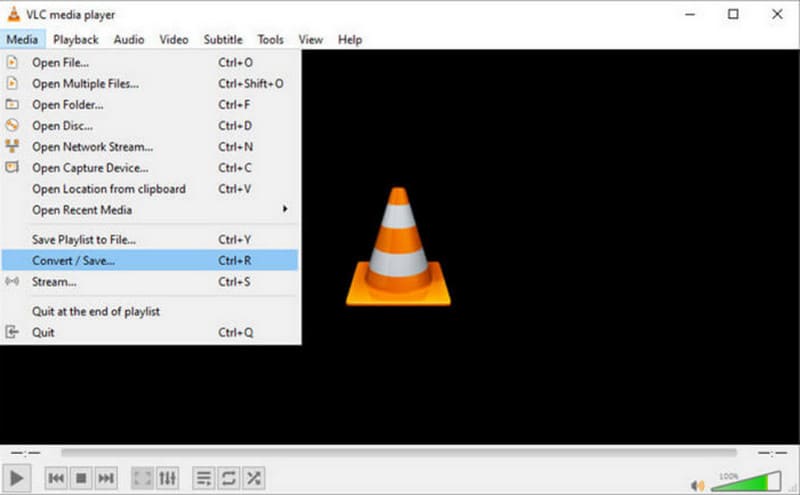
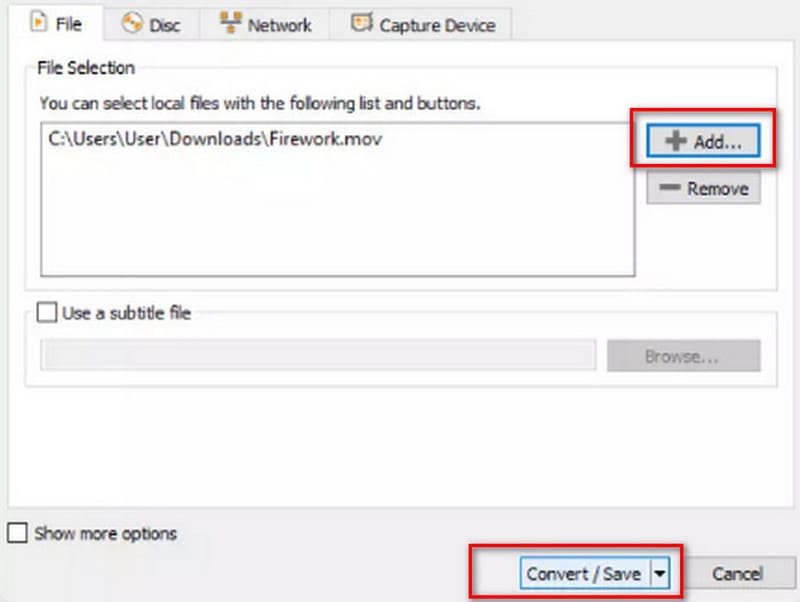
ขั้นตอนที่ 3. เมื่อกล่องโต้ตอบใหม่ปรากฏขึ้น ให้สลับไปที่ ไฟล์ แล้วคลิก เพิ่ม เลือกไฟล์ H.264 ที่ต้องการแปลง หลังจากเลือกไฟล์แล้ว ให้คลิก แปลง / บันทึก ที่ส่วนลึกสุด.
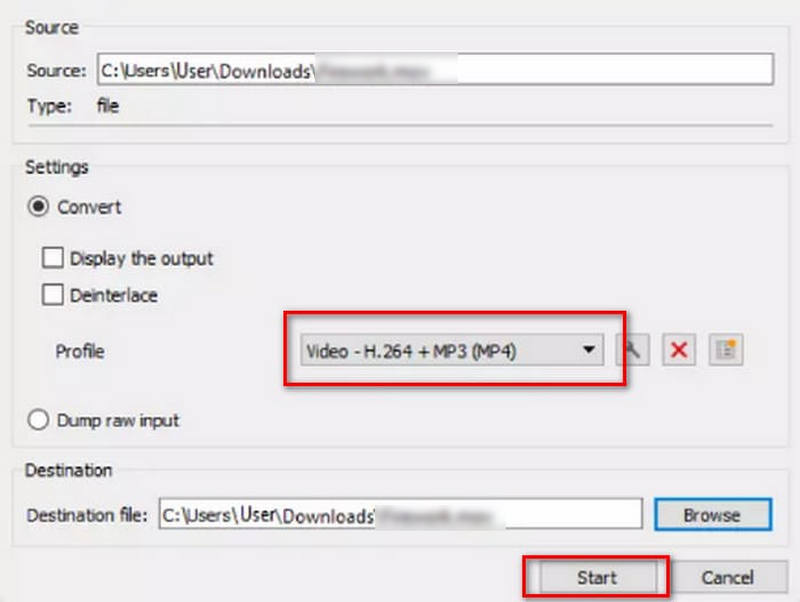
ขั้นตอนที่ 4. ในการตั้งค่าการแปลง ให้ค้นหา ข้อมูลส่วนตัว เมนูแบบดรอปดาวน์ เลือกตัวเลือกที่มีป้ายกำกับ วิดีโอ – H.264 + MP3 (MP4).
ขั้นตอนที่ 5. เลือกโฟลเดอร์ที่คุณต้องการบันทึกไฟล์วิดีโอที่แปลงแล้ว เมื่อตั้งค่าทุกอย่างเรียบร้อยแล้ว ให้กด เริ่ม.
ข้อจำกัด
• คำแนะนำเกี่ยวกับส่วนติดต่อผู้ใช้ไม่ชัดเจน
ส่วนที่ 5. แปลงไฟล์ DAT เป็น MP4 ออนไลน์
หากคุณไม่ต้องการดาวน์โหลดซอฟต์แวร์จากภายนอกลงในคอมพิวเตอร์ การแปลงไฟล์โดยตรงบนระบบคลาวด์ก็เป็นอีกทางเลือกที่ดีเช่นกัน
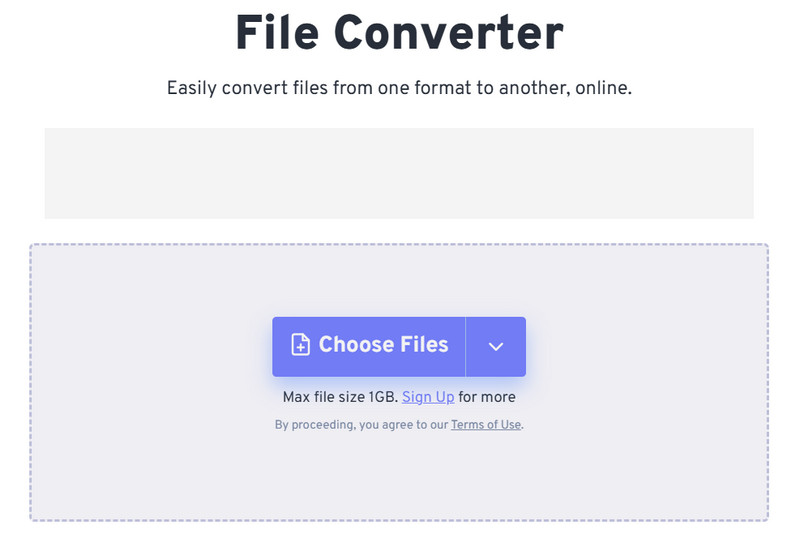
โปรแกรมแปลงไฟล์ออนไลน์ที่ดีเยี่ยมตัวหนึ่งที่ควรลองใช้คือ FreeConvert File Converter
อินเทอร์เฟซของโปรแกรมสะอาดตาและไม่มีโฆษณา มีเพียงปุ่มอัปโหลดและแปลงไฟล์ที่เห็นได้ชัดเจนเท่านั้น
สิ่งที่น่าประทับใจยิ่งกว่านั้นคือ มันทำงานได้อย่างราบรื่นบนเบราว์เซอร์บนมือถือ
ต่อไปนี้คือวิธีการแปลงไฟล์ DAT เป็น MP4 โดยใช้ FreeConvert:
ขั้นตอนที่ 1. เยี่ยมชมเว็บไซต์อย่างเป็นทางการของ FreeConvert File Converter คลิกที่นี่ เลือกไฟล์ ในหน้าสำหรับอัปโหลดไฟล์ DAT ของคุณ
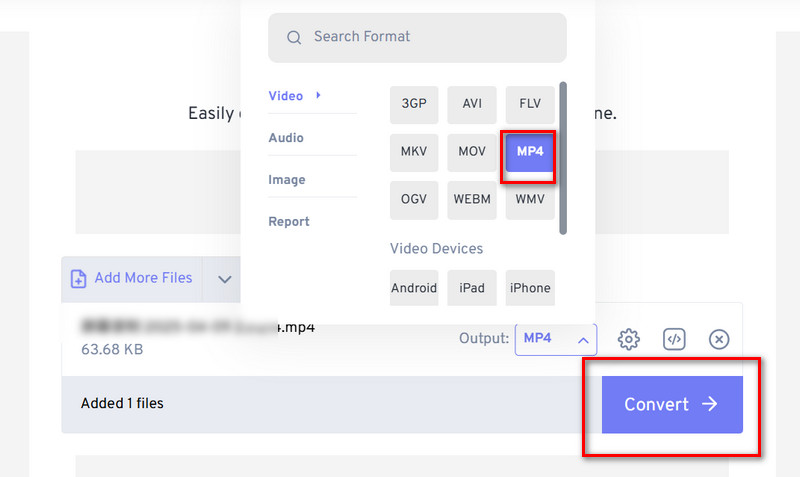
ขั้นตอนที่ 2. ขยายเมนูที่อยู่ถัดจาก เอาต์พุต. เลือก MP4 เป็นรูปแบบผลลัพธ์
เคล็ดลับ: FreeConvert ยังทำหน้าที่เป็นเครื่องมือที่ใช้งานง่ายอีกด้วย เครื่องตัดวิดีโอออนไลน์ซึ่งช่วยให้คุณสามารถตัดแต่งคลิปโดยระบุเวลาเริ่มต้นและเวลาสิ้นสุดได้
ขั้นตอนที่ 3. คลิก แปลง ปุ่มเพื่อเริ่มการแปลง
ข้อจำกัด
- • ไม่รองรับการแสดงตัวอย่างวิดีโอที่แปลงแล้ว
- • มีข้อจำกัดขนาดไฟล์วิดีโอสูงสุด 1GB
ส่วนที่ 6. คำถามที่พบบ่อยเกี่ยวกับการแปลงไฟล์ DAT เป็น MP4
มีโปรแกรมแปลงไฟล์ DAT เป็น MP4 ที่ดีสำหรับ Android ไหม? สำหรับการแปลงไฟล์ DAT เป็น MP4 บน Android มีโปรแกรมแปลงไฟล์ที่มีประโยชน์มากมาย เช่น DAT to MP4 Converter, Video Converter by Inverse AI หรือ VidSoftLab Video Converter คุณสามารถลองใช้โปรแกรมใดโปรแกรมหนึ่งและแปลงไฟล์ DAT เป็น MP4 บนอุปกรณ์ Android ของคุณได้โดยตรง
VLC สามารถแปลงไฟล์ DAT เป็น MP4 ได้หรือไม่? ได้ VLC Media Player รองรับไฟล์ DAT และมีฟังก์ชันการแปลงขั้นพื้นฐาน คุณสามารถใช้โปรแกรมนี้ในการแปลงไฟล์ได้อย่างมั่นใจ
วิธีเปิดไฟล์วิดีโอ .dat? ไฟล์ .dat จากแผ่น VCD สามารถเปิดได้ด้วยโปรแกรมเล่นวิดีโอทั่วไป แต่ไฟล์บางประเภทที่มีข้อจำกัดอาจต้องใช้โปรแกรมเล่นวิดีโอระดับมืออาชีพ เช่น Vidmore Player ผู้เล่นตัวจริงหรือใช้ Windows Media Player สำหรับการเล่นวิดีโอ
สรุป
ไม่ว่าคุณจะต้องการบริการที่มืออาชีพและครอบคลุมที่สุดหรือไม่ก็ตาม แปลง DAT เป็น MP4 ไม่ว่าคุณจะต้องการแปลงไฟล์ ต้องการใช้โซลูชันโอเพนซอร์สฟรี หรือต้องการทำงานให้เสร็จอย่างง่ายดายบนระบบคลาวด์ คู่มือนี้จะนำเสนอโปรแกรมแปลงไฟล์ที่เหมาะสมสำหรับคุณ (แต่ละโปรแกรมยังมีขั้นตอนการใช้งานโดยละเอียดอีกด้วย) เพื่อป้องกันความสับสนระหว่างแนวคิดของ DAT และ MP4 คู่มือนี้เริ่มต้นด้วยคำจำกัดความและการวิเคราะห์เปรียบเทียบ เพื่อให้มั่นใจว่าคุณได้สร้างพื้นฐานทางทฤษฎีที่แข็งแกร่ง