










วิธีแปลงไฟล์ MKV เป็น MOV ฟรี: 4 วิธีง่ายๆ
แปลงไฟล์ MKV เป็น MOV ฟรี ไฟล์ MKV จำเป็นสำหรับผู้ใช้ที่ต้องการการเล่นวิดีโอที่ราบรื่นยิ่งขึ้น นอกจากนี้ยังช่วยให้คุณแก้ไขวิดีโอของคุณบนอุปกรณ์และซอฟต์แวร์ต่างๆ โดยเฉพาะบน macOS แม้ว่าไฟล์ MKV จะใช้งานได้หลากหลาย แต่บางครั้งก็อาจทำให้เกิดปัญหาในการใช้งานกับโปรแกรมแก้ไขและโปรแกรมเล่นบางโปรแกรม ดังนั้น หากคุณกำลังมองหาวิธีที่มีประสิทธิภาพในการแปลงไฟล์ MKV เป็น MOV โปรดทำตามบทช่วยสอนนี้ เราจะสอนวิธีการแปลงไฟล์ของคุณบนเดสก์ท็อปและเบราว์เซอร์ได้ฟรี

เนื้อหาของหน้า
ส่วนที่ 1. MKV กับ MOV: การเปรียบเทียบ
หากคุณต้องการทราบรายละเอียดเพิ่มเติมเกี่ยวกับทั้งสองรูปแบบ คุณสามารถตรวจสอบข้อมูลทั้งหมดในส่วนนี้ได้
MKV คืออะไร?
MKV เป็นรูปแบบไฟล์มัลติมีเดียแบบโอเพนซอร์สที่สามารถบรรจุวิดีโอ คำบรรยาย เสียง และข้อมูลเมตาไว้ในไฟล์เดียว ข้อดีของรูปแบบนี้คือสามารถรองรับตัวแปลงสัญญาณและแทร็กได้หลายแบบ ทำให้เหมาะสำหรับรายการโทรทัศน์และภาพยนตร์
MOV คืออะไร?
MOV เป็นรูปแบบไฟล์คอนเทนเนอร์ที่พัฒนาโดย Apple โดยออกแบบมาเพื่อใช้กับ QuickTime เป็นหลัก รองรับคุณภาพเสียงและวิดีโอระดับสูง เหมาะสำหรับการเล่นและการแก้ไขบน macOS และ iOS ข้อเสียเพียงอย่างเดียวคือใช้งานได้ไม่สะดวกนักบนแพลตฟอร์มที่ไม่ใช่ของ Apple
| MKV | เทียบกับ | MOV |
| Matroska (มาตรฐานเปิด) | นักพัฒนา | แอปเปิล (คอนเทนเนอร์ QuickTime) |
| รองรับโคเดกหลายตัว มีความยืดหยุ่นสูง | การบีบอัด | ออกแบบมาเพื่อใช้งานกับโคเด็คของ Apple โดยเฉพาะ มีประสิทธิภาพแต่มีความยืดหยุ่นน้อยกว่า |
| รองรับอย่างกว้างขวางบน Windows, Linux, Android; มีข้อจำกัดบน macOS/iOS | ความเข้ากันได้ | รองรับได้ดีที่สุดบน macOS, iOS และซอฟต์แวร์ของ Apple; รองรับการใช้งานข้ามแพลตฟอร์มได้ในระดับปานกลาง |
| ไฟล์อาจมีขนาดใหญ่ขึ้นเนื่องจากมีสตรีมและคำบรรยายหลายรายการ | ขนาดไฟล์ | โดยทั่วไปจะมีขนาดเล็กกว่า และได้รับการปรับแต่งให้เหมาะสมกับระบบนิเวศของ Apple |
| ยอดเยี่ยม รองรับวิดีโอ/เสียงคุณภาพสูงแบบไม่สูญเสียคุณภาพ | การรักษาคุณภาพ | คุณภาพสูง แต่การเลือกใช้โคเดกอาจจำกัดความยืดหยุ่น |
| เหมาะอย่างยิ่งสำหรับการจัดเก็บภาพยนตร์ รายการทีวี และเนื้อหาแบบหลายแทร็ก | ใช้กรณี | เหมาะสำหรับการตัดต่อและเล่นวิดีโอในระบบของ Apple |
ส่วนที่ 2. 4 วิธีที่ดีที่สุดในการแปลงไฟล์ MKV เป็น MOV
ต้องการแปลงไฟล์ MKV เป็น MOV ฟรีใช่ไหม? ถ้าอย่างนั้น คุณสามารถทำตามวิธีการทั้งหมดที่ระบุไว้ในส่วนนี้ได้เลย
วิธีที่ 1. แปลงไฟล์ MKV เป็น MOV โดยใช้โปรแกรม Vidmore Video Converter
หากคุณต้องการตัวแปลงที่น่าเชื่อถือที่สุด คุณสามารถใช้ Vidmore Video Converterโปรแกรมแปลงไฟล์บนเดสก์ท็อปนี้ช่วยให้คุณแปลงไฟล์ MKV เป็น MOV ได้อย่างง่ายดายและมีประสิทธิภาพ จุดเด่นคือมีอินเทอร์เฟซผู้ใช้ที่ใช้งานง่ายและความเร็วในการแปลงที่รวดเร็ว สูงสุดถึง 50 เท่า นอกจากนี้ คุณยังสามารถใช้ฟีเจอร์การแปลงแบบกลุ่มเพื่อแปลงไฟล์ MKV หลายไฟล์พร้อมกัน ช่วยประหยัดเวลาในการแปลงไฟล์ได้มากขึ้น และยังรองรับรูปแบบวิดีโอต่างๆ เช่น MP4, WMV, AVI, FLV, VOB, TS และอื่นๆ อีกมากมาย ด้วยเหตุนี้ Vidmore จึงเป็นหนึ่งในโปรแกรมแปลงไฟล์ที่เหมาะสมที่สุดที่คุณสามารถใช้ได้บนคอมพิวเตอร์ Mac และ Windows ของคุณ
คุณสมบัติเพิ่มเติม
• โปรแกรมแปลงไฟล์สามารถบันทึกวิดีโอด้วยคุณภาพสูงสุดถึง 4K
• โปรแกรมนี้มีเครื่องมือตัดต่อวิดีโอทั้งแบบพื้นฐานและขั้นสูง เช่น เครื่องมือตัดขอบ เครื่องมือแก้ไขข้อมูลเมตา ฟิลเตอร์ เอฟเฟ็กต์ และอื่นๆ อีกมากมาย
• สามารถแปลงไฟล์มีเดียอื่นๆ ได้ เช่น ไฟล์เสียงและรูปภาพ
หากต้องการแปลงไฟล์ MKV เป็น MOV ฟรี คุณสามารถทำตามขั้นตอนง่ายๆ ด้านล่างนี้ได้
ขั้นตอนที่ 1. ดาวน์โหลดและติดตั้ง วิดมอร์ ตัวแปลงวิดีโอ บนเครื่อง Mac หรือ Windows ของคุณ จากนั้นเรียกใช้โปรแกรมเพื่อเริ่มกระบวนการแปลงไฟล์ MKV เป็น MOV
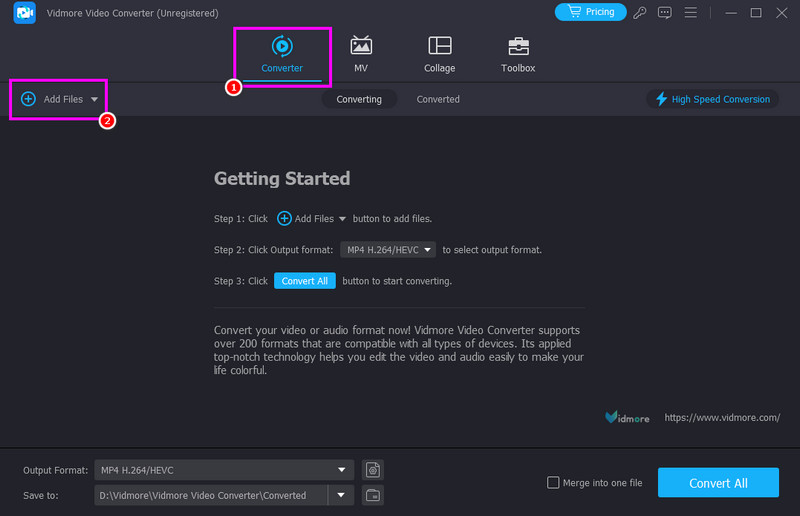
ขั้นตอนที่ 2. จากหน้าจอหลัก ให้ไปที่ตัวแปลง และกดปุ่ม เพิ่มไฟล์ กดปุ่มเพื่อเริ่มเพิ่มไฟล์ MKV ที่คุณต้องการแปลง
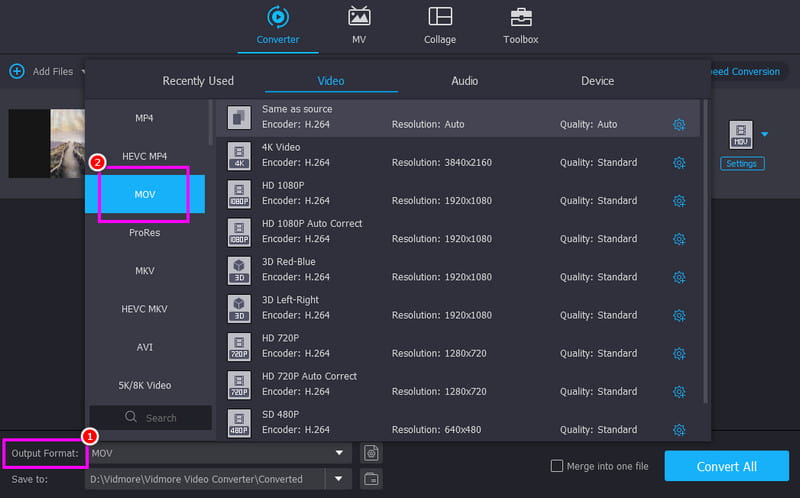
ขั้นตอนที่ 3. ไปที่ส่วนรูปแบบเอาต์พุตด้านล่างแล้วเลือกตัวเลือกที่เหมาะสม MOV รูปแบบ คุณยังสามารถเลือกคุณภาพวิดีโอที่ต้องการได้อีกด้วย
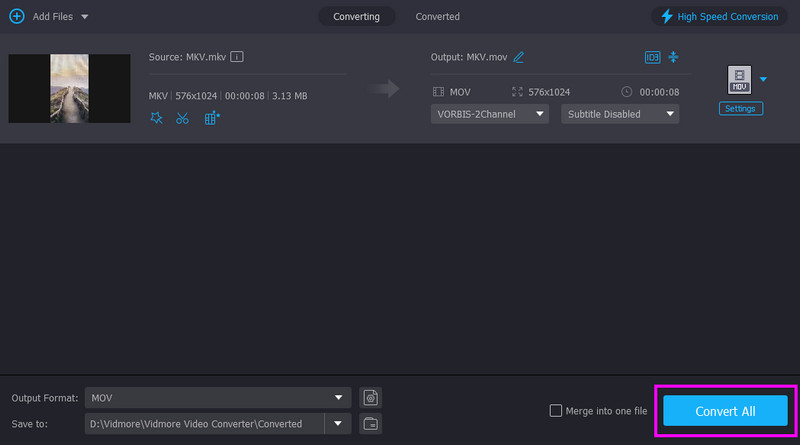
ขั้นตอนที่ 4. หากต้องการเริ่มกระบวนการแปลงไฟล์ MKV เป็น MOV ให้แตะที่... แปลงทั้งหมด ปุ่มด้านล่าง
วิธีที่ 2. แปลงไฟล์ MKV เป็น MOV โดยใช้โปรแกรม Zamzar
คุณต้องการแปลงไฟล์ MKV เป็น MOV ออนไลน์หรือไม่? ถ้าอย่างนั้น คุณสามารถลองใช้ Zamzar ได้ โปรแกรมแปลงไฟล์บนเว็บนี้ช่วยให้คุณแปลงไฟล์ได้อย่างง่ายดาย ด้วยรูปแบบการใช้งานที่ไม่ซับซ้อน จุดเด่นของโปรแกรมแปลงไฟล์ออนไลน์นี้คือความเรียบง่าย เหมาะสำหรับการแปลงไฟล์เพียงครั้งเดียว เมื่อคุณไม่ต้องการเพิ่มซอฟต์แวร์ใหม่ลงในฮาร์ดไดรฟ์ของคุณ คุณยังสามารถใช้เครื่องมือนี้เพื่อแปลงไฟล์รูปแบบอื่นๆ ได้อีกด้วย เช่น HEVC เป็น MP4แปลงไฟล์ได้หลากหลายรูปแบบ เช่น MKV เป็น FLV, AVI เป็น MP4 และอื่นๆ นอกจากนี้ยังช่วยให้คุณอัปโหลดไฟล์จากแพลตฟอร์มต่างๆ เช่น Google Drive, Dropbox, OneDrive เป็นต้น
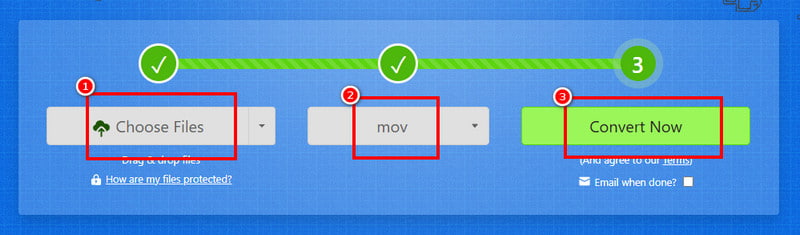
ขั้นตอนที่ 1. เข้าถึง Zamzar ในเบราว์เซอร์ของคุณ จากนั้นคลิกที่ "เลือกไฟล์" เพื่อเริ่มอัปโหลดไฟล์ MKV ของคุณ
ขั้นตอนที่ 2. จากนั้น แตะปุ่มดรอปดาวน์เพื่อเลือก MOV เป็นรูปแบบเอาต์พุต เมื่อเสร็จแล้ว ให้กด แปลง เพื่อเริ่มต้นแปลงไฟล์ MKV เป็น MOV
ขั้นตอนที่ 3. สุดท้ายคลิก ดาวน์โหลด เพื่อเริ่มบันทึกไฟล์ MOV ลงในอุปกรณ์ของคุณ
ข้อเสีย
- • โปรแกรมนี้ต้องการการเชื่อมต่ออินเทอร์เน็ตที่รวดเร็วและเสถียรเพื่อให้ทำงานได้อย่างมีประสิทธิภาพ
- • หากต้องการใช้งานฟีเจอร์ทั้งหมด คุณต้องใช้เวอร์ชันที่ต้องชำระเงิน
วิธีที่ 3 แปลงไฟล์ MKV เป็น MOV โดยใช้ Shutter Encoder
ตัวเข้ารหัสชัตเตอร์ เป็นเครื่องมือแปลงวิดีโอฟรีที่มีประสิทธิภาพ ทำให้เป็นตัวเลือกที่ยอดเยี่ยมสำหรับการแปลง MKV เป็น MOV โดยคงคุณภาพสูงไว้ได้ รองรับโคเด็กหลากหลายประเภทและมีตัวเลือกขั้นสูง เช่น การลดการแทรกสลับเฟรม การแปลงแบบกลุ่ม และการจัดการเมตาเดต้า ซึ่งมีประโยชน์อย่างยิ่งสำหรับเวิร์กโฟลว์ระดับมืออาชีพ ความหลากหลายและความแม่นยำทำให้เป็นที่ชื่นชอบในหมู่บรรณาธิการที่ต้องการการแปลงที่เชื่อถือได้โดยไม่เสียค่าใช้จ่าย นอกจากนี้ยังสามารถแปลงได้หลายรูปแบบ รวมถึง M4V เป็น MP4เช่น แปลง WMV เป็น AVI, MOV เป็น MP4 เป็นต้น ด้วยเหตุนี้ เราจึงบอกได้ว่าโปรแกรมแปลงไฟล์นี้เชื่อถือได้สำหรับผู้ใช้ทุกคน
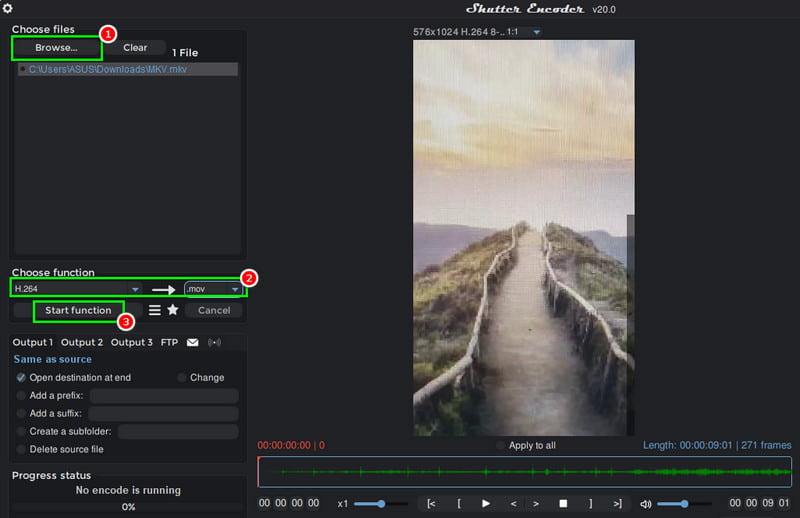
ขั้นตอนที่ 1. ขั้นแรกให้ดาวน์โหลด ตัวเข้ารหัสชัตเตอร์ ดาวน์โหลดโปรแกรมลงบนเดสก์ท็อปของคุณ แล้วเรียกใช้งานเพื่อเริ่มกระบวนการ
ขั้นตอนที่ 2. จากนั้น กด Browse เพื่อเพิ่มไฟล์ MKV จากคอมพิวเตอร์ของคุณ หลังจากนั้น ไปที่ เลือกฟังก์ชัน และเลือกไฟล์ H.264 และ .mov
ขั้นตอนที่ 3. สุดท้ายให้แตะ ฟังก์ชันเริ่มต้น เพื่อเริ่มต้นการแปลงไฟล์ MKV เป็นไฟล์ MOV
ข้อเสีย
- • เครื่องมือนี้มีขั้นตอนการเรียนรู้ที่ค่อนข้างซับซ้อน
- • อาจมีข้อผิดพลาดหรือปัญหาความเข้ากันได้ของตัวแปลงสัญญาณเกิดขึ้นบ้างเป็นครั้งคราว
วิธีที่ 4. แปลงไฟล์ MKV เป็น MOV โดยใช้ FFmpeg
อีกหนึ่งโปรแกรมแปลงไฟล์ MKV เป็น MOV ฟรีที่คุณสามารถใช้บนคอมพิวเตอร์ของคุณได้คือ FFmpegเป็นเฟรมเวิร์กมัลติมีเดียแบบโอเพนซอร์สที่มีประสิทธิภาพสูง เครื่องมือนี้ได้รับการยอมรับอย่างกว้างขวางในด้านความสามารถในการจัดการกับรูปแบบวิดีโอหรือเสียงแทบทุกรูปแบบ ทำให้เป็นตัวเลือกที่ยอดเยี่ยมสำหรับการแปลง MKV เป็น MOV นอกจากนี้ยังให้การควบคุมที่แม่นยำเหนือตัวแปลงสัญญาณ การบีบอัด และข้อมูลเมตา ทำให้มั่นใจได้ว่าผลลัพธ์คุณภาพสูงตรงตามความต้องการของคุณ เช่นเดียวกับตัวแปลงอื่นๆ มันยังสามารถแปลงรหัสรูปแบบอื่นๆ ได้อีกด้วย รวมถึง WMV เป็น MP4แปลงไฟล์ AVI เป็น FLV, MOV เป็น MKV และอื่นๆ อีกมากมาย เนื่องจากเป็นโปรแกรมที่ทำงานบนบรรทัดคำสั่ง FFmpeg จึงมีขนาดเล็ก ทำงานเร็ว และปรับแต่งได้สูง เหมาะสำหรับทั้งผู้ใช้ทั่วไปและมืออาชีพที่ต้องการการแปลงไฟล์ที่เชื่อถือได้โดยไม่เสียค่าใช้จ่าย
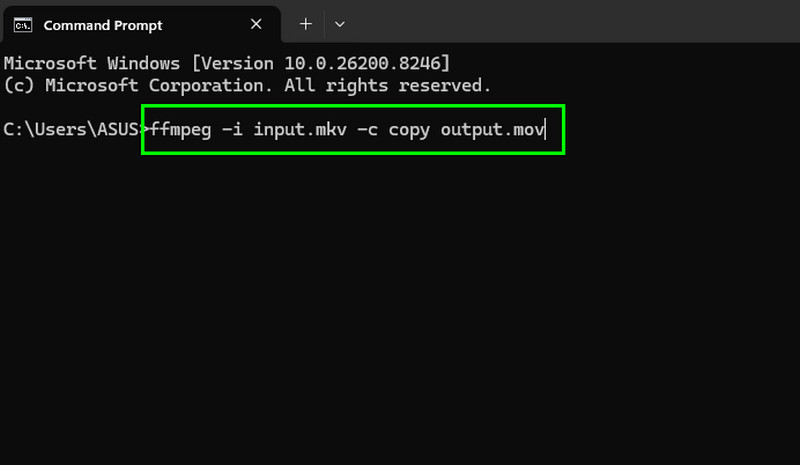
ขั้นตอนที่ 1. ดาวน์โหลดและตั้งค่า FFmpeg บนเดสก์ท็อปของคุณ จากนั้นเปิด CMD เพื่อเริ่มกระบวนการ
ขั้นตอนที่ 2. จากนั้น ให้ป้อน/พิมพ์คำสั่ง คำสั่งคือ ffmpeg -ฉัน อินพุต.mkv -c คัดลอก output.mov.
ขั้นตอนที่ 3. สุดท้ายให้กด ป้อน กดปุ่มเพื่อเริ่มกระบวนการแปลง เมื่อเสร็จแล้ว คุณสามารถตรวจสอบไฟล์ที่แปลงแล้วได้ในโฟลเดอร์บนคอมพิวเตอร์ของคุณ
ข้อเสีย
- • แม้ว่าจะมีประสิทธิภาพสูง แต่การขาดส่วนติดต่อผู้ใช้แบบกราฟิกอาจทำให้ผู้เริ่มต้นรู้สึกหวาดกลัวได้
- • โดยค่าเริ่มต้นจะไม่มีส่วนติดต่อผู้ใช้แบบกราฟิก
- • ตัวเลือกขั้นสูงอาจมีมากเกินไปจนทำให้สับสน
ส่วนที่ 3. โปรแกรมแปลงวิดีโอระดับมืออาชีพขั้นสุดยอด
มีฟีเจอร์และประโยชน์มากกว่าแอปพลิเคชันอินเทอร์เน็ตทั่วไป วิดมอร์ ตัวแปลงวิดีโอ โดดเด่นในฐานะตัวเลือกคุณภาพระดับมืออาชีพสำหรับการแปลงไฟล์ MKV เป็น MOV และรูปแบบอื่นๆ อีกมากมาย โปรแกรมแปลงไฟล์นี้รองรับการแปลงไฟล์ได้ไม่จำกัดจำนวนครั้งโดยตรงบนพีซีของคุณ ด้วยการประมวลผลที่รวดเร็วยิ่งขึ้นด้วยการเร่งความเร็วฮาร์ดแวร์ Vidmore ใช้ GPU ของคอมพิวเตอร์ของคุณในการประมวลผลหนักๆ ซึ่งหมายความว่าภาพยนตร์ขนาด 2GB จะแปลงเสร็จในไม่กี่วินาที แทนที่จะเป็นนาที นอกจากนี้ยังรวมถึงการเพิ่มความละเอียดด้วย AI การแก้ไขข้อมูลเมตา และการบีบอัด รวมถึงเครื่องมือแก้ไขวิดีโอ เช่น การตัดแต่ง การครอบตัด การใส่ลายน้ำ และเอฟเฟ็กต์ต่างๆ
ข้อดีของโปรแกรมแปลงวิดีโอ Vidmore
- • มีความเร็วในการแปลงที่เร็วกว่า
- • ไฟล์ของคุณจะไม่ถูกส่งออกจากอุปกรณ์ของคุณ ทำให้มั่นใจได้ถึงความเป็นส่วนตัวอย่างสมบูรณ์
- • แอปนี้มีเครื่องมือแก้ไขต่างๆ เพื่อช่วยปรับปรุงคุณภาพวิดีโอให้ดียิ่งขึ้น
- • การแปลงไฟล์หลายไฟล์พร้อมกันทำได้ง่ายและราบรื่น
ส่วนที่ 4. คำถามที่พบบ่อยเกี่ยวกับการแปลงไฟล์ MKV เป็น MOV ฟรี
โปรแกรมแปลงไฟล์ MKV เป็น MOV ออนไลน์ปลอดภัยหรือไม่?
ขึ้นอยู่กับเครื่องมือที่คุณใช้ หากคุณต้องการตัวแปลงที่ปลอดภัย คุณสามารถใช้ Convertio, CloudConvert, Zamzar และ CloudConvert ได้ เครื่องมือเหล่านี้รับประกันว่าคุณจะได้รับผลลัพธ์ที่ต้องการโดยไม่ต้องกังวลเรื่องความเป็นส่วนตัวและความปลอดภัยของคุณ
ไฟล์ MOV เล่นได้ดีกว่าไฟล์ MKV บนอุปกรณ์ Apple หรือไม่?
แน่นอนครับ เนื่องจาก MOV เป็นรูปแบบไฟล์เฉพาะของ Apple คุณจะสังเกตได้ว่า CPU จะทำงานหนักน้อยลงมากระหว่างการเล่นและการแก้ไขไฟล์
โปรแกรมแปลงไฟล์ MKV เป็น MOV ตัวไหนน่าเชื่อถือที่สุด?
หากคุณต้องการโปรแกรมแปลงวิดีโอที่มีประสิทธิภาพและน่าเชื่อถือ Vidmore Video Converter คือตัวเลือกที่ดี โปรแกรมนี้ช่วยให้คุณได้ผลลัพธ์ที่ต้องการด้วยคุณภาพวิดีโอที่ดีขึ้นและความเร็วในการแปลงที่เร็วขึ้น ทำให้เหมาะสำหรับผู้ใช้ทุกระดับ
สรุป
ถ้าคุณต้องการ แปลงไฟล์ MKV เป็น MOV ฟรีไม่ต้องสงสัยเลยว่าวิธีการทั้งหมดที่กล่าวมาข้างต้นนั้นเป็นวิธีที่มีประสิทธิภาพที่สุด ดังนั้น เลือกโปรแกรมแปลงไฟล์ที่คุณต้องการและเริ่มกระบวนการแปลง MKV เป็น MOV ได้เลย นอกจากนี้ หากคุณต้องการโปรแกรมแปลงไฟล์ที่มีประสิทธิภาพและสามารถแปลงไฟล์ได้อย่างรวดเร็วทันที ขอแนะนำ Vidmore Video Converter โปรแกรมนี้สามารถแปลงไฟล์ได้อย่างราบรื่นและรวดเร็ว มีฟีเจอร์การแก้ไขที่หลากหลาย และคุณภาพวิดีโอที่น่าพอใจ ทำให้เป็นโปรแกรมแปลงไฟล์ที่ผู้ใช้เลือกใช้




