4 วิธีง่ายๆ ในการแปลงไฟล์ DivX เป็น MP4: วิธีการสำหรับปี 2026
DivX เคยเป็นหนึ่งในรูปแบบไฟล์วิดีโอดิจิทัลที่ได้รับความนิยมอย่างมากในช่วงต้นทศวรรษ 2000 เนื่องจากประสิทธิภาพการบีบอัดที่ดี อย่างไรก็ตาม เมื่อโปรแกรมเล่นวิดีโอพัฒนาขึ้น มาตรฐานคุณภาพและความเข้ากันได้ก็เปลี่ยนแปลงไปด้วย นอกจากนี้ยังมีบางโปรแกรมที่ไม่รองรับรูปแบบนี้อีกต่อไป ดังนั้น หากคุณต้องการเล่นไฟล์ DivX บนโปรแกรมเล่นมีเดียทุกโปรแกรม วิธีที่ดีที่สุดคือการแปลงไฟล์เป็นรูปแบบ MP4 ก่อน MP4 เป็นรูปแบบไฟล์ที่ได้รับความนิยมมากที่สุดสำหรับการเล่นวิดีโอที่มีคุณภาพดีกว่า และยังให้คุณภาพที่ดีอีกด้วย หากคุณกำลังมองหาวิธีที่ดีที่สุดในการแปลงไฟล์ แปลง DivX เป็น MP4คุณต้องอ่านคู่มือนี้ เราจะนำเสนอวิธีการที่ดีที่สุดทั้งแบบออนไลน์และออฟไลน์ที่คุณสามารถตรวจสอบและปฏิบัติตามเพื่อให้ได้ผลลัพธ์ที่ต้องการ ดังนั้น โปรดอ่านบทความนี้และเรียนรู้เพิ่มเติม

เนื้อหาของหน้า
ส่วนที่ 1. รูปแบบไฟล์ DivX คืออะไร
DivX คือตัวแปลงสัญญาณวิดีโอดิจิทัล เป็นเทคโนโลยีการบีบอัดข้อมูลที่อิงตามมาตรฐาน MPEG-4 Part 2 ซึ่งได้รับความนิยมในช่วงต้นทศวรรษ 2000 เนื่องจากช่วยให้ได้วิดีโอคุณภาพสูงในขนาดไฟล์เล็ก ทำให้ภาพยนตร์เต็มเรื่องสามารถบรรจุลงในแผ่น CD-R เพียงแผ่นเดียวได้ แม้ว่าจะมักถูกมองว่าเป็น 'รูปแบบ' แต่โดยทั่วไปแล้ว DivX จะถูกจัดเก็บไว้ภายในไฟล์คอนเทนเนอร์ AVI มันกลายมาเป็นที่รู้จักกันดีในเรื่องการคัดลอก DVD และการแชร์วิดีโอทางอินเทอร์เน็ตในยุคแรกๆ แต่ปัจจุบันได้ถูกแทนที่ด้วยตัวแปลงสัญญาณที่ทันสมัยกว่า มีประสิทธิภาพกว่า และใช้งานร่วมกันได้กับทุกแพลตฟอร์ม เช่น H.264 และ HEVC ซึ่งมักพบในไฟล์ MP4
ส่วนที่ 2. 3 วิธีฟรีในการแปลง DivX เป็น MP4
คุณต้องการเรียนรู้วิธีแปลง DivX เป็น MP4 หรือไม่? ถ้าใช่ คุณสามารถตรวจสอบวิธีการทั้งหมดจากบทความนี้ได้ เพราะเราได้รวบรวมกระบวนการแปลงที่ดีที่สุดทั้งแบบออนไลน์และออฟไลน์ไว้ให้แล้ว
วิธีที่ 1. แปลงไฟล์ DivX เป็น MP4 โดยใช้ Vidmore โปรแกรมแปลงวิดีโอออนไลน์ฟรี
หากคุณต้องการใช้โปรแกรมแปลงไฟล์ออนไลน์เพื่อแปลงไฟล์ DivX เป็น MP4 คุณสามารถใช้โปรแกรมนี้ได้ Vidmore โปรแกรมแปลงวิดีโอออนไลน์ฟรีโปรแกรมแปลงไฟล์บนเว็บนี้เหมาะอย่างยิ่งหากคุณต้องการกระบวนการแปลงไฟล์ที่ราบรื่นยิ่งขึ้น สิ่งที่เราชอบคือคุณจะได้รับคุณภาพวิดีโอที่ดีที่สุดหลังจากการแปลง คุณยังสามารถแก้ไขพารามิเตอร์บางอย่างของวิดีโอได้ คุณสามารถเปลี่ยน/แก้ไขอัตราเฟรม อัตราการสุ่มตัวอย่าง อัตราบิต ความละเอียด โหมดซูม และอื่นๆ อีกมากมาย ยิ่งไปกว่านั้น เครื่องมือนี้ยังรองรับรูปแบบเอาต์พุตต่างๆ รวมถึง MP4, FLV, M4V, VOB, MKV, AVI, WMV เป็นต้น หากคุณต้องการแปลง DivX เป็น MP4 ออนไลน์ โปรดดูคำแนะนำง่ายๆ ด้านล่าง
ขั้นตอนที่ 1. ไปที่เบราว์เซอร์หลักของคุณและเข้าชมเว็บไซต์หลักของ Vidmore โปรแกรมแปลงวิดีโอออนไลน์ฟรี.
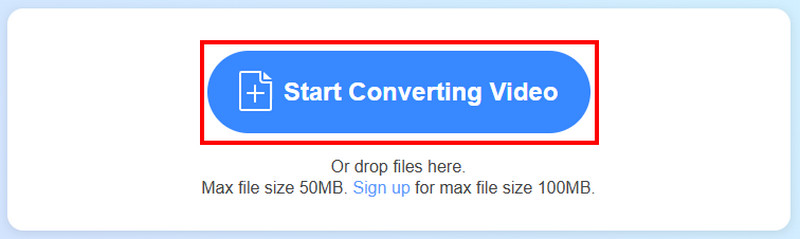
ขั้นตอนที่ 2. หลังจากนั้นให้คลิกที่ เริ่มการแปลงวิดีโอ เพื่ออัปโหลดวิดีโอ DivX ที่คุณต้องการแปลง
ขั้นตอนที่ 3. ไปที่ส่วนผลลัพธ์เพื่อเลือกและคลิก MP4 นอกจากนี้ คุณยังสามารถเลือกตัวเลือกการตั้งค่าเพื่อปรับพารามิเตอร์บางอย่าง เช่น อัตราการสุ่มตัวอย่าง อัตราบิต อัตราเฟรม และอื่นๆ ได้อีกด้วย
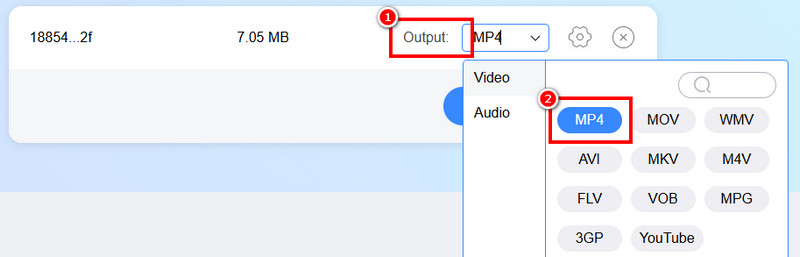
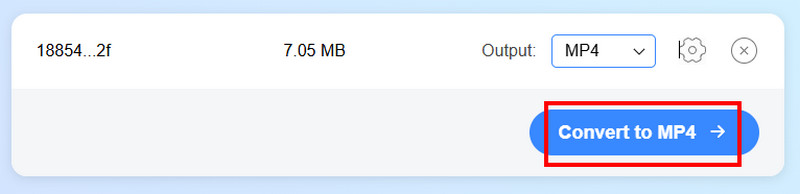
ขั้นตอนที่ 4. เพื่อเริ่มต้นกระบวนการแปลงขั้นสุดท้าย โปรดคลิกที่นี่ แปลงเป็น MP4 กดปุ่มด้านล่าง เมื่อกดเสร็จแล้ว คุณสามารถบันทึกวิดีโอลงในอุปกรณ์ของคุณได้
วิธีที่ 2. แปลงไฟล์ DivX เป็น MP4 โดยใช้โปรแกรม Convertio
อีกหนึ่งโปรแกรมแปลงไฟล์ออนไลน์ที่คุณสามารถไว้วางใจได้เพื่อแปลงไฟล์ DivX เป็น MP4 อย่างมีประสิทธิภาพคือ Convertioโปรแกรมนี้เป็นหนึ่งในโปรแกรมแปลงไฟล์ที่มีประสิทธิภาพมากที่สุดที่คุณสามารถเข้าถึงได้ ด้วยความเร็วในการแปลงที่รวดเร็ว รูปแบบการใช้งานที่ง่าย และความสามารถในการแปลงไฟล์วิดีโอหลายไฟล์พร้อมกัน นอกจากนี้ เครื่องมือนี้ยังสามารถนำเสนอคุณสมบัติอื่นๆ ได้อีกด้วย ตัวปรับขนาดวิดีโอ ฟังก์ชันนี้ใช้สำหรับปรับขนาดวิดีโอตามขนาดที่คุณต้องการ นอกจากนี้ คุณยังสามารถแก้ไขอัตราเฟรม ตัวแปลงสัญญาณ คุณภาพ พลิกวิดีโอ และอื่นๆ ได้อีกด้วย ดังนั้น เพื่อทดสอบความสามารถของมัน คุณสามารถทำตามขั้นตอนด้านล่างและแปลงไฟล์ DivX เป็น MP4 ได้
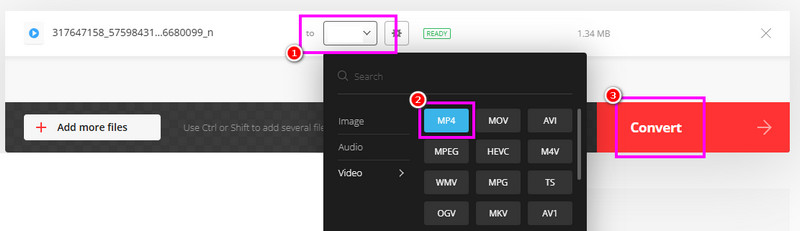
ขั้นตอนที่ 1. โปรดไปยังเว็บไซต์หลักของ Convertioหลังจากนั้น ให้แตะปุ่ม "เลือกไฟล์" เพื่ออัปโหลดไฟล์ DivX จากอุปกรณ์ของคุณ
ขั้นตอนที่ 2. จากนั้นไปที่ เอาต์พุต ในส่วนรูปแบบ ให้เลือก MP4 เป็นรูปแบบหลัก
ขั้นตอนที่ 3. สุดท้ายให้แตะ แปลง กดปุ่มเพื่อเริ่มกระบวนการแปลงไฟล์ DivX เป็น MP4 เมื่อเสร็จแล้ว ให้กดปุ่มดาวน์โหลดเพื่อบันทึกวิดีโอลงในคอมพิวเตอร์ของคุณ
ข้อเสีย
• เนื่องจากเป็นเครื่องมือออนไลน์ คุณจึงต้องมีการเชื่อมต่ออินเทอร์เน็ตที่รวดเร็ว
• เวอร์ชันฟรีสามารถแปลงไฟล์ได้ครั้งละสองไฟล์เท่านั้นสำหรับการแปลงแบบกลุ่ม
• รูปแบบการจัดวางดูเก่าล้าสมัยแล้ว
วิธีที่ 3. แปลงไฟล์ DivX เป็น MP4 โดยใช้ Handbrake
เบรกมือ เป็นโปรแกรมโอเพนซอร์สฟรีที่คุณสามารถใช้แปลงไฟล์ DivX เป็น MP4 ได้อย่างราบรื่น ข้อดีของซอฟต์แวร์นี้คือ คุณสามารถใช้งานฟังก์ชันต่างๆ ได้อย่างง่ายดายเนื่องจากมีเค้าโครงที่เข้าใจง่าย นอกจากนี้ กระบวนการแปลงยังรวดเร็ว คุณจึงมั่นใจได้ว่าจะได้รับผลลัพธ์ที่ต้องการในเวลาเพียงไม่กี่นาที ยิ่งไปกว่านั้น ยังมีเครื่องมือแก้ไขพื้นฐานต่างๆ ที่คุณสามารถใช้เพื่อปรับปรุงไฟล์ของคุณได้ กลับด้านวิดีโอใน Handbrakeรวมถึงการตัดภาพ การใส่ฟิลเตอร์และเอฟเฟ็กต์ และอื่นๆ อีกมากมาย ดูขั้นตอนด้านล่างเพื่อเริ่มแปลงไฟล์ DivX เป็น MP4 บน Handbrake
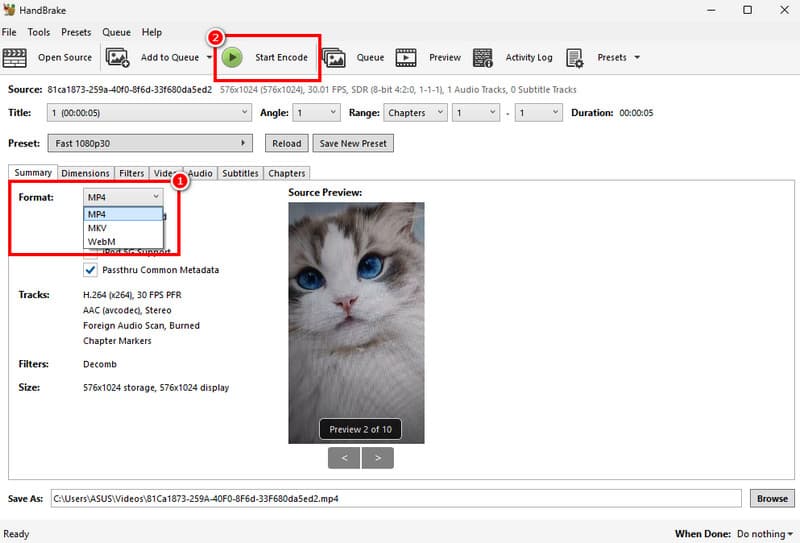
ขั้นตอนที่ 1. ดาวน์โหลดและติดตั้ง เบรกมือ บนคอมพิวเตอร์ของคุณ จากนั้นหลังจากเปิดโปรแกรมแล้ว ให้เริ่มแทรกไฟล์ DivX โดยคลิกที่ปุ่ม "ไฟล์"
ขั้นตอนที่ 2. ไปที่ไฟล์ สรุป > รูปแบบ เลือกส่วนนั้นแล้วกด MP4 จากนั้นดำเนินการขั้นตอนต่อไป
ขั้นตอนที่ 3. สำหรับขั้นตอนสุดท้าย ให้แตะ เริ่มการเข้ารหัส กดปุ่มด้านบนเพื่อแปลงไฟล์ DivX ของคุณเป็นไฟล์ MP4
ข้อเสีย
• อินเทอร์เฟซของเครื่องมือนี้ดูเก่าล้าสมัย
• บางครั้งกระบวนการแปลงข้อมูลอาจช้าเกินไป
• รองรับรูปแบบเอาต์พุตเพียงไม่กี่รูปแบบเท่านั้น
ตอนที่ 3. วิธีที่ดีที่สุดในการแปลง DivX เป็น MP4
คุณยังคงมองหาโปรแกรมแปลงวิดีโอที่ดีที่สุดอยู่หรือไม่? ถ้าอย่างนั้น คุณสามารถลองใช้โปรแกรมนี้ได้ Vidmore Video Converterซอฟต์แวร์นี้เหมาะอย่างยิ่งเพราะมีฟีเจอร์ครบครันที่คุณต้องการ คุณสามารถแปลงไฟล์ DivX ได้อย่างราบรื่นและง่ายดาย นอกจากนี้ยังแปลงได้เร็วมากถึง 50 เท่า และคุณยังสามารถเลือกคุณภาพวิดีโอที่ต้องการได้ เช่น 1080p และ 4K ส่วนที่ดีที่สุดคือมีฟีเจอร์การแปลงไฟล์แบบกลุ่ม ทำให้คุณสามารถแปลงไฟล์ได้มากกว่าสองไฟล์พร้อมกัน และยังรองรับรูปแบบไฟล์หลายร้อยรูปแบบ รวมถึง M4V, MKV, VOB, WMV, FLV, MOV, AVI และอื่นๆ อีกมากมาย ดังนั้นหากคุณต้องการโปรแกรมแปลง DivX เป็น MP4 ที่ทรงพลัง Vidmore Video Converter คือคำตอบที่ใช่เลย
หากต้องการแปลงไฟล์ DivX เป็น MP4 ฟรี ให้ทำตามขั้นตอนด้านล่างนี้
ขั้นตอนที่ 1. ดาวน์โหลด Vidmore Video Converter บนเครื่อง Mac หรือ Windows ของคุณ จากนั้นติดตั้งโปรแกรมเพื่อเริ่มกระบวนการแปลง DivX เป็น MP4
ขั้นตอนที่ 2. ไปที่ไฟล์ ตัวแปลง เลือกส่วนนั้นและเริ่มแทรกไฟล์ DivX โดยกดปุ่ม "เพิ่มไฟล์"

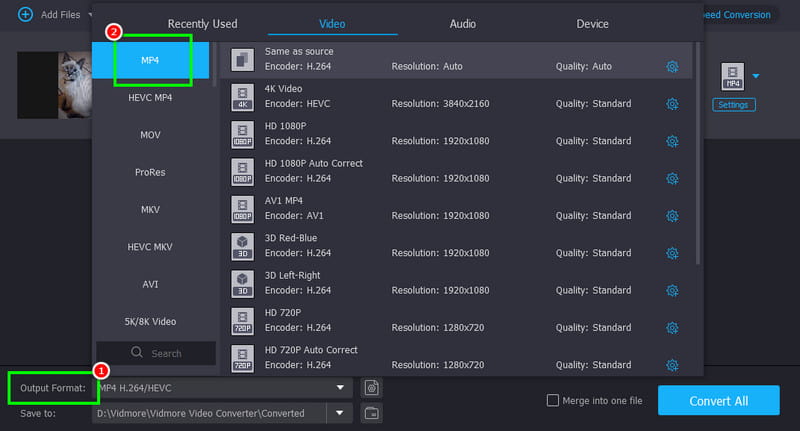
ขั้นตอนที่ 3. จาก รูปแบบเอาต์พุต ในส่วนนี้ ให้เลือกรูปแบบ MP4 นอกจากนี้ คุณยังสามารถเลือกและแตะคุณภาพวิดีโอที่คุณต้องการได้ เช่น 720p, 1080p และแม้แต่ 4K
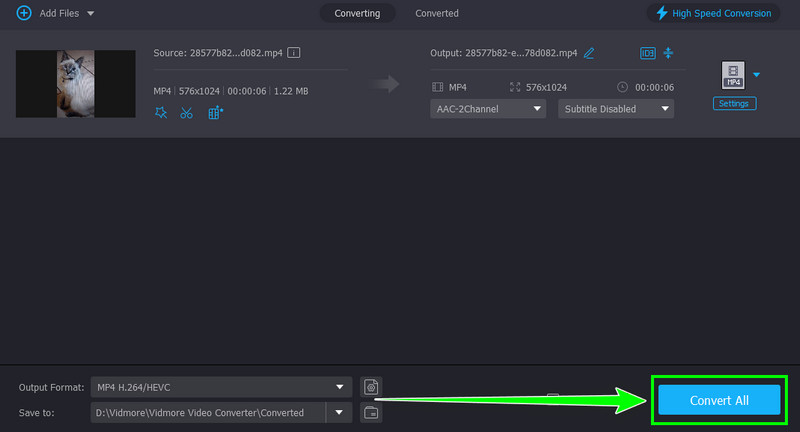
ขั้นตอนที่ 4. ตอนนี้คุณสามารถติ๊กช่องได้แล้ว แปลงทั้งหมด กดปุ่มเพื่อเริ่มการแปลงไฟล์ เมื่อกระบวนการเสร็จสิ้น โปรแกรมจะบันทึกวิดีโอลงในคอมพิวเตอร์ของคุณโดยอัตโนมัติ
ด้วยวิธีนี้ คุณสามารถเล่นวิดีโอของคุณในรูปแบบมัลติมีเดียใดก็ได้ ดังนั้น ใช้ Vidmore Video Converter และแปลงวิดีโอของคุณเป็นรูปแบบใดก็ได้เพื่อการเล่นวิดีโอที่น่าพึงพอใจ
ส่วนที่ 4. คำถามที่พบบ่อยเกี่ยวกับการแปลง DivX เป็น MP4
ไฟล์ DivX เป็นรูปแบบที่ดีกว่าหรือไม่?
ก่อนหน้านี้ DivX เป็นหนึ่งในรูปแบบไฟล์ที่ดีที่สุด แต่เนื่องจากโปรแกรมเล่นมีเดียรุ่นใหม่บางรุ่นไม่รองรับรูปแบบนี้อีกต่อไป เราจึงสรุปได้ว่า DivX ไม่ใช่รูปแบบไฟล์ที่ดีกว่าอีกต่อไป
DivX ใช้สำหรับอะไรเป็นส่วนใหญ่?
รูปแบบไฟล์ประเภทนี้ใช้กันอย่างแพร่หลายสำหรับการแชร์และสตรีมไฟล์วิดีโอผ่านแพลตฟอร์มที่รองรับ DivX
MP4 เป็นรูปแบบไฟล์ที่ดีที่สุดหรือไม่?
ในปัจจุบัน MP4 ถือเป็นรูปแบบไฟล์ที่ดีที่สุด เนื่องจากสามารถเล่นได้ในโปรแกรมเล่นมีเดียทุกโปรแกรม ดังนั้น หากคุณต้องการการเล่นวิดีโอที่ราบรื่น ควรใช้รูปแบบไฟล์ MP4 เสมอ
สรุป
กำลังแปลง แปลง DivX เป็น MP4 เป็นการตัดสินใจที่ชาญฉลาดหากคุณต้องการเล่นวิดีโอของคุณบนแพลตฟอร์มใด ๆ ขอบคุณบทช่วยสอนนี้ คุณได้เรียนรู้วิธีแปลงไฟล์ DivX เป็น MP4 ได้อย่างง่ายดายและมีประสิทธิภาพ ดังนั้น หากคุณต้องการโปรแกรมแปลงไฟล์ที่ดีที่สุด คุณสามารถใช้ทั้ง Vidmore Video Converter และ Vidmore Free Video Converter Online เพื่อให้ได้ผลลัพธ์ที่คุณต้องการ