รีวิวโปรแกรมแปลงวิดีโอ VideoProc Converter AI ฉบับสมบูรณ์ [เวอร์ชั่นล่าสุด 2026]
ตัวแปลง VideoProc AI เป็นหนึ่งในเครื่องมือที่น่าเชื่อถือและมีประสิทธิภาพที่สุดสำหรับการแปลง ปรับปรุง และแก้ไขวิดีโอโดยใช้ปัญญาประดิษฐ์ โปรแกรมนี้ออกแบบมาเพื่อจัดการทุกอย่างตั้งแต่การแปลงรูปแบบไปจนถึงการเพิ่มความละเอียดและการปรับเสถียรภาพ นอกจากนี้ยังสามารถมอบขั้นตอนการทำงานที่คล่องตัวสำหรับทั้งมืออาชีพและผู้เริ่มต้น ดังนั้น หากคุณสนใจที่จะเรียนรู้เพิ่มเติมเกี่ยวกับซอฟต์แวร์นี้ โปรดเริ่มอ่านทุกอย่างในรีวิวนี้

เนื้อหาของหน้า
ส่วนที่ 1 ภาพรวมของ VideoProc Converter AI
โปรแกรม VideoProc Converter ออกแบบมาเพื่อแปลงวิดีโอ เพิ่มความละเอียด และตัดต่อวิดีโอ ด้วยซอฟต์แวร์นี้ คุณสามารถปรับปรุงและได้วิดีโอเวอร์ชันที่ดีขึ้น ดังนั้น หากคุณสนใจเรียนรู้เพิ่มเติมเกี่ยวกับความสามารถของโปรแกรม คุณสามารถดูคุณสมบัติทั้งหมดได้จากส่วนนี้
แปลงวิดีโอ
หนึ่งในคุณสมบัติหลักของโปรแกรมนี้คือการแปลงไฟล์วิดีโอ มันสามารถแปลงไฟล์ได้อย่างราบรื่นและรวดเร็ว ทำให้คุณได้ผลลัพธ์โดยไม่มีปัญหาใดๆ นอกจากนี้ยังรองรับหลายรูปแบบ เช่น MP4, MKV, AVI, FLV, MOV และอื่นๆ ด้วยเหตุนี้ คุณจึงสามารถแปลงไฟล์ได้ทุกรูปแบบ เช่น MKV เป็น MOV, MP4 เป็น AVI, FLV เป็น MP4 และอื่นๆ
เครื่องมือ AI สำหรับรูปภาพ
นอกจากการแปลงวิดีโอแล้ว คุณยังสามารถเข้าถึงเครื่องมือ AI สำหรับรูปภาพได้อีกด้วย คุณสมบัตินี้สามารถช่วยคุณเพิ่มความละเอียดของรูปภาพเป็น 4K, 8K และแม้กระทั่ง 10K ได้ นอกจากนี้ยังสามารถฟื้นฟูรูปภาพเก่า ปรับปรุงรายละเอียดใบหน้า และลดความเบลอ/ลดสัญญาณรบกวนในภาพที่มีคุณภาพต่ำได้อีกด้วย ด้วยคุณสมบัตินี้ คุณจึงมั่นใจได้ว่าการได้ภาพที่มีคุณภาพดีขึ้นนั้นเป็นไปได้
การแทรกเฟรมและการรักษาเสถียรภาพ
อีกหนึ่งฟีเจอร์ที่คุณสามารถเข้าถึงได้คือการแทรกเฟรมและการปรับเสถียรภาพ ฟีเจอร์เหล่านี้จะช่วยคุณจัดการกับวิดีโอของคุณได้ คุณสามารถสร้างเฟรมเพิ่มเติมเพื่อการเล่นที่ราบรื่นและดีขึ้น หรือเพื่อสร้างเอฟเฟกต์สโลว์โมชั่น นอกจากนี้ ฟีเจอร์การปรับเสถียรภาพยังช่วยให้คุณแก้ไขวิดีโอที่สั่นไหวจากกล้องแอ็คชั่น กล้องมือถือ และโดรนได้อีกด้วย
AI เสียง
ข้อดีของโปรแกรมนี้คือมีฟีเจอร์ AI ด้านเสียง มีฟังก์ชันตัดเสียงร้องที่สามารถใช้แยกและลบเสียงร้องออกจากแทร็กเพลงได้ นอกจากนี้ยังสามารถใช้ฟังก์ชันลดเสียงรบกวนเพื่อลดเสียงลม เสียงพื้นหลัง และเสียงรบกวนรอบข้างในการบันทึกได้อีกด้วย
แปลงดีวีดีเป็นดิจิทัล
สิ่งที่ทำให้ VideoProc Converter มีประสิทธิภาพคือความสามารถในการแปลง DVD เป็นไฟล์ดิจิทัล คุณสมบัตินี้เหมาะอย่างยิ่งหากคุณต้องการแปลง DVD ของคุณให้เป็นรูปแบบดิจิทัล คุณสามารถแปลง DVD ของคุณเป็น MP4, AVI, MP3 และรูปแบบอื่นๆ ได้ กระบวนการแปลงเป็นดิจิทัลก็ง่าย ทำให้เหมาะสำหรับผู้ใช้ที่ไม่ใช่ผู้เชี่ยวชาญ
ดาวน์โหลด
นอกจากจัดการไฟล์ของคุณแล้ว โปรแกรมนี้ยังสามารถดาวน์โหลดวิดีโอและไฟล์เสียงได้อีกด้วย ด้วยคุณสมบัตินี้ คุณสามารถดาวน์โหลดเนื้อหาที่คุณชื่นชอบจากแพลตฟอร์มต่างๆ ได้ เพียงแค่คัดลอกและวาง URL ลงในหน้าต่างของโปรแกรมเท่านั้น
เครื่องบันทึก
คุณกำลังมองหาโปรแกรมบันทึกหน้าจอเดสก์ท็อปอยู่ใช่ไหม? ข่าวดีก็คือ คุณสามารถใช้ VideoProc Converter ได้เช่นกัน ด้วยฟีเจอร์บันทึกของโปรแกรมนี้ คุณสามารถจับภาพและบันทึกอะไรก็ได้จากหน้าจอของคุณ คุณสามารถบันทึกวิดีโอ เสียง เว็บแคม และอื่นๆ อีกมากมาย ในระหว่างกระบวนการบันทึก คุณยังสามารถปรับระดับเสียง เปิดไมโครโฟนและกล้อง และตัดต่อภาพที่ได้ได้อีกด้วย
ในบทวิจารณ์ VideoProc Converter AI นี้ คุณได้สำรวจคุณสมบัติทั้งหมดที่สามารถช่วยปรับปรุงวิดีโอโดยรวมของคุณได้ คุณสามารถแปลงไฟล์มีเดีย บันทึกด้วยความละเอียดสูง ปรับขนาดภาพ และอื่นๆ อีกมากมาย ด้วยเหตุนี้ เราจึงสรุปได้ว่าโปรแกรมนี้เป็นหนึ่งในโปรแกรมแปลงและแก้ไขวิดีโอที่ทรงพลังที่สุด
คุณสามารถตรวจสอบได้: เรียนรู้ทุกสิ่งเกี่ยวกับ โปรแกรมแปลงวิดีโอ Wondershare.
ข้อจำกัดของ VideoProc Converter AI
เส้นทางการเรียนรู้สำหรับฟีเจอร์ AI
คุณสมบัติขั้นสูง เช่น Super Resolution และ Frame Interpolation อาจต้องใช้การทดลองเพื่อให้ได้ผลลัพธ์ที่ดีที่สุด เครื่องมือเหล่านี้อาจซับซ้อนสำหรับผู้ใช้ที่ไม่ใช่ผู้เชี่ยวชาญบางคน
เวอร์ชันฟรีแบบจำกัด
เมื่อใช้เวอร์ชันฟรี คุณสามารถจัดการกับวิดีโอที่มีความยาวจำกัดเท่านั้น (5 นาที) นอกจากนี้ ฟีเจอร์ AI บางอย่างมีให้ใช้งานเฉพาะในเวอร์ชันเสียเงินเท่านั้น
การพึ่งพาฮาร์ดแวร์
โปรแกรมนี้ต้องการสเปคคอมพิวเตอร์ที่ดี คุณต้องมี GPU และ CPU ที่ดีกว่าเพื่อประสิทธิภาพการทำงานที่ดีขึ้น สเปคคอมพิวเตอร์ที่ต่ำจะทำให้ประสิทธิภาพการทำงานแย่ลงเท่านั้น
เครื่องมือแก้ไขพื้นฐาน
ในโปรแกรมนี้ คุณสามารถเข้าถึงได้เฉพาะเครื่องมือแก้ไขพื้นฐานเท่านั้น คุณสามารถครอบตัด รวมวิดีโอ เพิ่มคำบรรยาย และตัดต่อวิดีโอได้ หากต้องการเครื่องมือแก้ไขขั้นสูงกว่านี้ ควรเข้าไปที่โปรแกรมตัดต่อวิดีโอขั้นสูงจะดีกว่า
บางฟังก์ชันจำเป็นต้องใช้อินเทอร์เน็ต
ฟังก์ชันบางอย่างใช้งานได้เฉพาะเมื่อเชื่อมต่ออินเทอร์เน็ตเท่านั้น เช่น การดาวน์โหลดเพลงหรือวิดีโอ หรือการเข้าถึงการอัปเดต
คุณสามารถเยี่ยมชมได้ที่: รายละเอียด รีวิว Any Video Converter.
ส่วนที่ 2. แผนราคาของ VideoProc Converter AI
VideoProc Converter เป็นเครื่องมือที่ยอดเยี่ยมที่สามารถจัดการกับไฟล์มีเดียของคุณได้ อย่างไรก็ตาม เนื่องจากมันไม่ใช่โปรแกรมฟรี คุณอาจสงสัยเกี่ยวกับแผนราคาของมัน ในกรณีนั้น คุณสามารถตรวจสอบรายละเอียดด้านล่างเพื่อรับข้อมูลเชิงลึกเพิ่มเติมเกี่ยวกับเวอร์ชันที่ต้องชำระเงินของโปรแกรมได้
| แผนราคา | พรีเมียม 365 | ใบอนุญาตตลอดชีพ | ใบอนุญาตครอบครัว |
| ราคา | $34.95 | $54.95 | $79.95 |
| สิ่งที่รวมอยู่ | • ครบครันในหนึ่งเดียว: ปรับปรุงคุณภาพ แปลงไฟล์ แก้ไข และอื่นๆ อีกมากมาย • ใช้งานเครื่องมือ AI ทั้งหมดได้ไม่จำกัดเป็นเวลา 1 ปี • ค่าใช้จ่ายเฉลี่ย $2.91 ต่อเดือน ติดตั้งบนพีซี 3 เครื่อง • สิทธิ์การใช้งานฟีเจอร์ AI และสื่อทั้งหมดเป็นเวลา 1 ปี • รวมการอัปเดตทุก 1 ปี (ทั้งการอัปเดตหลักและการอัปเดตย่อย) • จัดส่งรหัสใบอนุญาตเวอร์ชันเต็มให้ทันที • รับประกันคืนเงินภายใน 30 วัน | • ครบครันในหนึ่งเดียว: ปรับปรุงคุณภาพ แปลงไฟล์ แก้ไข และอื่นๆ อีกมากมาย • สามารถใช้งานเครื่องมือ AI ทั้งในปัจจุบันและอนาคตได้อย่างไม่จำกัด • ชำระเงินครั้งเดียว ติดตั้งได้บน 1 เครื่องคอมพิวเตอร์ • สิทธิ์การเข้าถึงฟีเจอร์ AI และสื่อทั้งหมดตลอดชีพ • การอัปเดตตลอดอายุการใช้งาน (รวมทั้งการอัปเดตหลักและการอัปเดตย่อย) • จัดส่งรหัสใบอนุญาตเวอร์ชันเต็มให้ทันที • รับประกันคืนเงินภายใน 30 วัน | • ให้บริการทุกอย่างตั้งแต่ใบอนุญาตใช้งานตลอดชีพ • สามารถใช้งานเครื่องมือ AI ทั้งในปัจจุบันและอนาคตได้อย่างไม่จำกัด • ชำระเงินครั้งเดียว ติดตั้งได้สูงสุด 5 เครื่อง • สิทธิ์การเข้าถึงฟีเจอร์ AI และสื่อทั้งหมดตลอดชีพ • การอัปเดตตลอดอายุการใช้งาน (รวมทั้งการอัปเดตหลักและการอัปเดตย่อย) • จัดส่งรหัสใบอนุญาตเวอร์ชันเต็มให้ทันที • รับประกันคืนเงินภายใน 30 วัน |
ส่วนที่ 3 วิธีใช้ VideoProc Converter AI ในการแปลงไฟล์
คุณต้องการเรียนรู้วิธีใช้ VideoProc Converter AI ในการแปลงวิดีโอของคุณหรือไม่? ถ้าเช่นนั้น คุณสามารถทำตาม/ตรวจสอบขั้นตอนง่ายๆ ด้านล่างนี้ได้
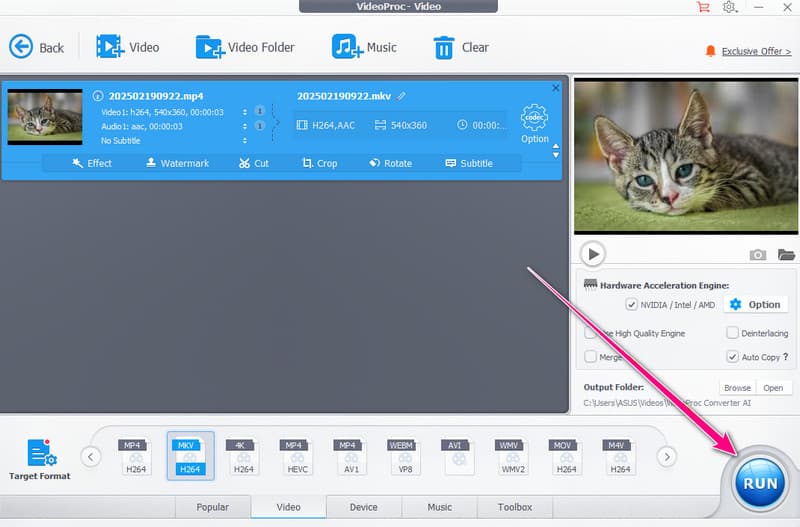
ขั้นตอนที่ 1. ดาวน์โหลดและติดตั้ง ตัวแปลง VideoProc AIเปิดโปรแกรมขึ้นมา แล้วเลือกฟีเจอร์แปลงวิดีโอ
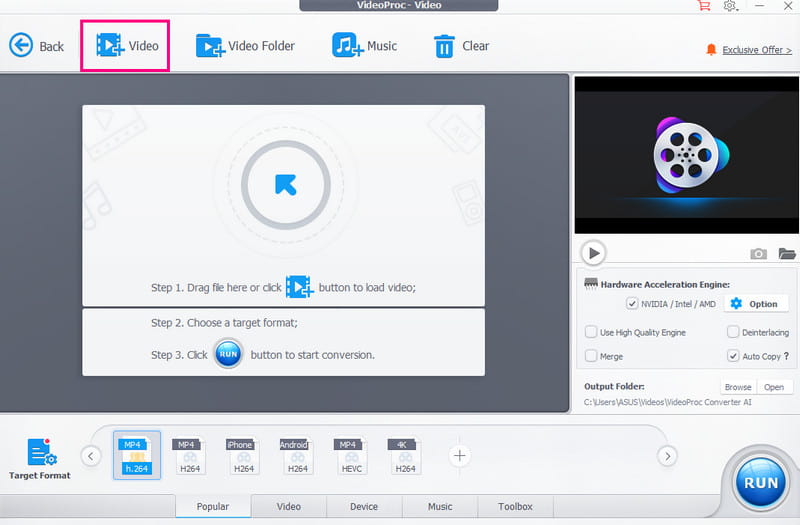
ขั้นตอนที่ 2. จากนั้นจากอินเทอร์เฟซหลักให้คลิกที่ วิดีโอ มีตัวเลือกให้แทรกวิดีโอที่คุณต้องการแปลง คุณยังสามารถแนบไฟล์หลายไฟล์ได้ เนื่องจากรองรับฟีเจอร์การแปลงแบบกลุ่ม
ขั้นตอนที่ 3. คุณสามารถดำเนินการต่อได้แล้ว รูปแบบเป้าหมาย และเริ่มเลือกรูปแบบวิดีโอที่คุณต้องการได้เลย
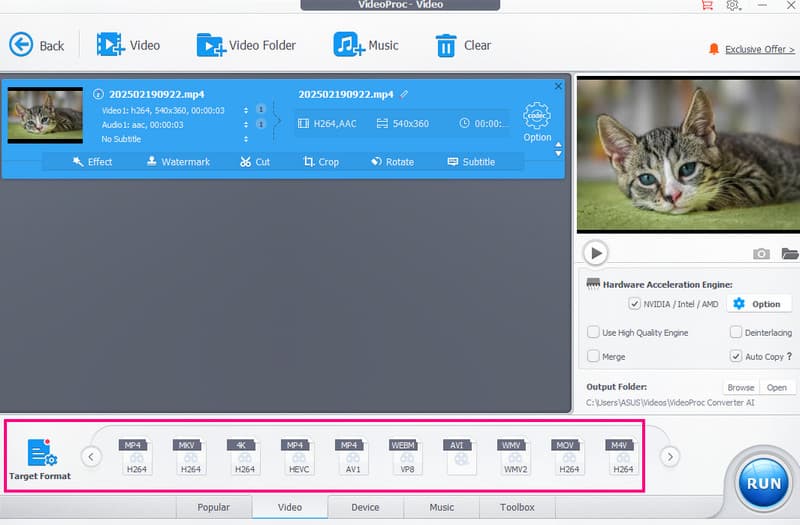
ขั้นตอนที่ 4. สำหรับขั้นตอนสุดท้าย ให้แตะที่ วิ่ง กดปุ่มเพื่อเริ่มขั้นตอนการแปลงวิดีโอ
แวะเยี่ยมชมได้ที่: ครอบคลุมทุกด้าน รีวิว HD Video Converter Factory.
ส่วนที่ 4. ทางเลือกที่ดีที่สุดแทน VideoProc Converter AI
คุณกำลังมองหาโปรแกรมแปลงไฟล์วิดีโอที่ดีกว่า VideoProc Converter AI อยู่หรือไม่? ถ้าใช่ เราขอแนะนำให้ลองใช้โปรแกรมนี้ Vidmore Video Converterโปรแกรมนี้เหมาะอย่างยิ่งหากคุณต้องการกระบวนการแปลงไฟล์ที่รวดเร็วขึ้น มันสามารถให้ความเร็วในการแปลงได้ถึง 50 เท่า นอกจากนี้ คุณยังสามารถได้วิดีโอคุณภาพสูงสุดถึง 4K อีกทั้งยังมีเลย์เอาต์ที่เข้าใจง่าย ทำให้เหนือกว่า VideoProc ส่วนที่ดีที่สุดคือ มันรองรับรูปแบบไฟล์มีเดียหลายร้อยรูปแบบ รวมถึง WMV, VOB, MP4, MKV, AVI, M4V และอื่นๆ นอกจากนี้ยังรองรับฟีเจอร์การแปลงไฟล์แบบกลุ่ม ทำให้คุณสามารถแปลงไฟล์ได้มากกว่าหนึ่งไฟล์เพื่อประหยัดเวลา ดังนั้น หากคุณกำลังมองหาทางเลือกที่ดีสำหรับ VideoProc ควรพิจารณาใช้ Vidmore Video Converter
คุณสมบัติเพิ่มเติม
- โปรแกรมนี้มีฟีเจอร์การแก้ไขทั้งขั้นพื้นฐานและขั้นสูงเพื่อปรับปรุงคุณภาพวิดีโอและเสียง
- นอกจากนี้ยังสามารถแปลงภาพด้วยคุณภาพที่ดีที่สุดได้อีกด้วย
- แอปนี้สามารถนำเสนอฟีเจอร์ MV เพื่อสร้างมิวสิกวิดีโอที่น่าสนใจได้
- ซอฟต์แวร์นี้สามารถตั้งค่าภาพและเสียงได้ตามต้องการ
หากต้องการเริ่มต้นแปลงไฟล์ด้วยโปรแกรมแปลงไฟล์นี้ คุณสามารถทำตามคำแนะนำด้านล่างได้
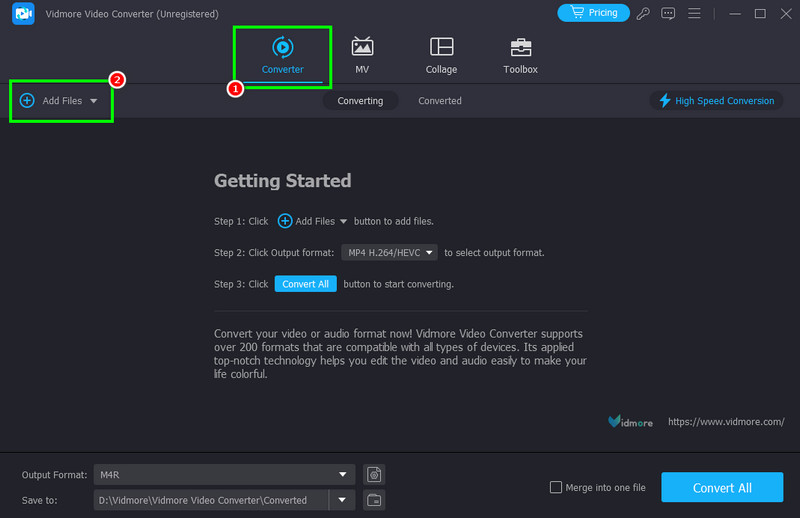
ขั้นตอนที่ 1. ดาวน์โหลดและเรียกใช้งาน Vidmore Video Converter บนเดสก์ท็อปของคุณ เมื่อหน้าต่างแสดงผลปรากฏขึ้น ให้เริ่มกระบวนการแปลง
ขั้นตอนที่ 2. ไปที่ส่วนตัวแปลงไฟล์ และเพิ่มไฟล์วิดีโอที่คุณต้องการแปลงโดยคลิกที่ไอคอน เพิ่มไฟล์ ตัวเลือก
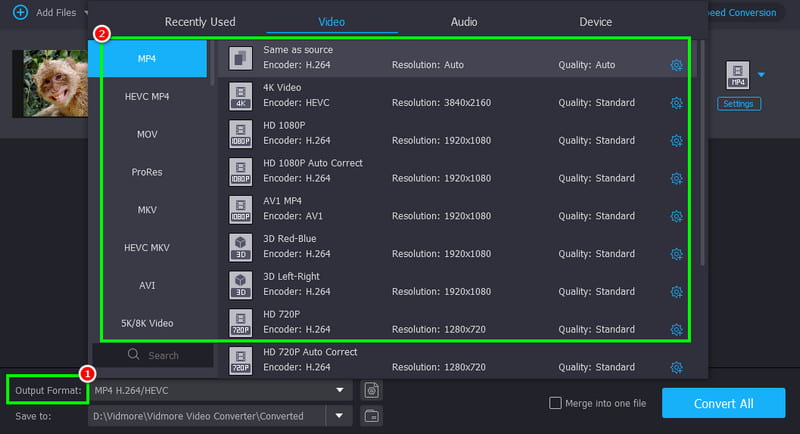
ขั้นตอนที่ 3. ขณะนี้คุณสามารถเลือกรูปแบบที่ต้องการได้จากรายการด้านล่าง รูปแบบเอาต์พุต ส่วนนี้ คุณยังสามารถเลือกคุณภาพที่ต้องการได้อีกด้วย
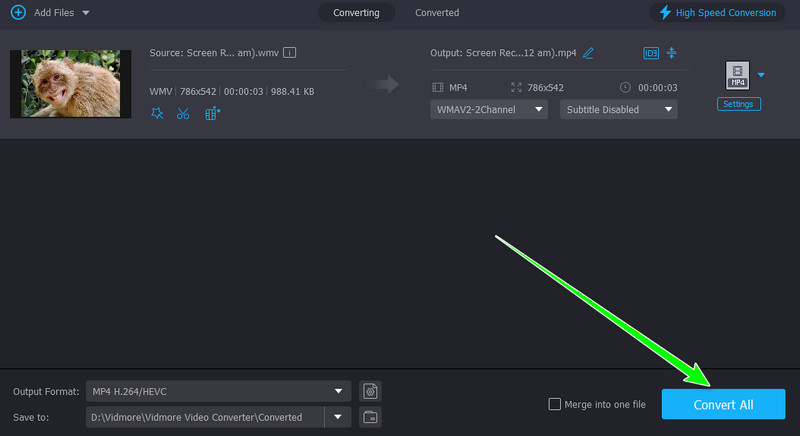
ขั้นตอนที่ 4. หากต้องการเริ่มกระบวนการแปลงวิดีโอ คุณสามารถกดปุ่ม... แปลงทั้งหมด กดปุ่มด้านล่าง เมื่อกระบวนการแปลงเสร็จสิ้น คุณสามารถตรวจสอบวิดีโอของคุณได้
ด้วยโปรแกรมแปลงไฟล์นี้ คุณจะเห็นได้ว่าการแปลงไฟล์วิดีโอทำได้ง่ายและราบรื่น นอกจากนี้ยังมีฟีเจอร์การแก้ไขต่างๆ ที่ช่วยให้คุณปรับปรุงวิดีโอของคุณได้ ดังนั้น หากคุณกำลังมองหาทางเลือกที่ดีกว่า VideoProc Converter AI Vidmore Video Converter คือคำตอบ
ส่วนที่ 5. คำตัดสินสุดท้าย
ในบทวิจารณ์ VideoProc Converter AI นี้ คุณได้เรียนรู้ทุกอย่างแล้ว คุณได้ค้นพบคุณสมบัติที่น่าสนใจและความสามารถในการแปลงไฟล์วิดีโอ คุณยังสามารถเข้าถึงคุณสมบัติการแก้ไขต่างๆ ที่สามารถเพิ่มคุณภาพวิดีโอของคุณได้ ด้วยเหตุนี้ เราจึงสามารถบอกได้ว่าโปรแกรมนี้เป็นหนึ่งในโปรแกรมแปลง ปรับปรุง และแก้ไขวิดีโอที่น่าเชื่อถือที่สุดสำหรับผู้ใช้ ปัญหาเดียวคือคุณต้องซื้อเวอร์ชันพรีเมียมเพื่อเข้าถึงคุณสมบัติทั้งหมด
สรุป
ตัวแปลง VideoProc AI เป็นโปรแกรมที่ดีที่สุดที่คุณสามารถใช้เพื่อปรับปรุงวิดีโอของคุณได้ จากรีวิวนี้ คุณได้สำรวจความสามารถโดยรวมของมันแล้ว คุณยังได้ค้นพบข้อจำกัดบางประการของมันด้วย นอกจากนี้ หากคุณต้องการโปรแกรมอื่นที่ดีกว่า คุณสามารถใช้ Vidmore Video Converter ได้ มันมีกระบวนการแปลงที่รวดเร็วและรับประกันว่าจะบันทึกวิดีโอด้วยคุณภาพที่ดีที่สุด มันยังมีเครื่องมือแก้ไขวิดีโอต่างๆ ทำให้เป็นโปรแกรมแปลงและแก้ไขวิดีโอที่เหมาะสำหรับผู้ใช้ทุกคน