เรียนรู้วิธีการใช้งาน Adobe Express Video Editor อย่างเชี่ยวชาญ: คู่มือฉบับย่อสำหรับผู้เริ่มต้น
Adobe เป็นชื่อที่คุ้นเคยกันดีในวงการซอฟต์แวร์สร้างสรรค์ระดับมืออาชีพ เช่น Photoshop, Lightroom และ Illustrator เรียกได้ว่าเป็นเจ้าแห่งการตกแต่งภาพอย่างแท้จริง อย่างไรก็ตาม เมื่อภูมิทัศน์ดิจิทัลเปลี่ยนแปลงไปอย่างรวดเร็วสู่เนื้อหาวิดีโอแบบไดนามิก คำถามที่ตามมาก็คือ Adobe มีโปรแกรมตัดต่อวิดีโอที่ยอดเยี่ยมเทียบเท่ากับสถานะระดับตำนานของตนหรือไม่?
คุณอาจเคยได้ยินเกี่ยวกับ Premiere Pro ซึ่งเป็นโปรแกรมระดับมืออาชีพ แต่โปรแกรมนี้ออกแบบมาสำหรับเวิร์กโฟลว์ระดับฮอลลีวูดเป็นหลัก และต้องใช้เวลาเรียนรู้ค่อนข้างนาน แล้วผู้ใช้งานทั่วไปหรือผู้สร้างคอนเทนต์บนโซเชียลมีเดียล่ะ? ลองพิจารณาทางเลือกอื่นดู: Adobe Express Video Editor.

เนื้อหาของหน้า
ส่วนที่ 1 ภาพรวมของ Adobe Express Video Editor
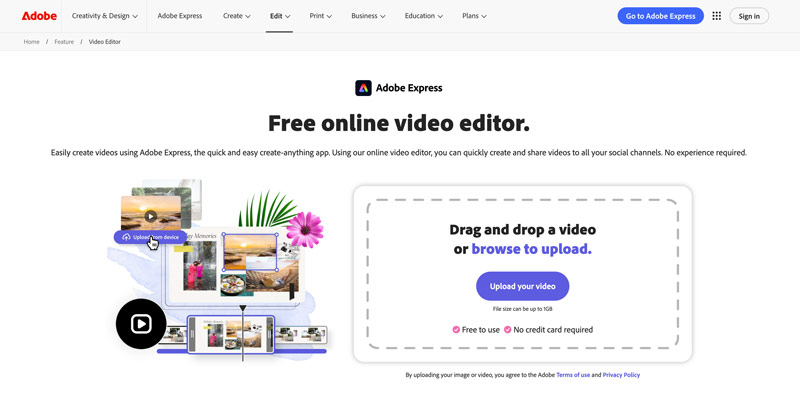
Adobe Express Video Editor เป็นเครื่องมือตัดต่อวิดีโอแบบเว็บเบสที่สามารถเข้าถึงได้จากเบราว์เซอร์ใดก็ได้ผ่านบัญชี Adobe ไม่ต้องดาวน์โหลดอะไร ไม่ต้องติดตั้ง และไม่มีข้อกำหนดของระบบใดๆ
คุณสมบัติหลัก
Adobe Express Video Editor มีฟังก์ชันการตัดต่อพื้นฐาน คุณสามารถใช้โปรแกรมตัดต่อออนไลน์ฟรีนี้ในการครอบตัด ผสานภาพ และอื่นๆ ได้ ตัดแต่งวิดีโอนอกจากนี้ แพลตฟอร์มนี้ยังมีเทมเพลตที่ปรับแต่งได้หลายพันแบบ และซาวด์แทร็กจาก Adobe Stock ที่ปลอดค่าลิขสิทธิ์ ช่วยให้คุณลบเสียงรบกวนพื้นหลังที่ไม่ต้องการและเพิ่มเสียงของคุณเองได้ Adobe Express Video Editor เหมาะอย่างยิ่งสำหรับการสร้างคอนเทนต์โซเชียลมีเดียอย่างรวดเร็ว
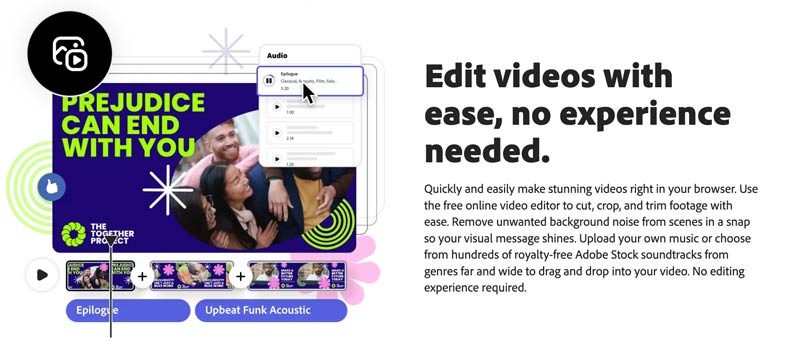
นอกเหนือจากการตัดต่อวิดีโอแล้ว คุณยังสามารถออกแบบโพสต์สำหรับโซเชียลมีเดีย สร้างโลโก้ แก้ไขรูปภาพ และอื่นๆ อีกมากมาย Adobe Express สามารถทำงานเป็นพื้นที่ทำงานสร้างสรรค์ที่ครบวงจร คุณสามารถเข้าถึงรูปภาพ วิดีโอ และเพลงจาก Adobe Stock ได้หลายพันรายการ โดยไม่ต้องเสียค่าลิขสิทธิ์ และสามารถใช้งานได้ภายในโปรแกรมตัดต่อ
ข้อจำกัด
แม้ว่า Adobe Express Video Editor จะมีจุดแข็งมากมาย แต่ก็มีข้อจำกัดที่สำคัญหลายประการที่คุณควรพิจารณา
- ประการแรก เช่นเดียวกับเครื่องมือออนไลน์อื่นๆ Adobe Express ออกแบบมาเพื่อแก้ไขคลิปวิดีโอขนาดเล็กเป็นหลัก แม้ว่าจะอนุญาตให้คุณอัปโหลดวิดีโอขนาดสูงสุด 1GB ได้ แต่การอัปโหลด การประมวลผล และการดาวน์โหลดขั้นสุดท้ายจะใช้เวลานานมาก
- ประการที่สอง ในฐานะที่เป็นเครื่องมือบนเว็บ ความสามารถในการตัดต่อวิดีโอของมันจึงยังค่อนข้างพื้นฐาน คุณจะไม่พบความสามารถในการปรับแต่งขั้นสูงและคุณสมบัติ AI มันไม่ได้ออกแบบมาสำหรับงานตัดต่อที่ซับซ้อน
- การประมวลผลแบบกลุ่มเป็นอีกปัญหาหนึ่ง คุณสามารถอัปโหลดและแก้ไขวิดีโอได้ครั้งละหนึ่งคลิปเท่านั้น ซึ่งอาจสร้างความหงุดหงิดให้กับผู้ใช้ที่ทำงานกับคลิปหลายคลิป
- สุดท้ายนี้ เวอร์ชันฟรีจะมีข้อจำกัดด้านฟีเจอร์และการส่งออกบางอย่าง หากต้องการลบข้อจำกัดเหล่านั้น คุณต้องอัปเกรดเป็นบัญชีแบบชำระเงิน ตัวอย่างเช่น ฟังก์ชันอย่าง “ลบพื้นหลัง” และ “ปรับปรุงคุณภาพเสียง” จะมีให้ใช้งานเฉพาะในเวอร์ชันชำระเงินเท่านั้น
ส่วนที่ 2 วิธีการใช้งาน Adobe Express Video Editor
Adobe Express Video Editor นำเสนอวิธีที่ง่ายและสะดวกในการแก้ไขวิดีโอออนไลน์ คุณสามารถไปยังส่วนต่างๆ ของวิดีโอได้อย่างง่ายดาย โปรแกรมตัดต่อวิดีโอออนไลน์ฟรี หน้าเว็บสำหรับเริ่มต้นใช้งาน
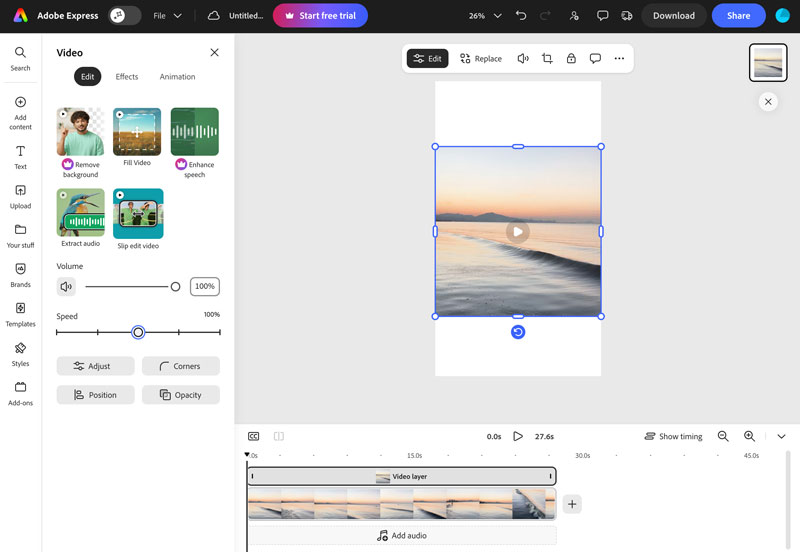
ขั้นตอนที่ 1เมื่อคุณมาถึงหน้า Adobe Express Video Editor แล้ว ให้คลิกที่... อัพโหลดวิดีโอของคุณ ปุ่มเพื่อดำเนินการต่อ คุณต้องลงชื่อเข้าใช้บัญชีของคุณก่อน หลังจากนั้น คุณจะถูกนำไปยังเครื่องมือ Adobe Express ตรวจสอบให้แน่ใจว่าคุณอยู่ภายใต้ วิดีโอ แท็บ แล้วคลิก อัปโหลดจากอุปกรณ์.
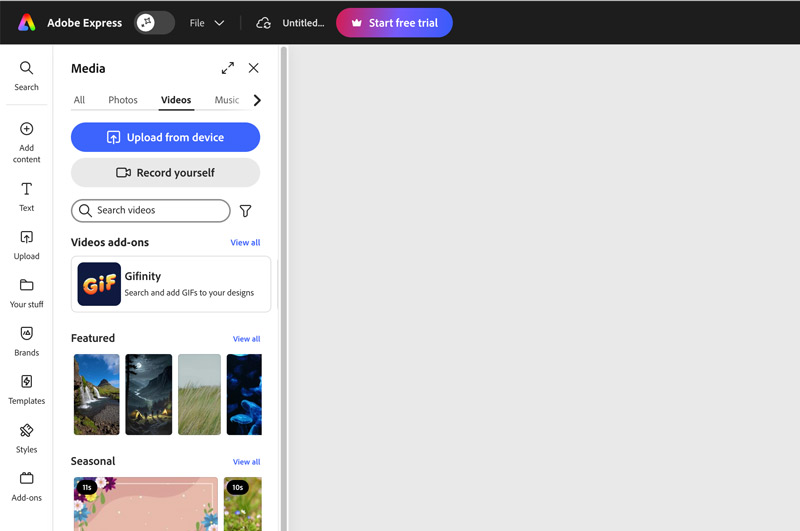
ขั้นตอนที่ 2เมื่ออัปโหลดเสร็จแล้ว คุณสามารถเล่นวิดีโอและทำการแก้ไขที่จำเป็นได้ ดังที่กล่าวไว้ คุณสามารถหมุน ครอบตัด หรือแบ่งคลิปได้ตามต้องการ นอกจากนี้ยังสามารถปรับเอฟเฟ็กต์ต่างๆ เช่น ความคมชัด ความสว่าง ความอิ่มตัวของสี ความอบอุ่น และอื่นๆ ได้อีกด้วย โปรแกรมตัดต่อวิดีโอออนไลน์ฟรีนี้ยังช่วยให้คุณเพิ่มความคมชัดของรายละเอียด ลบพื้นหลังที่ไม่ต้องการ ปรับระดับเสียง และเปลี่ยนความเร็วในการเล่นได้อีกด้วย
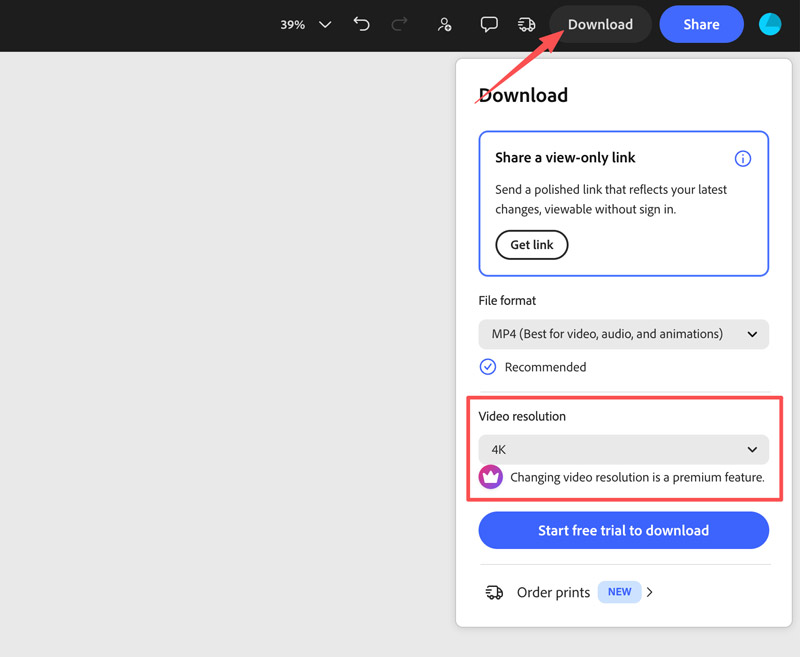
ขั้นตอนที่ 3. หลังจากแก้ไขคลิกไฟล์ ดาวน์โหลด ปุ่ม คุณเลือก MP4 เป็นรูปแบบเอาต์พุต แพ็กเกจฟรีจำกัดการส่งออกวิดีโอที่ความละเอียด 1080p เท่านั้น 4K การแสดงผลเป็นคุณสมบัติระดับพรีเมียม
ส่วนที่ 3. แผนราคาของ Adobe Express Video Editor
Adobe Express มีโครงสร้างราคาแบบแบ่งระดับที่ออกแบบมาเพื่อตอบสนองความต้องการและงบประมาณในการตัดต่อที่แตกต่างกัน
แผนฟรีเวอร์ชันฟรีมีเครื่องมือแก้ไขและสร้างเนื้อหาพื้นฐาน เครดิตจำกัด และการเข้าถึงเนื้อหาบางส่วน ประกอบด้วยฟีเจอร์การแก้ไขพื้นฐาน เช่น การตัดแต่ง การครอบตัด และการปรับขนาด แต่ตัวเลือกการสร้างแอนิเมชั่นขั้นสูงมีจำกัด และอย่างที่กล่าวไปแล้ว ยังมีข้อจำกัดในการส่งออกด้วย คุณไม่สามารถส่งออกวิดีโอ 4K ได้ในบัญชีฟรี แม้ว่าไฟล์ต้นฉบับจะเป็น 4K ก็ตาม
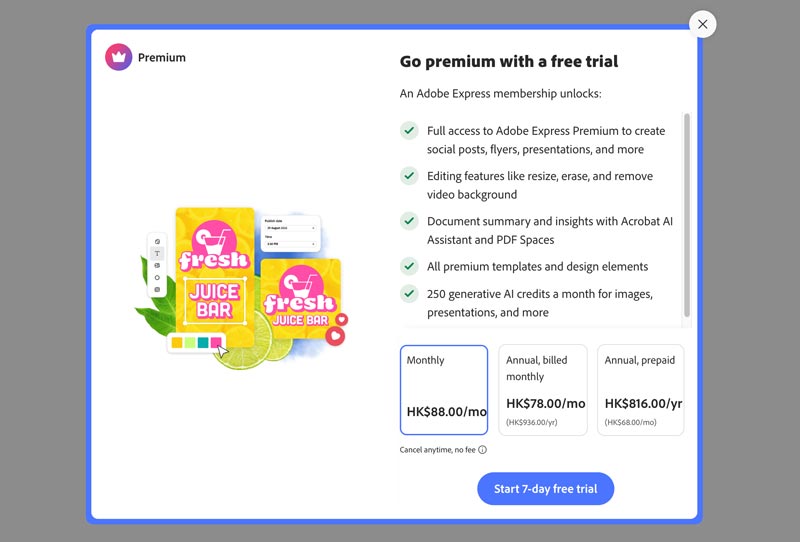
แผนพรีเมี่ยม: หากต้องการเข้าถึงฟีเจอร์ทั้งหมดของ Adobe Express คุณสามารถอัปเกรดเป็นแพ็กเกจ Premium ได้ สำหรับผู้ใช้ใหม่ ก่อนอัปเกรด คุณมักจะสามารถเริ่มต้นทดลองใช้งานฟรี 7 วัน เพื่อทดสอบความสามารถและตรวจสอบว่าเหมาะสมกับความต้องการในการตัดต่อและสร้างวิดีโอของคุณหรือไม่
ส่วนที่ 4. ทางเลือกที่ดีเยี่ยมแทน Adobe Express Video Editor
ต้องยอมรับว่าความสามารถในการตัดต่อของ Adobe Express Video Editor นั้นมีจำกัดเกินไป แม้จะเป็นเครื่องมือออนไลน์ก็ตาม หากคุณต้องการฟังก์ชันขั้นสูงและควบคุมการตัดต่อได้อย่างเต็มที่ Vidmore Video Converter เป็นทางเลือกที่น่าสนใจอย่างยิ่ง โปรแกรมนี้รวมเอาคุณสมบัติการตัดต่อ แปลง และบีบอัดวิดีโอที่ใช้กันทั่วไปไว้ในเครื่องมือเดียว ซอฟต์แวร์รองรับรูปแบบวิดีโอและเสียงเกือบทั้งหมด (มากกว่า 200 รูปแบบ) รวมถึง MP4, AVI, MKV, MOV, WMV, WebM, M4V และ FLV นอกจากนี้ คุณยังสามารถส่งออกวิดีโอที่ตัดต่อแล้วในรูปแบบที่คุณต้องการได้อีกด้วย
ขั้นตอนที่ 1ดาวน์โหลดและเรียกใช้โปรแกรมทางเลือกแทน Adobe Express บนคอมพิวเตอร์ของคุณ คลิก + เพื่อนำเข้าคลิปวิดีโอของคุณ โปรแกรมนี้รองรับการแก้ไขและการแปลงไฟล์แบบเป็นชุด คุณจึงสามารถเพิ่มไฟล์หลายไฟล์พร้อมกันได้

ขั้นตอนที่ 2เมื่อโหลดเสร็จแล้ว ให้คลิกที่ แก้ไข หรือ ตัด กดไอคอนเพื่อเปิดแผงแก้ไข คุณสามารถตัดแต่ง ตัดแบ่ง ครอบตัด หรือหมุนฟุตเทจได้อย่างอิสระ นอกจากนี้ยังสามารถปรับเอฟเฟ็กต์และใช้เอฟเฟ็กต์ภาพต่างๆ เพื่อเพิ่มคุณภาพให้กับวิดีโอของคุณได้อีกด้วย โปรแกรมทางเลือกแทน Adobe Express นี้ยังช่วยให้คุณเพิ่มลายน้ำแบบกำหนดเองเพื่อปกป้องเนื้อหาของคุณ เพิ่มคำบรรยายและแทร็กเสียง และทำการแก้ไขอื่นๆ ได้อีกด้วย

ขั้นตอนที่ 3เลือกรูปแบบเอาต์พุต คลิกปุ่มรูปแบบเพื่อเลือกรูปแบบเอาต์พุตที่คุณต้องการ หรือเลือกรูปแบบที่เหมาะสมที่สุดสำหรับอุปกรณ์เป้าหมายของคุณ คลิก แปลงทั้งหมด เพื่อประมวลผลวิดีโอของคุณ ซอฟต์แวร์รองรับการเร่งความเร็วฮาร์ดแวร์ GPU เพื่อเพิ่มความเร็วในการแปลง

เมื่อเทียบกับ Adobe Express ข้อเสียอย่างหนึ่งของโปรแกรมตัดต่อวิดีโอทางเลือกนี้คือ ขาดคลังเทมเพลตและกราฟิกเคลื่อนไหว Vidmore ไม่ได้มีเทมเพลตสำหรับเรื่องราวบนโซเชียลมีเดียหรือเพลงฟรีให้ใช้งาน
คุณอาจต้องการสิ่งต่อไปนี้ด้วย:
ซอฟต์แวร์ตัดต่อวิดีโอที่ดีที่สุด 10 อันดับแรกสำหรับใช้ปรับปรุงภาพวิดีโอ
ส่วนที่ 5. คำถามที่พบบ่อยเกี่ยวกับ Adobe Express Video Editor
คำถามที่ 1. Adobe Express มีฟังก์ชันสร้างวิดีโอด้วย AI หรือไม่?
ใช่แล้ว Adobe Express มีเครื่องมือที่ขับเคลื่อนด้วย AI จาก Adobe Firefly คุณสามารถสร้างวิดีโอโดยใช้ข้อความและรูปภาพเริ่มต้นได้ นอกจากนี้ AI Assistant ยังสามารถช่วยงานตัดต่อ เช่น การปรับเสียงและการเล่นวิดีโอได้อีกด้วย
คำถามที่ 2. ฉันสามารถใช้งาน Adobe Express Video Editor แบบออฟไลน์ได้หรือไม่?
ไม่ Adobe Express ทำงานบนเว็บเบราว์เซอร์เท่านั้น คุณต้องเชื่อมต่ออินเทอร์เน็ตเพื่อเข้าถึงโปรเจ็กต์ แก้ไขวิดีโอ และส่งออก ไม่มีแอปพลิเคชันบนเดสก์ท็อปสำหรับการใช้งานแบบออฟไลน์
คำถามที่ 3. โปรแกรม Adobe Express Video Editor รองรับการส่งออกวิดีโอความละเอียด 4K หรือไม่?
ใช่ แต่เฉพาะในแพ็กเกจ Premium เท่านั้น แพ็กเกจฟรีจำกัดการส่งออกที่ความละเอียด 1080p ส่วนแพ็กเกจ Premium จะปลดล็อกการส่งออก 4K แบบไม่มีลายน้ำ
สรุป
บทความนี้เป็นการรีวิวอย่างละเอียดเกี่ยวกับ... Adobe Express Video Editorโดยจะกล่าวถึงคุณสมบัติหลัก แผนราคา และวิธีการใช้งาน เนื่องจากเป็นเครื่องมือออนไลน์ฟรี คุณสามารถเริ่มทดลองใช้งานเพื่อดูว่าเหมาะสมกับความต้องการในการตัดต่อของคุณหรือไม่ หากคุณไม่พอใจกับข้อจำกัดต่างๆ คุณสามารถลองใช้ทางเลือกที่แนะนำอย่าง Vidmore Video Converter ได้