วิธีแก้ปัญหาที่ง่ายที่สุดในการส่งออก After Effects เป็น MP4
การส่งออกโปรเจ็กต์ After Effects เป็น MP4 ถือเป็นสิ่งสำคัญในการสร้างเนื้อหาคุณภาพสูงที่สามารถแชร์ได้ ดังที่เราทราบกันดีว่า MP4 เป็นรูปแบบที่รองรับมากที่สุดโดยแพลตฟอร์ม อุปกรณ์ และแอปพลิเคชันต่างๆ โดยพื้นฐานแล้ว After Effects ไม่รองรับการส่งออก MP4 โดยตรง แต่ด้วย Adobe Media Encoder ช่วยให้คุณสามารถแปลงโปรเจ็กต์ของคุณเป็น MP4 ได้ ในโพสต์นี้ เราจะแนะนำคุณเกี่ยวกับวิธีการ ส่งออก After Effects เป็น MP4 มีและไม่มี Adobe Media Encoder ด้วยวิธีนี้ คุณสามารถแบ่งปันและส่งมอบเนื้อหาของคุณได้อย่างราบรื่นบนแพลตฟอร์มต่างๆ

เนื้อหาของหน้า
ส่วนที่ 1 ทำไมฉันถึงต้องส่งออกวิดีโอเป็น MP4
เพิ่มความสามารถในการแบ่งปัน
แพลตฟอร์มออนไลน์ต่างๆ จำเป็นต้องใช้รูปแบบวิดีโอที่แตกต่างกัน โดยส่วนใหญ่แล้วรูปแบบ MP4 จะเป็นประเภทไฟล์ที่พบได้บ่อยที่สุดซึ่งรองรับโดยปลายทางออนไลน์ต่างๆ ซึ่งรวมถึงเว็บไซต์ แพลตฟอร์มโซเชียลมีเดีย และแพลตฟอร์มแชร์วิดีโอ เช่น YouTube และ TikTok ตัวอย่างเช่น วิดีโอ YouTube จะไม่เล่นหากเป็นรูปแบบ MKV ซึ่งอาจทำให้เกิดปัญหาในการแชร์ได้ ดังนั้นจึงขอแนะนำให้ส่งออกวิดีโอเป็น MP4 เพื่อให้เข้าถึงได้บนแพลตฟอร์มเหล่านี้
การบีบอัดที่มีประสิทธิภาพ
รูปแบบไฟล์ MP4 ใช้เทคนิคการบีบอัดขั้นสูง โดยเฉพาะตัวแปลงสัญญาณ H.264 การส่งออกโปรเจ็กต์วิดีโอของคุณเป็นรูปแบบ MP4 จะช่วยบีบอัดข้อมูลได้เพียงพอโดยไม่กระทบต่อคุณภาพ ทำให้ MP4 เหมาะอย่างยิ่งสำหรับการจัดเก็บและถ่ายโอนไฟล์วิดีโอขนาดใหญ่ได้อย่างมีประสิทธิภาพ การบีบอัดเป็นสิ่งสำคัญเมื่ออัปโหลดวิดีโอไปยังแพลตฟอร์มที่มีข้อจำกัดด้านขนาดไฟล์ ไฟล์วิดีโอที่มีขนาดเล็กลงจะมีเวลาในการอัปโหลดและดาวน์โหลดที่เร็วกว่า ทำให้กระบวนการมีประสิทธิภาพมากขึ้น
ความเข้ากันได้กว้าง
MP4 อาจเป็นรูปแบบวิดีโอที่ใช้กันมากที่สุดและเข้ากันได้กับทุกอุปกรณ์ นอกจากนี้ ยังรองรับโดยแทบทุกอุปกรณ์ เครื่องเล่นวิดีโอระบบปฏิบัติการ และอุปกรณ์ต่างๆ ความเข้ากันได้อย่างครอบคลุมนี้ทำให้ทุกคนไม่ว่าจะใช้อุปกรณ์อะไรก็สามารถเล่นไฟล์ MP4 ได้โดยไม่ต้องติดตั้งโคเดกหรือซอฟต์แวร์เพิ่มเติม นอกจากนั้น ไฟล์ MP4 ยังใช้สำหรับสตรีมเนื้อหาผ่านอินเทอร์เน็ตได้ เนื่องจากได้รับการปรับให้เหมาะสมสำหรับการเล่นบนเว็บ
ความสะดวกในการแก้ไข
ซอฟต์แวร์ตัดต่อวิดีโอส่วนใหญ่รองรับไฟล์ MP4 เนื่องจากเป็นที่นิยมเพราะสะดวกในการตัดต่อ กล่าวอีกนัยหนึ่ง คุณสามารถนำเข้าไฟล์ MP4 ลงในโปรแกรมเหล่านี้และตัดต่อได้โดยไม่ต้องประสบปัญหาใดๆ เกี่ยวกับการแปลงรูปแบบ เนื่องจากไฟล์ MP4 ถูกบีบอัดอย่างมีประสิทธิภาพ จึงรับประกันได้ว่าจะไม่ทำให้ระบบตัดต่อของคุณทำงานหนักเกินไป ทำให้คุณทำงานได้ง่ายขึ้นและเล่นได้ราบรื่นขึ้นระหว่างขั้นตอนการตัดต่อ
ส่วนที่ 2 วิธีการส่งออกไฟล์ After Effects เป็น MP4 ผ่าน Adobe Media Encoder
After Effects เป็นซอฟต์แวร์ที่มีฟีเจอร์ครบครัน ช่วยให้คุณทำได้เกือบทุกอย่างที่คุณนึกออก มันสามารถตัดต่อคลิป เร่งความเร็ววิดีโอ และอื่นๆ ได้ ทำสโลว์โมชั่นและอื่นๆ อีกมากมาย แม้จะมีประสิทธิภาพ แต่ก็สามารถสร้างไฟล์วิดีโอขนาดใหญ่ได้ซึ่งอาจไม่สามารถแชร์ได้ โชคดีที่ After Effects ช่วยให้สามารถส่งออกโปรเจ็กต์เป็น MP4 ได้ ซึ่งมาพร้อมกับการบีบอัดที่มีประสิทธิภาพ เมื่อเลือกรูปแบบนี้ คุณสามารถมั่นใจได้ว่าวิดีโอของคุณจะมีคุณภาพสูงในระดับมืออาชีพในขนาดไฟล์ที่เล็กลง
วิธีบันทึก After Effects เป็น MP4 โดยใช้ Adobe Media Encoder มีดังนี้:
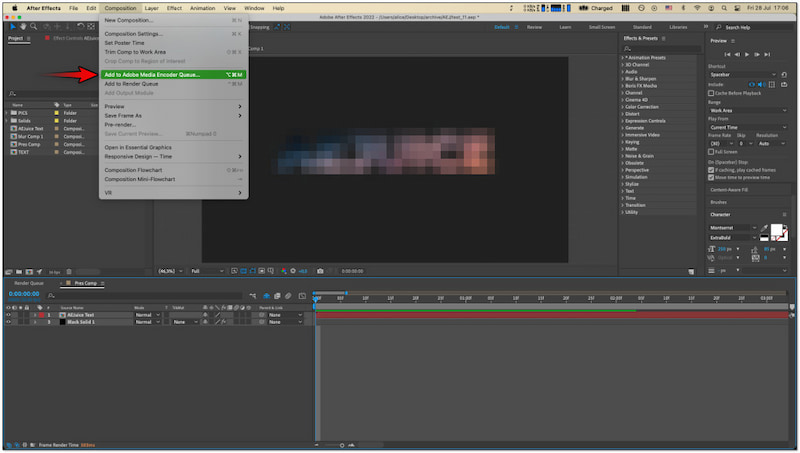
ขั้นตอนที่ 1ก่อนส่งออกโปรเจ็กต์ After Effects ของคุณ โปรดตรวจสอบให้แน่ใจว่าองค์ประกอบของคุณเสร็จสมบูรณ์แล้ว สลับไปที่ องค์ประกอบ แท็บและเลือก เพิ่มไปยังคิว Adobe Media Encoder.
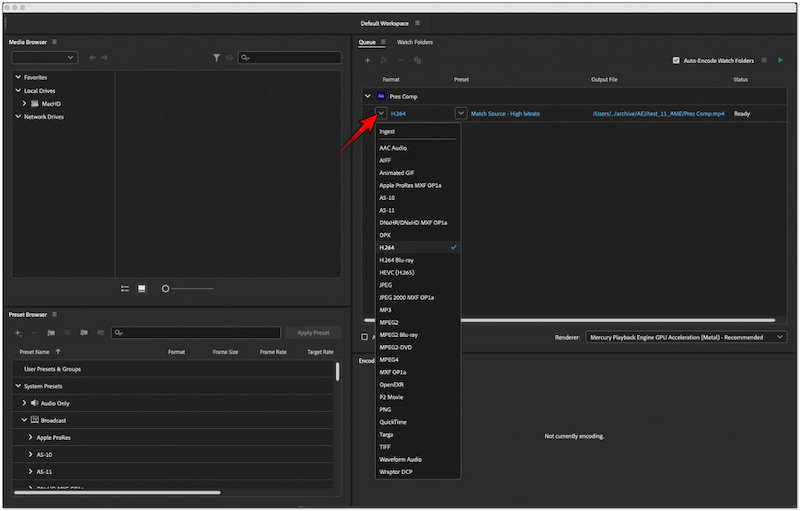
ขั้นตอนที่ 2ในคิวของ Adobe Media Encoder ให้ย้ายไปยัง รูปแบบ ส่วนนี้ คลิกเมนูแบบเลื่อนลงถัดจากโปรเจ็กต์ After Effects ของคุณ แล้วเลือก H.264 ตัวเลือก
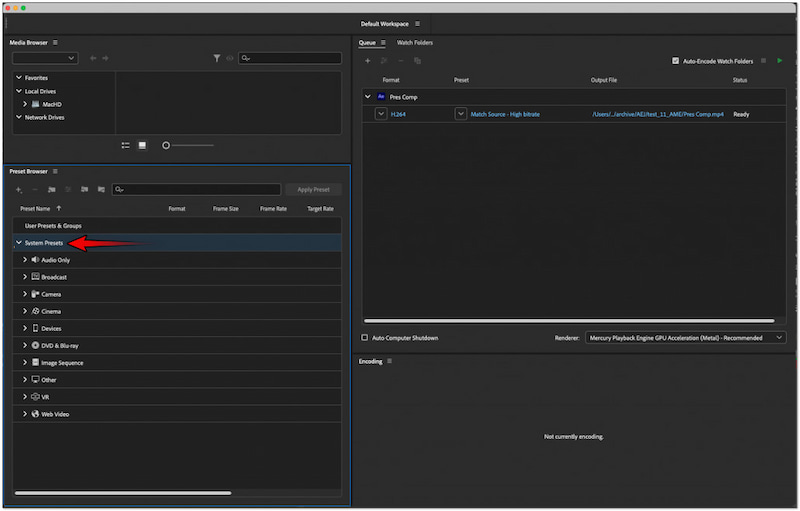
ขั้นตอนที่ 3. คลิก การตั้งค่าระบบล่วงหน้า มีตัวเลือกให้เลือกคุณภาพการส่งออกที่คุณต้องการ หลังจากตั้งค่าพรีเซ็ตเสร็จแล้ว ให้คลิก ใช้ค่าที่ตั้งไว้ล่วงหน้า เพื่อนำการเปลี่ยนแปลงที่ทำไปใช้
ขั้นตอนที่ 4เมื่อคุณปรับแต่งเสร็จแล้ว ให้คลิก กรีนเพลย์ ปุ่มเพื่อเริ่มกระบวนการส่งออก กระบวนการนี้อาจใช้เวลานาน ขึ้นอยู่กับความยาวและความละเอียดของโครงการของคุณ
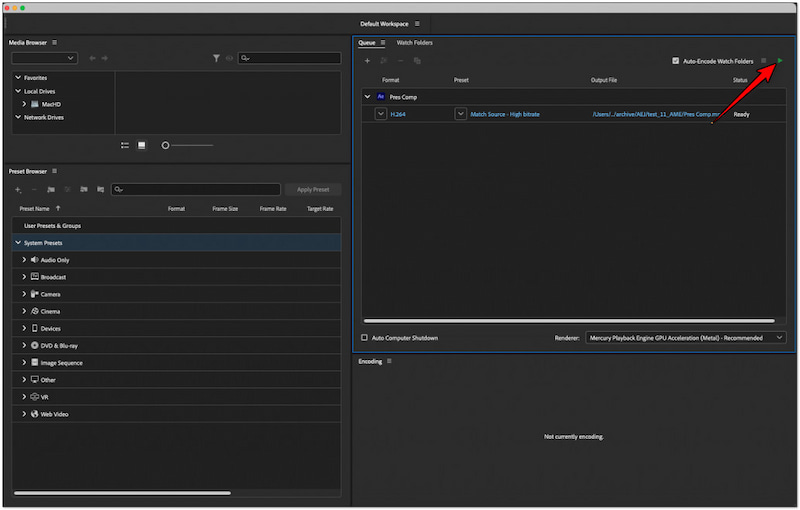
บันทึก: H.264 เป็นตัวแปลงสัญญาณมาตรฐานสำหรับไฟล์ MP4 หากเลือกตัวแปลงสัญญาณนี้ คุณจะมั่นใจได้ว่าโปรเจ็กต์ของคุณจะถูกส่งออกเป็นรูปแบบ MP4
ส่วนที่ 3 แปลงและแก้ไขไฟล์ After Effects เป็น MP4 (ทำได้ง่ายโดยไม่ต้องใช้ Adobe Media Encoder)
การส่งออกโปรเจ็กต์ After Effects ด้วย Adobe Media Encoder นั้นค่อนข้างซับซ้อน ดังนั้น คุณสามารถลองใช้วิธีทางอ้อมแต่เรียบง่ายในการส่งออกโปรเจ็กต์ After Effects เป็นไฟล์ MP4 ได้ โดยใช้... Vidmore Video Converterนี่คือซอฟต์แวร์แปลงไฟล์มีเดียโดยเฉพาะที่มีโปรแกรมตัดต่อวิดีโอในตัว ซอฟต์แวร์นี้ออกแบบมาเพื่อให้การแปลงและตัดต่อไฟล์มีเดียเป็นไปอย่างราบรื่นและสะดวกสบาย
Vidmore Video Converter ช่วยให้คุณแปลงโปรเจ็กต์ After Effects เป็น MP4 ได้ นอกจากรูปแบบ MP4 แล้ว ยังสามารถส่งออกไฟล์ประเภทอื่นๆ เช่น MOV, MKV, AVI และอีกกว่า 200 รายการ ข้อดีที่สุดคือคุณสามารถบันทึกโปรเจ็กต์ของคุณด้วยความละเอียดสูงสุด 4K พร้อมคุณภาพเสียงที่ดี นอกเหนือจากการแปลงสื่อแล้ว ยังมีชุดเครื่องมือแก้ไขที่ช่วยให้คุณปรับแต่งวิดีโอของคุณก่อนการแปลงได้ ซึ่งรวมถึงเครื่องมือสำหรับการครอบตัด หมุน ตัดแต่ง เพิ่มประสิทธิภาพ เพิ่มฟิลเตอร์ ปรับเอฟเฟกต์ และซ้อนข้อความหรือรูปภาพ
วิธีการส่งออก After Effects เป็น MP4 โดยใช้ Vidmore Video Converter มีดังนี้
ขั้นตอนที่ 1เริ่มต้นด้วยการดาวน์โหลด Vidmore Video Converter ฟรี ติดตั้งซอฟต์แวร์มัลติมีเดียและรอให้กระบวนการติดตั้งเสร็จสมบูรณ์
ขั้นตอนที่ 2เมื่อการติดตั้งเสร็จสิ้น ให้เปิด Vidmore Video Converter บนคอมพิวเตอร์ของคุณ ตามค่าเริ่มต้น คุณจะพบโปรแกรมดังกล่าว ตัวแปลง แท็บ
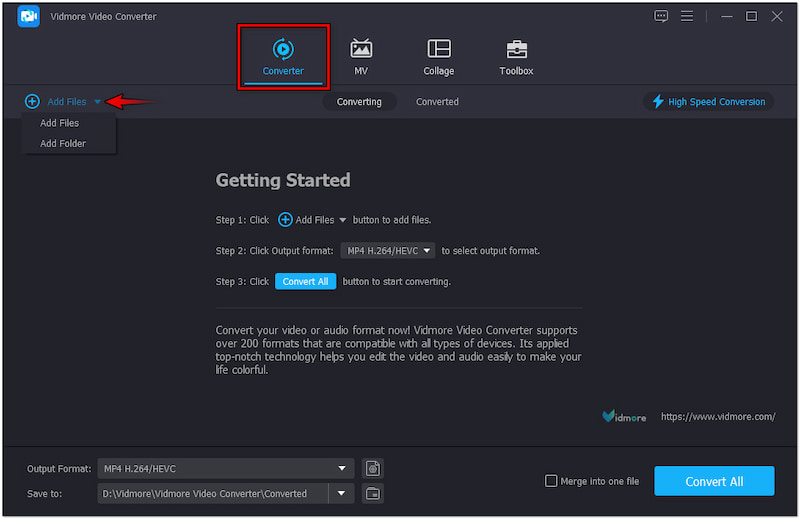
ขั้นตอนที่ 3. คลิก + เพิ่มไฟล์ เพื่อนำเข้าโปรเจ็กต์ After Effects ของคุณเข้าสู่โปรแกรม หากคุณรวบรวมวิดีโอไว้ในโฟลเดอร์ ให้คลิกเมนูแบบดรอปดาวน์และเลือกเพิ่มโฟลเดอร์
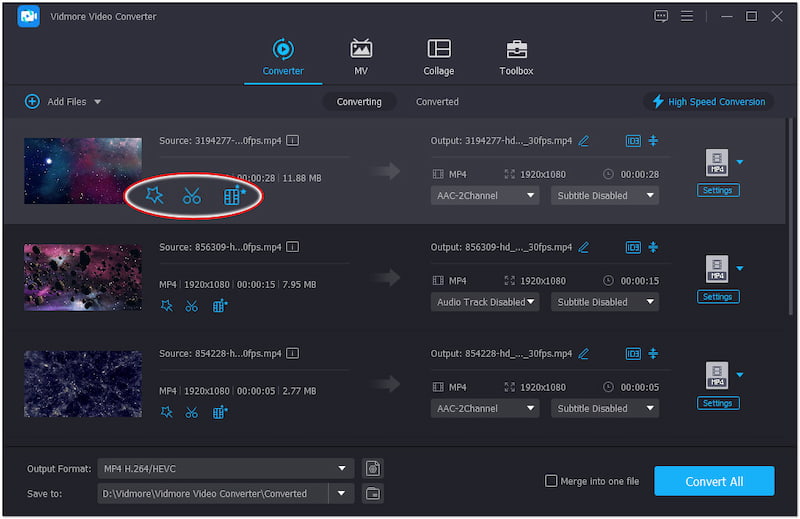
บันทึก: Vidmore Video Converter รองรับการแปลงเป็นชุด ซึ่งหมายความว่าคุณสามารถเพิ่มโปรเจ็กต์วิดีโอหลายรายการและประมวลผลพร้อมกันได้
ขั้นตอนที่ 4ในขั้นตอนนี้ คุณสามารถเริ่มแก้ไขได้แล้ว ต่อไปนี้คือสิ่งที่คุณสามารถทำได้:
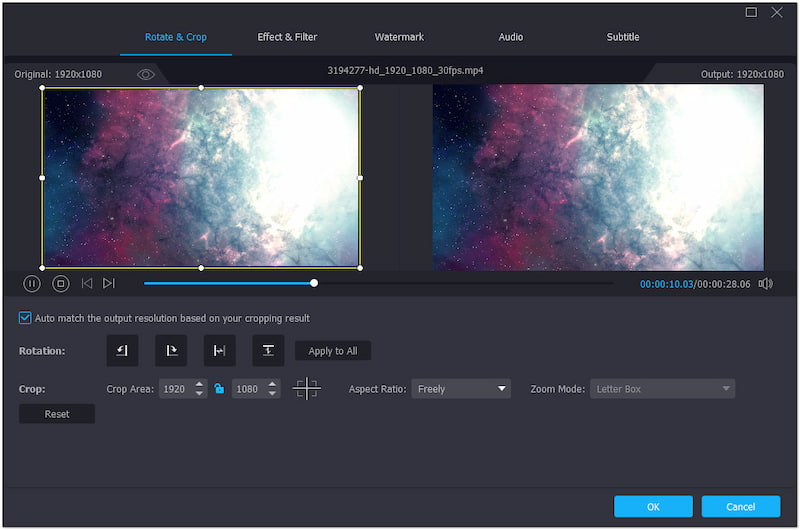
ไม้กายสิทธิ์หมุน ครอบตัด เพิ่มฟิลเตอร์ ปรับเอฟเฟ็กต์ และเพิ่มข้อความหรือลายน้ำรูปภาพ
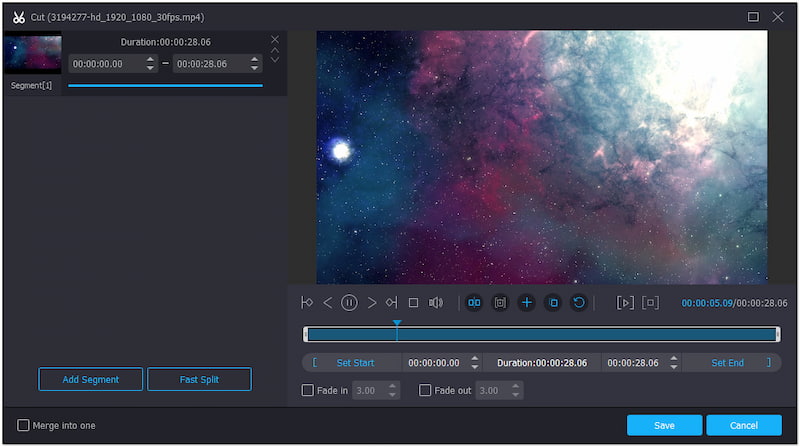
กรรไกร:ตัดส่วนที่ไม่จำเป็นออกจากวิดีโอโดยปรับเวลาเริ่มต้นและสิ้นสุด
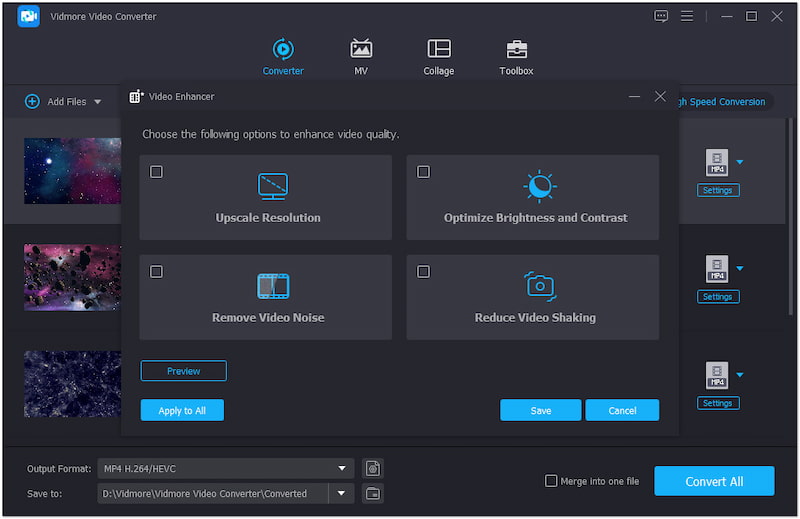
เอนฮานเซอร์:ยกระดับความละเอียดวิดีโอ เพิ่มประสิทธิภาพเอฟเฟกต์ ลบสัญญาณรบกวน และลดการสั่นของวิดีโอ
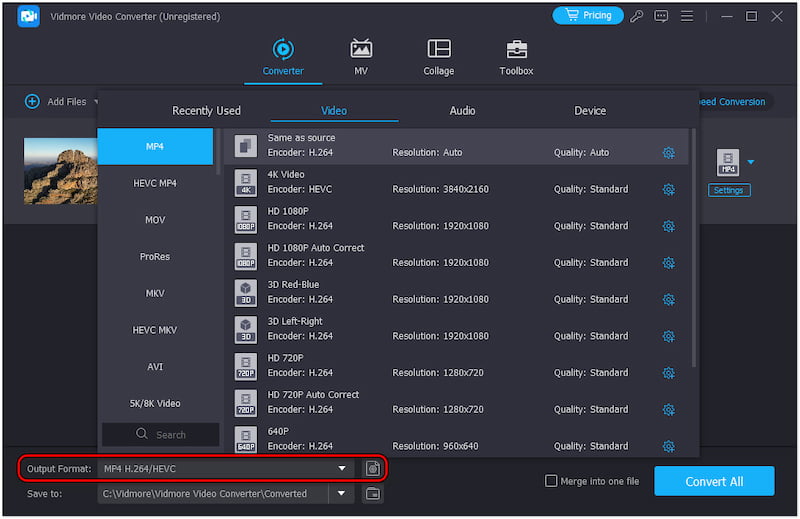
ขั้นตอนที่ 5หลังจากแก้ไขโครงการของคุณแล้ว ให้คลิกที่โปรไฟล์เอาต์พุตและสลับไปที่หมวดหมู่วิดีโอ ค้นหา MP4 รูปแบบและเลือกคุณภาพที่คุณต้องการ
ขั้นตอนที่ 6เมื่อทำเสร็จแล้ว ให้คลิก การตั้งค่า เพื่อกำหนดค่าพารามิเตอร์วิดีโออื่น ๆ จากนั้นเลือกปลายทางไฟล์ของคุณแล้วคลิก แปลงทั้งหมด เพื่อเริ่มการแปลง MP4
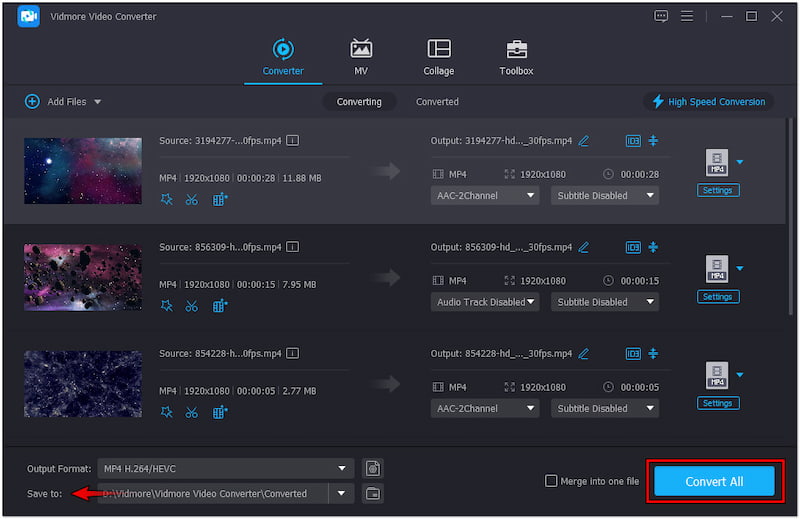
Vidmore Video Converter เป็นทางเลือกที่ดีเยี่ยมสำหรับการบันทึกโปรเจ็กต์ After Effects ของคุณเป็น MP4 อินเทอร์เฟซที่ใช้งานง่าย ความเร็วในการแปลงที่รวดเร็วเป็นพิเศษ และเครื่องมือแก้ไขทำให้เป็นตัวเลือกที่สมบูรณ์แบบสำหรับการจัดการโปรเจ็กต์ของคุณอย่างมีประสิทธิภาพ นอกจากนี้ คุณยังสามารถสร้างสไลด์โชว์ สร้าง GIF และวิดีโอและภาพถ่ายแบบคอลลาจได้ด้วย
ส่วนที่ 4 คำถามที่พบบ่อยเกี่ยวกับการส่งออก After Effects เป็น MP4
ทำไม After Effects จึงไม่สามารถนำเข้า MP4 ได้?
After Effects ไม่สามารถนำเข้า MP4 ได้เนื่องจากความไม่เข้ากันของตัวแปลงสัญญาณ ไฟล์ MP4 สามารถมีตัวแปลงสัญญาณหลายตัว ซึ่งบางตัวไม่ได้รับการรองรับโดย After Effects ในกรณีดังกล่าว คุณสามารถแปลงไฟล์ MP4 ได้ MP4 เป็น MOV.
ฉันจะส่งออก After Effects เป็น MP4 โดยไม่มีพื้นหลังได้อย่างไร
ในความเป็นจริง After Effects ไม่รองรับ MP4 ที่มีช่องอัลฟ่า คุณต้องส่งออกโปรเจ็กต์ในรูปแบบ QuickTime และเลือก RGB+Alpha ภายใต้ช่อง
จะส่งออก MP4 จาก After Effects โดยไม่ใช้ Media Encoder ได้อย่างไร
ขออภัย คุณไม่สามารถส่งออก MP4 ใน After Effects ได้หากไม่มี Media Encoder โดยตรง อีกวิธีหนึ่งคือ ส่งออกโปรเจ็กต์ของคุณในรูปแบบอื่น และใช้ Vidmore Video Converter เพื่อแปลงเป็นรูปแบบ MP4
สรุป
โดยสรุปแล้ว บทความนี้ได้นำเสนอสองแนวทางในการ ส่งออกโปรเจ็กต์ After Effects เป็นไฟล์ MP4วิธีหนึ่งคือใช้ Adobe Media Encoder ซึ่งขั้นตอนการใช้งานค่อนข้างซับซ้อน หากคุณไม่ชอบวิธีนี้ เรายังมีทางเลือกที่ดีอีกทางหนึ่งคือ Vidmore Video Converter โปรแกรมแปลงวิดีโอที่ใช้งานง่าย รองรับเกือบทุกรูปแบบทั่วไป และยังมีโปรแกรมตัดต่อวิดีโอที่ดี ช่วยให้คุณตัดแต่ง ครอบตัด เพิ่มคำบรรยาย และอื่นๆ ได้ เลือกใช้สักโปรแกรมแล้วลองใช้ดูเลย!