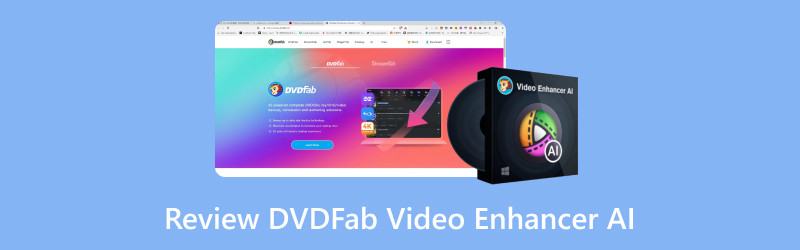
รีวิวฉบับสมบูรณ์ของ UniFab Video Enhancer AI
ในยุคสมัยนี้ การนำเสนอวิดีโอคุณภาพสูงถือเป็นสิ่งที่ดีที่สุดหากคุณต้องการมอบประสบการณ์การรับชมที่ยอดเยี่ยมให้กับผู้ชม ด้วยเนื้อหาประเภทนี้ เราบอกได้เลยว่าคุณสามารถสร้างความพึงพอใจให้กับทุกคนได้ ดังนั้น หากคุณต้องการปรับปรุงเนื้อหาวิดีโอของคุณอย่างมีประสิทธิภาพ คุณต้องรู้ว่าต้องใช้ซอฟต์แวร์ตัดต่อวิดีโอหรือโปรแกรมเพิ่มประสิทธิภาพใด ในกรณีนั้น คุณต้องอ่านบทวิจารณ์นี้ เนื่องจากเราจะแนะนำ UniFab Video Enhancer AIนี่เป็นหนึ่งในโปรแกรมที่คุณสามารถไว้วางใจได้เมื่อต้องปรับปรุงวิดีโอของคุณ ดังนั้น หากคุณสนใจที่จะเรียนรู้เกี่ยวกับโปรแกรมปรับปรุงนี้ อย่าพลาดโอกาสนี้
เนื้อหาของหน้า
ส่วนที่ 1. UniFab Video Enhancer AI คืออะไร
ปัจจุบัน AI เพิ่มประสิทธิภาพวิดีโอนี้เรียกว่า UniFab เป็นซอฟต์แวร์ออฟไลน์ที่มีให้ใช้งานบนคอมพิวเตอร์ Windows ฟังก์ชันหลักคือปรับปรุงและอัปสเกลวิดีโอของคุณให้สูงสุดด้วยความช่วยเหลือของปัญญาประดิษฐ์ ด้วยเครื่องมือนี้ คุณสามารถปรับปรุงวิดีโอเก่าของคุณและแปลงเป็นความละเอียด 4K ทำให้เป็นโปรแกรมที่ยอดเยี่ยม นอกจากนี้ คุณยังสามารถพึ่งพาโปรแกรมแก้ไขนี้เมื่อต้องลบสัญญาณรบกวนวิดีโอ ด้วยคุณสมบัติลดสัญญาณรบกวน คุณสามารถกำจัดสัญญาณรบกวนใดๆ จากวิดีโอของคุณ ซึ่งอาจนำไปสู่การเล่นวิดีโอที่สมบูรณ์แบบ ดังนั้นเราจึงสามารถบอกได้ว่า เพิ่มประสิทธิภาพวิดีโอด้วย AI เหมาะอย่างยิ่งหากคุณต้องการผลลัพธ์ที่ยอดเยี่ยมหลังจากขั้นตอนการเพิ่มประสิทธิภาพวิดีโอ
ส่วนที่ 2 ฟังก์ชั่นหลักของ UniFab
ในบทวิจารณ์ UniFab Video Enhancer AI นี้ เราจะพูดถึงความสามารถโดยรวมของซอฟต์แวร์นี้ ดังนั้น หากคุณต้องการศึกษาข้อมูลเพิ่มเติมเกี่ยวกับซอฟต์แวร์นี้ โปรดดูรายละเอียดทั้งหมดด้านล่าง
การปรับปรุงคุณภาพวิดีโอ
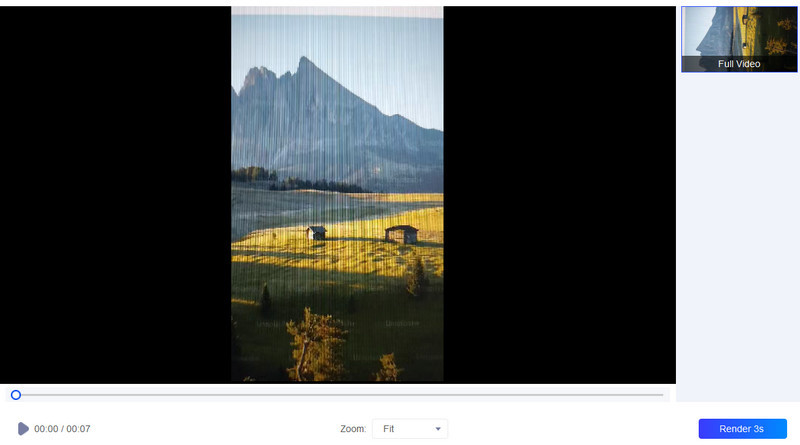
ฟังก์ชันหลักของซอฟต์แวร์คือการปรับปรุงเนื้อหาวิดีโอ ซึ่งหมายความว่าคุณสามารถเปลี่ยนความละเอียดวิดีโอของไฟล์ตามความต้องการได้ คุณสามารถปรับปรุงและขยายไฟล์ได้สูงสุด 1× และ 2× ด้วยวิธีนี้ คุณสามารถดูวิดีโอได้อย่างชัดเจนและครอบคลุม ยิ่งไปกว่านั้น คุณยังสามารถเปลี่ยนคุณภาพวิดีโอได้สูงสุดถึง 4K ทำให้เหมาะสำหรับผู้ใช้ทุกคน สิ่งที่เราชอบเกี่ยวกับฟังก์ชันนี้คือสามารถให้ขั้นตอนง่ายๆ แก่เราได้ และยังมีกระบวนการอัปโหลดที่รวดเร็วซึ่งช่วยประหยัดเวลาได้มากขึ้น ดังนั้น เราสามารถสรุปได้ว่าโปรแกรมปรับปรุงวิดีโอนี้เหมาะอย่างยิ่งสำหรับการบรรลุผลลัพธ์ที่คุณต้องการ
การตัดต่อวิดีโอขั้นพื้นฐาน
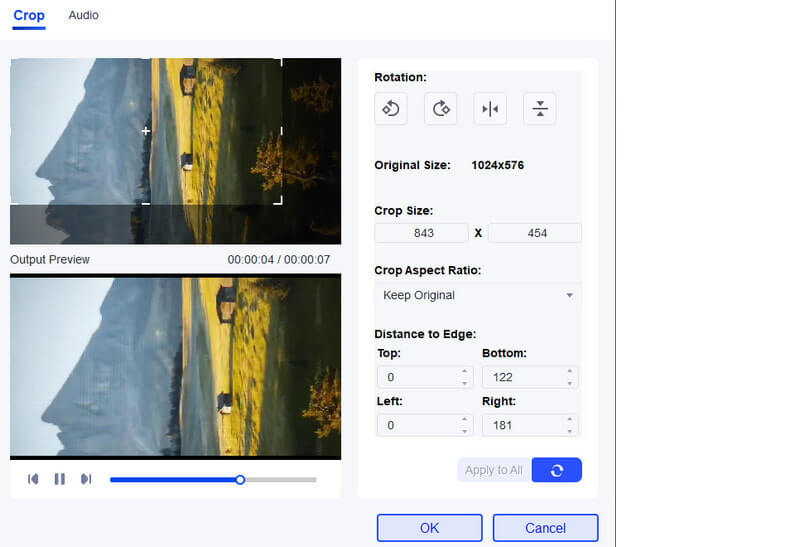
นอกจากการปรับปรุงไฟล์วิดีโอแล้ว Unifab ยังสามารถเสนอฟังก์ชันการตัดต่อวิดีโอขั้นพื้นฐานได้อีกด้วย โปรแกรมตัดต่อวิดีโอ เครื่องมือที่ให้คุณลบส่วนขอบและมุมของวิดีโอได้ คุณสามารถเลือกอัตราส่วนภาพที่ต้องการเพื่อครอบตัดและเปลี่ยนขนาดวิดีโอโดยอัตโนมัติได้ คุณยังสามารถใช้โปรแกรมตัดแต่งวิดีโอเพื่อตัดแต่งวิดีโอตามความต้องการของคุณได้อีกด้วย อีกเครื่องมือหนึ่งคือคุณสามารถหมุนและพลิกเนื้อหาวิดีโอของคุณได้ทุกทิศทาง หลังจากลองใช้ฟังก์ชันนี้แล้ว เราจะบอกได้ว่าฟังก์ชันนี้มีประโยชน์เมื่อลบส่วนที่ไม่จำเป็นของวิดีโอ นอกจากนี้ยังสามารถให้ขั้นตอนง่ายๆ ที่ทำให้ทุกคนเข้าถึงได้ง่ายขึ้นอีกด้วย
เครื่องเพิ่มระดับเสียง
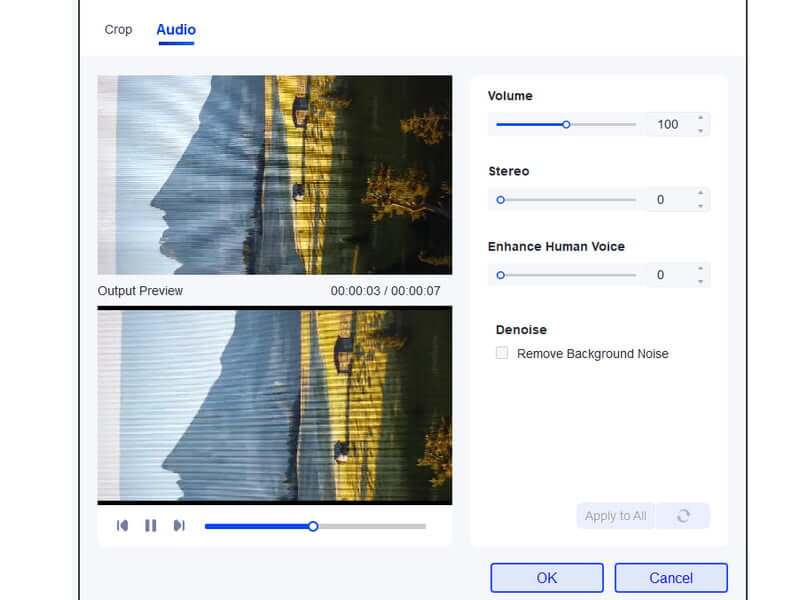
คุณสามารถเพิ่มระดับเสียงของวิดีโอของคุณได้โดยใช้ ตัวเร่งเสียง ฟังก์ชั่นจากเครื่องมือนี้ ช่วยให้คุณปรับระดับเสียงได้ถึง 200% ดังนั้น หลังจากเลือกระดับเสียงที่คุณต้องการแล้ว คาดหวังได้เลยว่าคุณจะสามารถฟังวิดีโอได้อย่างดีโดยไม่พลาดเสียงใดๆ จากวิดีโอ นอกจากนี้ คุณยังสามารถปรับพารามิเตอร์บางอย่างได้จากฟังก์ชั่นนี้ คุณสามารถเปลี่ยนเสียงสเตอริโอและเสียงมนุษย์ตามความต้องการของคุณ คุณยังสามารถลบเสียงรบกวนพื้นหลังได้อีกด้วย หลังจากได้ลองใช้ฟังก์ชั่นนี้แล้ว เราประหลาดใจกับผลลัพธ์ที่ได้ มันสามารถเพิ่มระดับเสียงได้และกำจัดเสียงรบกวนได้ ซึ่งจะทำให้ประสบการณ์การรับชมและการฟังดีขึ้น
ส่วนที่ 3 วิธีการใช้งาน UniFab Video Enhancer AI
คุณต้องการทราบวิธีใช้โปรแกรมเพื่อปรับปรุงวิดีโอของคุณหรือไม่ หากเป็นเช่นนั้น ให้ไปที่ส่วนนี้ เราพร้อมให้คำแนะนำคุณในการปรับปรุงไฟล์ของคุณอย่างราบรื่นและมีประสิทธิภาพ ดังนั้น โดยไม่ต้องเสียเวลาอีกต่อไป โปรดตรวจสอบกระบวนการทั้งหมดด้านล่างและเริ่มแก้ไขวิดีโอของคุณ
ขั้นตอนที่ 1. เข้าสู่เว็บไซต์หลักของ ยูนิแฟบ เพื่อดาวน์โหลดโปรแกรม จากนั้นเปิดอินเทอร์เฟซเพื่อเริ่มขั้นตอนหลัก
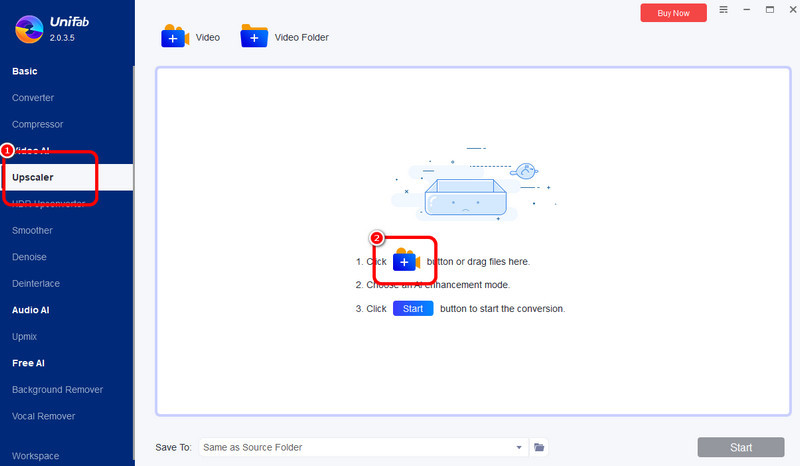
ขั้นตอนที่ 2. จากอินเทอร์เฟซให้ดำเนินการต่อไป อัพสเกลเลอร์ ส่วนและคลิก + ปุ่มเพื่อดูโฟลเดอร์ในคอมพิวเตอร์ของคุณ จากนั้นเรียกดูวิดีโอที่คุณต้องการอัปสเกล/ปรับปรุง
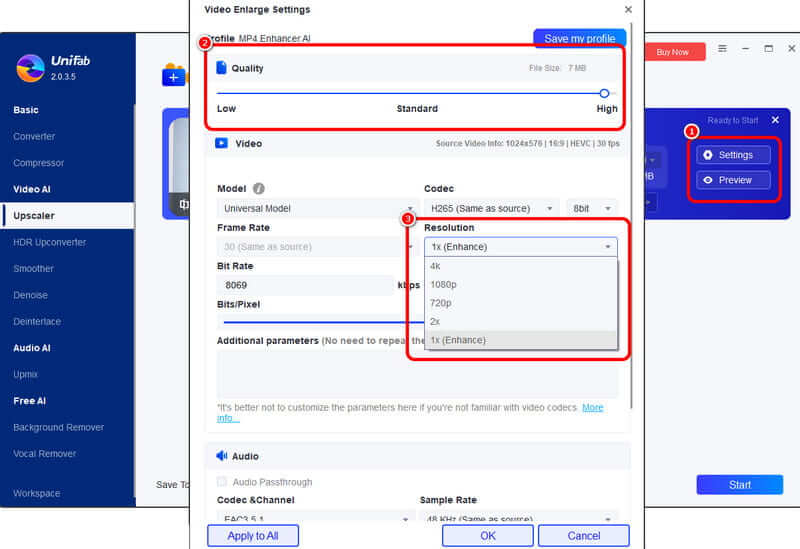
ขั้นตอนที่ 3หากต้องการอัปสเกลวิดีโอของคุณ ให้ไปที่ การตั้งค่า ตัวเลือกและดำเนินการปรับความละเอียดวิดีโอ คุณสามารถปรับปรุงวิดีโอของคุณได้สูงสุด 1× และ 2× ภายใต้ ความละเอียด ตัวเลือก คุณยังสามารถเลือกตัวเลือก 4K ได้หากต้องการ คุณยังสามารถไปที่อินเทอร์เฟซด้านบนและใช้แถบเลื่อนเพื่อปรับคุณภาพวิดีโอให้อยู่ในระดับสูงสุด จากนั้นคลิก ตกลง.
ขั้นตอนที่ 4. หากคุณเปลี่ยนพารามิเตอร์ทั้งหมดเสร็จแล้ว คุณสามารถดำเนินการตามขั้นตอนสุดท้ายได้โดยการกดปุ่ม เริ่ม ปุ่มด้านล่าง เมื่อเสร็จแล้ว คุณสามารถบันทึกวิดีโอที่ปรับปรุงแล้วลงในคอมพิวเตอร์ของคุณได้แล้ว
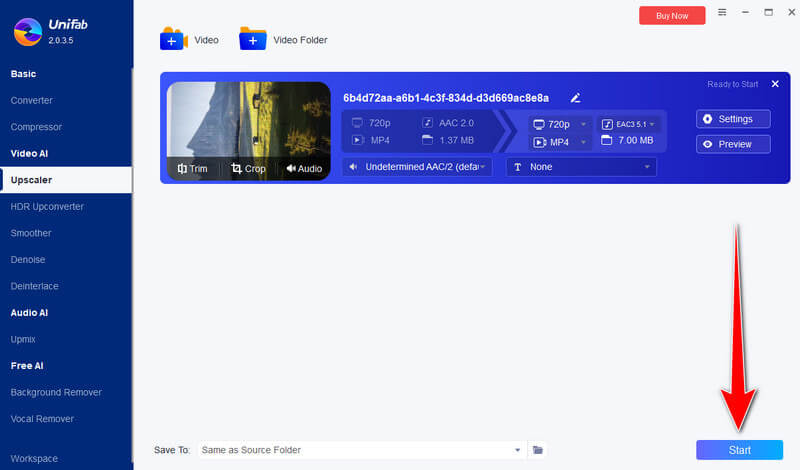
ด้วยวิธีนี้ คุณสามารถปรับปรุงวิดีโอของคุณได้อย่างง่ายดายและมีประสิทธิภาพ ข้อดีก็คือขั้นตอนนี้ทำได้ง่าย ข้อเสียอย่างเดียวคือโปรแกรมนี้มีขั้นตอนปรับปรุงวิดีโอที่ช้า และบางครั้งโปรแกรมก็ทำงานไม่ถูกต้อง แต่คุณยังสามารถพึ่งพาซอฟต์แวร์นี้ได้เมื่อต้องการสร้างวิดีโอที่มีคุณภาพดีเยี่ยม
ส่วนที่ 4 สิ่งที่เราแนะนำและไม่แนะนำใน UniFab Video Enhancer AI
สิ่งที่เราแนะนำเกี่ยวกับเครื่องมือ
สิ่งที่เราแนะนำเกี่ยวกับเครื่องมือนี้คือฟังก์ชันปรับปรุงวิดีโอ ฟังก์ชันนี้ช่วยให้คุณปรับปรุงไฟล์วิดีโอได้อย่างมีประสิทธิภาพ นอกจากนี้ยังช่วยให้คุณเปลี่ยนวิดีโอ/ภาพยนตร์เก่าๆ ที่บ้านของคุณให้กลายเป็นวิดีโอคุณภาพเยี่ยมด้วยคุณภาพสูงสุดถึง 4K นอกจากนี้ ข้อดีก็คือคุณสามารถปรับปรุงวิดีโอหลายรายการพร้อมกันได้ ซึ่งช่วยให้คุณประหยัดเวลาได้มากขึ้น
สิ่งที่เราไม่แนะนำเกี่ยวกับเครื่องมือนี้
สิ่งที่เราไม่ชอบคือขั้นตอนสุดท้ายของโปรแกรมเมื่อปรับแต่งวิดีโอ ซึ่งต้องใช้เวลาสักพักจึงจะได้ผลลัพธ์ขั้นสุดท้าย นอกจากนี้ยังมีบางกรณีที่โปรแกรมไม่สามารถปรับแต่งวิดีโอได้ด้วยเหตุผลบางประการ นอกจากนี้ ซอฟต์แวร์ยังมีฟังก์ชันการแก้ไขที่จำกัดอีกด้วย
ส่วนที่ 5. ทางเลือกที่ดีที่สุดสำหรับ UniFab Video Enhancer ที่ใช้ AI
ตามที่เราได้กล่าวไปแล้ว ซอฟต์แวร์นี้เป็นโปรแกรมเพิ่มประสิทธิภาพวิดีโอที่มีประสิทธิภาพ อย่างไรก็ตาม ซอฟต์แวร์นี้มีขั้นตอนการปรับปรุงวิดีโอที่ช้า ดังนั้น หากคุณต้องการประหยัดเวลาเพิ่มเติมในขณะที่ปรับปรุงวิดีโอของคุณ ทางเลือกที่ดีที่สุดที่คุณสามารถเข้าถึงได้บนคอมพิวเตอร์ของคุณคือ โปรแกรมเพิ่มประสิทธิภาพวิดีโอ VidHex.
โปรแกรมนี้สามารถปรับปรุงวิดีโอของคุณได้โดยใช้โมเดล AI ที่หลากหลายและทรงพลัง คุณสามารถเลือกโมเดลที่เหมาะสมตามความต้องการในการปรับปรุง เช่น การลดสัญญาณรบกวนในวิดีโอ การเพิ่มความละเอียด การใส่สีให้กับวิดีโอขาวดำ และอื่นๆ ด้วยเครื่องมือที่มีประสิทธิภาพนี้ คุณสามารถปรับปรุงวิดีโอของคุณได้อย่างสมบูรณ์แบบ นอกจากนี้ เมื่อเทียบกับ UniFab แล้ว VidHex มีความเร็วในการประมวลผลวิดีโอที่รวดเร็วเป็นพิเศษและรองรับการปรับปรุงแบบกลุ่ม ทำให้เป็นทางเลือกที่สมบูรณ์แบบที่สุด ดังนั้น หากคุณต้องการปรับปรุงวิดีโอของคุณแบบออฟไลน์อย่างมีประสิทธิภาพ VidHex จึงเป็นตัวเลือกที่ยอดเยี่ยม!
นี่คือ 3 ขั้นตอนง่ายๆ ในการใช้ VidHex
ขั้นตอนที่ 1. เพิ่มวิดีโอ
เริ่มโปรแกรม VidHex AI Video Enhancer และเข้าสู่หน้าจอหลัก คลิกไอคอน "เพิ่มไฟล์" เพื่อนำเข้าวิดีโอที่คุณต้องการปรับปรุงคุณภาพ

ขั้นตอนที่ 2. เลือกโมเดล AI
ในรายการด้านขวา มีปัญหาเกี่ยวกับวิดีโอที่ AI วิเคราะห์แล้ว และโมเดล AI 13 แบบสำหรับความต้องการที่แตกต่างกัน เช่น โมเดลซ่อมแซมคุณภาพวิดีโอ โมเดลใบหน้า โมเดลการฟื้นฟูรายละเอียด โมเดลแปลง SDR เป็น HDR เป็นต้น เลือกใช้ตามความต้องการของคุณ

ขั้นตอนที่ 3. ตั้งค่าพารามิเตอร์และส่งออก
ในที่สุดคุณสามารถ ดูตัวอย่าง จากนั้นตั้งค่าความละเอียด รูปแบบเอาต์พุต และตำแหน่งที่จัดเก็บ แล้วคลิก ปรับปรุงคุณภาพวิดีโอแบบเต็ม เพื่อบันทึกวิดีโอที่ปรับปรุงแล้ว

สรุป
นี่คือจุดของเรา รีวิว UniFab Video Enhancer AI จบแล้ว จากบทความนี้ คุณได้เรียนรู้ทุกอย่างเกี่ยวกับซอฟต์แวร์นี้แล้ว นอกจากนี้ หากคุณกำลังมองหาโปรแกรมอื่นที่ดีกว่า ลองใช้ VidHex Video Enhancer ดู โปรแกรมนี้สามารถช่วยปรับปรุงคุณภาพวิดีโอได้อย่างรวดเร็ว ทำให้เป็นโปรแกรมปรับปรุงคุณภาพวิดีโอที่เหมาะสมอย่างยิ่ง