โปรแกรมเพิ่มความละเอียดวิดีโอที่ดีที่สุด: เพิ่มความละเอียดวิดีโอได้สูงสุดถึง 4K และ 8K
อะไรคือ โปรแกรมเพิ่มความละเอียดวิดีโอที่ดีที่สุดโปรแกรมเพิ่มคุณภาพวิดีโอสามารถมีบทบาทสำคัญในการปรับปรุงคุณภาพของวิดีโอของคุณ ด้วยเครื่องมือเหล่านี้ คุณสามารถมั่นใจได้ว่าการเล่นวิดีโอจะยอดเยี่ยม ส่วนที่ดีที่สุดเกี่ยวกับเครื่องมือเหล่านี้คือ พวกมันสามารถปรับปรุงสี ใบหน้า และพารามิเตอร์อื่นๆ ของวิดีโอได้ คุณยังสามารถบันทึกวิดีโอของคุณในรูปแบบวิดีโอที่คุณต้องการได้อีกด้วย อย่างไรก็ตาม มีโปรแกรมปรับปรุงคุณภาพวิดีโอมากมายให้เลือก อาจทำให้สับสนในการเลือกใช้ ในกรณีนั้น เราจึงมาแนะนำเครื่องมือที่ดีที่สุดทั้งหมดที่คุณสามารถใช้บนอุปกรณ์ของคุณได้ รวมถึงคุณสมบัติ ข้อดี ข้อเสีย และคู่มือการใช้งานเพื่อปรับปรุงวิดีโอของคุณ ดังนั้น โปรดอ่านต่อและสำรวจเพิ่มเติมเกี่ยวกับเครื่องมือที่ดีที่สุดสำหรับการเพิ่มคุณภาพวิดีโอ

เนื้อหาของหน้า
- ส่วนที่ 1. Vidmore Video Enhancer
- ส่วนที่ 2 VideoProc Converter AI
- ส่วนที่ 3. AI ปรับปรุงใบหน้า UniFab
- ส่วนที่ 4. โปรแกรมปรับปรุงคุณภาพวิดีโอ HitPaw
- ตอนที่ 5. ปัญญาประดิษฐ์วิดีโอโทปาซ
- ส่วนที่ 6 การเปรียบเทียบโปรแกรมเพิ่มความละเอียดวิดีโอที่ดีที่สุด
- ส่วนที่ 7. คำถามที่พบบ่อยเกี่ยวกับโปรแกรมเพิ่มความละเอียดวิดีโอที่ดีที่สุด
ส่วนที่ 1. Vidmore Video Enhancer
หากคุณกำลังมองหาโปรแกรมเพิ่มความละเอียดวิดีโอที่ดีที่สุดที่จะช่วยเพิ่มความละเอียดวิดีโอของคุณให้สูงถึง 4K ไม่ต้องสงสัยเลยว่า... Vidmore Video Enhancer เป็นตัวเลือกที่ดีที่สุด ด้วยเทคโนโลยีที่ขับเคลื่อนด้วย AI และโมเดลการปรับปรุงวิดีโอที่หลากหลาย คุณจึงมั่นใจได้ว่าจะได้รับผลลัพธ์ที่ต้องการ โปรแกรมนี้ยังช่วยให้คุณใช้งานฟีเจอร์ต่างๆ ได้อย่างราบรื่นด้วยอินเทอร์เฟซผู้ใช้ที่เรียบง่าย นอกจากนี้ยังรองรับตัวเลือกความละเอียดต่างๆ รวมถึง 720p, 100%, 200% และ 400% คุณยังสามารถใช้... กำหนดเอง ฟังก์ชันนี้ช่วยให้คุณปรับแต่งและตั้งค่าความละเอียดที่ต้องการสำหรับวิดีโอของคุณได้ ดังนั้น หากคุณต้องการโปรแกรมปรับปรุงคุณภาพวิดีโอที่ยอดเยี่ยม Vidmore Video Enhancer คือคำตอบที่ใช่เลย
คุณสมบัติหลัก
- ซอฟต์แวร์นี้มีกระบวนการเพิ่มความละเอียดของวิดีโอที่ราบรื่นและรวดเร็ว
- สามารถรองรับรูปแบบข้อมูลเข้าและข้อมูลออกได้หลากหลายรูปแบบ
- โปรแกรมนี้สามารถรองรับวิดีโอหลากหลายประเภท เช่น วล็อก อนิเมะ สารคดี และอื่นๆ อีกมากมาย
- ฟีเจอร์แสดงตัวอย่างพร้อมใช้งานแล้ว
คุณสามารถทำตามขั้นตอนด้านล่างเพื่อเริ่มเพิ่มความละเอียดของวิดีโอของคุณโดยใช้ซอฟต์แวร์เพิ่มความละเอียดวิดีโอที่ดีที่สุด
ขั้นตอนที่ 1. ดาวน์โหลด Vidmore Video Enhancer บนเดสก์ท็อปของคุณ คุณสามารถใช้ปุ่มด้านล่างเพื่อเข้าถึงโปรแกรมเพิ่มความละเอียดวิดีโอได้ทันที จากนั้นเรียกใช้โปรแกรมเพื่อเริ่มกระบวนการ
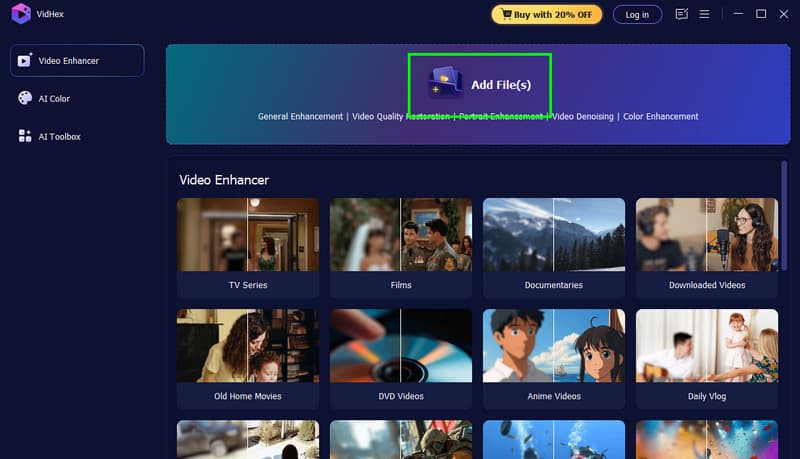
ขั้นตอนที่ 2. กดปุ่ม เพิ่มไฟล์ กดปุ่มด้านบนเพื่อเริ่มแทรกวิดีโอ เนื่องจากโปรแกรมรองรับการประมวลผลการเพิ่มความละเอียดแบบกลุ่ม คุณจึงสามารถเพิ่มวิดีโอหลายรายการพร้อมกันได้
ขั้นตอนที่ 3. ตอนนี้ไปที่ ความละเอียดเอาต์พุต เข้าไปที่ส่วนนี้และเลือกความละเอียดวิดีโอที่คุณต้องการ คุณสามารถเพิ่มความละเอียดวิดีโอของคุณได้สูงสุดถึง 4K
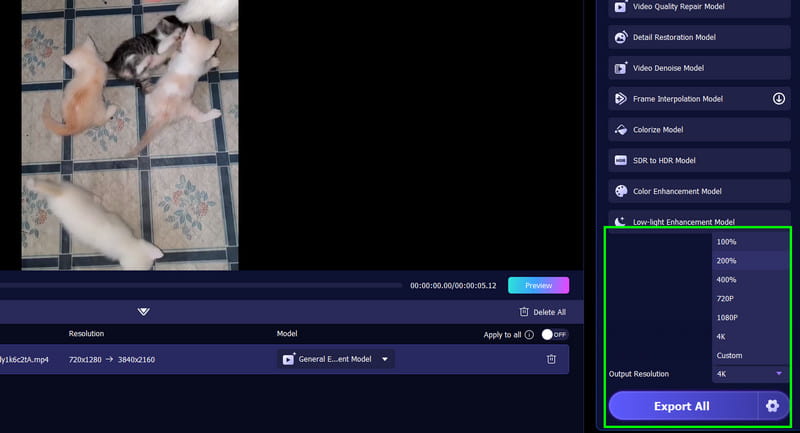
ขั้นตอนที่ 4. ตรวจสอบวิดีโอโดยคลิกที่ฟีเจอร์แสดงตัวอย่าง เมื่อพอใจแล้ว คุณสามารถบันทึกวิดีโอได้โดยคลิกที่ไอคอนบันทึกวิดีโอ ส่งออกทั้งหมด ปุ่ม.
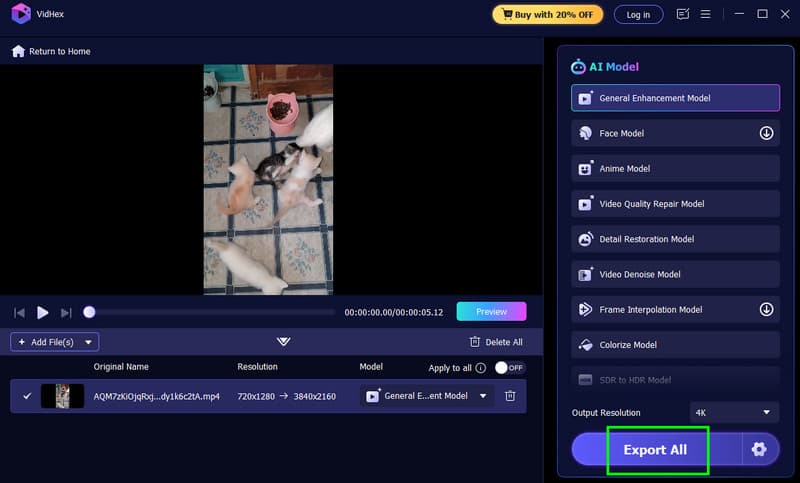
ด้วยกระบวนการนี้ คุณสามารถมั่นใจได้ว่าวิดีโอของคุณจะมีความละเอียดสูงสุด สิ่งที่ทำให้ซอฟต์แวร์นี้เชื่อถือได้คือ มันสามารถมอบฟีเจอร์ที่จำเป็นทั้งหมดให้คุณได้ นอกจากนี้ยังมีอินเทอร์เฟซผู้ใช้ที่เรียบง่าย ช่วยให้คุณเพิ่มความละเอียดของวิดีโอได้อย่างราบรื่น ดังนั้น ใช้โปรแกรมนี้และรับผลลัพธ์ที่คุณต้องการ
ส่วนที่ 2 VideoProc Converter AI
อีกหนึ่งเครื่องมือที่ขับเคลื่อนด้วย AI ที่คุณสามารถไว้วางใจได้เพื่อเพิ่มคุณภาพวิดีโอของคุณอย่างมีประสิทธิภาพคือ ตัวแปลง VideoProc AIโปรแกรมนี้ช่วยให้คุณเลือกความละเอียดวิดีโอที่ต้องการได้ เช่น 1080p, 2K และ 4K สิ่งที่เราชอบเกี่ยวกับเครื่องมือนี้คือมันมีเลย์เอาต์ที่เรียบง่ายทำให้กระบวนการทำงานราบรื่น คุณยังสามารถแทรกวิดีโอที่มีรูปแบบต่างๆ ได้ ช่วยป้องกันปัญหาความเข้ากันได้ นอกจากนี้ คุณยังสามารถปรับพารามิเตอร์ต่างๆ ได้ในระหว่างกระบวนการ คุณสามารถแก้ไขตัวแปลงสัญญาณเสียงและวิดีโอ ระดับคุณภาพ และอื่นๆ ข้อเสียเพียงอย่างเดียวคือบางครั้งกระบวนการเพิ่มความละเอียดใช้เวลานาน คุณต้องซื้อเวอร์ชันเสียเงินหากต้องการเข้าถึงคุณสมบัติทั้งหมด แต่ถึงกระนั้น ในแง่ของการเพิ่มความละเอียดวิดีโอ VideoProc Converter AI ก็รับประกันว่าจะให้ผลลัพธ์ที่ยอดเยี่ยม
คุณสมบัติหลัก
- ฟีเจอร์ AI Super Resolution ของซอฟต์แวร์นี้จะช่วยให้กระบวนการเพิ่มความละเอียดภาพเป็นไปอย่างราบรื่น
- โปรแกรมนี้มีฟังก์ชันลดสัญญาณรบกวนและลดความเบลอของวิดีโอ
- มันสามารถนำเสนออินเทอร์เฟซผู้ใช้ที่เรียบง่ายกว่าได้
เพื่อใช้โปรแกรมเพิ่มความละเอียดวิดีโอด้วย AI ที่ดีที่สุดนี้ โปรดทำตามคำแนะนำด้านล่าง
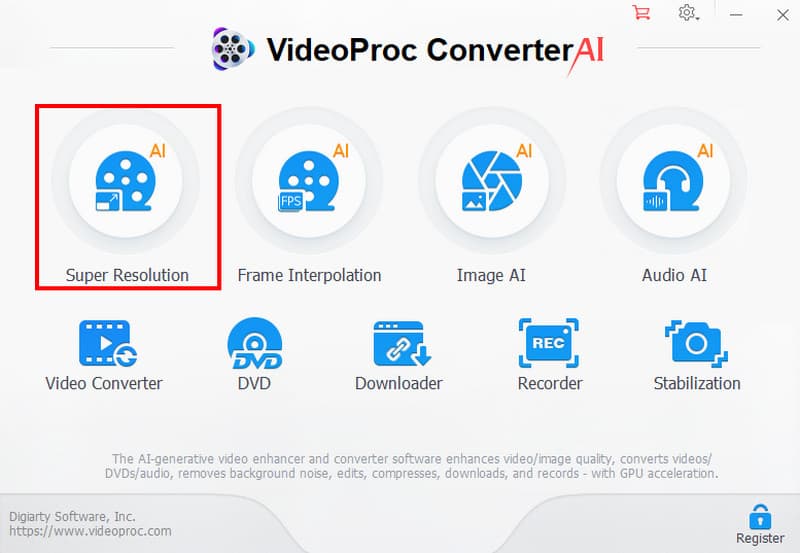
ขั้นตอนที่ 1. ดาวน์โหลดและติดตั้ง ตัวแปลง VideoProc AI บนคอมพิวเตอร์ของคุณ จากนั้นเรียกใช้โปรแกรมและเลือกคุณสมบัติ Super Resolution
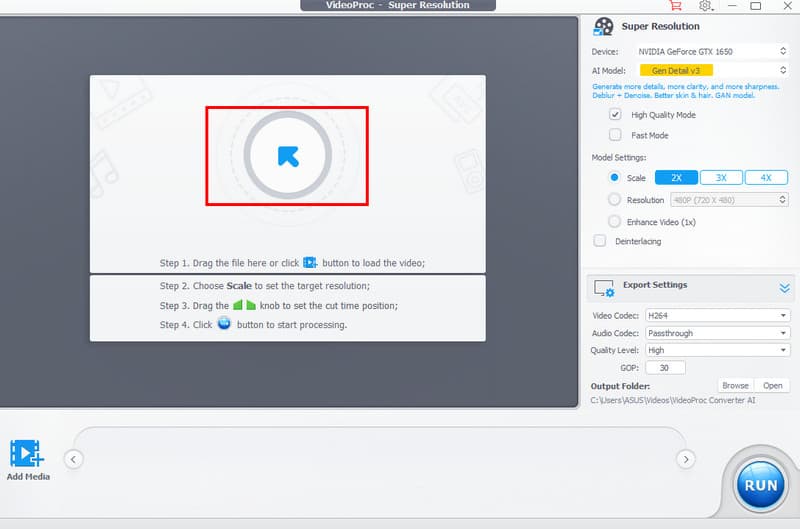
ขั้นตอนที่ 2. จากนั้นคลิกที่ ลูกศร หรือ บวก ปุ่มสำหรับเพิ่มวิดีโอที่คุณต้องการปรับความละเอียดให้สูงขึ้น
ขั้นตอนที่ 3. คุณสามารถดำเนินการต่อได้ ความละเอียด ส่วนนี้และเลือกความละเอียดที่คุณต้องการ เมื่อเสร็จแล้ว ให้กดปุ่ม วิ่ง กดปุ่มเพื่อเริ่มปรับความละเอียดวิดีโอให้สูงขึ้น
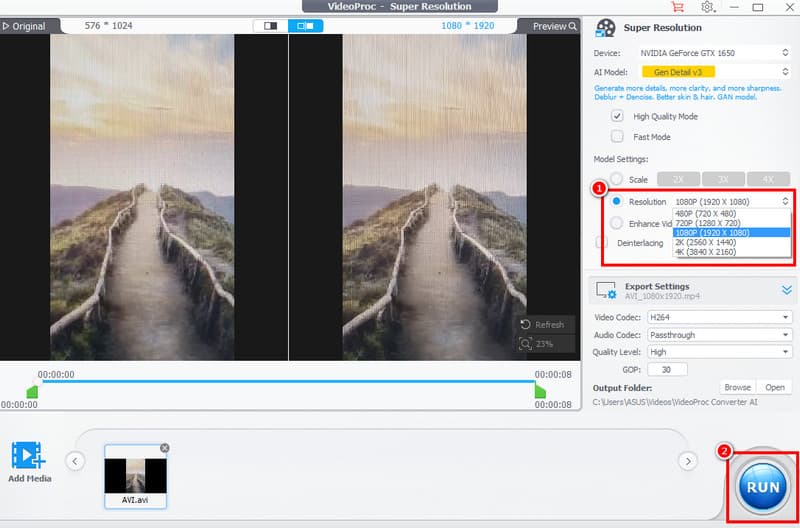
ด้วยขั้นตอนการทำงานนี้ คุณสามารถเพิ่มความละเอียดของวิดีโอได้อย่างมีประสิทธิภาพ คุณยังสามารถได้ความละเอียดสูงสุดเพื่อการเล่นวิดีโอที่ดีขึ้น ดังนั้น จงวางใจในซอฟต์แวร์นี้และรับผลลัพธ์ที่คุณต้องการ
ส่วนที่ 3. AI ปรับปรุงใบหน้า UniFab
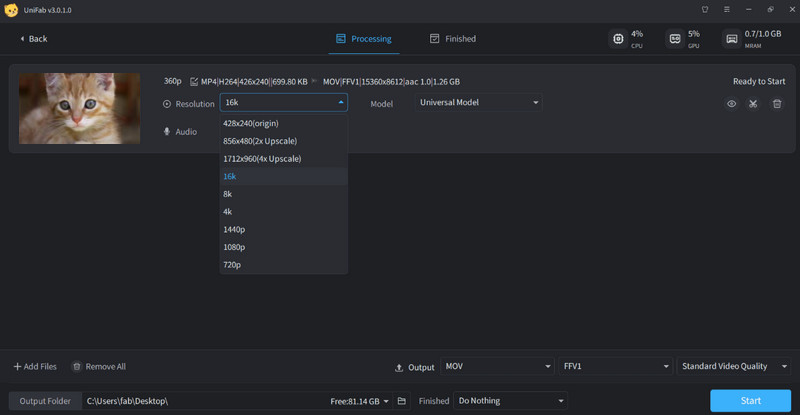
UniFab Face Enhancer AI เหมือนกับการมีผู้เชี่ยวชาญด้านความงามดิจิทัลสำหรับวิดีโอของคุณ มันไม่ได้แค่เพิ่มความละเอียดของวิดีโอที่คุณชื่นชอบเท่านั้น แต่ยังช่วยคืนชีวิตชีวาให้กับใบหน้าด้วยการปรับดวงตาให้คมชัดขึ้น ปรับผิวให้เรียบเนียน และคืนรายละเอียดเล็กๆ น้อยๆ ที่ทำให้การแสดงออกทางสีหน้าดูสมจริง ด้วยพลังการเพิ่มความละเอียด 2x ถึง 4x ที่ทรงพลัง มันจะแปลงคลิปคุณภาพต่ำให้เป็นภาพที่คมชัดและดูเป็นธรรมชาติ นอกจากนี้ยังสามารถนำเสนอคุณสมบัติต่างๆ เช่น การแปลง SDR เป็น HDR การลดการแทรกสลับเฟรม และการลดสัญญาณรบกวน ซึ่งเหมาะอย่างยิ่งสำหรับการปรับแต่งเฟรมทั้งหมดให้ทุกอย่างดูสดใหม่และทันสมัย
คุณสมบัติหลัก
- เครื่องมือนี้สามารถนำเสนอขั้นตอนการเพิ่มความละเอียดของวิดีโอได้อย่างราบรื่น
- โปรแกรมนี้สามารถแก้ไขความเบลอของวิดีโอโดยคงคุณภาพไว้ได้
- รองรับคุณสมบัติการแปลงสัญญาณ SDR เป็น HDR
ข้อดี:
- กระบวนการเพิ่มกำลังขยายของเครื่องมือนี้รวดเร็ว
- รูปแบบการใช้งานของซอฟต์แวร์นั้นเข้าใจง่าย
- สามารถบันทึกวิดีโอในรูปแบบต่างๆ ได้
จุดด้อย:
- เครื่องมือนี้มีคุณสมบัติการปรับแต่งน้อยกว่า
- คุณต้องสมัครใช้งานเวอร์ชันเสียเงินเพื่อเข้าถึงฟีเจอร์ขั้นสูง
ส่วนที่ 4. โปรแกรมปรับปรุงคุณภาพวิดีโอ HitPaw
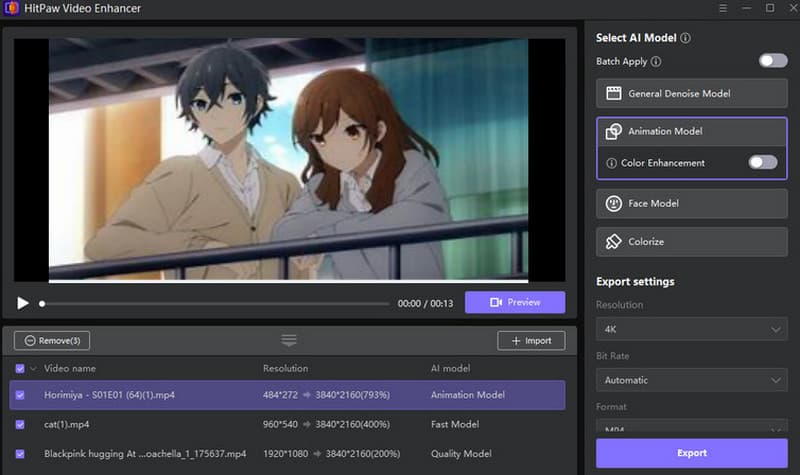
เมื่อพูดถึงความเรียบง่ายแล้ว... โปรแกรมปรับปรุงวิดีโอ HitPaw เป็นตัวเลือกที่ดีที่สุด เครื่องมือนี้มีอินเทอร์เฟซผู้ใช้ที่ใช้งานง่ายและกระบวนการเพิ่มความละเอียดที่รวดเร็ว สิ่งที่เราชอบคือคุณสามารถจัดการกับวิดีโอหลายไฟล์และเพิ่มความละเอียดตามความต้องการของคุณได้ คุณสามารถใส่สีให้กับวิดีโอ ลดสัญญาณรบกวน และใช้ตัวปรับปรุงใบหน้าได้ นอกจากนี้ยังให้กระบวนการส่งออกที่ราบรื่น ทำให้เป็นโปรแกรมที่ยอดเยี่ยม
คุณสมบัติหลัก
- รองรับกระบวนการเพิ่มความละเอียดภาพด้วยการคลิกเพียงครั้งเดียว
- โปรแกรมลดสัญญาณรบกวนวิดีโอพร้อมใช้งานแล้ว
- สามารถนำเสนอขั้นตอนการส่งออกที่รวดเร็วและราบรื่น
ข้อดี:
- โปรแกรมเพิ่มความละเอียดวิดีโอมีอินเทอร์เฟซผู้ใช้ที่ใช้งานง่าย
- คุณสามารถเลือกรูปแบบเอาต์พุตที่ต้องการได้
- การเข้าใช้งานซอฟต์แวร์นั้นง่ายมาก
จุดด้อย:
- ไม่มีคุณสมบัติขั้นสูง
- เวอร์ชันฟรีมีข้อจำกัดหลายประการ
ตอนที่ 5. ปัญญาประดิษฐ์วิดีโอโทปาซ
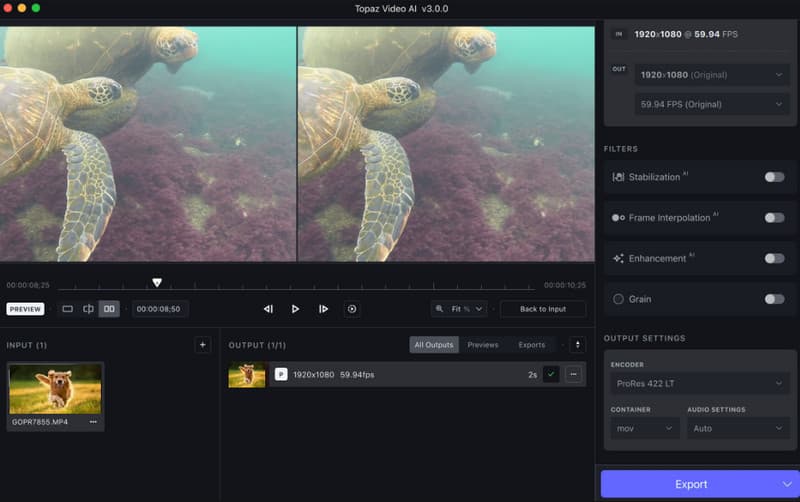
Topaz วิดีโอ AI เปรียบเสมือนช่างฝีมือชั้นยอดสำหรับวิดีโอที่คุณชื่นชอบ โปรแกรมนี้ไม่ได้มีแค่ฟังก์ชันเพิ่มความละเอียดภาพธรรมดาเท่านั้น แต่ยังทำการสร้างเฟรมภาพแต่ละเฟรมขึ้นมาใหม่ด้วยความแม่นยำระดับภาพยนตร์ ไม่ว่าคุณจะกำลังฟื้นฟูวิดีโอเก่าหรือเตรียมคอนเทนต์ระดับมืออาชีพ โปรแกรมนี้สามารถเปลี่ยนคลิปที่มีภาพแตกเป็นภาพคมชัดระดับ HD, 4K หรือแม้แต่ 8K ให้ดูเหมือนใหม่ ด้วยโมเดล AI ที่หลากหลาย โปรแกรมนี้จะช่วยปรับภาพเคลื่อนไหวให้ราบรื่น ปรับภาพนิ่งจากวิดีโอที่สั่นไหว และลดสัญญาณรบกวนโดยไม่สูญเสียรายละเอียด ราวกับว่ากำลังเติมชีวิตใหม่ให้กับวิดีโอของคุณ
คุณสมบัติหลัก
- โปรแกรมนี้สามารถนำเสนอโมเดล AI จำนวนมากสำหรับการเพิ่มความละเอียดของวิดีโอ
- อุปกรณ์กันสั่นสำหรับวิดีโอมีให้ใช้งาน
- มีกระบวนการขยายขนาดที่รวดเร็ว
ข้อดี:
- เครื่องมือนี้รับประกันผลลัพธ์ระดับมืออาชีพ
- เหมาะอย่างยิ่งสำหรับโครงการภาพยนตร์และการบูรณะวิดีโอ
- โครงสร้างหลักของโปรแกรมนั้นครอบคลุมทุกด้าน
จุดด้อย:
- โปรแกรมนี้ใช้ทรัพยากรมาก
- ฟังก์ชันบางอย่างใช้งานยาก
ส่วนที่ 6 การเปรียบเทียบโปรแกรมเพิ่มความละเอียดวิดีโอที่ดีที่สุด
ดูตารางเปรียบเทียบด้านล่างเพื่อรับข้อมูลเชิงลึกเพิ่มเติมเกี่ยวกับโปรแกรมเพิ่มความละเอียดวิดีโอด้วย AI ที่ดีที่สุด
| เครื่องเพิ่มความละเอียดวิดีโอ | ความละเอียดเอาต์พุตสูงสุด | โมเดล AI / จุดสนใจ | สะดวกในการใช้ | แบบจำลองต้นทุน | ดีที่สุดสำหรับ |
| Vidmore Video Enhancer | สูงถึง 4K | การปรับปรุงทั่วไป, การลดสัญญาณรบกวน, การปรับสีและความสว่างให้เหมาะสม | ง่ายมาก | ตามการสมัครสมาชิก | ผู้ใช้งานทั่วไปที่ต้องการการเพิ่มความละเอียดภาพอย่างรวดเร็วและมีคุณภาพสูง |
| ตัวแปลง VideoProc AI | สูงถึง 4K | AI เพิ่มความละเอียดสูง ลดสัญญาณรบกวน ลดความเบลอ | ง่าย | ตามการสมัครสมาชิก | ผู้ใช้ที่ต้องการแปลงไฟล์และแก้ไขข้อมูลขั้นพื้นฐานด้วยเช่นกัน |
| UniFab Face Enhancer AI | การขยายภาพ 2-4 เท่า | การปรับปรุงใบหน้า, SDR เป็น HDR, การลดการแทรกสลับเฟรม | ง่าย | ตามการสมัครสมาชิก | วิดีโอแนวตั้งและเน้นใบหน้า |
| โปรแกรมปรับปรุงวิดีโอ HitPaw | สูงถึง 4K | เพิ่มความละเอียด ลดสัญญาณรบกวน และปรับสีภาพด้วยการคลิกเพียงครั้งเดียว | ง่ายมาก | ตามการสมัครสมาชิก | ผู้เริ่มต้นที่ต้องการเพิ่มประสิทธิภาพด้วยการคลิกเพียงครั้งเดียว |
| Topaz วิดีโอ AI | สูงสุด 8K | โมเดล AI หลายแบบสำหรับการปรับรายละเอียด ความเสถียร และการลดสัญญาณรบกวน | ปานกลาง | ตามการสมัครสมาชิก | โครงการบูรณะระดับมืออาชีพและโครงการภาพยนตร์ |
ส่วนที่ 7. คำถามที่พบบ่อยเกี่ยวกับโปรแกรมเพิ่มความละเอียดวิดีโอที่ดีที่สุด
ฉันจำเป็นต้องใช้คอมพิวเตอร์ที่มีประสิทธิภาพสูงเพื่อใช้งานโปรแกรมเพิ่มความละเอียดวิดีโอหรือไม่?
ขึ้นอยู่กับโปรแกรมที่คุณใช้ มีโปรแกรมเพิ่มความละเอียดวิดีโอขนาดเล็กบางตัวที่คุณสามารถใช้บนคอมพิวเตอร์สเปคต่ำเพื่อปรับปรุงคุณภาพวิดีโอได้ อย่างไรก็ตาม หากคุณต้องการใช้โปรแกรมเพิ่มความละเอียดวิดีโอที่ใช้ทรัพยากรมาก โปรดตรวจสอบให้แน่ใจว่าคุณใช้คอมพิวเตอร์เดสก์ท็อปที่มีประสิทธิภาพสูง
โปรแกรมเพิ่มความละเอียดวิดีโอที่ดีที่สุดคืออะไร?
หากคุณต้องการโปรแกรมเพิ่มความละเอียดวิดีโอคุณภาพสูง เราขอแนะนำให้ใช้ Vidmore Video Enhancer ซอฟต์แวร์นี้มีฟีเจอร์ครบครันตามที่คุณต้องการ นอกจากนี้ยังมีอินเทอร์เฟซผู้ใช้ที่ใช้งานง่าย ทำให้เป็นเครื่องมือที่เหมาะสำหรับผู้ใช้ทุกกลุ่ม
ทำไมคุณถึงต้องการอุปกรณ์เพิ่มความละเอียดวิดีโอ?
ถ้าคุณกำลังจัดการกับวิดีโอคุณภาพต่ำ คุณจำเป็นต้องใช้โปรแกรมเพิ่มความละเอียดวิดีโอ โปรแกรมนี้เหมาะอย่างยิ่งสำหรับการเพิ่มความละเอียดของวิดีโอ ซึ่งจะทำให้การเล่นวิดีโอดีขึ้น
สรุป
ขอขอบคุณสิ่งเหล่านี้ โปรแกรมเพิ่มความละเอียดวิดีโอที่ดีที่สุดตอนนี้คุณสามารถรับชมวิดีโอโปรดของคุณในเวอร์ชันที่ดีขึ้นได้แล้ว โดยใช้โปรแกรมที่แนะนำทั้งหมดในบทความนี้และเริ่มปรับปรุงคุณภาพวิดีโอของคุณ นอกจากนี้ หากคุณยังไม่แน่ใจว่าจะใช้เครื่องมือใด เราขอแนะนำให้ใช้ Vidmore Video Enhancer โปรแกรมนี้จะช่วยให้คุณได้วิดีโอที่มีคุณภาพตามที่คุณต้องการ