










รีวิวเครื่องเพิ่มความละเอียดวิดีโอ Krea: ค้นพบสิ่งที่ทำให้มันโดดเด่น
คุณอาจรู้สึกหงุดหงิดหลังจากดาวน์โหลดวิดีโอที่ไม่ชัด ดังนั้นคุณจึงเปิดเบราว์เซอร์และเริ่มค้นหาเครื่องมือที่จะช่วยได้ และในผลการค้นหา คุณก็เจอกับ... เครื่องเพิ่มความละเอียดวิดีโอ Krea.
หากคุณไม่เคยใช้ซอฟต์แวร์ประเภทนี้มาก่อน หรือไม่เคยลองใช้ผลิตภัณฑ์นี้มาก่อน คุณอาจสงสัยว่า: มันคุ้มค่าที่จะเสียเวลาลองใช้หรือไม่? ฉันจะเจอปัญหาทางเทคนิคระหว่างการใช้งานหรือไม่? หากคำถามเหล่านี้รบกวนคุณ บทวิจารณ์นี้คือสิ่งที่คุณต้องการอย่างแน่นอน
ในบทความนี้ เราจะให้ภาพรวมที่สมบูรณ์ของ Krea Video Upscaler รวมถึงแนวคิด คุณสมบัติ ราคา วิธีการใช้งาน ข้อดี และข้อเสีย หากคุณสนใจบริการที่คล้ายคลึงกัน เราได้เตรียมหนึ่งในทางเลือกที่ดีที่สุดไว้ให้คุณแล้ว หวังว่าด้วยข้อมูลนี้ คุณจะสามารถได้วิดีโอที่คมชัดและมีคุณภาพสูงอย่างที่คุณต้องการในที่สุด

เนื้อหาของหน้า
ส่วนที่ 1. Krea Video Upscaler คืออะไร?
ตอนนี้ เรามาเจาะลึกเข้าไปใน Krea Video Upscaler และค่อยๆ สำรวจดูว่ามันเป็นผลิตภัณฑ์ประเภทไหนกันแน่
มาเริ่มจากพื้นฐานกันก่อน
บทนำ
Krea Video Upscaler เป็นเครื่องมือที่ขับเคลื่อนด้วย AI ซึ่งมีฟังก์ชันหลักคือการขยายภาพวิดีโอให้มีขนาดที่เลือก พร้อมทั้งปรับปรุงความละเอียดและความคมชัดของวิดีโอไปพร้อมกัน โดยให้บริการผ่านแพลตฟอร์มออนไลน์ หมายความว่าผู้ใช้ไม่จำเป็นต้องดาวน์โหลดหรือติดตั้งซอฟต์แวร์ของบุคคลที่สาม ทุกอย่างสามารถใช้งานได้ทันทีผ่านทางเว็บเบราว์เซอร์
นี่คือภาพรวมโดยย่อของฟีเจอร์หลักๆ:
คุณสมบัติหลัก
- เทคโนโลยีเพิ่มความละเอียดภาพในตัวช่วยเพิ่มความคมชัดและความละเอียดของวิดีโอโดยการขยายภาพ
- โมเดล AI ขั้นสูงช่วยรักษาความสม่ำเสมอของการเคลื่อนไหวที่ราบรื่นและเป็นธรรมชาติในวิดีโอ
- ขั้นตอนการทำงานที่เรียบง่ายทำให้เหมาะสำหรับผู้เริ่มต้นและใช้งานง่ายสำหรับผู้ใช้ทุกคน
เคล็ดลับ
ข้อดีและข้อเสีย
ต่อไปนี้เราจะมาประเมินประสิทธิภาพการทำงานของ Krea AI Upscaler จากแนวคิดพื้นฐาน ว่ามีข้อดีอะไรบ้างเมื่อเทียบกับผลิตภัณฑ์ที่คล้ายคลึงกัน และยังมีข้อจำกัดอะไรบ้าง
ข้อดี
• ขั้นตอนการทำงานที่ง่ายอย่างยิ่ง
โปรแกรม Krea Video Upscaler มีอินเทอร์เฟซที่เรียบง่ายและขั้นตอนการใช้งานที่ไม่ซับซ้อน ผู้ใช้เพียงแค่ต้องอัปโหลดวิดีโอ เลือกอัตราส่วนการขยายภาพ และส่งออกผลลัพธ์สุดท้าย
• โอกาสทดลองใช้งานฟรี
Krea Video Upscaler เปิดให้ทดลองใช้งานฟรีโดยไม่มีค่าใช้จ่ายเพิ่มเติม หลังจากลงทะเบียนแล้ว ผู้ใช้แต่ละคนสามารถปรับปรุงคุณภาพวิดีโอได้สูงสุด 4 วิดีโอต่อวันโดยไม่เสียค่าใช้จ่าย
• คุณภาพผลลัพธ์ที่ดูเป็นธรรมชาติ
วิดีโอที่ผ่านการประมวลผลด้วย Krea Video Upscaler จะคงรายละเอียดไว้ได้ดี พร้อมทั้งปรับปรุงความคมชัดและความใส และหลีกเลี่ยงภาพที่ดูผิดเพี้ยนหรือดูไม่เป็นธรรมชาติ
• คุณสมบัติสร้างสรรค์เพิ่มเติม
แพลตฟอร์ม Krea Video Upscaler ยังมีเครื่องมือเพิ่มเติมสำหรับการตัดต่อวิดีโอ การสร้างวิดีโอด้วย AI และการประมวลผลสื่อสร้างสรรค์อีกด้วย
จุดด้อย
• ตัวเลือกในเวอร์ชันฟรีมีจำกัด
หากคุณใช้เวอร์ชันฟรี คุณสามารถเพิ่มความละเอียดของวิดีโอได้สูงสุดเพียง 2 เท่าเท่านั้น
• รองรับรูปแบบไฟล์อย่างจำกัดมาก
ปัจจุบัน แพลตฟอร์มนี้รองรับวิดีโอ MP4 เป็นหลัก หากวิดีโอของคุณอยู่ในรูปแบบอื่นที่ใช้กันทั่วไป เช่น MOV คุณอาจต้องแปลงไฟล์ก่อน แปลง MOV เป็น MP4 ก่อนอัปโหลด
• ความเร็วในการประมวลผลโดยเฉลี่ย
ความเร็วในการประมวลผลของ Krea Video Upscaler อยู่ในระดับปานกลาง และบางครั้งแถบแสดงความคืบหน้าอาจค้างหรือหยุดชั่วคราวระหว่างการเรนเดอร์
ราคา
ทีนี้เรามาพูดถึงคำถามที่ผู้ใช้หลายคนสนใจมากที่สุดกันบ้าง นั่นก็คือ Krea Video Upscaler มีราคาเท่าไหร่?
ก่อนอื่นเลย Krea AI Upscaler เปิดโอกาสให้ผู้ใช้ทุกคนได้ทดลองใช้บริการฟรี โดยผู้ใช้แต่ละคนสามารถเพิ่มความละเอียดของวิดีโอได้สูงสุด 4 คลิปฟรีทุกๆ 24 ชั่วโมง หากต้องการใช้งานเพิ่มเติม คุณจะต้องสมัครใช้แพ็กเกจแบบชำระเงิน
ตอนนี้, ซอฟต์แวร์ลดอัตราการสุ่มสัญญาณวิดีโอ Krea AI มีตัวเลือกการสมัครสมาชิกสองแบบ:
• พื้นฐาน
แพ็กเกจนี้มีค่าใช้จ่าย $9 ต่อเดือน คุณจะได้รับสิทธิ์ใช้งานโมเดล AI ขั้นสูงขึ้น และรับเครดิตการประมวลผล 5,000 หน่วย วิดีโอที่ส่งออกของคุณสามารถปรับปรุงคุณภาพได้ถึงระดับความละเอียด 4K และคุณจะได้รับใบอนุญาตใช้งานเชิงพาณิชย์ด้วย
• โปร
แพ็กเกจนี้ราคา $35 ต่อเดือน ประกอบด้วยเครดิตประมวลผล 60,000 หน่วย และสามารถเพิ่มความละเอียดวิดีโอได้สูงสุดถึง 8K
นอกจากนี้ แผนนี้ยังเหมาะกับครีเอเตอร์มืออาชีพมากกว่า เพราะมีฟีเจอร์ที่ช่วยทำให้ขั้นตอนการทำงานบางส่วนของคุณเป็นไปโดยอัตโนมัติ
ส่วนที่ 2 วิธีการใช้งาน Krea AI Upscaler?
เมื่อเราได้พูดคุยเกี่ยวกับทฤษฎีและการประเมินผลเสร็จแล้ว ตอนนี้ถึงเวลาที่จะเข้าสู่ส่วนของการใช้งานจริงแล้ว ก่อนหน้านี้ในบทวิจารณ์นี้ เราได้กล่าวซ้ำๆ ว่า Krea Video Upscaler มีขั้นตอนการทำงานที่ง่ายมาก ในส่วนนี้ คุณจะได้เห็นว่ามันทำงานอย่างไรในทางปฏิบัติ
นี่คือวิธีการเพิ่มความละเอียดของวิดีโอโดยใช้ Krea Video Upscaler
ขั้นตอนที่ 1. ใช้เบราว์เซอร์ของคุณเพื่อค้นหาและเปิดโปรแกรม Krea Video Upscaler
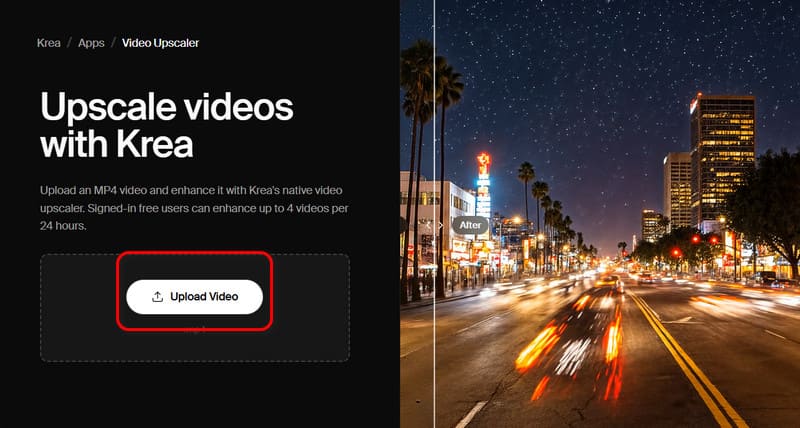
ขั้นตอนที่ 2. คลิก อัปโหลดวิดีโอจากนั้นอัปโหลดไฟล์วิดีโอของคุณ โปรดทราบว่าวิดีโอต้องอยู่ในรูปแบบ MP4 เท่านั้น
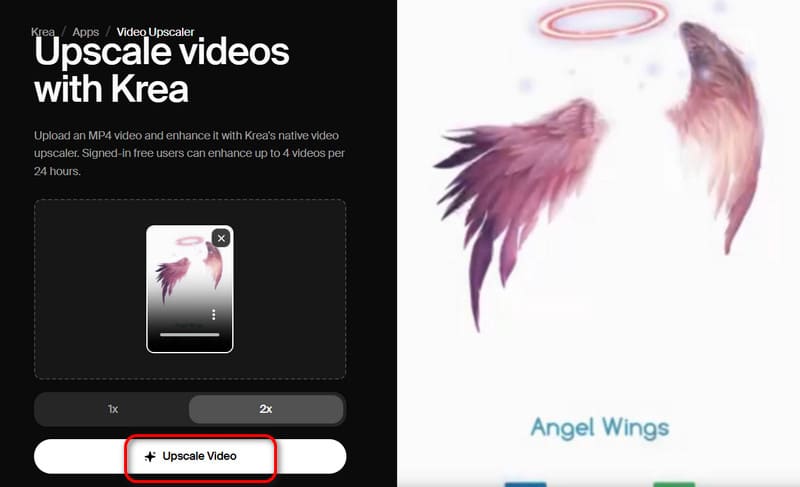
ขั้นตอนที่ 3. หลังจากอัปโหลดวิดีโอสำเร็จแล้ว ให้เลือกอัตราส่วนการขยายภาพที่คุณต้องการใช้ จากนั้นคลิก วิดีโอระดับสูง.
ส่วนที่ 3. ทางเลือกที่ดีที่สุดสำหรับโปรแกรมเพิ่มความละเอียดวิดีโอ Krea
หากคุณรู้สึกว่าถูกจำกัดด้วยโปรแกรม Krea Video Upscaler หรือต้องการทางเลือกอื่นที่มีตัวเลือกการปรับปรุงคุณภาพวิดีโอมากกว่า บทวิจารณ์นี้ขอแนะนำให้ลองใช้ Vidmore Video Enhancer
Vidmore Video Enhancer เป็นโปรแกรมปรับปรุงคุณภาพวิดีโอแบบใช้งานบนเดสก์ท็อปที่ขับเคลื่อนด้วยเทคโนโลยี AI ไม่เพียงแต่สามารถเพิ่มความละเอียดและปรับปรุงคุณภาพวิดีโอได้ถึงระดับ 4K เท่านั้น แต่ยังรองรับคุณสมบัติขั้นสูง เช่น การปรับสีวิดีโอ การปรับปรุงสี และการแก้ไขภาพสั่นไหว ที่สำคัญกว่านั้น คุณยังไม่ต้องยุ่งยากกับการปรับพารามิเตอร์ที่ซับซ้อน เพียงแค่อัปโหลดวิดีโอของคุณและรอผลลัพธ์ที่สร้างโดย AI
คุณสมบัติหลัก
- • เพิ่มคุณภาพวิดีโอจาก 480p/720p เป็น 4K
- • ปรับปรุงสี ความสว่าง และความคมชัดของวิดีโออย่างครอบคลุม เพื่อคุณภาพของภาพที่ดีขึ้น
- • ลดสัญญาณรบกวนในวิดีโอได้ด้วยการคลิกเพียงครั้งเดียว
- • ปรับเสถียรภาพวิดีโอที่สั่นไหวโดยอัตโนมัติ
- • ตัดแต่ง ครอบตัด และรวมวิดีโอ
- • เพิ่มลายน้ำและเอฟเฟ็กต์พิเศษให้กับวิดีโอ
นี่คือวิธีการเพิ่มคุณภาพวิดีโอด้วย Vidmore Video Enhancer
ขั้นตอนที่ 1. ดาวน์โหลดและติดตั้ง Vidmore Video Enhancer บนคอมพิวเตอร์ของคุณ
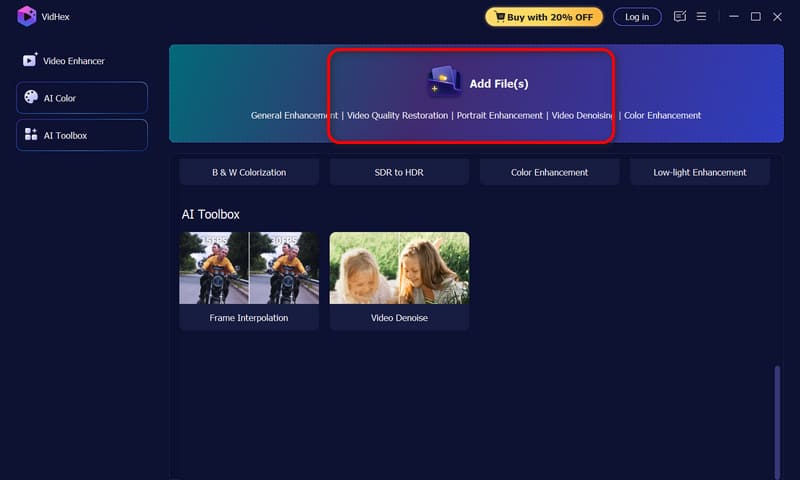
ขั้นตอนที่ 2. คลิก เพิ่มไฟล์ คลิกปุ่มที่ด้านบนของหน้าแรกเพื่ออัปโหลดไฟล์ที่คุณต้องการประมวลผล
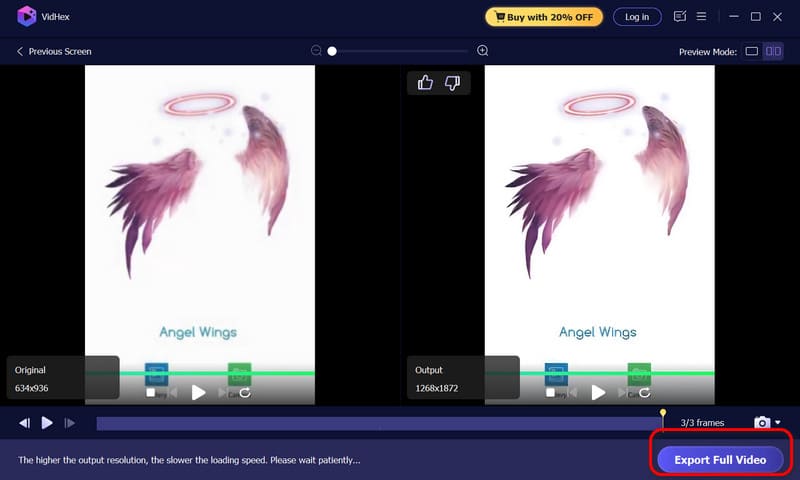
ขั้นตอนที่ 3. หลังจากอัปโหลดวิดีโอสำเร็จแล้ว ให้ค้นหา... ความละเอียดเอาต์พุต เลือกตัวเลือกที่มุมล่างขวาของหน้าจอ เปิดเมนูที่อยู่ข้างๆ แล้วเลือกเปอร์เซ็นต์การเพิ่มความละเอียดที่คุณต้องการใช้กับวิดีโอ
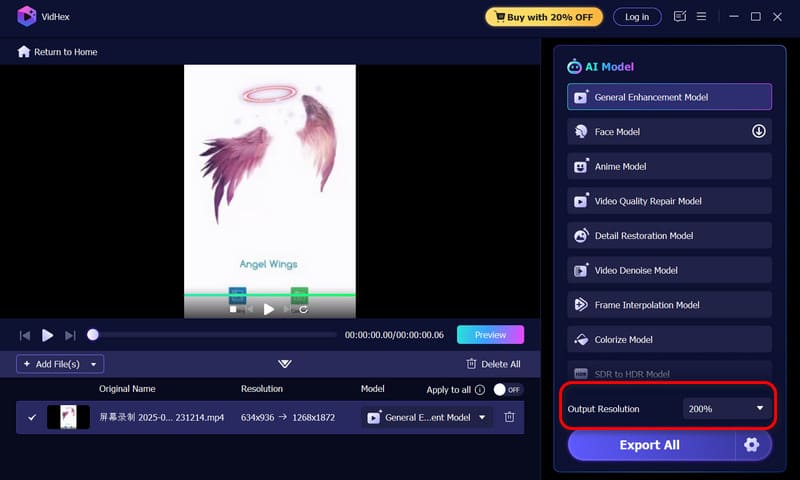
จากนั้นคลิก ดูตัวอย่าง เพื่อตรวจสอบผลลัพธ์สุดท้าย หากคุณพอใจกับผลลัพธ์แล้ว ให้คลิก ส่งออกวิดีโอเต็มรูปแบบ.
คลิกที่นี่เพื่อเรียนรู้วิธีการเพิ่มเติม ยกระดับคุณภาพวิดีโอของคุณ.
ส่วนที่ 4 การเปรียบเทียบ: Krea กับ Vidmore Video Enhancer
| ลักษณะเฉพาะ | วิดีโอ Krea อัพสเกลเลอร์ | วิดมอร์ Video Enhancer |
| คุณภาพผลผลิต | ให้ผลลัพธ์ที่ดูเป็นธรรมชาติ พร้อมคงรายละเอียดและภาพเคลื่อนไหวที่ราบรื่น | ให้ผลลัพธ์ที่คมชัดยิ่งขึ้นด้วยเทคโนโลยี AI พร้อมการปรับปรุงเพิ่มเติมในด้านสี สัญญาณรบกวน และความเสถียร |
| ความเร็วในการประมวลผล | ความเร็วปานกลาง อาจมีอาการกระตุกหรือค้างบ้างเป็นบางครั้งระหว่างการเรนเดอร์ | ประสิทธิภาพการประมวลผลบนเดสก์ท็อปที่เร็วขึ้นและเสถียรยิ่งขึ้น |
| ราคา | มีแผนบริการฟรีให้เลือกใช้ แผนบริการแบบชำระเงินเริ่มต้นที่ $9 ต่อเดือน | ซอฟต์แวร์เดสก์ท็อปแบบชำระเงิน พร้อมให้ทดลองใช้งานฟรี |
| ดีที่สุดสำหรับ | ผู้ใช้ที่ต้องการเพิ่มความละเอียดภาพออนไลน์อย่างรวดเร็วโดยไม่ต้องติดตั้งซอฟต์แวร์ | ผู้ใช้งานที่ต้องการปรับปรุงคุณภาพวิดีโอระดับมืออาชีพและฟีเจอร์การตัดต่อขั้นสูง |
| ความสะดวกในการใช้งาน | ใช้งานง่ายมากสำหรับผู้เริ่มต้น ด้วยขั้นตอนการทำงานที่เรียบง่าย เพียงแค่การอัปโหลดและปรับขนาดภาพ | ใช้งานง่ายด้วยระบบอัตโนมัติ AI พร้อมทั้งยังมีระบบควบคุมระดับมืออาชีพอีกด้วย |
ส่วนที่ 5. คำถามที่พบบ่อยเกี่ยวกับ Krea Video Upscaler
Krea สามารถเพิ่มคุณภาพวิดีโอได้หรือไม่?
ใช่แล้ว Krea Video Upscaler มีฟีเจอร์เพิ่มความละเอียดวิดีโอในตัวที่รองรับการเพิ่มความละเอียดวิดีโอ MP4 เป็น 2 เท่า 4 เท่า และมากกว่านั้น คุณสามารถใช้งานได้โดยตรงผ่านเบราว์เซอร์โดยไม่ต้องดาวน์โหลดซอฟต์แวร์เพิ่มเติม
วิธีเพิ่มคุณภาพวิดีโอ?
คุณสามารถใช้ Krea Video Upscaler ได้ เพียงอัปโหลดวิดีโอของคุณ เลือกอัตราส่วนการขยายภาพที่คุณต้องการ แล้วส่งออกผลลัพธ์ที่ปรับปรุงแล้ว
มีวิดีโอ AI ไหม อัพสเกล?
หากคุณต้องการโซลูชันที่รวดเร็วและใช้งานง่าย คุณสามารถใช้ Krea Video Upscaler ได้ แต่หากคุณต้องการคุณสมบัติเพิ่มเติม ประสิทธิภาพที่เร็วขึ้น และผลลัพธ์ที่เสถียรยิ่งขึ้น เราขอแนะนำ Vidmore Video Enhancer
สรุป
โดยรวม, เครื่องเพิ่มความละเอียดวิดีโอ Krea เป็นตัวเลือกที่ยอดเยี่ยมสำหรับผู้ใช้ที่ต้องการผลลัพธ์ที่รวดเร็ว หรือเพิ่งเริ่มต้นทดลองใช้งานการปรับปรุงคุณภาพวิดีโอ โปรแกรมเปิดใช้งานได้ทันทีในเบราว์เซอร์ ไม่ต้องติดตั้ง และมีขั้นตอนการทำงานที่ง่ายมาก คุณจะได้รับผลลัพธ์สุดท้ายในไม่กี่คลิก นอกจากนี้ ผู้ใช้ทุกคนยังได้รับโอกาสในการประมวลผลวิดีโอฟรีสูงสุด 4 วิดีโอทุก 24 ชั่วโมง
อย่างไรก็ตาม หากคุณกำลังมองหาคุณสมบัติขั้นสูงกว่า ความเร็วในการประมวลผลที่เร็วกว่า และประสิทธิภาพที่เสถียรยิ่งขึ้น Vidmore Video Enhancer ก็เป็นอีกทางเลือกที่น่าสนใจและควรลองใช้




