










วิธีเพิ่มความละเอียดวิดีโอใน After Effects โดยไม่สูญเสียคุณภาพ
อยากเรียนรู้ วิธีการเพิ่มความละเอียดวิดีโอใน After Effectsโปรแกรมของ Adobe นั้นเป็นหนึ่งในโปรแกรมตัดต่อวิดีโอที่ดีที่สุดที่คุณสามารถไว้วางใจได้เมื่อพูดถึงการเพิ่มความละเอียดของวิดีโอ มันช่วยให้คุณได้ผลลัพธ์วิดีโอที่ดีที่สุด ส่งผลให้การรับชมวิดีโอดีขึ้นและน่าพึงพอใจยิ่งขึ้น ดังนั้น หากคุณสนใจที่จะเรียนรู้วิธีการเพิ่มความละเอียดของวิดีโอ โปรดดูคู่มือนี้และศึกษาเพิ่มเติม

เนื้อหาของหน้า
ส่วนที่ 1 วิธีการเพิ่มความละเอียดวิดีโอใน After Effects
คุณต้องการเพิ่มคุณภาพวิดีโอใน After Effects หรือไม่? ข่าวดีก็คือโปรแกรมนี้สามารถทำได้ After Effects เป็นแอปพลิเคชันที่ออกแบบโดย Adobe โดยมีจุดประสงค์หลักคือการตัดต่อและปรับปรุงวิดีโอ เพื่อให้คุณได้วิดีโอที่มีคุณภาพดีขึ้น นอกจากนี้ อินเทอร์เฟซหลักยังใช้งานง่าย มีฟีเจอร์ แท็บ ส่วนต่างๆ และไทม์ไลน์มากมาย ทำให้เป็นโปรแกรมตัดต่อที่ดีที่สุดสำหรับผู้ใช้ทุกคน โดยเฉพาะมืออาชีพ
ยิ่งไปกว่านั้น โปรแกรมนี้ยังมีตัวเลือกคุณภาพระดับมืออาชีพสำหรับการปรับปรุงวิดีโอ คุณสามารถเพิ่มความคมชัด ลดสัญญาณรบกวน และรักษาความละเอียดของวิดีโอได้ คุณยังสามารถบันทึกและส่งออกวิดีโอได้ถึงระดับ 4K ดังนั้น หากคุณต้องการโปรแกรมปรับปรุงวิดีโอขั้นสูงที่ช่วยให้คุณได้ผลลัพธ์ที่ต้องการ การเข้าถึง Adobe After Effects บนเดสก์ท็อปของคุณจึงเป็นทางเลือกที่เหมาะสม
คุณสมบัติเพิ่มเติม
Adobe After Effects มีฟีเจอร์การเพิ่มความละเอียดภาพในตัวหลากหลายแบบที่คุณสามารถใช้งานได้ระหว่างกระบวนการ ซึ่งได้แก่:
- เอฟเฟ็กต์ภาพระดับสูงที่คงรายละเอียดไว้อย่างครบถ้วน - คุณสมบัตินี้ช่วยเพิ่มความละเอียดของภาพโดยยังคงรักษาความคมชัดของขอบภาพไว้
- เครื่องมือปรับขนาดและแปลง - เครื่องมือเหล่านี้ช่วยให้คุณปรับขนาดวิดีโอได้อย่างแม่นยำ
- เพิ่มความคมชัดของเอฟเฟกต์ - คุณสมบัตินี้ช่วยปรับปรุงรายละเอียดปลีกย่อยหลังจากการขยายภาพ
- เครื่องมือลดเสียงรบกวน - เหมาะอย่างยิ่งสำหรับการลดสิ่งรบกวนและจุดรบกวนในวิดีโอ ทำให้ได้ภาพที่คมชัดและสะอาดตาขึ้น
นอกเหนือจากฟีเจอร์การเพิ่มความละเอียดภาพแล้ว After Effects ยังมีฟีเจอร์อื่นๆ อีกมากมายที่คุณคาดไม่ถึง ฟีเจอร์อื่นๆ ที่คุณสามารถเข้าถึงได้ ได้แก่:
- เครื่องมือตัดต่อวิดีโอพื้นฐาน - ซอฟต์แวร์นี้ยังช่วยให้คุณเข้าถึงเครื่องมือแก้ไขพื้นฐานต่างๆ ได้ คุณสามารถ ตัดต่อวิดีโอใน After Effectsตัดแต่ง พลิกภาพ เพิ่มข้อความ ใส่เอฟเฟ็กต์ และอื่นๆ อีกมากมาย
- การติดตามการเคลื่อนไหว - ฟีเจอร์นี้สามารถใช้เอฟเฟ็กต์กับตัวแบบหรือองค์ประกอบที่เคลื่อนไหวใดๆ ในวิดีโอได้
- การปรับแต่งและปรับระดับสี - โปรแกรมตัดต่อวิดีโอช่วยให้คุณปรับโทนสี ความคมชัด ความสว่าง และความอิ่มตัวของสีในวิดีโอเพื่อให้ได้ผลลัพธ์ระดับภาพยนตร์
- ผสานรวมเข้ากับ Premiere Pro และ Photoshop - นอกจากนี้ยังสามารถทำงานร่วมกับแอปพลิเคชันอื่นๆ ของ Adobe ได้ เช่น Premiere Pro และ Photoshop
หากต้องการเรียนรู้วิธีการเพิ่มความละเอียดของวิดีโอโดยไม่สูญเสียคุณภาพใน After Effects คุณสามารถทำตามขั้นตอนด้านล่างได้
ขั้นตอนที่ 1. ดาวน์โหลดและติดตั้ง Adobe After Effects บนคอมพิวเตอร์ของคุณ จากนั้นเปิดโปรแกรมและเพิ่มวิดีโอที่คุณต้องการเพิ่มความละเอียด
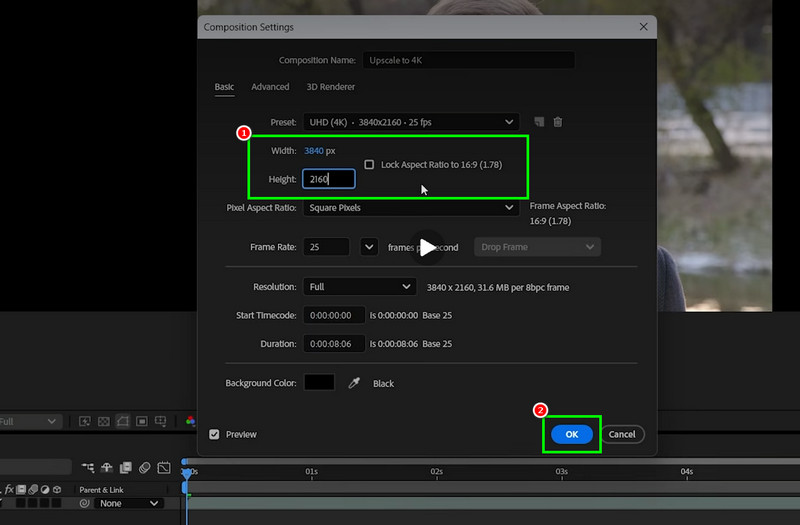
ขั้นตอนที่ 2. ไปที่ไฟล์ องค์ประกอบ แท็บด้านบนแล้วคลิก การตั้งค่าองค์ประกอบหลังจากนั้น คุณก็สามารถเริ่มปรับแต่งได้เลย ความกว้าง และ ส่วนสูง ของวิดีโอ คุณสามารถปรับเป็น 4K ได้ด้วย จากนั้นคลิก ตกลง.
ขั้นตอนที่ 3. คุณสามารถไปที่ เอฟเฟกต์และพรีเซ็ต ส่วนจากอินเทอร์เฟซด้านขวา จากนั้นค้นหา หรูหราที่รักษาความละเอียดไว้อย่างดีเยี่ยม.
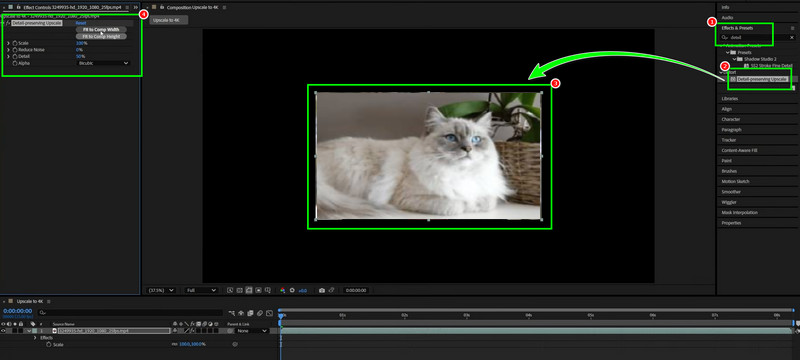
คลิกแล้วลากไปวางบนวิดีโอ เมื่อเสร็จแล้ว ไปที่อินเทอร์เฟซด้านซ้ายและปรับขนาด ลดสัญญาณรบกวน รายละเอียด และอื่นๆ
ขั้นตอนที่ 4. อีกวิธีหนึ่งในการเพิ่มคุณภาพวิดีโอของคุณคือการใช้ ลับคม เครื่องมือจาก เอฟเฟกต์และพรีเซ็ต ส่วนนั้น จากนั้นคลิกและลากไปวางบนวิดีโอ
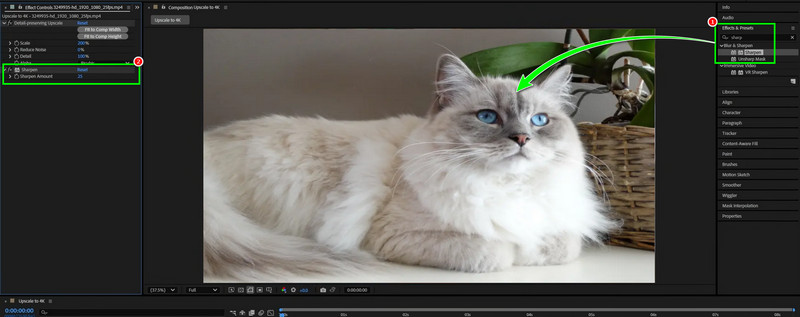
เมื่อ ลับคม แท็บจะปรากฏขึ้นในอินเทอร์เฟซด้านซ้าย เริ่มปรับแต่งได้เลย เมื่อเสร็จแล้ว คุณก็สามารถทำได้ ส่งออก After Effects เป็น MP4 หรือรูปแบบวิดีโอใดก็ได้ที่คุณต้องการ
ส่วนที่ 2. ทางเลือกที่ดีที่สุดแทน After Effects สำหรับการเพิ่มความละเอียดของวิดีโอ
After Effects เป็นโปรแกรมปรับปรุงวิดีโอที่ยอดเยี่ยม เนื่องจากมีวิธีการมากมายในการปรับปรุงและเพิ่มความละเอียดของวิดีโอ อย่างไรก็ตาม เราไม่สามารถมองข้ามความจริงที่ว่ามันไม่เหมาะสำหรับผู้ใช้ที่ไม่ใช่มืออาชีพ ดังนั้น หากคุณต้องการวิธีที่ง่ายกว่าในการเพิ่มความละเอียดของวิดีโอ คุณสามารถใช้โปรแกรมเพิ่มความละเอียดวิดีโอทั้งหมดที่เราได้รวบรวมไว้ในส่วนนี้ได้
1. เพิ่มคุณภาพวิดีโอโดยใช้โปรแกรมปรับปรุงคุณภาพวิดีโอ VidHex
หากคุณต้องการวิธีง่ายๆ ในการเพิ่มความละเอียดของวิดีโอ คุณสามารถเข้าถึงได้ โปรแกรมเพิ่มประสิทธิภาพวิดีโอ VidHexโปรแกรมนี้เหมาะสำหรับผู้เริ่มต้นใช้งาน ด้วยอินเทอร์เฟซผู้ใช้ที่เรียบง่าย นอกจากนี้ ด้วยคุณสมบัติ General Enhancement Model คุณสามารถเพิ่มความละเอียดของวิดีโอได้อย่างมีประสิทธิภาพ คุณยังสามารถบันทึกวิดีโอได้สูงสุดถึง 4K ทำให้การเล่นวิดีโอเป็นไปอย่างราบรื่น สิ่งที่ทำให้โปรแกรมเพิ่มความละเอียดนี้ยอดเยี่ยมคือเทคโนโลยีที่ขับเคลื่อนด้วย AI ซึ่งช่วยให้คุณเพิ่มความละเอียดของวิดีโอได้อย่างแม่นยำสูง ดังนั้น หากคุณต้องการเปลี่ยนจาก After Effects มาใช้โปรแกรมเพิ่มความละเอียดที่ง่ายกว่า ลองใช้ Vidmore ได้เลย!
คุณสมบัติเพิ่มเติม
- มันสามารถนำเสนอโมเดลการปรับปรุงคุณภาพวิดีโอด้วย AI ได้หลากหลาย เช่น โมเดลลดสัญญาณรบกวนในวิดีโอ โมเดลอนิเมะ โมเดลปรับสี และอื่นๆ อีกมากมาย
- โปรแกรมนี้มีกระบวนการขยายขนาดที่ราบรื่นและรวดเร็ว
- แอปนี้มีฟีเจอร์แสดงตัวอย่างเพื่อให้ตรวจสอบวิดีโอที่ได้รับการปรับปรุงแล้วได้
- คุณสามารถเข้าถึงโปรแกรมเพิ่มความละเอียดภาพได้ทั้งบน Windows และ Mac
ดูขั้นตอนด้านล่างและเรียนรู้วิธีการเพิ่มคุณภาพวิดีโอของคุณ
ขั้นตอนที่ 1. ดาวน์โหลดและเรียกใช้โปรแกรม VidHex Video Enhancer บนคอมพิวเตอร์ของคุณ คุณสามารถคลิกปุ่มด้านล่างเพื่อเข้าถึงซอฟต์แวร์ได้อย่างง่ายดาย
ขั้นตอนที่ 2. เพิ่มวิดีโอที่คุณต้องการเพิ่มความละเอียดโดยคลิกที่... เพิ่มไฟล์ ปุ่มนี้ คุณสามารถเพิ่มไฟล์ได้มากกว่าหนึ่งไฟล์ด้วย
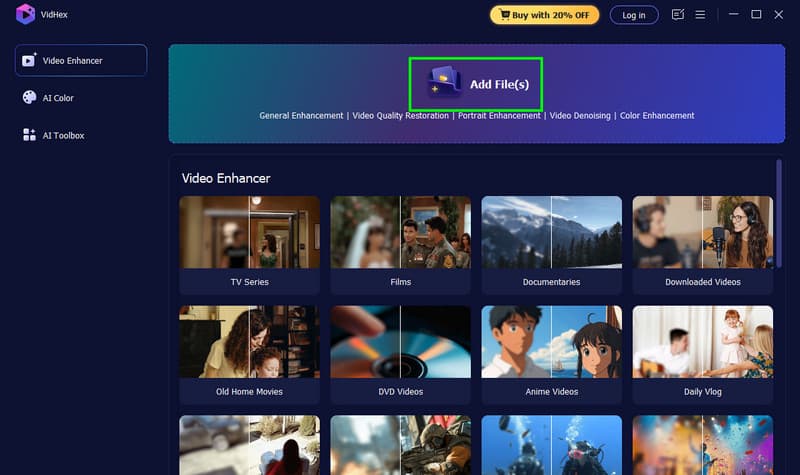
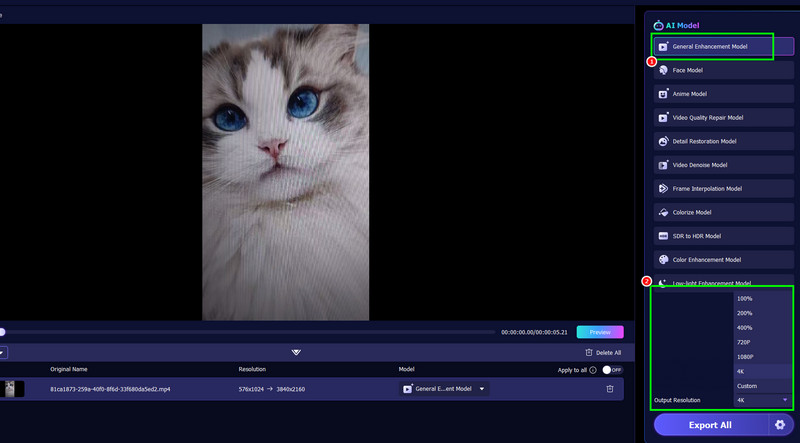
ขั้นตอนที่ 3. คลิก แบบจำลองการปรับปรุงทั่วไป ฟีเจอร์นี้ใช้สำหรับเริ่มปรับเพิ่มความละเอียดของวิดีโอของคุณ จากนั้น ดำเนินการต่อที่ขั้นตอนต่อไป ความละเอียดเอาต์พุต เพื่อเลือกความละเอียดวิดีโอที่คุณต้องการ
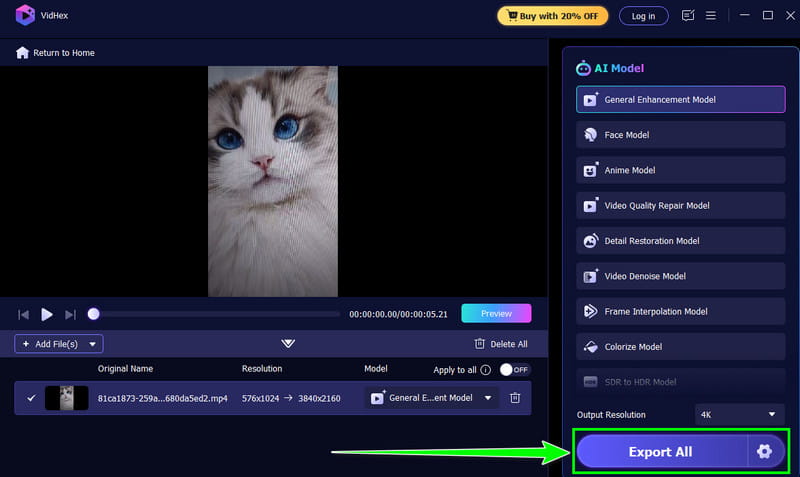
ขั้นตอนที่ 4. สุดท้ายคลิกไฟล์ ส่งออกทั้งหมด กดปุ่มด้านล่างเพื่อเริ่มบันทึกไฟล์เวอร์ชันที่ขยายขนาดแล้ว
2. ปรับปรุงคุณภาพวิดีโอโดยใช้ Topaz Video Enhancer
โทปาซ วิดีโอ เพิ่มประสิทธิภาพ AI นอกจากนี้ ยังเป็นโปรแกรมเพิ่มความละเอียดภาพที่เหมาะอย่างยิ่งและสามารถใช้แทน After Effects ได้ ด้วยเทคโนโลยี AI ที่ทรงประสิทธิภาพ ช่วยให้คุณสามารถเพิ่มความละเอียดภาพวิดีโอได้ ยิ่งไปกว่านั้น ยังสามารถปรับความเสถียรของภาพ ลดสัญญาณรบกวน และปรับอัตราเฟรมได้ โปรแกรมนี้ช่วยให้คุณสามารถเพิ่มความละเอียดและปรับปรุงวิดีโอของคุณได้อย่างมีประสิทธิภาพและประสบความสำเร็จ
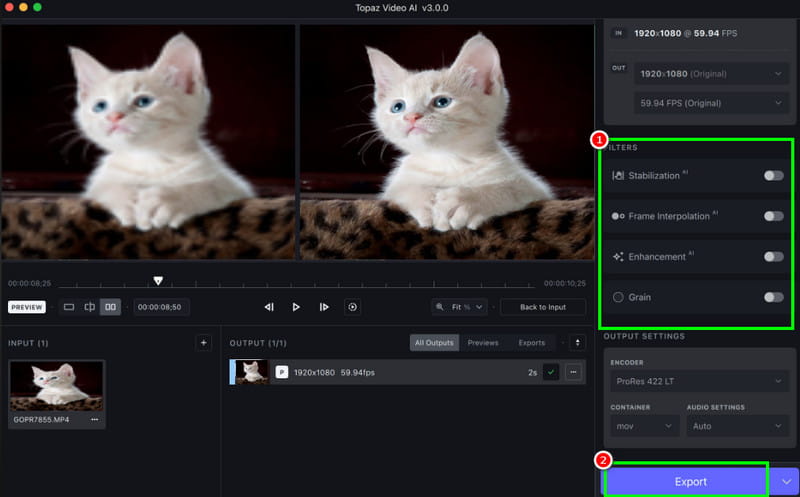
ขั้นตอนที่ 1. ดาวน์โหลด โทปาซ วิดีโอ เอ็นไอ เพิ่มประสิทธิภาพ บนคอมพิวเตอร์ของคุณ จากนั้น เริ่มเพิ่มวิดีโอที่คุณต้องการปรับปรุงคุณภาพ
ขั้นตอนที่ 2. หลังจากนั้น ให้ไปที่อินเทอร์เฟซด้านขวาแล้วคลิก การเพิ่มประสิทธิภาพ คุณสมบัติ โปรแกรมจะเริ่มเพิ่มความละเอียดของวิดีโอของคุณโดยอัตโนมัติ คุณยังสามารถปรับความเสถียรและลดสัญญาณรบกวนในวิดีโอได้หากต้องการ
ขั้นตอนที่ 3. สุดท้าย คลิก ส่งออก เพื่อบันทึกวิดีโอที่ขยายขนาดแล้วลงในคอมพิวเตอร์ของคุณ
ส่วนที่ 3 คำถามที่พบบ่อยเกี่ยวกับการเพิ่มความละเอียดวิดีโอใน After Effects
โปรแกรม After Effects ใช้งานได้ฟรีหรือไม่?
โปรแกรมนี้มีให้ทดลองใช้ฟรีเพียง 7 วันเท่านั้น หลังจากนั้น คุณต้องสมัครสมาชิกเพื่อเข้าถึงฟีเจอร์ทั้งหมดโดยไม่มีข้อจำกัดใดๆ
ฉันจะเพิ่มความละเอียดของวิดีโอ SD ใน After Effects ได้อย่างไร?
หลังจากติดตั้งโปรแกรมตัดต่อแล้ว ให้เรียกใช้โปรแกรมและเพิ่มวิดีโอ จากนั้นไปที่ส่วน Effects and Presets แล้วพิมพ์ Sharpen คลิกและลากไปวางบนวิดีโอ จากนั้นปรับแต่งตามผลลัพธ์ที่คุณต้องการ
การเพิ่มความละเอียดของวิดีโอใน After Effects ทำได้ง่ายหรือไม่?
สำหรับผู้ใช้งานที่มีทักษะ After Effects อาจใช้งานง่าย แต่สำหรับผู้เริ่มต้น โปรแกรมนี้อาจยากเกินไป เนื่องจากมีอินเทอร์เฟซผู้ใช้ที่ซับซ้อน
สรุป
ให้ประสบความสำเร็จ ปรับปรุงคุณภาพวิดีโอใน After Effectsคุณสามารถใช้วิธีการทั้งหมดในคู่มือนี้ได้ คุณสามารถเพิ่มความละเอียดของวิดีโอโดยใช้การตั้งค่าองค์ประกอบ การเพิ่มความละเอียดแบบรักษารายละเอียด และคุณสมบัติการเพิ่มความคมชัด นอกจากนี้ หากคุณต้องการวิธีที่ง่ายกว่าในการเพิ่มความละเอียดของวิดีโอ คุณสามารถใช้ VidHex Video Enhancer ได้ ด้วยเลย์เอาต์ที่ครอบคลุม คุณสามารถเพิ่มความละเอียดของวิดีโอได้อย่างมีประสิทธิภาพโดยไม่ยุ่งยาก ทำให้เป็นโปรแกรมเพิ่มความละเอียดวิดีโอที่เหมาะสมสำหรับทั้งผู้เริ่มต้นและมืออาชีพ




