3 วิธีที่ดีที่สุดในการเพิ่มความละเอียดวิดีโอเป็น 8K ด้วยโปรแกรมเพิ่มความละเอียดวิดีโอ
ในยุคสมัยใหม่ที่ความคมชัดเป็นสิ่งสำคัญที่สุด การก้าวข้ามจากความละเอียดมาตรฐานไปสู่ 8K นั้นไม่ใช่แค่การเพิ่มจำนวนพิกเซลเท่านั้น การปรับปรุงคลิปวิดีโอโปรดของคุณให้เป็น 8K ไม่ใช่แค่ความฝันอีกต่อไป มันได้กลายเป็นประตูสู่การฟื้นคืนช่วงเวลาที่สวยงาม การเก็บรักษาวิดีโอ และเผยรายละเอียดทั้งหมดที่มองไม่เห็นด้วยตาเปล่าในความละเอียดต่ำกว่า เอาล่ะ การเปลี่ยน... วิดีโอความละเอียด 8K เป็นกระบวนการที่ขับเคลื่อนด้วย AI และอัลกอริธึมขั้นสูง สามารถสร้างและปรับปรุงคุณภาพโดยรวมของวิดีโอของคุณได้อย่างชาญฉลาด เพื่อให้ได้ผลลัพธ์ที่ดีขึ้น ดังนั้น หากคุณต้องการเรียนรู้วิธีการแปลงคลิปวิดีโอของคุณให้มีความละเอียด 8K โปรดดูบทช่วยสอนนี้ เพราะเราได้รวบรวมวิธีการที่ดีที่สุดที่คุณสามารถใช้และปฏิบัติตามเพื่อให้ได้ผลลัพธ์ที่ต้องการ

เนื้อหาของหน้า
ส่วนที่ 1 ความละเอียด 8K คืออะไร
ความละเอียด 8K หมายถึงรูปแบบการแสดงผลหรือวิดีโอที่มีจำนวนพิกเซลประมาณ 8,000 พิกเซล ความละเอียดมาตรฐานและเฉพาะเจาะจงคือ 7680 x 4320 พิกเซล ความละเอียดนี้เทียบเท่ากับพิกเซลทั้งหมดกว่า 33 ล้านพิกเซลบนหน้าจอ ซึ่งมากกว่าจำนวนพิกเซลของ 4K UHD (3840 x 2160) ถึงสี่เท่า และมากกว่า Full HD (1920 x 1080) ถึงสิบหกเท่า นอกจากนี้ ความหนาแน่นของพิกเซลจำนวนมหาศาลนี้ยังช่วยให้ภาพมีความคมชัดและรายละเอียดที่ยอดเยี่ยม สร้างประสบการณ์การรับชมที่มีความคมชัดในระดับที่ดูสมจริงและน่าทึ่ง โดยเฉพาะอย่างยิ่งบนหน้าจอขนาดใหญ่
ส่วนที่ 2 ความแตกต่างระหว่าง 4K และ 8K
4K และความละเอียด 8K ก็มีความแตกต่างกัน หากต้องการทราบข้อมูลเพิ่มเติมเกี่ยวกับความละเอียดทั้งสองนี้ คุณสามารถใช้ตารางเปรียบเทียบด้านล่างได้
| 4K | แง่มุมการเปรียบเทียบ | 8K |
| 3840 x 2160 พิกเซล | ความละเอียด | 7680 x 4320 พิกเซล |
| 8.3 ล้าน | จำนวนพิกเซลทั้งหมด | 33.2 ล้าน |
| สูง | ความหนาแน่นของพิกเซล | สูงมาก |
| ภาพคมชัดและมีรายละเอียดสูงมาก แทบไม่มีพิกเซลแตกให้เห็นบนหน้าจอทีวีทั่วไปในห้องนั่งเล่น | ความชัดเจนและรายละเอียด | รายละเอียดสมจริงขั้นสุด เผยให้เห็นพื้นผิวและรายละเอียดเล็กๆ น้อยๆ (เช่น เส้นผมแต่ละเส้น ลวดลายผ้า วัตถุที่อยู่ไกลออกไป) ด้วยความแม่นยำอย่างเหลือเชื่อ |
| การสตรีมวิดีโอ 4K อาจต้องการแบนด์วิดท์มากกว่า 25 Mbps และไฟล์วิดีโอต้นฉบับจะมีขนาดใหญ่ | ความต้องการแบนด์วิดท์และพื้นที่จัดเก็บข้อมูล | การสตรีมหรือไฟล์ความละเอียด 8K อาจต้องการข้อมูลมากกว่าไฟล์ความละเอียด 4K ถึง 4 เท่า ซึ่งเป็นการใช้งานเกินขีดจำกัดของเทคโนโลยีอินเทอร์เน็ตและพื้นที่จัดเก็บข้อมูลในปัจจุบัน |
| การเปลี่ยนจาก HD หรือ Full HD ไปเป็น 4K นั้นเห็นได้ชัดเจนและส่งผลกระทบอย่างมากต่อภาพยนตร์ กีฬา และเกม | ประโยชน์หลัก | ข้อดีหลักในปัจจุบันคือการเพิ่มความละเอียดของเนื้อหา 4K/HD ให้สูงขึ้นได้อย่างเหนือกว่าด้วยโปรเซสเซอร์ทรงพลัง และ "พื้นที่เหลือเฟือ" สำหรับจอแสดงผลที่จะใช้งานได้นานถึงทศวรรษ |
ส่วนที่ 3 วิธีอัพสเกลวิดีโอเป็น 8K
ต้องการโปรแกรมเพิ่มความละเอียดวิดีโอ 8K ที่ดีที่สุดใช่ไหม? ถ้าอย่างนั้นลองดูในส่วนนี้ เพราะเราได้รวบรวมโปรแกรมเพิ่มความละเอียดวิดีโอที่ดีที่สุด พร้อมทั้งวิธีการเพื่อให้บรรลุเป้าหมายของคุณ
วิธีที่ 1. เพิ่มความละเอียดวิดีโอเป็น 8K โดยใช้ Vidmore Video Enhancer
หากคุณกำลังมองหาซอฟต์แวร์คุณภาพเยี่ยมที่ช่วยให้คุณแปลงวิดีโอของคุณเป็นความละเอียด 8K ไม่ต้องมองหาที่ไหนอีกแล้ว Vidmore Video Enhancerโปรแกรมนี้สมบูรณ์แบบเพราะมีฟีเจอร์ครบครันที่คุณต้องการในระหว่างกระบวนการ คุณสามารถปรับปรุงวิดีโอได้อย่างราบรื่นเพื่อให้ได้เวอร์ชันที่ดีขึ้น นอกจากนี้ คุณจะไม่พบปัญหาใดๆ เพราะมี UI ที่เรียบง่าย เหมาะสำหรับผู้ใช้ทุกประเภท สิ่งที่เราชอบคือ คุณสามารถจัดการกับวิดีโอได้หลากหลายประเภท คุณสามารถปรับปรุงวิดีโอประเภท vlog, อนิเมะ, สารคดี, วิดีโอเก่า และอื่นๆ อีกมากมาย คุณยังสามารถลดสัญญาณรบกวนในวิดีโอ ปรับสี และอื่นๆ อีกมากมาย ดังนั้น หากคุณต้องการโปรแกรมปรับปรุงวิดีโอที่ดีเยี่ยม ลองใช้ Vidmore Video Enhancer ดู
คุณสมบัติเพิ่มเติม
- โปรแกรมนี้ขับเคลื่อนด้วยปัญญาประดิษฐ์ (AI) ซึ่งสามารถให้ผลลัพธ์ที่แม่นยำได้
- สามารถนำเสนอรูปแบบการปรับปรุงที่หลากหลายได้
- โปรแกรมนี้รองรับรูปแบบไฟล์เอาต์พุตหลายรูปแบบ เช่น MOV, MP4, MKV และอื่นๆ
- โปรแกรมปรับปรุงคุณภาพวิดีโอสามารถนำเสนอคุณสมบัติการประมวลผลแบบกลุ่มได้
หากต้องการแปลงวิดีโอเป็นความละเอียด 8K คุณสามารถใช้คำแนะนำโดยละเอียดด้านล่างนี้ได้
ขั้นตอนที่ 1. ดาวน์โหลด Vidmore Video Enhancer บนคอมพิวเตอร์ของคุณ จากนั้นเรียกใช้โปรแกรมเพื่อเริ่มกระบวนการเพิ่มความละเอียดภาพ
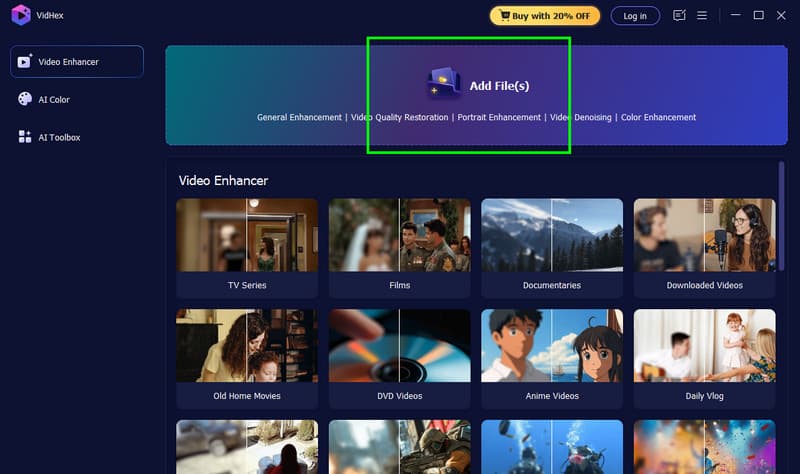
ขั้นตอนที่ 2. จากอินเทอร์เฟซ คลิก เพิ่มไฟล์ มีตัวเลือกให้เพิ่มวิดีโอที่คุณต้องการปรับความละเอียด คุณสามารถเพิ่มวิดีโอได้หลายไฟล์หากต้องการ
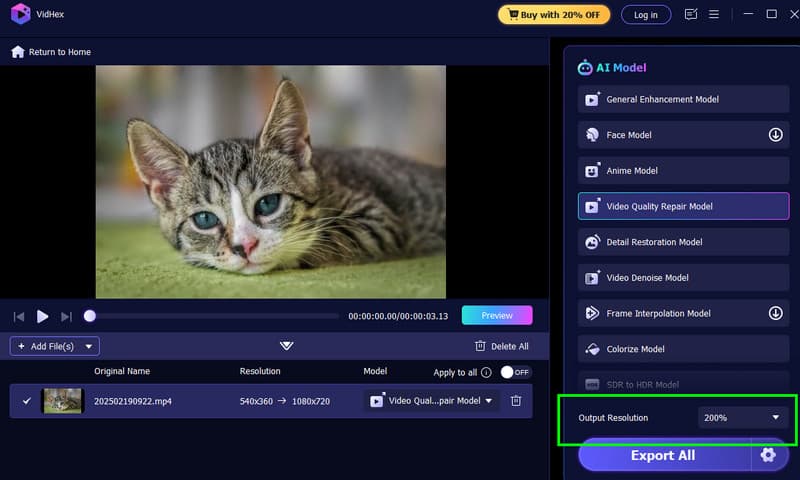
ขั้นตอนที่ 3. ตอนนี้คุณสามารถไปที่ ความละเอียดเอาต์พุต ไปที่ส่วนนั้นแล้วเลือก 8K คุณสามารถคลิกที่ฟีเจอร์แสดงตัวอย่างเพื่อตรวจสอบผลลัพธ์ที่เป็นไปได้
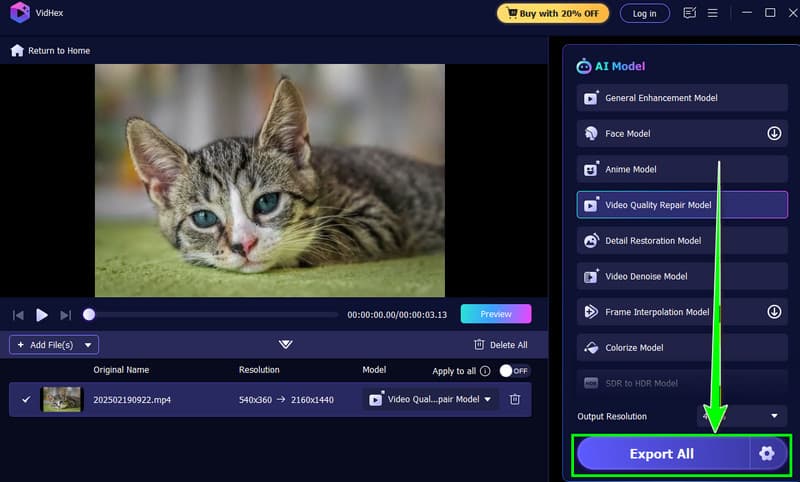
ขั้นตอนที่ 4. เมื่อคุณพอใจแล้ว คุณสามารถเริ่มคลิกได้เลย ส่งออก กดปุ่มด้านล่างเพื่อบันทึกวิดีโอที่ปรับปรุงแล้วลงในอุปกรณ์ของคุณ
วิธีที่ 2. เพิ่มความละเอียดวิดีโอเป็น 8K โดยใช้ Topaz Video AI
Topaz วิดีโอ AI เป็นอีกหนึ่งเครื่องมือที่ใช้ AI ที่คุณสามารถใช้บนเดสก์ท็อปเพื่อเพิ่มความละเอียดวิดีโอของคุณเป็น 8K ได้อย่างมีประสิทธิภาพ จุดเด่นคือกระบวนการเพิ่มความละเอียดที่รวดเร็ว นอกจากนี้ คุณยังสามารถปรับแต่งพารามิเตอร์บางอย่างได้ เช่น เปลี่ยนอัตราเฟรม การรักษาเสถียรภาพ และอื่นๆ คุณยังสามารถใช้ฟีเจอร์อื่นๆ ของมันได้อีกด้วย โปรแกรมตัดต่อวิดีโอ เพื่อปรับขนาดวิดีโอของคุณตามความต้องการ ข้อเสียเพียงอย่างเดียวคืออินเทอร์เฟซผู้ใช้ค่อนข้างซับซ้อน อาจทำให้ผู้ใช้บางคนสับสน นอกจากนี้ยังแทรกลายน้ำลงในวิดีโอเมื่อใช้โปรแกรมเวอร์ชันฟรี แต่ถึงกระนั้น หากคุณต้องการตรวจสอบความสามารถของมัน โปรดดูขั้นตอนด้านล่าง
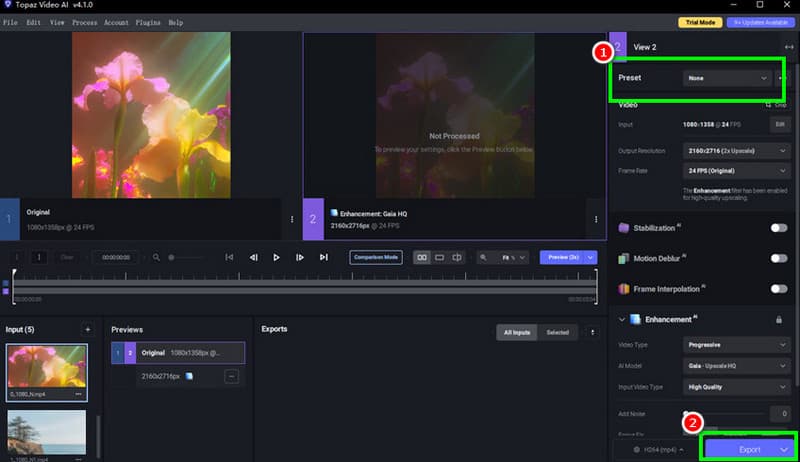
ขั้นตอนที่ 1. ดาวน์โหลดและติดตั้ง Topaz วิดีโอ AI บนคอมพิวเตอร์ของคุณ จากนั้นเปิดโปรแกรมเพื่อเริ่มขั้นตอน
ขั้นตอนที่ 2. เพิ่มวิดีโอและแทรกเข้าไปในส่วนไทม์ไลน์ จากนั้นดำเนินการต่อ ค่าที่ตั้งไว้ล่วงหน้า ส่วนสำหรับเลือกความละเอียด 8K
ขั้นตอนที่ 3. สุดท้ายให้แตะ ส่งออก ใช้ฟังก์ชันด้านล่างเพื่อบันทึกวิดีโอที่ขยายขนาดแล้วลงในคอมพิวเตอร์ของคุณได้ทันที
วิธีที่ 3. เพิ่มความละเอียดวิดีโอเป็น 8K โดยใช้ HitPaw Video Enhancer
สำหรับซอฟต์แวร์อัพสเกลภาพ 8K ตัวสุดท้าย เราขอแนะนำให้ใช้ โปรแกรมปรับปรุงวิดีโอ HitPawโปรแกรมนี้เหมาะอย่างยิ่งหากคุณต้องการโปรแกรมปรับปรุงคุณภาพวิดีโอที่ใช้งานง่ายและมีรูปแบบที่เข้าใจง่าย ข้อดีของโปรแกรมนี้คือคุณสามารถเข้าถึงโมเดลการปรับปรุงคุณภาพต่างๆ ได้ ทำให้คุณได้ผลลัพธ์ที่ต้องการได้ทันที ข้อเสียเพียงอย่างเดียวคือการติดตั้งโปรแกรมใช้เวลานาน นอกจากนี้ไฟล์ยังมีขนาดใหญ่ ดังนั้นโปรดตรวจสอบให้แน่ใจว่าคุณมีพื้นที่เพียงพอในคอมพิวเตอร์ของคุณเมื่อดาวน์โหลด หากคุณต้องการใช้ HitPaw เพื่อเพิ่มคุณภาพวิดีโอของคุณ โปรดดูขั้นตอนด้านล่าง
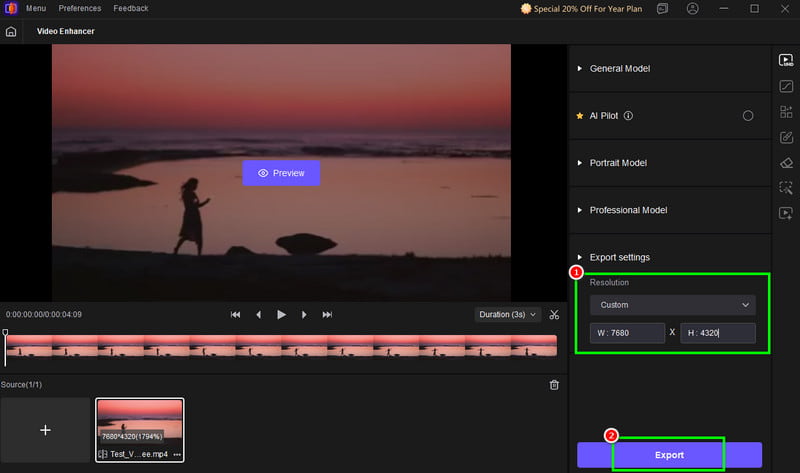
ขั้นตอนที่ 1. หลังจากที่คุณดาวน์โหลดเสร็จแล้ว โปรแกรมปรับปรุงวิดีโอ HitPawเปิดใช้งานเพื่อเริ่มต้นกระบวนการขยายขนาด
ขั้นตอนที่ 2. จากหน้าจอหลัก ให้คลิกที่ฟีเจอร์ Video Enhancer จากนั้นแตะที่ เรียกดูวิดีโอ ปุ่มสำหรับเพิ่มวิดีโอที่คุณต้องการปรับปรุงคุณภาพ
ขั้นตอนที่ 3. หลังจากเพิ่มวิดีโอแล้ว ให้ไปที่ ความละเอียด จากนั้นใส่ค่าพิกเซลในตัวเลือก "กำหนดเอง" หลังจากนั้น คุณสามารถเริ่มคลิกฟังก์ชัน "ส่งออก" เพื่อบันทึกวิดีโอสุดท้ายของคุณได้
ด้วยวิธีการเหล่านี้ การเพิ่มความละเอียดวิดีโอของคุณเป็น 8K จึงเป็นไปได้ นอกจากนี้ ให้ใช้โปรแกรมปรับปรุงคุณภาพวิดีโอที่แนะนำเพื่อให้ได้ผลลัพธ์ที่ต้องการ
ส่วนที่ 4 การเปรียบเทียบโปรแกรมเพิ่มความละเอียดวิดีโอที่ดีที่สุด
คุณต้องการเรียนรู้เกี่ยวกับความแตกต่างระหว่างโปรแกรมปรับปรุงคุณภาพวิดีโอในแง่ของประสิทธิภาพหรือไม่? คุณสามารถตรวจสอบรายละเอียดได้ด้านล่าง
| ลักษณะเฉพาะ | Vidmore Video Enhancer | Topaz วิดีโอ AI | โปรแกรมปรับปรุงวิดีโอ HitPaw |
| การยกระดับประสิทธิภาพ | เหมาะสำหรับการเพิ่มความละเอียด (วิดีโอเป็น 8K) มีประสิทธิภาพในการเพิ่มความละเอียดสูงพร้อมลดสัญญาณรบกวน | โดดเด่นในการเรียกคืนรายละเอียด พื้นผิว และเกรนฟิล์มที่สมจริง พร้อมทั้งลดสิ่งรบกวนให้น้อยที่สุด | ให้ผลลัพธ์ที่คมชัด โดยเฉพาะอย่างยิ่งเมื่อใช้กับโมเดลที่ปรับแต่งมาสำหรับใบหน้าหรือตัวการ์ตูน |
| ความเร็ว | ให้ความเร็วในการประมวลผลที่รวดเร็วเป็นพิเศษ ในขณะที่ยังคงรักษาคุณภาพไว้ได้ | กระบวนการผลิตจะช้าลง แต่ให้คุณภาพสูงสุด | สามารถประมวลผลได้อย่างรวดเร็วและให้ผลลัพธ์ที่ดี |
| ข้อจำกัดหลัก | หากต้องการประมวลผลแบบไม่จำกัด โปรดสมัครใช้แผนการสมัครสมาชิก | มีเส้นโค้งการเรียนรู้ที่สูงชัน | มีการควบคุมและปรับแต่งด้วยตนเองน้อยกว่าเมื่อเทียบกับโปรแกรมปรับปรุงคุณภาพวิดีโออื่นๆ |
ส่วนที่ 5 คำถามที่พบบ่อยเกี่ยวกับการเพิ่มความละเอียดภาพเป็น 8K
การเพิ่มความละเอียดภาพช่วยปรับปรุงคุณภาพหรือไม่?
แน่นอนครับ การเพิ่มความละเอียดของวิดีโอ โดยเฉพาะอย่างยิ่งเป็น 8K จะทำให้จำนวนพิกเซลเพิ่มขึ้น ส่งผลให้รายละเอียดในวิดีโอคมชัดขึ้น ดังนั้น เมื่อเพิ่มความละเอียดของวิดีโอ คุณภาพจะดีขึ้นและมอบประสบการณ์การรับชมที่ดียิ่งขึ้นครับ
ความละเอียด 8K มีข้อดีอย่างไร?
การมีวิดีโอความละเอียด 8K นั้นมีข้อดีหลายประการ คุณจะได้คุณภาพวิดีโอที่ดีขึ้น ภาพคมชัด และมีรายละเอียดมากขึ้น นอกจากนี้ คุณยังสามารถเล่นวิดีโอในจอภาพขนาดใหญ่หรือทีวีได้อย่างไม่มีปัญหา ดังนั้น หากคุณต้องการประสบการณ์การรับชมที่น่าพึงพอใจ ลองปรับเพิ่มความละเอียดของวิดีโอของคุณดู
การเพิ่มความละเอียดวิดีโอเป็น 8K เป็นสิ่งที่ควรทำหรือไม่?
ไม่ใช่ทุกครั้ง อุปกรณ์บางอย่างไม่สามารถรองรับวิดีโอ 8K ได้ ดังนั้น หากคุณต้องการเพิ่มความละเอียดวิดีโอเป็น 8K โปรดตรวจสอบให้แน่ใจว่าอุปกรณ์และโปรแกรมเล่นวิดีโอของคุณรองรับ หากไม่รองรับ การใช้คุณภาพวิดีโอมาตรฐานจะเป็นทางเลือกที่ดีกว่า
สรุป
เอาล่ะ นั่นแหละ ถ้าคุณต้องการ อัพสเกลวิดีโอเป็น 8Kเราขอแนะนำให้ใช้วิธีการทั้งหมดจากบทความนี้ นอกจากนี้ หากคุณไม่แน่ใจว่าจะใช้เครื่องมือใด เราขอแนะนำให้ใช้ Vidmore Video Enhancer เมื่อเทียบกับโปรแกรมปรับปรุงคุณภาพวิดีโออื่นๆ โปรแกรมนี้มีรูปแบบที่ครอบคลุม ช่วยให้คุณสามารถเพิ่มความละเอียดของวิดีโอได้อย่างง่ายดาย ดังนั้น ใช้ซอฟต์แวร์นี้และรับวิดีโอของคุณที่มีความละเอียด 8K