4 สุดยอดตัวเพิ่มเฟรมเรตวิดีโอคุณภาพสูง เพื่อเพิ่มความละเอียดของวิดีโอ
การเล่นวิดีโอที่ราบรื่นเป็นสิ่งจำเป็นสำหรับประสบการณ์การรับชมที่น่าดึงดูดและสนุกสนาน แต่คุณต้องรู้ว่าวิดีโอทุกวิดีโอไม่ได้ถูกบันทึกด้วยอัตราเฟรมเดียวกัน วิดีโอประเภทไฮไลท์เกม โปรเจกต์ภาพยนตร์ และเนื้อหาระดับมืออาชีพจะมีอัตราเฟรมที่แตกต่างกัน ทำให้วิดีโอมีความลื่นไหลมากขึ้น ลดการกระตุก และปรับปรุงความเข้ากันได้บนแพลตฟอร์มต่างๆ ดังนั้น หากคุณต้องการเปลี่ยนอัตราเฟรมของวิดีโอเพื่อให้เล่นได้ดีขึ้น โปรดอ่านบทความนี้ เราจะแนะนำอัตราเฟรมต่างๆ ให้คุณ ตัวเพิ่ม FPS วิดีโอ คุณสามารถใช้สิ่งนี้เพื่อเพิ่มอัตราเฟรมของวิดีโอของคุณได้ เราจะรวมถึงคุณสมบัติ ข้อดี ข้อเสีย และรายละเอียดอื่นๆ ด้วย ดังนั้นโปรดอ่านต่อเพื่อรับข้อมูลเพิ่มเติมเกี่ยวกับการอภิปรายนี้

เนื้อหาของหน้า
ส่วนที่ 1. วิธีเลือกโปรแกรมเพิ่มเฟรมเรตวิดีโอที่ดีที่สุด
อย่างที่เราทุกคนทราบกันดี FPS โปรแกรมเพิ่มเฟรมเรต (FPS) สามารถมีบทบาทสำคัญอย่างยิ่งในการเล่นวิดีโอประเภทต่างๆ ดังนั้น คุณสงสัยหรือไม่ว่าจะเลือกโปรแกรมเพิ่มเฟรมเรตที่ดีที่สุดที่จะช่วยเพิ่มเฟรมเรตและปรับปรุงคุณภาพวิดีโอของคุณได้อย่างไร? ถ้าอย่างนั้น คุณสามารถตรวจสอบคำแนะนำที่เราได้จัดเตรียมไว้ในส่วนนี้ได้
- ความเร็วในการประมวลผลและข้อกำหนดด้านฮาร์ดแวร์ - โปรแกรมเพิ่มเฟรมเรตบางตัวอาศัยการเร่งความเร็ว GPU เป็นอย่างมาก ซึ่งจะช่วยเร่งความเร็วในการประมวลผล แต่ต้องใช้ฮาร์ดแวร์ที่ดีพอสมควร ตรวจสอบเสมอว่าโปรแกรมเพิ่มเฟรมเรตของคุณรองรับ GPU หรือไม่ และสามารถประมวลผลวิดีโอของคุณได้นานแค่ไหน
- ความละเอียดเอาต์พุตและการรองรับรูปแบบไฟล์ - เมื่อเลือกโปรแกรมเพิ่ม FPS ควรตรวจสอบความละเอียดและรูปแบบไฟล์เอาต์พุตที่รองรับเสมอ เพื่อช่วยให้คุณบันทึกวิดีโอได้โดยไม่พบปัญหาความเข้ากันได้ในอนาคต
- นำเสนอเทคโนโลยี AI - ปัจจุบันมีเครื่องมือที่ใช้ AI หลายอย่างที่คุณสามารถใช้เพื่อเพิ่ม FPS ของวิดีโอของคุณได้ คุณสามารถเลือกใช้เครื่องมือเหล่านั้นเพื่อกระบวนการที่ราบรื่นและรวดเร็วยิ่งขึ้น
- ส่วนติดต่อผู้ใช้ที่ครอบคลุม - เลือกโปรแกรมเพิ่ม FPS วิดีโอให้เหมาะสมกับความสามารถของคุณ หากคุณเป็นมือใหม่ ให้เลือกโปรแกรมที่ใช้งานง่าย วิธีนี้จะช่วยให้คุณเพิ่ม FPS วิดีโอได้โดยไม่ยุ่งยาก
ส่วนที่ 2 การเปรียบเทียบโปรแกรมเพิ่ม FPS ที่ดีที่สุด
คุณสามารถตรวจสอบส่วนนี้เพื่อดูโปรแกรมเพิ่ม FPS วิดีโอที่ดีที่สุดได้เช่นกัน
| ตัวเพิ่ม FPS วิดีโอ | Vidmore Video Enhancer | Topaz วิดีโอ AI | DaVinci Resolve | โฟลว์เฟรม |
| รองรับ FPS | เฟรมเรตสูงสุด 60 เฟรมต่อวินาที ผ่านการแทรกสอดแบบ 2 เท่าและ 4 เท่า | สูงสุด 240 เฟรมต่อวินาที (โมเดลการแทรกเฟรมหลายแบบ: Apollo, Chronos, Apo-8) | การปรับเวลาด้วย Optical Flow มีความยืดหยุ่น และเชื่อมโยงกับการตั้งค่าอัตราเฟรมของโปรเจ็กต์ | ขึ้นอยู่กับรุ่น (RIFE/DAIN) โดยทั่วไปจะมีตัวคูณ 2 เท่าและ 4 เท่า ดังนั้นจึงได้เฟรมเรตสูงสุดถึง ~120 FPS ขึ้นไป |
| แพลตฟอร์ม | Windows และ Mac | Windows และ Mac | Windows และ Mac | Windows และ Mac |
| ความเร็ว | รวดเร็วสำหรับคลิปวิดีโอทั่วไป; สามารถเร่งความเร็วบนระบบคลาวด์ได้ | อัตราการประมวลผลต่อคลิปช้าลง (เน้นคุณภาพเป็นหลัก) แต่ทำงานได้ดีกับ GPU ที่มีประสิทธิภาพสูง | ทำงานได้เร็วขึ้นหากใช้การเร่งความเร็ว GPU; ผสานรวมเข้ากับไทม์ไลน์ (ไม่ต้องมีขั้นตอนการส่งออก/นำเข้า) | ความเร็วปานกลางถึงช้า ขึ้นอยู่กับ GPU/รุ่นที่เลือก |
| การประมวลผลแบบกลุ่ม | ใช่ | ใช่ | ไม่ | ถูก จำกัด |
| คุณสมบัติอื่นๆ | การเพิ่มความละเอียดเป็น 4K/8K, การลดสัญญาณรบกวน, การปรับสี, การเพิ่มความสว่างในที่แสงน้อย, การปรับปรุงใบหน้า | การเพิ่มความละเอียดภาพเป็น 4K/8K, การลดการเบลอจากการเคลื่อนไหว, การรักษาเสถียรภาพภาพ, การลดสัญญาณรบกวน | โปรแกรมตัดต่อวิดีโอแบบครบวงจร (ตัดต่อ, ปรับสี, เสียง), ฟังก์ชันปรับจังหวะความเร็ว (เวอร์ชันสตูดิโอ/เสียเงิน) | การสลับโมเดล (RIFE, DAIN ฯลฯ), การจัดการลูป/การลบข้อมูลซ้ำ, ซอฟต์แวร์ฟรีและโอเพนซอร์ส |
ส่วนที่ 3. 4 อันดับโปรแกรมเพิ่มเฟรมเรตวิดีโอที่ดีที่สุด
หากต้องการสำรวจตัวเพิ่ม FPS วิดีโอทั้งหมดที่คุณสามารถเข้าถึงได้ คุณสามารถเริ่มอ่านทุกอย่างในส่วนนี้ได้เลย
1. โปรแกรมเพิ่มประสิทธิภาพวิดีโอ Vidmore
ดีที่สุดสำหรับ: เหมาะสำหรับผู้เริ่มต้นและมืออาชีพที่ต้องการอุปกรณ์เสริมอเนกประสงค์ในตัวเดียว
คะแนน: 9.5 / 10
แพลตฟอร์ม: Windows และ Mac
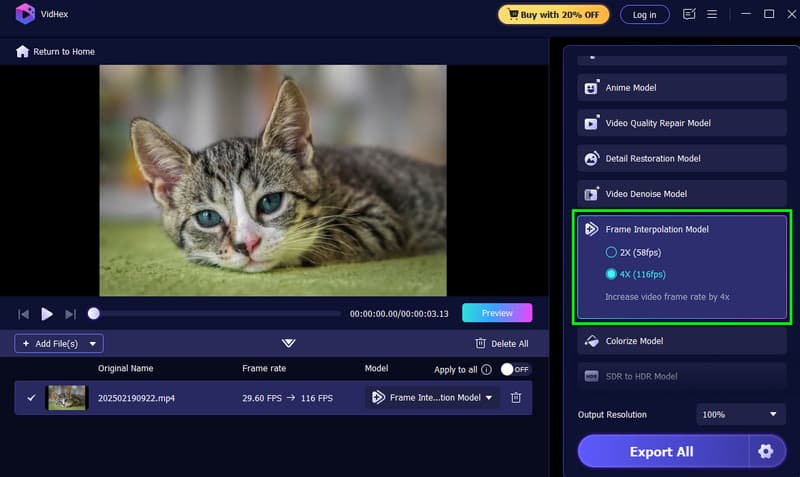
กำลังมองหาโปรแกรมเพิ่ม FPS สำหรับ AI อยู่ใช่ไหม? ถ้าใช่ คุณสามารถลองใช้โปรแกรมนี้ได้ Vidmore Video Enhancerหรือที่รู้จักกันในชื่อ VidHex โปรแกรมนี้มีฟีเจอร์ Frame Interpolation Model ที่ช่วยให้คุณเพิ่ม FPS ของวิดีโอได้สูงสุดถึง 2 เท่าหรือ 4 เท่า ข้อดีของซอฟต์แวร์นี้คือสามารถเพิ่มอัตราเฟรมได้อย่างง่ายดายและอัตโนมัติ ทำให้เป็นตัวเลือกที่เหมาะสมสำหรับผู้ใช้ทั่วไปที่ไม่ใช่มืออาชีพ นอกจากนี้ยังมีฟีเจอร์การปรับปรุงวิดีโอด้วย AI เพิ่มเติมเพื่อปรับปรุงวิดีโอโดยรวมของคุณ ทำให้เป็นโปรแกรมปรับปรุงวิดีโอที่ขับเคลื่อนด้วย AI ที่ดีที่สุดสำหรับ Windows และ Mac
คุณสมบัติ
- โปรแกรมนี้มีฟีเจอร์ปรับปรุงคุณภาพวิดีโอมากมาย เช่น การปรับปรุงคุณภาพโดยรวม การลดสัญญาณรบกวน การฟื้นฟูรายละเอียด และอื่นๆ อีกมากมาย
- โปรแกรมรองรับการประมวลผลแบบแบตช์
- โปรแกรมนี้รองรับรูปแบบไฟล์วิดีโอเอาต์พุตหลากหลายประเภท รวมถึง MP4, MKV, M4V, AVI, FLV เป็นต้น
ข้อดี
- โปรแกรมนี้ใช้งานง่ายด้วยรูปแบบที่ใช้งานง่ายและครอบคลุม
- สามารถช่วยให้กระบวนการส่งออกเป็นไปอย่างราบรื่น
- สามารถรองรับไฟล์วิดีโอหลายประเภทได้
จุดด้อย
- หากต้องการใช้งานฟีเจอร์ที่น่าสนใจยิ่งขึ้น คุณสามารถลองใช้เวอร์ชันเสียเงินได้
2. Topaz วิดีโอ AI
ดีที่สุดสำหรับ: เหมาะสำหรับมืออาชีพที่ต้องการเพิ่มเฟรมเรต (FPS) และบันทึกเกมด้วยคุณภาพที่ดีที่สุด
คะแนน: 9 / 10
แพลตฟอร์ม: Windows และ Mac
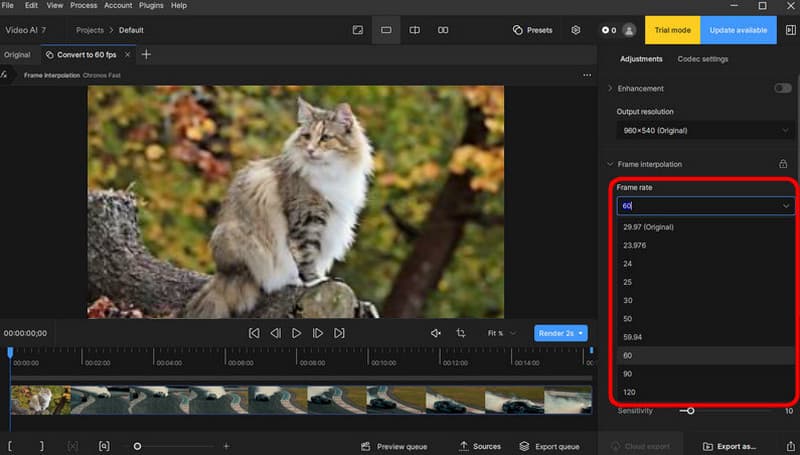
ถึง ปรับปรุงอัตราเฟรมของวิดีโอคุณสามารถใช้ได้เช่นกัน Topaz วิดีโอ AIนอกจากนี้ยังสามารถนำเสนอโมเดล AI เช่น Chronos และ Apollo สำหรับการแทรกเฟรมภาพเคลื่อนไหว การรักษาเสถียรภาพ และการเพิ่มความละเอียดของภาพ และยังเป็นโปรแกรมปรับปรุงวิดีโอที่ได้รับความนิยมสำหรับผู้ที่ต้องการให้ได้ผลลัพธ์ที่เรียบร้อยหลังจากการปรับปรุงอีกด้วย
คุณสมบัติ
- โปรแกรมนี้มีโมเดลการประมาณค่าแบบแทรกสอดหลายแบบให้เลือกใช้
- ฟีเจอร์ลดการเบลอจากการเคลื่อนไหว (Motion Deblur) พร้อมใช้งานแล้ว
- สามารถรองรับการเพิ่มความละเอียดเป็น 4K ได้
ข้อดี
- สามารถจัดการกับการเคลื่อนไหวที่ซับซ้อนได้อย่างราบรื่น
- การอัปเดตมีความสม่ำเสมอ
จุดด้อย
- ราคาสูงมาก
- ต้องใช้การ์ดจอระดับสูง
3. DaVinci แก้ไข
ดีที่สุดสำหรับ: เหมาะสำหรับผู้เริ่มต้นและบรรณาธิการมืออาชีพที่ต้องการฟังก์ชันการแทรกเฟรมภาพในเวิร์กโฟลว์การตัดต่อวิดีโอแบบครบวงจร
คะแนน: 8.5 / 10
แพลตฟอร์ม: Windows และ Mac
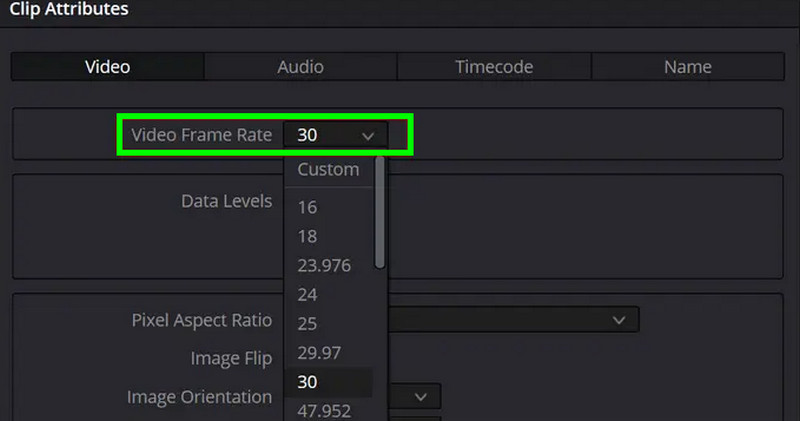
DaVinci Resolve นอกจากนี้ยังโดดเด่นในฐานะโปรแกรมเพิ่ม FPS วิดีโอที่ยอดเยี่ยม ด้วยคุณสมบัติ Optical Flow คุณจึงมั่นใจได้ว่าจะได้เฟรมเรตที่ราบรื่นโดยไม่ต้องส่งออกไปยังโปรแกรมอื่น อีกทั้งยังใช้งานง่าย ทำให้เป็นตัวเลือกที่เหมาะสม การแทรกเฟรม ซอฟต์แวร์สำหรับผู้ใช้ทุกคน
คุณสมบัติ
- โปรแกรมตัดต่อวิดีโอสามารถเพิ่มฟังก์ชั่น Speed Warp Retiming ได้
- มันสามารถนำเสนอเครื่องมือแก้ไขขั้นสูงได้มากกว่า
ข้อดี
- มีเวอร์ชันฟรีให้ทดลองใช้เพื่อแสดงความสามารถต่างๆ
- โปรแกรมนี้รับประกันว่าวิดีโอที่แก้ไขแล้วจะถูกบันทึกด้วยคุณภาพที่ดีที่สุด
จุดด้อย
- บางครั้งโปรแกรมอาจทำงานช้าลง
- ฟีเจอร์การแก้ไขขั้นสูงบางส่วนมีให้ใช้งานในเวอร์ชันเสียเงิน
4. โฟลว์เฟรม
ดีที่สุดสำหรับ: ผู้ที่ชื่นชอบงานอดิเรกและต้องการเครื่องมือฟรีเพื่อเพิ่ม FPS ในวิดีโอ
คะแนน: 8.5 / 10
แพลตฟอร์ม: Windows
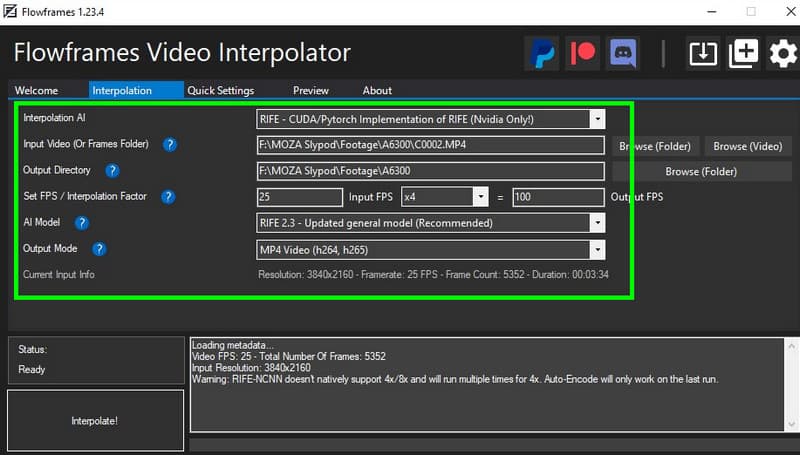
ต้องการโปรแกรมเพิ่ม FPS วิดีโอฟรีไหม? ถ้าอย่างนั้น คุณสามารถใช้โปรแกรมนี้ได้ โฟลว์เฟรมเป็นเครื่องมือโอเพนซอร์สสำหรับการเพิ่มความละเอียดภาพ ซึ่งสามารถนำเสนอโมเดลต่างๆ เช่น RIFE และ DAIN ซึ่งเป็นที่นิยมสำหรับการเพิ่มความละเอียดภาพอนิเมะ นอกจากนี้ยังใช้งานง่าย ทำให้เหมาะสำหรับผู้เริ่มต้นใช้งาน
คุณสมบัติ
- มันสามารถนำเสนอโมเดล AI มากมาย เช่น DAIN, RIFE และอื่นๆ อีกมากมาย
ข้อดี
- สามารถเข้าถึงและใช้งานได้ฟรี
- นอกจากนี้ยังสามารถใช้งานฟังก์ชันวนซ้ำและทำสำเนาได้อีกด้วย
จุดด้อย
- เครื่องมือนี้ใช้งานได้เฉพาะบนระบบปฏิบัติการ Windows เท่านั้น
- โปรแกรมนี้ไม่มีฟังก์ชันการประมวลผลแบบกลุ่ม
ส่วนที่ 4. คำถามที่พบบ่อยเกี่ยวกับโปรแกรมเพิ่มเฟรมเรตวิดีโอ (Video FPS Increaser)
โปรแกรมเพิ่ม FPS สำหรับวิดีโอที่ดีที่สุดสำหรับมือใหม่คืออะไร?
หากคุณเป็นมือใหม่และต้องการเพิ่มอัตราเฟรมของวิดีโอ คุณสามารถใช้ Vidmore Video Enhancer ได้เสมอ ด้วยอินเทอร์เฟซผู้ใช้ที่เรียบง่ายและการประมวลผลที่ราบรื่น คุณจะได้รับผลลัพธ์ที่ต้องการโดยไม่มีปัญหาใดๆ
อัตราเฟรมเอาต์พุตที่สูงขึ้นหมายถึงขนาดไฟล์ที่ใหญ่ขึ้นหรือไม่?
ในทางเทคนิคแล้ว ใช่ค่ะ เนื่องจากมีเฟรมมากขึ้น จึงมีข้อมูลที่ต้องเข้ารหัสมากขึ้น ส่งผลให้ขนาดไฟล์วิดีโอใหญ่ขึ้น
ฉันจำเป็นต้องใช้การ์ดจอที่มีประสิทธิภาพสูงเพื่อเข้าถึงโปรแกรมเพิ่มเฟรมเรตหรือไม่?
ในทางปฏิบัติแล้ว ใช่ครับ หากคุณใช้โปรแกรมที่ใช้ AI ในการทำงาน เช่น VidHex และ Topaz คุณจำเป็นต้องมี GPU ที่ดีพอสมควรเพื่อให้กระบวนการทำงานราบรื่นและเสถียรยิ่งขึ้น
สรุป
กับสิ่งเหล่านี้ ตัวเพิ่ม FPS วิดีโอคุณจึงมั่นใจได้ว่าจะเพลิดเพลินกับวิดีโอโปรดของคุณได้อย่างไม่มีปัญหา ดังนั้น ตรวจสอบโปรแกรมทั้งหมดและเลือกเครื่องมือที่ดีที่สุดสำหรับคุณ นอกจากนี้ หากคุณต้องการโปรแกรมที่ดีที่สุดที่ช่วยให้กระบวนการทำงานราบรื่น คุณภาพผลลัพธ์ดี และแก้ไขได้ง่าย Vidmore Video Enhancer คือคำตอบ มันมีฟีเจอร์ครบครันที่คุณต้องการ ทำให้เป็นซอฟต์แวร์ที่ผู้ใช้ทุกคนควรเลือกใช้