










ส่วนขยาย Chrome สำหรับเพิ่มคุณภาพวิดีโอ: 5 ตัวเลือกที่ผ่านการทดสอบแล้วเพื่อคุณภาพการสตรีมที่ดีขึ้น
ส่วนเสริมของ Chrome สามารถเพิ่มความคมชัดให้กับสตรีมวิดีโอความละเอียด 1080p ทั่วไปบนหน้าจอแล็ปท็อปได้จริงหรือไม่?
หากคุณมักดูวิดีโอในเบราว์เซอร์และต้องการปรับปรุงประสบการณ์การรับชมโดยรวม หรือต้องการควบคุมลักษณะภาพ เสียง หรือการเล่นวิดีโอมากขึ้น คุณอาจกำลังมองหา... ส่วนขยาย Chrome สำหรับปรับปรุงคุณภาพวิดีโอส่วนเสริมเบราว์เซอร์เหล่านี้สามารถปรับปรุงคุณภาพวิดีโอแบบเรียลไทม์ได้โดยตรง คุณไม่จำเป็นต้องดาวน์โหลดซอฟต์แวร์ตัดต่อหรือเข้ารหัสไฟล์ใหม่ บทความนี้จะแนะนำส่วนเสริมที่ดีที่สุด 5 ตัวให้คุณเลือกใช้

วิธีเลือกส่วนขยาย Chrome สำหรับเพิ่มคุณภาพวิดีโอ
ก่อนติดตั้งส่วนเสริม ให้พิจารณาว่าคุณต้องการอะไรจริงๆ บางเครื่องมือเน้นการควบคุมความเร็ว ในขณะที่บางเครื่องมือเสนอฟังก์ชันการทำงานขั้นสูงกว่า มองหาปัจจัยสำคัญเหล่านี้:
คุณสมบัติ: ตัดสินใจว่าคุณต้องการการควบคุมพื้นฐาน (ความเร็ว ความสว่าง ความคมชัด) หรือเครื่องมือขั้นสูง
ความเข้ากันได้: ใช้งานได้เฉพาะบน YouTube หรือใช้งานได้บน Netflix, Vimeo, Twitch และ TikTok ด้วยหรือไม่?
ผลกระทบต่อประสิทธิภาพการทำงาน: ส่วนขยาย Chrome บางตัวอาจทำให้เกิดอาการหน่วง ค้าง และใช้หน่วยความจำสูง
สะดวกในการใช้: บางโปรแกรมสามารถบังคับใช้คุณภาพสูงสุดที่มีอยู่โดยอัตโนมัติ ในขณะที่บางโปรแกรมอาจต้องควบคุมด้วยตนเองทุกครั้ง
ความน่าเชื่อถือในการอัปเดต: เลือกส่วนเสริมปรับปรุงคุณภาพวิดีโอที่มีผู้ดูแลที่กระตือรือร้นและให้การสนับสนุนที่ตอบสนองได้ดี
เนื้อหาของหน้า
- ส่วนที่ 1. เปรียบเทียบอย่างรวดเร็วของส่วนขยายปรับปรุงคุณภาพวิดีโอสำหรับ Chrome จำนวน 5 ตัว
- ส่วนที่ 2. รีวิวส่วนขยาย Chrome 5 อันดับแรกที่ช่วยเพิ่มคุณภาพวิดีโอ
- ส่วนที่ 3. โบนัส: โปรแกรมปรับปรุงคุณภาพวิดีโอสำหรับเดสก์ท็อปที่มีประสิทธิภาพเสถียรยิ่งขึ้น
- ส่วนที่ 4. คำถามที่พบบ่อยเกี่ยวกับส่วนขยาย Chrome สำหรับเพิ่มคุณภาพวิดีโอ
ส่วนที่ 1. เปรียบเทียบอย่างรวดเร็วของส่วนขยายปรับปรุงคุณภาพวิดีโอสำหรับ Chrome จำนวน 5 ตัว
คุณอาจต้องการส่วนขยาย Chrome สำหรับปรับปรุงคุณภาพวิดีโอ เพื่อให้ได้ความสว่างที่ดีขึ้น การเล่นที่คมชัดขึ้น การควบคุมความเร็วที่เร็วขึ้น หรือประสบการณ์การรับชมที่สมจริงยิ่งขึ้น เพื่อช่วยให้คุณค้นหาส่วนขยายที่เหมาะสมได้อย่างรวดเร็ว ตารางด้านล่างได้รวบรวมส่วนขยายที่จำเป็นไว้ในที่เดียว
| ส่วนขยาย Chrome สำหรับเพิ่มคุณภาพวิดีโอ | ดีที่สุดสำหรับ | ข้อจำกัดหลัก | สะดวกในการใช้ | คุณสมบัติหลัก |
| ตัวเพิ่มประสิทธิภาพสำหรับ YouTube | การปรับแต่ง YouTube อย่างรวดเร็ว | เน้นไปที่ YouTube เป็นหลัก | ปานกลาง | บังคับใช้ HD, ควบคุมการเล่น, ลบโฆษณา, เพิ่มระดับเสียง, ทางลัดแป้นพิมพ์ |
| พัฒนา YouTube ให้ดียิ่งขึ้น! | การเพิ่มประสิทธิภาพ YouTube ผู้ใช้งานขั้นสูงที่ต้องการฟีเจอร์มากกว่า 170 รายการ | ใช้งานได้เฉพาะบน YouTube เท่านั้น ปัญหาด้านประสิทธิภาพในบางระบบ | ปานกลาง | เลือกคุณภาพที่ดีที่สุดโดยอัตโนมัติ ความเร็วในการเล่น การบล็อกเนื้อหา และบังคับให้เล่นที่ 60fps |
| โปรแกรมปรับปรุงคุณภาพวิดีโอสำหรับ YouTube | ปรับแต่งภาพและเสียงอย่างรวดเร็ว | เน้นที่ YouTube ชุดคุณสมบัติที่เรียบง่าย | ง่าย | ความสว่าง, ความคมชัด, ฟิลเตอร์ 7 แบบ, เพิ่มกำลังเสียง, ความเร็ว 16 เท่า |
| ตัวควบคุมความเร็ววิดีโอ | การควบคุมความเร็วในการเล่นในทุกเว็บไซต์ | ความเร็วเท่านั้น ไม่มีการปรับแต่งภาพ | ง่ายมาก | ความเร็ว 0.07x–16x, ทางลัดแป้นพิมพ์, กฎเฉพาะไซต์ |
| ปิดไฟ | การรับชมแบบสมจริงสไตล์โรงภาพยนตร์ | ไม่มีการปรับสีหรือความคมชัด | ง่ายมาก | การหรี่แสงหน้าจอ, ความละเอียด HD อัตโนมัติสูงสุด 8K, โหมดกลางคืน, แสงไฟสร้างบรรยากาศ |
ส่วนที่ 2. รีวิวส่วนขยาย Chrome 5 อันดับแรกที่ช่วยเพิ่มคุณภาพวิดีโอ
ส่วนขยาย Chrome สำหรับปรับปรุงคุณภาพวิดีโอ สามารถปรับความสว่าง ความคมชัด ความละเอียด และคุณภาพการเล่นวิดีโอแบบเรียลไทม์ได้ ส่วนนี้จะให้รายละเอียดเพิ่มเติมเกี่ยวกับแต่ละเครื่องมือ
1. ตัวเพิ่มประสิทธิภาพสำหรับ YouTube
ดีที่สุดสำหรับ: ผู้ใช้ที่ต้องการควบคุมประสบการณ์การใช้งาน YouTube อย่างละเอียดและเชื่อถือได้
คะแนน: 4.7/5
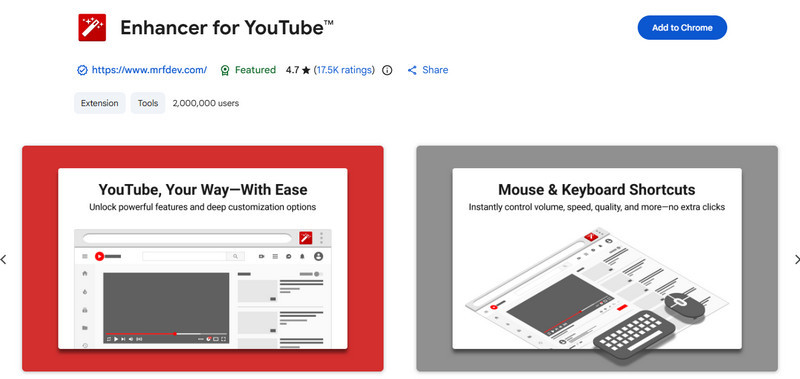
ตัวเพิ่มประสิทธิภาพสำหรับ YouTube เป็นส่วนขยาย Chrome ยอดนิยมที่ช่วยเพิ่มประสิทธิภาพและทำให้ประสบการณ์การรับชม YouTube ของคุณราบรื่นยิ่งขึ้น มีแถบเครื่องมือที่ปรับแต่งได้ในโปรแกรมเล่น YouTube ช่วยให้คุณปรับคุณภาพการเล่น ระดับเสียง ความเร็ว และอื่นๆ ได้อย่างง่ายดาย รองรับการเล่นแบบ HD บังคับ การลบโฆษณา โหมดภาพยนตร์ โปรแกรมเล่นแบบป๊อปอัพ และอื่นๆ อีกมากมาย
2. พัฒนา YouTube ให้ดียิ่งขึ้น!
ดีที่สุดสำหรับ: ผู้ใช้งานขั้นสูงที่ต้องการปรับปรุงอินเทอร์เฟซและฟังก์ชันการทำงานของ YouTube
คะแนน: 4.5/5
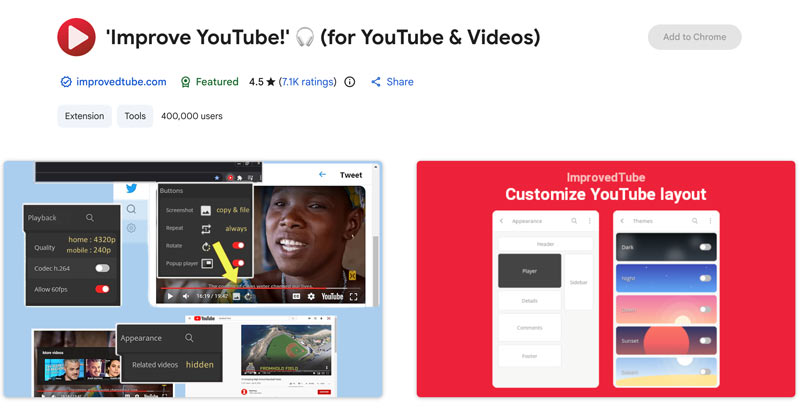
พัฒนา YouTube ให้ดียิ่งขึ้น! อ้างว่ามีฟีเจอร์ที่มีประโยชน์และเป็นเอกลักษณ์มากกว่า 170 รายการ รวมถึงธีม การปรับแต่งเค้าโครง การกรองเนื้อหา ความเร็วในการเล่นเริ่มต้น และโหมด PIP (Picture-in-Picture) เป็นซอฟต์แวร์โอเพนซอร์สและใช้งานการตั้งค่าส่วนใหญ่ได้โดยไม่ต้องโหลดหน้าเว็บใหม่ ส่วนขยาย Chrome นี้ยังขยายฟีเจอร์การเล่นพื้นฐานไปยังวิดีโอฝังตัวบน Facebook, Netflix, Twitch และ Vimeo อีกด้วย
3. โปรแกรมปรับปรุงคุณภาพวิดีโอสำหรับ YouTube
ดีที่สุดสำหรับ: ผู้ใช้งาน YouTube ที่ต้องการการควบคุมความสว่าง ความคมชัด และฟิลเตอร์ที่เรียบง่ายและมีประสิทธิภาพ โดยไม่ซับซ้อน
คะแนน: 4.4/5
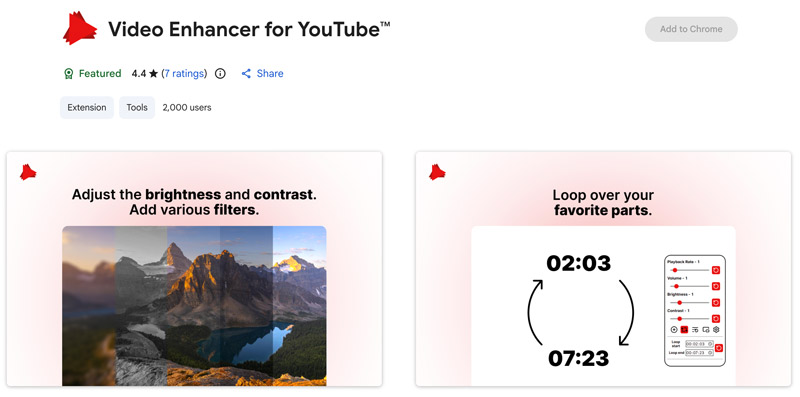
โปรแกรมปรับปรุงคุณภาพวิดีโอสำหรับ YouTube เน้นฟังก์ชันพื้นฐาน: อัตราการเล่นวิดีโอสูงสุด 16 เท่า, การปรับความสว่างสูงสุด 5 เท่า, ความคมชัดสูงสุด 5 เท่า และฟิลเตอร์เพิ่มเติมอีกเจ็ดแบบสำหรับการปรับแต่งสี มีตัวเลือกและฟิลเตอร์ที่เป็นประโยชน์ในการปรับความสว่างและความคมชัด เพิ่มคุณภาพเสียง และปรับปรุงคุณภาพวิดีโอของคุณ
4. ตัวควบคุมความเร็ววิดีโอ
ดีที่สุดสำหรับ: นักเรียน นักวิชาชีพ และทุกคนที่ต้องการควบคุมความเร็วในการเล่นอย่างละเอียดในทุกที่
คะแนน: 4.5/5
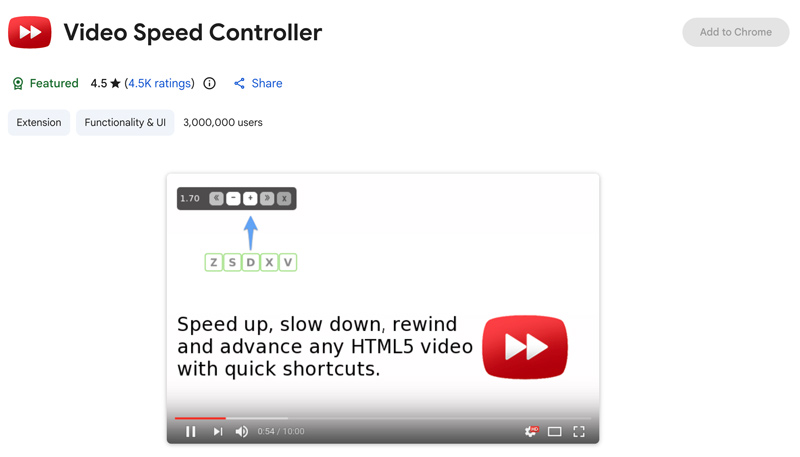
ตัวควบคุมความเร็ววิดีโอ เป็นมาตรฐานทองคำสำหรับการจัดการความเร็วในการเล่นวิดีโอสตรีมมิ่ง ใช้งานได้กับวิดีโอหรือเสียง HTML5 ทุกประเภท รวมถึง YouTube, Netflix, ไฟล์ในเครื่อง และแม้แต่สตรีมเสียง คุณสามารถปรับความเร็วได้อย่างอิสระตั้งแต่ 0.07x ถึง 16x โดยเพิ่มขึ้นทีละน้อยตามต้องการ ส่วนขยายเพิ่มคุณภาพวิดีโอนี้จะช่วยเพิ่มประสิทธิภาพการรับชมวิดีโอของคุณโดยให้คุณปรับความเร็วในการเล่นได้อย่างรวดเร็ว
5. ปิดไฟ
ดีที่สุดสำหรับ: ผู้ใช้งานที่ต้องการประสบการณ์การรับชมเหมือนอยู่ในโรงภาพยนตร์ พร้อมระบบเล่นวิดีโอ HD อัตโนมัติ
คะแนน: 4.6/5
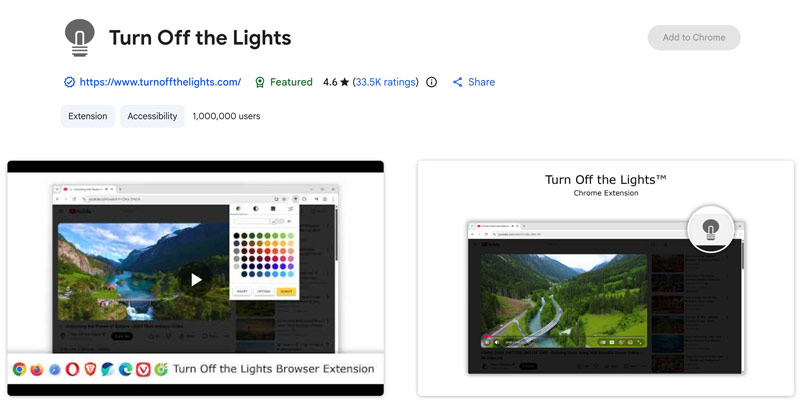
ปิดไฟ ส่วนขยายนี้ใช้กันอย่างแพร่หลายเพื่อสร้างประสบการณ์การรับชมที่เน้นเฉพาะจุดขณะดูวิดีโอออนไลน์ โดยจะทำให้หน้าจอมืดลงทั้งหมด เพื่อให้คุณสามารถรับชมวิดีโอได้ราวกับอยู่ในโรงภาพยนตร์ นอกเหนือจากการลดความสว่างแล้ว ส่วนขยายนี้ยังมีฟังก์ชั่นเล่นวิดีโอ HD อัตโนมัติที่ความละเอียดสูงสุด 8K, การล็อกเฟรมเรตที่ 60FPS, การควบคุมระดับเสียงด้วยเมาส์, โหมดมืด/กลางคืนเพื่อลดแสงสีฟ้า และแสงบรรยากาศที่ฉายสีสันแบบไดนามิกไปรอบๆ ตัวเล่นวิดีโอ
คุณยังสามารถเข้าถึงส่วนขยายที่เกี่ยวข้องเพิ่มเติมได้ใน Chrome เว็บสโตร์ เพื่อปรับปรุงคุณภาพวิดีโอสตรีมมิ่งของคุณ เลือกและติดตั้งแอปพลิเคชันที่เหมาะสมเพื่อประสบการณ์การรับชมออนไลน์ที่ดียิ่งขึ้น
ส่วนที่ 3. โบนัส: โปรแกรมปรับปรุงคุณภาพวิดีโอสำหรับเดสก์ท็อปที่มีประสิทธิภาพเสถียรยิ่งขึ้น
ส่วนเสริมของเบราว์เซอร์นั้นสะดวก แต่ก็อาจทำให้เกิดปัญหาด้านประสิทธิภาพได้ สำหรับการปรับปรุงคุณภาพวิดีโออย่างเสถียรและแท้จริง โดยเฉพาะอย่างยิ่งสำหรับการเพิ่มความละเอียดของฟุตเทจเก่า การลดสัญญาณรบกวน การเพิ่มความคมชัดของรายละเอียด หรือการแปลง SDR เป็น HDR แอปพลิเคชันบนเดสก์ท็อปเฉพาะทางจะให้ผลลัพธ์ที่มีคุณภาพสูงกว่า
โปรแกรมเพิ่มประสิทธิภาพวิดีโอ VidHex เป็นโปรแกรมแบบติดตั้งบนเดสก์ท็อปที่ออกแบบมาโดยเฉพาะสำหรับการปรับปรุงคุณภาพวิดีโอ มีโมเดล AI หลายแบบให้เลือกใช้เพื่อเพิ่มคุณภาพวิดีโอ โปรแกรมนี้ช่วยให้คุณสามารถเพิ่มความละเอียดของวิดีโอ SD และ 480p เป็น 720p, 1080p, 4K หรือสูงกว่านั้น พร้อมรายละเอียดที่เพิ่มขึ้นและความคมชัดที่ดียิ่งขึ้น
โมเดล AI หลักๆ ประกอบด้วย: โมเดลปรับปรุงคุณภาพทั่วไป, โมเดลซ่อมแซมคุณภาพวิดีโอ, โมเดลใบหน้า, โมเดลอนิเมะ, โมเดลการแทรกเฟรม, โมเดลการฟื้นฟูรายละเอียด, โมเดล SDR เป็น HDR และอื่นๆ อีกมากมาย โดย AI จะทำการแก้ไขสีอย่างชาญฉลาดตามโมเดลที่คุณเลือก กำจัดเสียงรบกวนปรับความสว่าง หรือปรับภาพนิ่งที่สั่นไหว

ขั้นตอนการใช้ VidHex เพื่อปรับปรุงคุณภาพวิดีโอ
ขั้นตอนที่ 1. ดาวน์โหลดและเปิดโปรแกรม VidHex บนคอมพิวเตอร์ของคุณ เพิ่มไฟล์วิดีโอที่คุณต้องการปรับปรุงหรือเพิ่มความละเอียด

ขั้นตอนที่ 2. เลือกโมเดล AI ที่เหมาะสมกับเนื้อหาของคุณ ปรับพารามิเตอร์เอาต์พุตอื่นๆ ตามความจำเป็น
ขั้นตอนที่ 3. คลิก ดูตัวอย่าง เพื่อดูผลลัพธ์ที่ปรับปรุงแล้ว จากนั้นส่งออกวิดีโอที่ประมวลผลแล้ว

ส่วนที่ 4. คำถามที่พบบ่อยเกี่ยวกับส่วนขยาย Chrome สำหรับเพิ่มคุณภาพวิดีโอ
คำถามที่ 1. ส่วนเสริมปรับปรุงคุณภาพวิดีโอของ Chrome ช่วยปรับปรุงคุณภาพวิดีโอได้จริงหรือไม่?
ส่วนเสริมปรับปรุงคุณภาพวิดีโอส่วนใหญ่ได้รับการออกแบบมาเพื่อปรับปรุงประสบการณ์การสตรีม โดยสามารถปรับปรุงคุณภาพที่รับรู้ได้โดย ปรับความสว่างรวมถึงความคมชัด ความแตกต่างของสี และความคมชัดโดยรวม นอกจากนี้ยังสามารถบังคับให้ใช้ความละเอียดในการสตรีมที่สูงขึ้นเพื่อให้ได้คุณภาพสูงสุดเท่าที่จะเป็นไปได้ อย่างไรก็ตาม เครื่องมือเหล่านี้ไม่สามารถจัดการกับฟุตเทจที่ถูกบีบอัดอย่างมาก หรือกู้คืนรายละเอียดที่ไม่ได้บันทึกไว้ได้
คำถามที่ 2. ส่วนขยายเหล่านี้จะทำให้เบราว์เซอร์ของฉันช้าลงหรือไม่?
ส่วนใหญ่จะไม่เป็นเช่นนั้น แต่บางอันก็อาจเป็นได้ ส่วนเสริมที่มีขนาดเล็กกว่า เช่น Video Speed Controller และ Enhancer for YouTube โดยทั่วไปจะมีผลกระทบต่อประสิทธิภาพการทำงานน้อยมาก อย่างไรก็ตาม มีรายงานซ้ำแล้วซ้ำเล่าว่า Improve YouTube! ทำให้เกิดอาการกระตุกและค้างอย่างรุนแรง
คำถามที่ 3. ส่วนขยายของ Chrome สามารถเพิ่มความละเอียดวิดีโอ 720p เป็น 4K หรือ 8K ได้หรือไม่?
ไม่ครับ ส่วนขยายของเบราว์เซอร์ทำได้เพียงบังคับให้เว็บไซต์หรือโปรแกรมเล่นวิดีโอร้องขอความละเอียดที่สูงขึ้นจากบริการสตรีมมิ่งเท่านั้น การเพิ่มความละเอียดจากความละเอียดต่ำโดยใช้ AI อย่างแท้จริงนั้นต้องใช้เครื่องมือเฉพาะทาง เช่น VidHex
สรุป
เลือก ส่วนขยาย Chrome สำหรับปรับปรุงคุณภาพวิดีโอ เลือกตามลำดับความสำคัญของคุณ แล้วเริ่มทดลองใช้ได้เลย คุณสามารถค้นหาและติดตั้งได้ง่ายๆ ใน Chrome Web Store ส่วนขยายเหล่านี้จะช่วยเพิ่มประสบการณ์การรับชมของคุณได้อย่างง่ายดาย หากคุณต้องการการเพิ่มความละเอียดภาพ การลดสัญญาณรบกวน และการปรับสีด้วย AI ลองใช้ VidHex ที่แนะนำดู




