วิธีบันทึกวิดีโอการเล่นเกม TF2 บน Windows และ Mac ได้อย่างราบรื่น
Team Fortress 2 เป็นเกมยิงมุมมองบุคคลที่หนึ่งที่มีผู้เล่นหลายคนพร้อมใช้งานบน Windows, Mac และอื่น ๆ แตกต่างจากเกมทั่วไป Team Fortress 2 ต้องการประสิทธิภาพของคอมพิวเตอร์เป็นอย่างมาก หากคอมพิวเตอร์ของคุณทำงานช้าเนื่องจากการบันทึกการเล่นเกมคุณควรเปลี่ยนเครื่องบันทึกเกม TF2 ด้วยเครื่องใหม่ บทความนี้แนะนำขั้นตอนโดยละเอียดในการบันทึกวิดีโอ HD และเสียงจาก Team Fortress 2 บนคอมพิวเตอร์ของคุณ ไม่ว่าคุณจะต้องการอะไรก็ตาม บันทึก TF2 โดยไม่ล่าช้าบน PC หรือ Mac คุณสามารถอ่านต่อเพื่อค้นหาคำตอบ

- ส่วนที่ 1: ซอฟต์แวร์บันทึกเกม Team Fortress 2 ที่ดีที่สุด
- ส่วนที่ 2: วิธีบันทึกการเล่นเกม Team Fortress 2 อย่างสมบูรณ์แบบ
ส่วนที่ 1: ซอฟต์แวร์บันทึกเกม Team Fortress 2 ที่ดีที่สุด
คุณสามารถดูไฮไลต์ TF2 มากมายบน YouTube และแพลตฟอร์มแบ่งปันวิดีโออื่น ๆ หากคุณต้องการแบ่งปันช่วงเวลา TF2 ที่น่าประทับใจคุณสามารถใช้ไฟล์ เครื่องบันทึกเกม Vidmore เพื่อบันทึกและแชร์วิดีโอเกม TF2 ได้ในที่เดียว ด้วยการเร่งความเร็วฮาร์ดแวร์ขั้นสูงจาก AMD และ NVIDIA คุณสามารถบันทึกวิดีโอเกม Team Fortress 2 ได้ที่ความเร็วสูงสุด 120 FPS โดยไม่กระตุก ภาพเคลื่อนไหวทั้งหมดจากวิดีโอเกม Team Fortress 2 สามารถบันทึกได้
อินเทอร์เฟซที่ใช้งานง่ายและฟีเจอร์การบันทึกเกมที่ยืดหยุ่นนั้นเป็นมิตรกับผู้ใช้ทุกคน ตัวอย่างเช่น หากคุณต้องการบันทึกหน้าจอใน TF2 อย่างกะทันหัน คุณสามารถกดปุ่มลัดที่ตั้งค่าไว้ล่วงหน้าเพื่อเริ่ม หยุดชั่วคราว บันทึกต่อ และหยุดการบันทึกได้ นอกจากนี้ยังรองรับการจับภาพหน้าจอของการเล่นเกม Team Fortress 2 แบบสดๆ อีกด้วย ยิ่งไปกว่านั้น คุณยังสามารถใช้เครื่องมือวาดภาพบนหน้าจอได้อีกด้วย เครื่องตัดวิดีโอ ภายในเครื่องบันทึกเกม TF2 เพียงพอที่จะจับภาพการเล่นเกมสตรีมสด TF2 เพื่อแชร์หรือเล่นแบบออฟไลน์
ส่วนที่ 2: วิธีบันทึกการเล่นเกม Team Fortress 2 อย่างสมบูรณ์แบบ
หากคุณต้องการบันทึกวิดีโอเกม Team Fortress 2 คุณสามารถทำได้ตามที่บทแนะนำต่อไปนี้แสดง ส่วนนี้จะแสดงวิธีบันทึกวิดีโอเกมจาก Team Fortress 2 พร้อมเสียง คุณยังสามารถบันทึกวิดีโอหรือเสียง Team Fortress 2 ได้ภายในโปรแกรมเท่านั้น
ขั้นตอนที่ 1: เปิดโปรแกรมบันทึกวิดีโอสำหรับ TF2
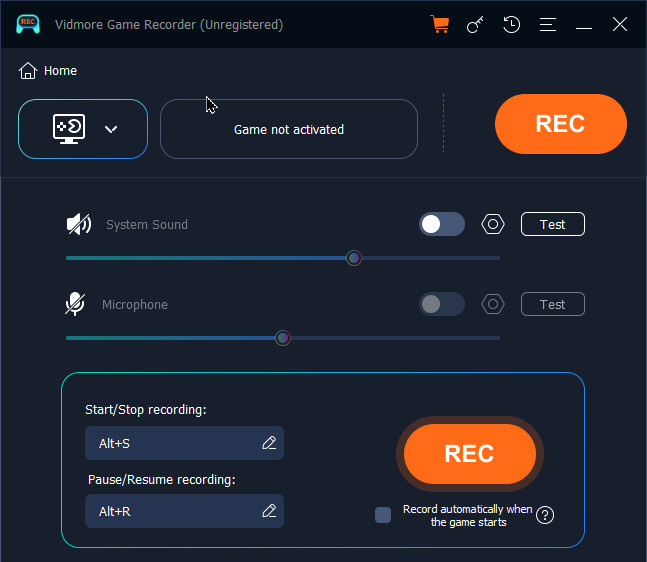
ดาวน์โหลด ติดตั้ง และเรียกใช้ Vidmore Game Recorder ได้ฟรี เลือก เกมพีซี ในอินเทอร์เฟซหลัก อาจเป็นเครื่องบันทึก Team Fortress 2 ของคุณ

ขั้นตอนที่ 2: เตรียมพร้อมสำหรับการบันทึกเกม TF2
โปรแกรม Vidmore Game Recorder จะระบุเกมพีซีที่เปิดใช้งานโดยอัตโนมัติ จากนั้นเปิดใช้งาน ระบบเสียง เพื่อบันทึกวิดีโอ TF2 พร้อมเสียง คุณยังสามารถเปิดไมโครโฟนเพื่อบันทึกทั้งเสียงเกม TF2 และเสียงของคุณได้ หากคุณต้องการเพิ่มใบหน้าของคุณลงในการบันทึก TF2 คุณสามารถเปิดเว็บแคมได้เช่นกัน
ขั้นตอนที่ 3: บันทึกเกมสดจาก TF2
เปิดหน้าต่างเกม แล้วคุณจะเห็น... บันทึก ไอคอนที่มุมบนซ้าย เมื่อคุณต้องการเริ่มบันทึกใน Team Fortress 2 คุณสามารถคลิกที่ไอคอนนี้ได้ บันทึก เลือกตัวเลือกหรือกดปุ่มลัด คุณสามารถหยุดและบันทึกเกมต่อจาก TF2 ได้อย่างไม่มีปัญหา

ขั้นตอนที่ 4: บันทึกวิดีโอเกม TF2
คลิก หยุด เพื่อหยุดการบันทึกใน Team Fortress 2 คุณสามารถดูตัวอย่างไฟล์บันทึกได้ใน ดูตัวอย่าง หน้าต่าง ใช้เครื่องมือตัดแต่งวิดีโอเพื่อตัดแต่งวิดีโอเกม TF2 หากจำเป็น คุณยังสามารถใช้เครื่องมือแก้ไขอีก 7 อย่างในมุมล่างขวาได้อีกด้วย สุดท้าย คลิก บันทึก เพื่อส่งออกและบันทึกไฟล์บันทึก Team Fortress 2 ของคุณ

ไม่ว่าคุณต้องการบันทึกหรือแชร์วิดีโอการเล่นเกม TF2 ของคุณ คุณก็สามารถใช้ Vidmore Game Recorder เพื่อบันทึกและส่งออกวิดีโอการเล่นเกม TF2 ได้อย่างง่ายดาย โปรแกรมบันทึกการเล่นเกมนี้ช่วยให้ผู้ใช้สามารถบันทึกวิดีโอเกมขณะเล่นได้ แม้แต่ผู้เริ่มต้นก็สามารถบันทึกเกม TF2 ได้อย่างราบรื่นและไร้รอยต่อ