WonderShare DemoCreator: โปรแกรมบันทึกหน้าจอที่เหมาะสมหรือไม่?
WonderShare DemoCreator WonderShare DemoCreator ถูกสร้างขึ้นมาเป็นโซลูชันแบบครบวงจรสำหรับการบันทึกหน้าจอและตัดต่อวิดีโอ เหมาะสำหรับผู้สร้างคอนเทนต์ นักการตลาด นักการศึกษา และผู้เชี่ยวชาญด้านอื่นๆ อินเทอร์เฟซที่ใช้งานง่ายทำให้ผู้เริ่มต้นสามารถบันทึกและตัดต่อคอนเทนต์ได้อย่างง่ายดาย ในขณะเดียวกันก็ให้ความยืดหยุ่นสำหรับผู้สร้างคอนเทนต์ขั้นสูง มันเป็นเครื่องมือที่ดีที่สุดที่คุณสามารถใช้ในการบันทึกหน้าจอได้อย่างราบรื่นหรือไม่? หากคุณต้องการค้นหาคำตอบ คุณต้องอ่านบทความนี้ บทวิจารณ์นี้จะช่วยให้คุณสำรวจความสามารถทั้งหมดของโปรแกรม รวมถึงคุณสมบัติ ข้อจำกัด แผนราคา และอื่นๆ หลังจากนั้น คุณจะค้นพบทางเลือกที่ดีที่สุดสำหรับกระบวนการบันทึกแบบทันที ดังนั้น อ่านบทวิจารณ์ที่ตรงไปตรงมานี้และเรียนรู้เพิ่มเติมเกี่ยวกับ WonderShare DemoCreator

เนื้อหาของหน้า
ส่วนที่ 1. บทนำและคุณสมบัติของ WonderShare DemoCreator
WonderShare DemoCreator เป็นโปรแกรมบันทึกหน้าจอและตัดต่อวิดีโอที่ขับเคลื่อนด้วย AI ออกแบบมาเพื่อสร้างเนื้อหาคุณภาพระดับมืออาชีพด้วยขั้นตอนง่ายๆ โปรแกรมนี้ช่วยให้ผู้ใช้สามารถบันทึก/จับภาพหน้าจอ ไมโครโฟน เว็บแคม และเสียงระบบ ทำให้เป็นเครื่องมือที่เหมาะสำหรับการสร้างบทเรียน บันทึกการเล่นเกม และบันทึกการสัมมนาออนไลน์ จุดเด่นที่สุดคือรองรับความละเอียด 4K UHD และ 120 FPS ทำให้ภาพคมชัดและเล่นได้อย่างราบรื่นสำหรับทุกประเภทโปรเจ็กต์
นอกจากนั้นแล้ว โปรแกรมยังนำเสนอเครื่องมือแก้ไขต่างๆ มากมายเพื่อเพิ่ม/ปรับปรุงวิดีโอ ช่วยให้คุณสามารถแทรกภาพเคลื่อนไหว เอฟเฟกต์ ฟิลเตอร์ การเปลี่ยนฉาก และอื่นๆ อีกมากมาย ยิ่งไปกว่านั้น ยังมีฟังก์ชันแก้ไขเสียง ซึ่งช่วยให้ควบคุมเสียงระบบและเอาต์พุตไมโครโฟนได้อย่างแม่นยำ ด้วยเหตุนี้ WonderShare DemoCreator จึงเป็นหนึ่งในโปรแกรมบันทึกหน้าจอและตัดต่อวิดีโอที่ทรงพลังที่สุดที่คุณสามารถใช้งานได้บน Mac และ Windows
คุณต้องการคำอธิบายโดยละเอียดเกี่ยวกับความสามารถโดยรวมของโปรแกรมหรือไม่? ถ้าเช่นนั้น คุณสามารถตรวจสอบข้อมูลทั้งหมดด้านล่างและสำรวจคุณสมบัติที่เป็นประโยชน์ต่างๆ ได้
การบันทึกหน้าจอ
หนึ่งในคุณสมบัติหลักของโปรแกรมนี้คือการบันทึกหน้าจอ คุณสมบัตินี้ช่วยให้คุณสามารถบันทึกเนื้อหาใด ๆ จากหน้าจอคอมพิวเตอร์ของคุณได้ คุณสามารถบันทึกวิดีโอ การสัมมนาออนไลน์ การประชุม และการเล่นเกม คุณยังสามารถสร้างบทช่วยสอนในซอฟต์แวร์นี้ได้ เนื่องจากคุณสามารถบันทึกเว็บแคมของคุณได้ นอกจากนี้ การบันทึกหน้าจอของคุณยังทำได้ง่ายด้วยอินเทอร์เฟซผู้ใช้ที่ใช้งานง่าย คุณยังสามารถมั่นใจได้ว่าจะบันทึกผลลัพธ์สุดท้ายด้วยคุณภาพที่ดีที่สุด ดังนั้น คุณควรเลือกใช้โปรแกรมนี้หากคุณต้องการโปรแกรมบันทึกหน้าจอที่ยอดเยี่ยม โปรแกรมบันทึกหน้าจอและเสียงสำหรับ Windows และแม็ค
การบันทึกอวตาร AI
อีกหนึ่งฟีเจอร์ที่มีประโยชน์ในโปรแกรมนี้คือ การบันทึกภาพด้วยอวตาร AI DemoCreator มีอวตาร AI มากกว่า 30 แบบ ช่วยให้ผู้ใช้สร้างวิดีโอเว็บแคมอวตารที่ดูเป็นมืออาชีพ โดยเลียนแบบการแสดงออกทางสีหน้าและการเคลื่อนไหวที่เป็นธรรมชาติ ครู ผู้ฝึกสอน และผู้บรรยายที่ต้องการเพิ่มความเป็นส่วนตัวโดยไม่ต้องอยู่หน้ากล้อง อาจพบว่าฟังก์ชันนี้มีประโยชน์อย่างยิ่ง
แก้ไขวีดีโอ
นอกจากการบันทึกหน้าจอและเสียงแล้ว คุณยังสามารถใช้โปรแกรมนี้เป็นโปรแกรมตัดต่อวิดีโอชั้นเยี่ยมได้อีกด้วย มันมีเครื่องมือตัดต่อวิดีโอมากมายให้คุณเลือกใช้เพื่อปรับปรุงวิดีโอโดยรวมของคุณ เครื่องมือบางอย่างที่คุณสามารถใช้ได้ ได้แก่ การตัดภาพ การใส่ฟิลเตอร์ การตัดแต่ง เอฟเฟกต์ คำบรรยาย แอนิเมชั่น การเปลี่ยนฉาก การเพิ่มเพลง และอื่นๆ สิ่งที่เราชื่นชอบคือ มันรองรับการตัดต่อฉากหลังสีเขียว การปรับแต่งเสียง และการจดจำใบหน้าด้วย AI ทำให้ผู้สร้างมีความยืดหยุ่นในการปรับปรุงและขัดเกลาเนื้อหาของตนเองเพื่อการใช้งานระดับมืออาชีพ
ฟิลเตอร์ความงาม AI
DemoCreator ยังมีฟีเจอร์ AI Beauty Filter อีกด้วย ฟีเจอร์นี้เหมาะสำหรับครีเอเตอร์ที่ต้องการบันทึกหน้าจอโดยแสดงใบหน้าผ่านเว็บแคม ช่วยให้คุณปรับปรุงรูปลักษณ์ของคุณได้โดยการปรับพารามิเตอร์ต่างๆ เช่น การปรับโทนสีผิว ความเรียบเนียนของผิว การทำให้ผิวสว่างขึ้น การทำให้ใบหน้าดูเรียวขึ้น การเพิ่มความอวบอิ่มให้กับใบหน้า ขนาดคาง ขนาดดวงตา และอื่นๆ อีกมากมาย ทำให้คุณได้ผลลัพธ์ที่ต้องการหลังจากปรับแต่งพารามิเตอร์ต่างๆ เรียบร้อยแล้ว
ส่วนที่ 2 วิธีการใช้งาน WonderShare DemoCreator
ต้องการเรียนรู้วิธีใช้โปรแกรมบันทึกหน้าจอใช่ไหม? ถ้าอย่างนั้น คุณสามารถดูคำแนะนำโดยละเอียดที่เราได้จัดเตรียมไว้ด้านล่างนี้ได้เลย
ขั้นตอนที่ 1. ขั้นแรกให้ดาวน์โหลด วันเดอร์แชร์ เดโมครีเอเตอร์ บนคอมพิวเตอร์ของคุณ จากนั้นหลังจากติดตั้งเสร็จแล้ว ให้เปิดโปรแกรมและแตะที่ฟีเจอร์ 'บันทึกวิดีโอ'
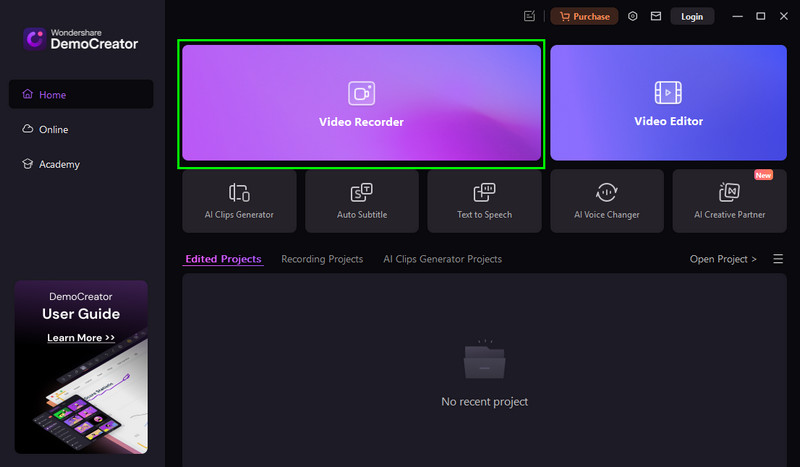
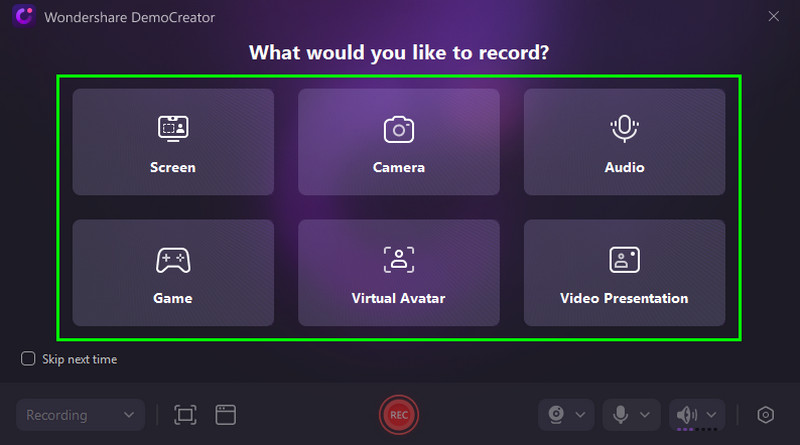
ขั้นตอนที่ 2. หลังจากนั้น คุณสามารถเลือกเนื้อหาที่ต้องการบันทึกได้ คุณสามารถบันทึกหน้าจอ การเล่นเกม กล้อง เสียง การนำเสนอวิดีโอ และอื่นๆ อีกมากมาย
ขั้นตอนที่ 3. คุณสามารถปรับกรอบบนหน้าจอเพื่อบันทึกพื้นที่หน้าจอที่คุณต้องการได้ หลังจากนั้น ให้แตะที่ไอคอน บันทึก กดปุ่มเพื่อเริ่มกระบวนการบันทึก คุณสามารถกด F9 เป็นทางลัดได้เช่นกัน
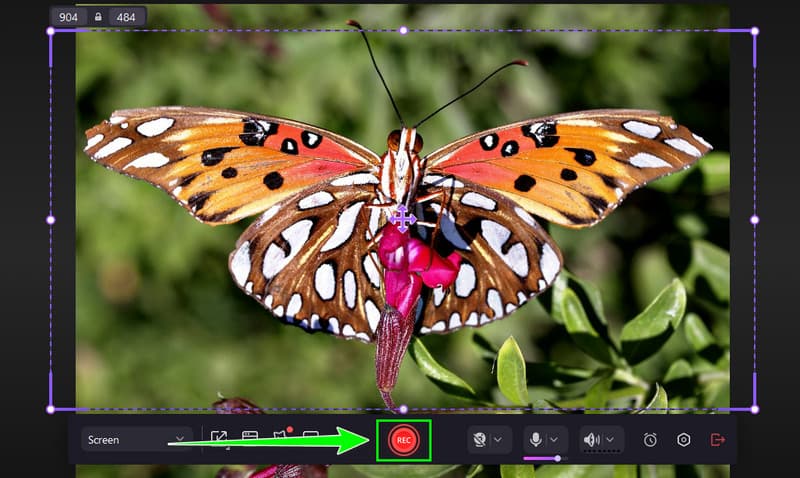
แตะไฟล์ หยุด กดปุ่ม หรือกดปุ่ม F10 เพื่อสิ้นสุดกระบวนการบันทึก
ขั้นตอนที่ 4. สุดท้ายคุณก็สามารถตีได้ ส่งออก กดปุ่มด้านล่างเพื่อเริ่มกระบวนการบันทึก เมื่อเสร็จแล้ว คุณสามารถรับชมวิดีโอในอุปกรณ์ของคุณได้
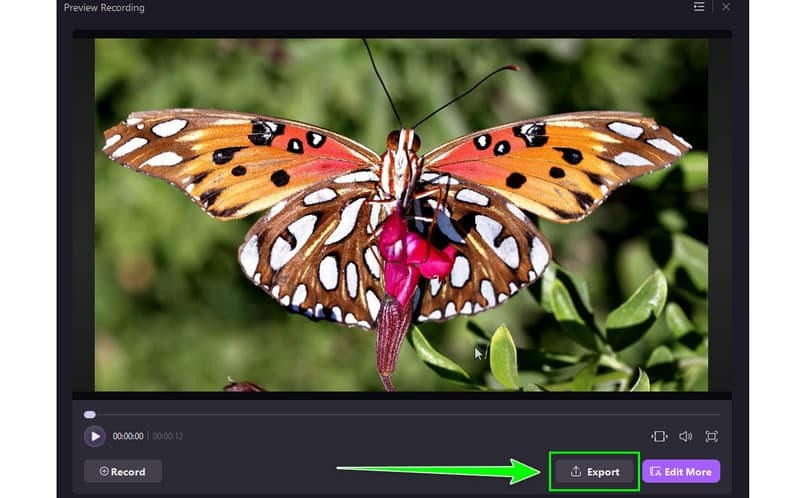
จากกระบวนการนี้ เราสามารถบอกได้ว่า DemoCreator เป็นหนึ่งในโปรแกรมบันทึกหน้าจอที่ดีที่สุด ที่สามารถให้กระบวนการทำงานที่ราบรื่นและคุณภาพผลลัพธ์ที่ยอดเยี่ยม ดังนั้น ลองพิจารณาใช้เครื่องมือนี้เพื่อให้ได้ผลลัพธ์ที่คุณต้องการ
ส่วนที่ 3. แผนราคาของ WonderShare DemoCreator
ต้องการทราบราคาของ DemoCreator ใช่ไหม? คุณสามารถตรวจสอบตารางด้านล่างได้เลย เพราะเราได้รวบรวมแผนการใช้งานทั้งหมดไว้เพื่อให้คุณเห็นภาพรวมได้ดียิ่งขึ้น
| แผน | แผนรายไตรมาสแบบข้ามแพลตฟอร์ม | แผนรายปีแบบข้ามแพลตฟอร์ม | แผนนิรันดร์ |
| ราคา | $19.99 | $29.99 | $49.99 |
| สิ่งที่รวมอยู่ | ●ติดตามข่าวสารเกี่ยวกับเวอร์ชันใหม่ๆ อยู่เสมอ ●บันทึกโดยไม่ใส่ลายน้ำ ●บันทึก/จับภาพวิดีโอความละเอียดสูงสุด 4K UHD และ 120 เฟรมต่อวินาที ●เครื่องมือ AI มากกว่า 10 รายการสำหรับการบันทึกและตัดต่อวิดีโอ ●บันทึก/จับภาพและแก้ไขเสียงจากไมโครโฟน หน้าจอ และกล้องแยกกัน ●สินทรัพย์สร้างสรรค์มากกว่า 50,000 รายการ | ●ติดตามข่าวสารเกี่ยวกับเวอร์ชันใหม่ๆ อยู่เสมอ ●บันทึกโดยไม่ใส่ลายน้ำ ●บันทึก/จับภาพวิดีโอความละเอียดสูงสุด 4K UHD และ 120 เฟรมต่อวินาที ●เครื่องมือ AI มากกว่า 10 รายการสำหรับการบันทึกและตัดต่อวิดีโอ ●บันทึก/จับภาพและแก้ไขเสียงจากไมโครโฟน หน้าจอ และกล้องแยกกัน ●สินทรัพย์สร้างสรรค์มากกว่า 50,000 รายการ | ● เข้าถึง V8.X ได้ไม่จำกัด ●บันทึกโดยไม่ใส่ลายน้ำ ●บันทึก/จับภาพวิดีโอความละเอียดสูงสุด 4K UHD และ 120 เฟรมต่อวินาที ●บันทึก/จับภาพและแก้ไขเสียงจากไมโครโฟน หน้าจอ และกล้องแยกกัน ●เครื่องมือ AI มากกว่า 10 รายการสำหรับการบันทึกและตัดต่อวิดีโอ ●สินทรัพย์สร้างสรรค์มากกว่า 50,000 รายการ |
ส่วนที่ 4 ข้อจำกัดของ WonderShare DemoCreator
DemoCreator เป็นโปรแกรมบันทึกและแก้ไขวิดีโอที่เหมาะสำหรับผู้ใช้งาน อย่างไรก็ตาม ก็มีข้อจำกัด/ข้อเสียบางประการที่คุณควรทราบ คุณสามารถอ่านรายละเอียดด้านล่างเพื่อค้นพบข้อจำกัดเหล่านั้นได้
คุณสมบัติการแก้ไขขั้นสูงมีจำกัด
แม้ว่าซอฟต์แวร์นี้จะมีเครื่องมือตัดต่อที่ครบครัน แต่ก็ยังขาดคุณสมบัติการตัดต่อขั้นสูงบางอย่างที่พบได้ใน Camtasia หรือ Premiere Pro คุณสมบัติการตัดต่อที่ซอฟต์แวร์นี้ไม่มี ได้แก่ การตัดต่อหลายแทร็กที่ซับซ้อน กราฟิกเคลื่อนไหว และการปรับแต่งสีขั้นสูง
ต้องใช้ทรัพยากรจำนวนมาก
โปรแกรมนี้ใช้ทรัพยากรเครื่องมาก คุณต้องมีคอมพิวเตอร์สเปคสูงจึงจะใช้งานได้อย่างราบรื่นทั้งในระหว่างการบันทึกและตัดต่อ
การปรับแต่งเทมเพลตและเอฟเฟกต์มีข้อจำกัด
แม้ว่า DemoCreator จะมีเทมเพลตและเอฟเฟ็กต์ให้เลือกมากมาย แต่ก็มีตัวเลือกในการปรับแต่งไม่มากนัก เมื่อเทียบกับแพลตฟอร์มที่สามารถปรับแต่งได้มากกว่า องค์ประกอบสำเร็จรูปอาจดูธรรมดาเกินไปสำหรับผู้ที่ต้องการภาพที่ปรับแต่งได้สูง ซึ่งจำกัดศักยภาพในการสร้างสรรค์
ส่วนที่ 5. ทางเลือกที่ดีที่สุดแทน WonderShare DemoCreator
เมื่อพูดถึงการบันทึกวิดีโอ DemoCreator ถือเป็นหนึ่งในตัวเลือกที่ดีที่สุด อย่างไรก็ตาม หากคอมพิวเตอร์ของคุณมีสเปคต่ำ โปรแกรมนี้อาจไม่เหมาะสม เนื่องจากซอฟต์แวร์ใช้ทรัพยากรมาก นอกจากนี้ยังมีข้อจำกัดบางประการในการใช้งานเวอร์ชันฟรี ดังนั้น หากคุณต้องการทางเลือกที่ดีเยี่ยมแทน WonderShare เราขอแนะนำให้ใช้... Vidmore บันทึกหน้าจอ.
โปรแกรมนี้เหมาะอย่างยิ่งหากคุณต้องการบันทึกเนื้อหาใด ๆ จากหน้าจอของคุณโดยไม่มีข้อจำกัด คุณสามารถบันทึกการเล่นเกม การสัมมนาออนไลน์ ดนตรี เว็บแคม และอื่น ๆ ได้ นอกจากนี้ยังมีเลย์เอาต์ที่ครอบคลุม ทำให้เหมาะสำหรับผู้ใช้ที่ไม่ใช่มืออาชีพ สิ่งที่เราชอบคือ โปรแกรมนี้รับประกันคุณภาพวิดีโอและเสียงที่ดีที่สุด เพื่อให้คุณได้รับประสบการณ์การรับชมและการฟังที่ดีขึ้น ยิ่งไปกว่านั้น คุณยังสามารถปรับปรุงหน้าจอที่บันทึกไว้ได้โดยใช้โปรแกรมแก้ไขสำเร็จรูป เช่น ตัวครอบตัด ตัวตัดแต่ง เอฟเฟกต์ และอื่น ๆ และยังมีฟีเจอร์ Snapshot สำหรับถ่ายภาพหน้าจอระหว่างการบันทึกอีกด้วย ดังนั้น หากคุณต้องการทางเลือกที่ยอดเยี่ยมแทน DemoCerator Vidmore Screen Recorder คือเครื่องมือที่ดีที่สุดที่คุณควรพิจารณาอย่างไม่ต้องสงสัย
คุณสมบัติเพิ่มเติม
- โปรแกรมนี้สามารถนำเสนอขั้นตอนการบันทึกที่ราบรื่น
- โปรแกรมนี้มีเครื่องมือใส่คำอธิบายประกอบหลากหลายรูปแบบ เพื่อช่วยให้การบันทึกน่าสนใจยิ่งขึ้น
- โปรแกรมบันทึกหน้าจอสามารถกำหนดปุ่มลัดเพื่อให้สามารถบันทึกได้ทันที
- รองรับการวาดภาพแบบเรียลไทม์ เหมาะอย่างยิ่งสำหรับการสร้างวิดีโอสอนการใช้งาน
หากต้องการเริ่มบันทึกหน้าจอโดยใช้ซอฟต์แวร์ ให้ทำตามขั้นตอนด้านล่าง
ขั้นตอนที่ 1. ดาวน์โหลดและติดตั้ง วิดมอร์ โปรแกรมบันทึกหน้าจอ หลังจากนั้น ให้เริ่มการบันทึกโดยใช้โปรแกรม
ขั้นตอนที่ 2. จากหน้าจอนี้ คุณสามารถเลือกวิธีการบันทึกหน้าจอได้ คลิก เต็ม เพื่อบันทึกทั้งหน้าจอ แตะ 'กำหนดเอง' เพื่อบันทึกเฉพาะพื้นที่หน้าจอ
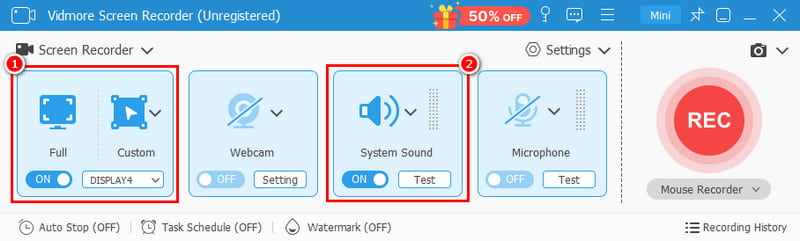
คุณสามารถเปิดใช้งานได้เช่นกัน ระบบเสียง เพื่อบันทึกเสียงจากหน้าจอของคุณ
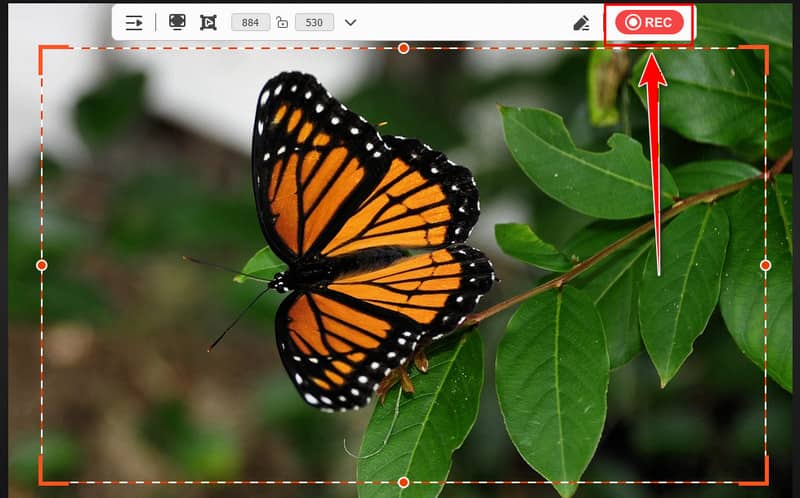
ขั้นตอนที่ 3. เพื่อเริ่มกระบวนการบันทึก ให้กดปุ่ม บันทึก กดปุ่ม เมื่อบันทึกเสร็จแล้ว ให้กดปุ่มหยุดเพื่อสิ้นสุดการบันทึก
ขั้นตอนที่ 4. สำหรับขั้นตอนสุดท้ายให้กด ส่งออก กดปุ่มด้านล่างเพื่อบันทึกภาพหน้าจอที่ถ่ายไว้ลงบนเดสก์ท็อปของคุณ
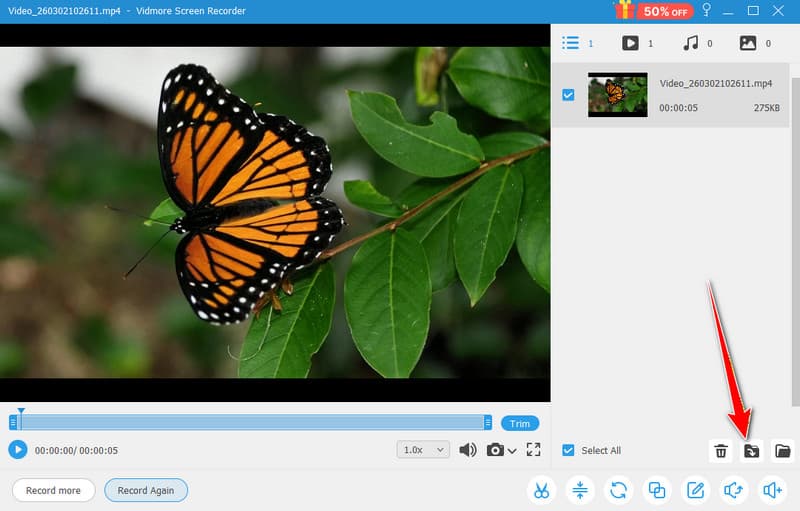
ด้วยวิธีนี้ คุณสามารถบันทึกหน้าจอได้อย่างมีประสิทธิภาพและราบรื่น นอกจากนี้ยังมีฟังก์ชั่นการแก้ไขต่างๆ ช่วยให้คุณปรับปรุงวิดีโอของคุณได้อีกด้วย ด้วยเหตุนี้ หากคุณต้องการ บันทึกหน้าจอของคุณบน Mac สำหรับ Windows โปรดทำตามคำแนะนำเหล่านี้
คำตัดสินขั้นสุดท้าย
WonderShare DemoCreator DemoCreator เป็นโปรแกรมบันทึกหน้าจอและตัดต่อวิดีโอที่ยอดเยี่ยม จากการรีวิวนี้ คุณได้สำรวจความสามารถ คุณสมบัติ ข้อจำกัด และราคาของมันแล้ว คุณยังได้ค้นพบข้อเสียบางประการอีกด้วย นอกจากนี้ หากคุณต้องการโปรแกรมทดแทน DemoCreator ที่ดีที่สุด เราขอแนะนำ Vidmore Screen Recorder มันมีคุณสมบัติครบถ้วนที่คุณต้องการ ช่วยให้คุณได้ผลลัพธ์ที่ต้องการหลังจากการบันทึก