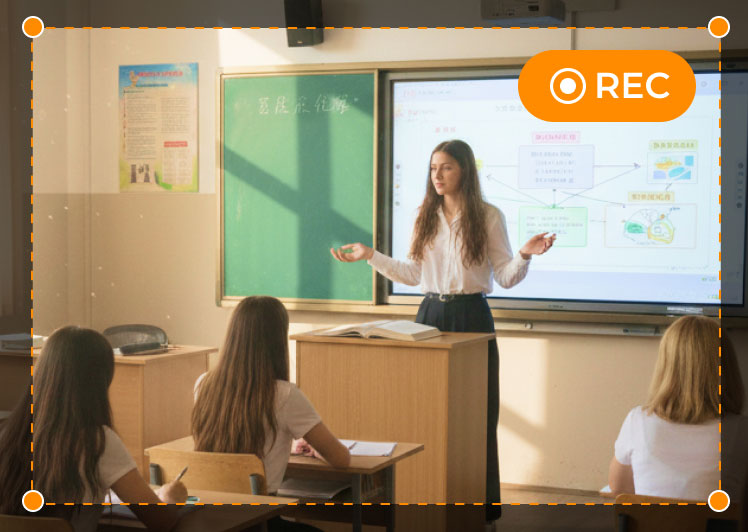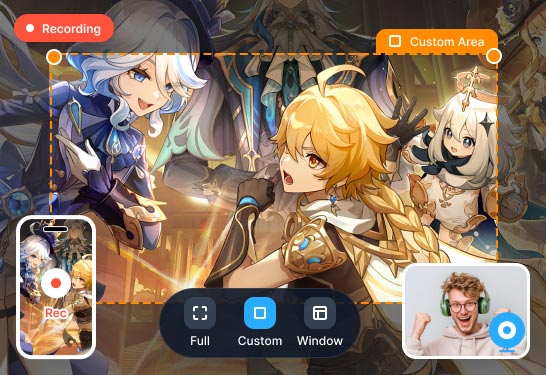
การบันทึกหลายโหมดสำหรับคอมพิวเตอร์และมือถือ
- บันทึกภาพทั้งหน้าจอ หน้าต่างโปรแกรม หรือพื้นที่ที่กำหนดเอง
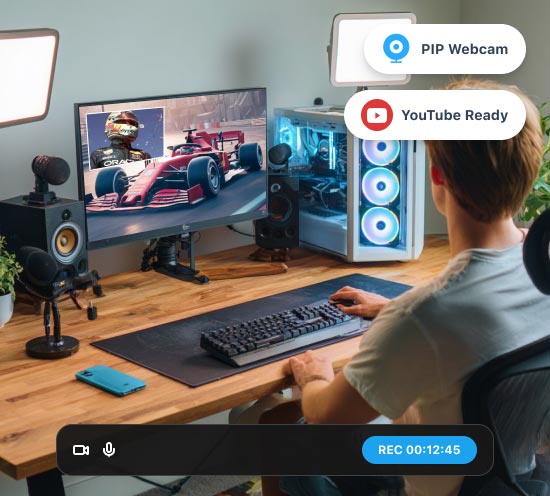
- รองรับการบันทึกภาพจากเว็บแคมเพื่อสร้างคลิปภาพซ้อนภาพ
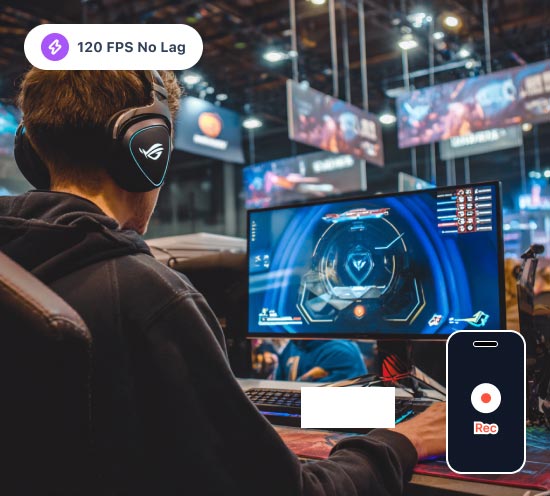
- สามารถสะท้อนภาพจากอุปกรณ์มือถือไปยังคอมพิวเตอร์เพื่อใช้ในการบันทึกได้

Vidmore Screen Recorder เป็นซอฟต์แวร์บันทึกหน้าจอที่สะดวกและใช้งานง่ายซึ่งช่วยให้คุณสามารถจับภาพส่วนใดก็ได้ของหน้าจอบันทึกวิดีโอและเสียง HD และถ่ายภาพหน้าจอได้ทุกเมื่อที่คุณต้องการ
100% สะอาดและปลอดภัย
รับประกันคืนเงินภายใน 30 วัน หากผลิตภัณฑ์ของเรามีปัญหาด้านคุณภาพภายใน 30 วันนับจากวันที่ซื้อ และเราไม่สามารถแก้ไขปัญหาได้ภายในเวลาที่เหมาะสม เราจะคืนเงินให้
100% สะอาดและปลอดภัย
รับประกันคืนเงินภายใน 30 วัน หากผลิตภัณฑ์ของเรามีปัญหาด้านคุณภาพภายใน 30 วันนับจากวันที่ซื้อ และเราไม่สามารถแก้ไขปัญหาได้ภายในเวลาที่เหมาะสม เราจะคืนเงินให้
 4.5
4.5  4.7
4.7  4.0
4.0  4.1
4.1  4.2
4.2 การบันทึกหลายโหมดสำหรับคอมพิวเตอร์และมือถือ
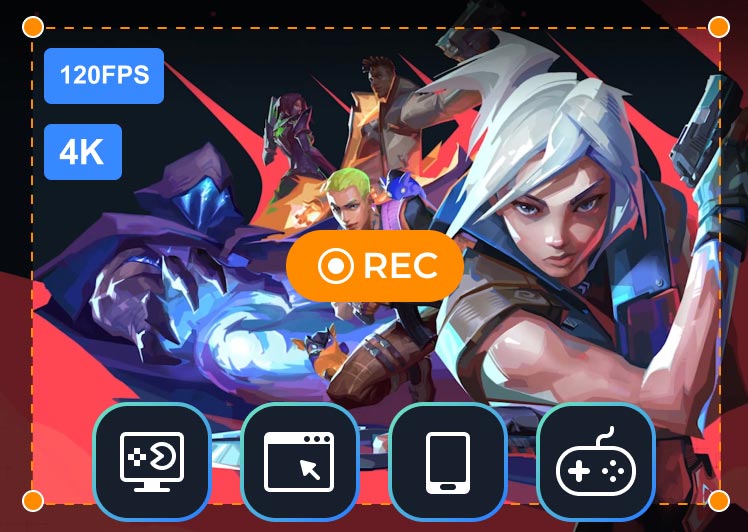
การบันทึกคุณภาพสูงถึง 4K และ 120 เฟรมต่อวินาที
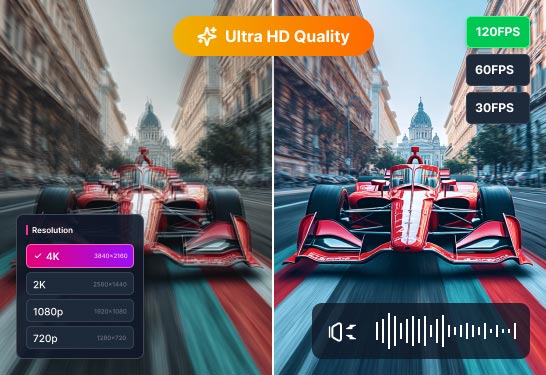
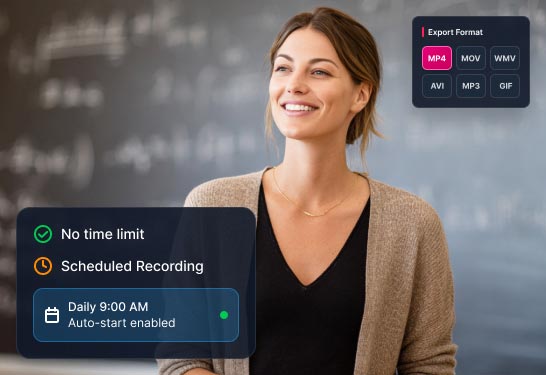
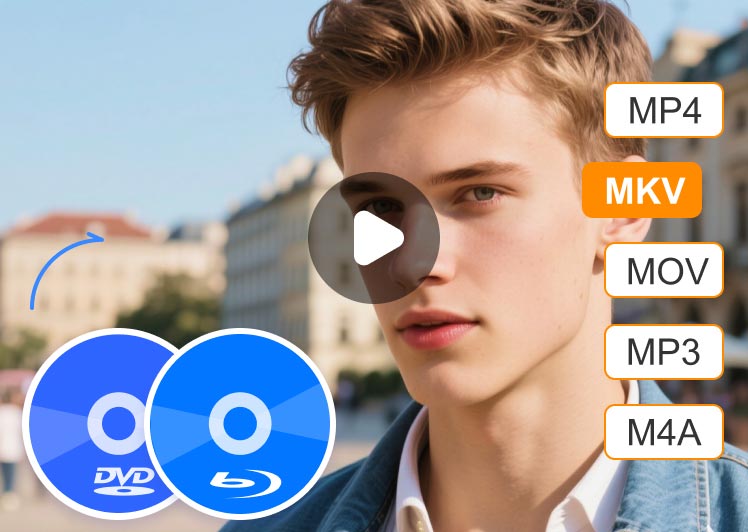
การบันทึกแบบไม่จำกัดเวลา/รูปแบบ และงาน
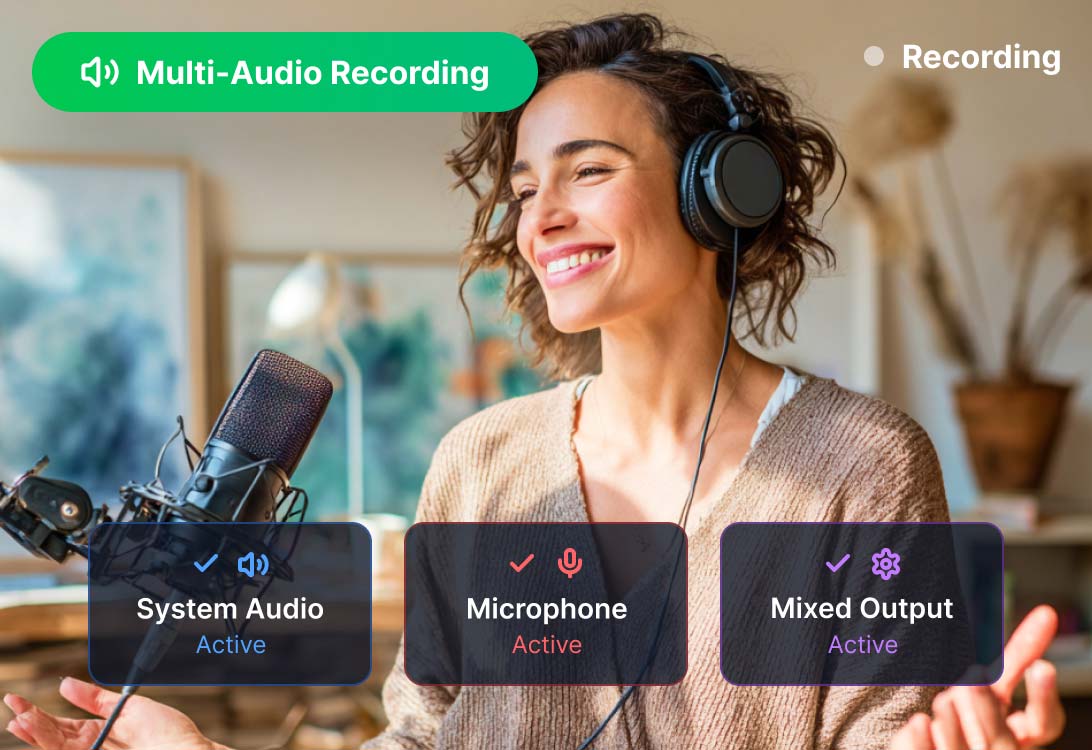
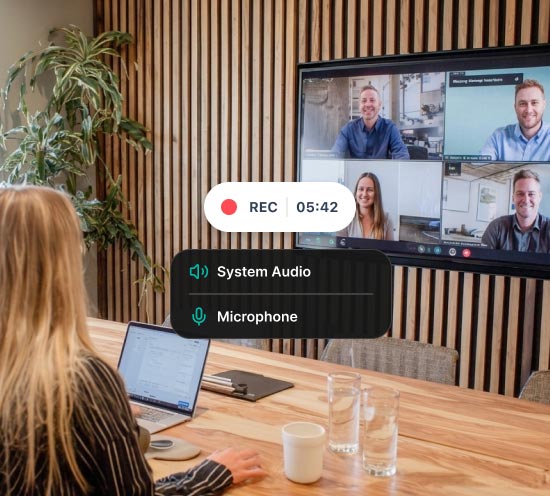
บันทึกเสียงจากแหล่งที่มาที่ยืดหยุ่นได้
โปรแกรม Vidmore Screen Recorder ไม่เพียงแต่สามารถบันทึกเสียงจากระบบคอมพิวเตอร์หรือไมโครโฟนภายนอกได้อย่างรวดเร็วเท่านั้น แต่ยังสามารถบันทึกเสียงแบบสองแทร็กพร้อมกันได้อีกด้วย
ด้วยโปรแกรมนี้ คุณสามารถกำหนดค่าการตั้งค่าเสียงเพื่อบันทึกเสียงคอมพิวเตอร์ที่คมชัดควบคู่ไปกับเสียงของคุณเองได้ นี่คือแอปพลิเคชันที่เหมาะสำหรับการสร้างและจัดการเสียงพากย์ พอดแคสต์ และบทวิจารณ์คุณภาพสูง
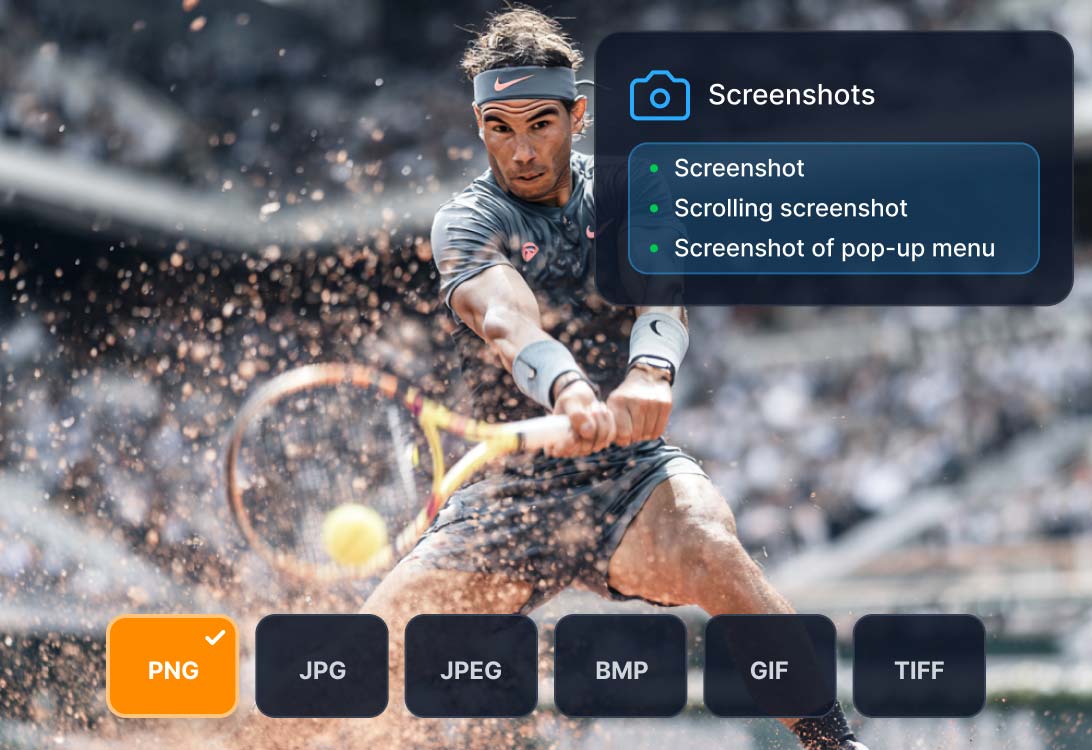
ถ่ายภาพหน้าจอได้ด้วยการคลิกเพียงครั้งเดียว
การจับภาพหน้าจอไม่ใช่เรื่องยากอีกต่อไป ด้วยความช่วยเหลือจากซอฟต์แวร์จับภาพหน้าจอที่ยืดหยุ่นอย่าง Vidmore Screen Recorder โปรแกรมนี้ช่วยให้คุณสามารถจับภาพหน้าจอแบบมาตรฐาน จับภาพหน้าจอแบบเลื่อนสำหรับเว็บเพจยาวๆ และแม้แต่จับภาพเมนูป๊อปอัพเฉพาะได้
สำหรับการส่งออกไฟล์ มีรูปแบบไฟล์เอาต์พุตหลากหลายให้เลือกใช้สำหรับการบันทึกภาพหน้าจอของคุณ รวมถึง PNG, JPG, JPEG, BMP, GIF และ TIFF ตอบโจทย์ความต้องการของคุณได้อย่างง่ายดาย!
Vidmore Screen Recorder เป็นซอฟต์แวร์จับภาพหน้าจอที่มีประสิทธิภาพสำหรับทุกคนในการสร้างผลงานชิ้นเอกของวิดีโอหรือเสียงของตนเอง เป็นมิตรกับผู้ใช้ใหม่เอี่ยมและผู้ใช้ YouTube, vloggers, เกมเมอร์, อาจารย์และผู้สร้างวิดีโอที่มีประสบการณ์
 เลือกพื้นที่
 บันทึกแบบเต็มหน้าจอของคุณหรือเลือกพื้นที่ที่คุณต้องการบันทึก
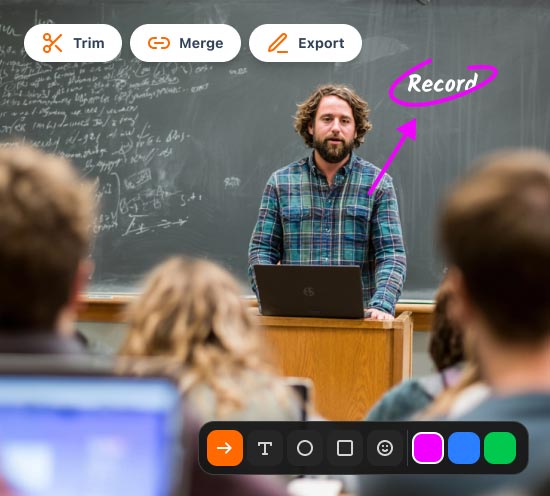
 คำอธิบายแบบเรียลไทม์
 เพิ่มข้อความลูกศรและรูปร่างในการบันทึกหรือภาพหน้าจอของคุณ
 เอฟเฟกต์เมาส์และคีย์บอร์ด
 เพิ่มเอฟเฟกต์การใช้งานเมาส์และคีย์บอร์ดขณะบันทึก
 ตั้งค่าคุณภาพวิดีโอ
 กำหนดรูปแบบวิดีโอเอาต์พุตตัวแปลงสัญญาณวิดีโอและคุณภาพของวิดีโอ
 การบันทึกตามกำหนดเวลา
 ตั้งชื่องานเวลาเริ่มต้นและเวลาสิ้นสุดและระยะเวลา
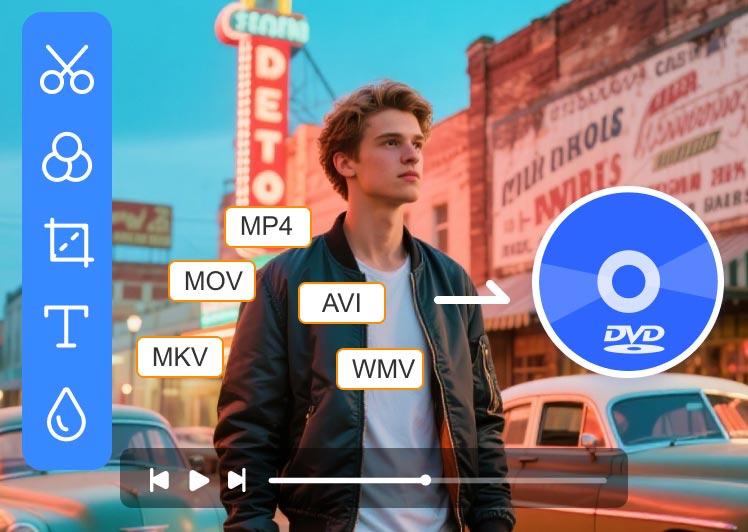
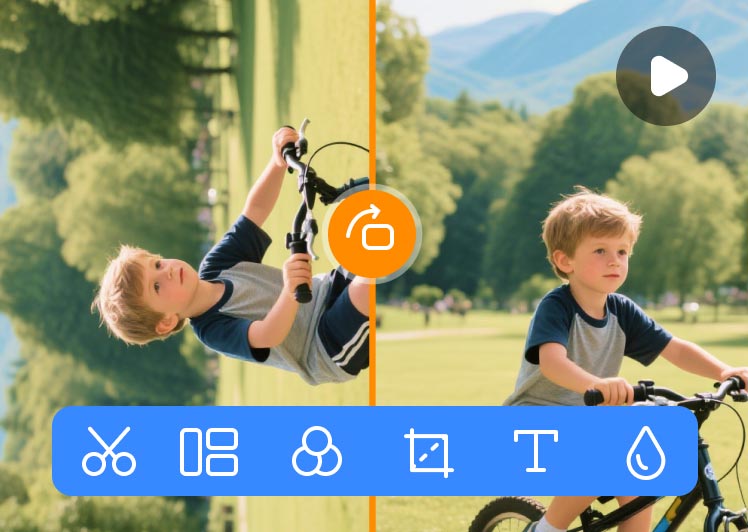
 ตัดแต่งบันทึก
 เลือกเวลาเริ่มต้นและเวลาสิ้นสุดสำหรับคลิปของคุณหลังจากบันทึก
 บันทึก GIF
 ตั้งค่ารูปแบบวิดีโอหรือภาพหน้าจอที่ส่งออกเป็นไฟล์ GIF
 ตั้งค่าปุ่มลัด
 ตั้งค่าปุ่มลัดสำหรับเริ่มบันทึกหยุดบันทึกชั่วคราวจับภาพหน้าจอ ฯลฯ
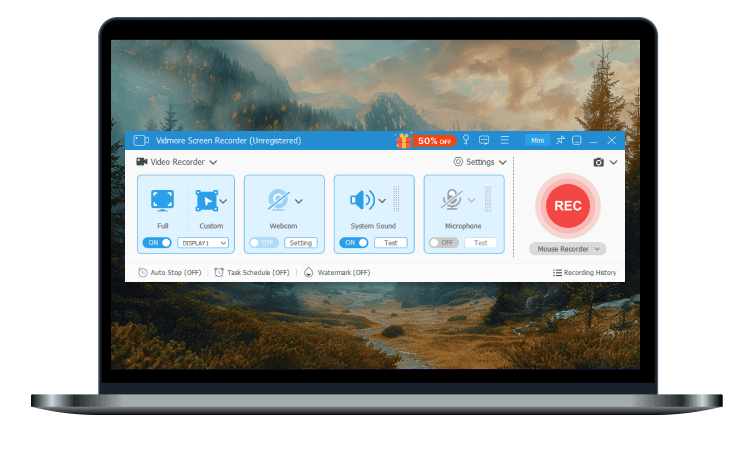 ขั้นตอนที่ 1. เลือกพื้นที่หน้าจอ
 กดปุ่ม“ Video Recorder” เลือกจับภาพเต็มหน้าจอหรือแบบกำหนดเอง เพียงคลิก“ กำหนดเอง”>“ เลือกภูมิภาค / หน้าต่าง” เพื่อเลือกบางส่วนบนหน้าจอคอมพิวเตอร์ของคุณ
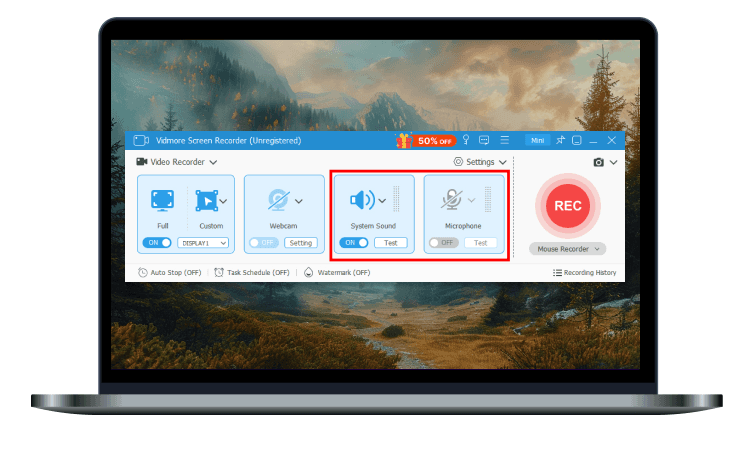 ขั้นตอนที่ 2. ปรับการตั้งค่าการบันทึก
 หากคุณต้องการบันทึกการประชุมหรือแชทออนไลน์คุณสามารถเลื่อนแถบเลื่อนเพื่อเปิดเสียงระบบหรือไมโครโฟนไว้ได้
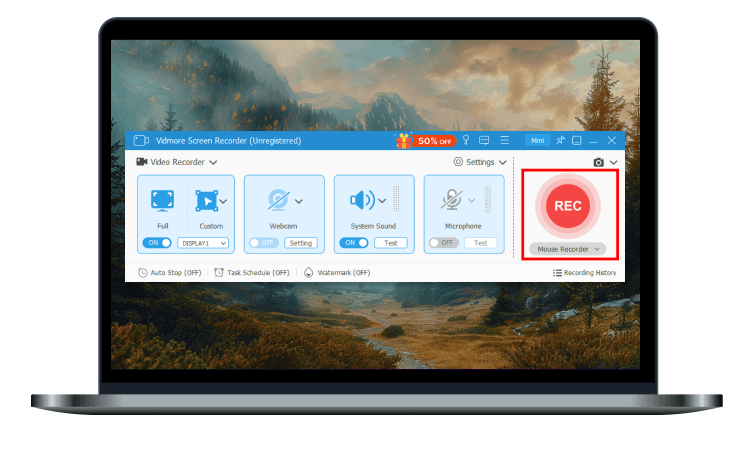 ขั้นตอนที่ 3. เริ่มการบันทึก
 หลังจากการตั้งค่าพื้นที่บันทึกและเสียงคุณสามารถคลิกปุ่ม "REC" สีแดงเพื่อเริ่มการบันทึกหน้าจอ
ฉันจะบันทึกหน้าจอพร้อมเสียงใน Windows 11 ได้อย่างไร?
เปิดโปรแกรม Vidmore Screen Recorder แล้วเลือกโหมด Screen Recorder ในแผงควบคุม เลือกพื้นที่บันทึกและเปิดใช้งานเสียงระบบและไมโครโฟน คุณยังสามารถเปิดเว็บแคมเพื่อบันทึกคลิปแบบภาพซ้อนภาพได้ หลังจากตั้งค่าเสร็จแล้ว ให้คลิก REC เพื่อเริ่มบันทึกหน้าจอพร้อมเสียง
วิธีบันทึกหน้าจอเพียงบางส่วน?
ขั้นแรก คุณสามารถเลือก Screen Recorder > Custom เพื่อเลือกพื้นที่หรือหน้าต่างที่ต้องการบันทึกได้ นอกจากนี้ คุณยังสามารถเลือกความละเอียดที่ต้องการได้ตั้งแต่ 480p ถึง 4K หรือหากคุณต้องการบันทึกหน้าต่างเฉพาะ คุณสามารถเลือก Window Recorder และเลือกหน้าต่างจากหน้าต่างที่เปิดอยู่ได้
ฉันสามารถบันทึกเสียงระบบด้วย Vidmore Screen Recorder ได้หรือไม่?
ใช่แล้ว Vidmore Screen Recorder รองรับการบันทึกเสียงจากระบบหรือไมโครโฟนภายนอก และยังสามารถบันทึกเสียงสองแทร็กพร้อมกันได้อีกด้วย
ฉันสามารถบันทึกวิดีโอเกมคอมพิวเตอร์ด้วย Vidmore Screen Recorder ได้หรือไม่?
ใช่แล้ว Vidmore Screen Recorder มีโหมดบันทึกเกม ซึ่งออกแบบมาเป็นพิเศษสำหรับการบันทึกการเล่นเกม ในการใช้โหมดนี้ คุณควรเปิดเกมก่อน จากนั้นเลือกเกมในโปรแกรม เปิดใช้งานเว็บแคม เสียงระบบ และไมโครโฟนตามต้องการ
โปรแกรมบันทึกหน้าจอแบบตั้งโต๊ะดีกว่าโปรแกรมบันทึกหน้าจอแบบออนไลน์หรือไม่?
ใช่แล้ว โปรแกรมบันทึกหน้าจอแบบติดตั้งบนเดสก์ท็อปมักมีความเสถียรกว่า คุณภาพของภาพดีกว่า มีฟีเจอร์มากกว่า และมีพื้นที่จัดเก็บข้อมูลมากกว่า ในขณะที่โปรแกรมบันทึกหน้าจอออนไลน์สะดวกกว่าสำหรับการบันทึกแบบรวดเร็วและง่ายดายโดยไม่ต้องติดตั้งซอฟต์แวร์
คะแนน: 4.8 - จากการให้คะแนน 1514 ครั้ง
ราคาเริ่มต้นที่ $14.95
ภาษา:


วินโดว์: วินโดว์ 11, วินโดว์ 10, วินโดว์ 8.1, วินโดว์ 8, วินโดว์ 7
Mac: Mac OS X 10.13 หรือใหม่กว่า
แรม: 4 GB
พื้นที่ฮาร์ดไดรฟ์: 120 MB
เรียนรู้เพิ่มเติม>
เครื่องบันทึกหน้าจอที่ดีที่สุดที่ฉันเคยใช้! ใช้งานสะดวกมาก ฉันสามารถเลือกพื้นที่บันทึกได้ ในขณะบันทึกฉันยังสามารถวาดลูกศรจดบันทึกในการบันทึกหน้าจอได้
เอมิลี่
มีประโยชน์มาก! ฉันชอบเล่นดนตรีกับกีตาร์ของฉัน Vidmore Screen Recorder ช่วยให้ฉันบันทึกเพลงของฉัน คุณภาพเสียงค่อนข้างดี
จอช
เมื่อเร็ว ๆ นี้ฉันเพิ่งเริ่มเล่นเกม เครื่องมือบันทึกหน้าจอที่มีประสิทธิภาพนี้ช่วยฉันบันทึกการเล่นเกมเพื่อให้ฉันสามารถดูวิดีโอและพัฒนาทักษะของฉันได้
ไบรอัน
Vidmore Screen Recorder เป็นซอฟต์แวร์บันทึกหน้าจอที่สะดวกและใช้งานง่ายซึ่งช่วยให้คุณสามารถจับภาพส่วนใดก็ได้ของหน้าจอบันทึกวิดีโอและเสียง HD และถ่ายภาพหน้าจอได้ทุกเมื่อที่คุณต้องการ - อ่านเพิ่มเติม
แอนยัง
ซอฟต์แวร์นี้สร้างความประทับใจให้ฉันด้วยฟังก์ชันที่หลากหลาย และช่วยให้ฉันบันทึกวิดีโอได้แม้กระทั่งเสียง ในตอนแรกฉันคิดว่ามีเพียงเครื่องบันทึกเสียงที่สามารถบันทึกเสียงได้ แต่ตอนนี้ Vidmore Screen Recorder ออกมาช่วยฉันแล้ว
อัลเดน
ฉันต้องพูดตามความจริงที่ว่า Vidmore Screen Recorder ช่วยให้ฉันประหยัดเงินจำนวนหนึ่งเพื่อซื้อเครื่องบันทึกมืออาชีพ มหัศจรรย์!
บารอน
คุณลองจินตนาการดูว่าฉันสามารถตั้งค่าปุ่มลัดสำหรับการบันทึกเริ่มต้นและหยุดชั่วคราวได้หรือไม่ ซอฟต์แวร์นี้ช่วยให้ฉันสามารถแก้ไขหรือตัดแต่งวิดีโอและเสียงที่บันทึกไว้ได้
คาร์ไลล์Vidmore Screen Recorder ถือเป็นซอฟต์แวร์บันทึกหน้าจอที่ดีที่สุดสำหรับ Windows และ Mac ด้วยเทคโนโลยีการเร่งฮาร์ดแวร์ขั้นสูงคุณสามารถบันทึกหน้าจอใดก็ได้ด้วยคุณภาพที่ยอดเยี่ยมด้วยความเร็วสูง
เครื่องบันทึกเมาส์ 10 อันดับแรก – บันทึกและเล่นซ้ำการกระทำของเมาส์และคีย์บอร์ด
บทช่วยสอนการบันทึกการประชุมแบบซูมมีหรือไม่มีสิทธิ์

บทช่วยสอนการบันทึกวิดีโอคอล WhatsApp บน iPhone / Android / เดสก์ท็อป
วิธีสะท้อนหน้าจอ iPhone / iPad ไปยัง Windows PC โดยไม่ใช้ USB
 รับ Vidmore Screen Recorder ตอนนี้!
 Vidmore Screen Recorder เป็นซอฟต์แวร์จับภาพหน้าจอและบันทึกวิดีโอที่ดีที่สุดสำหรับ Windows และ Mac เป็นมากกว่าเครื่องมือจับภาพหน้าจอพื้นฐานฟรี เริ่มวันนี้ฟรี!
100% สะอาดและปลอดภัย
100% สะอาดและปลอดภัย
รับประกันคืนเงินภายใน 30 วัน
รับประกันคืนเงินภายใน 30 วัน

สมัครสมาชิกเรียบร้อยแล้ว!