










MKV Formatını MOV Formatına Ücretsiz Olarak Dönüştürmenin 4 Kolay Yolu
MKV'yi MOV'a ücretsiz dönüştürme Daha akıcı video oynatımı isteyen kullanıcılar için gereklidir. Hatta videolarınızı çeşitli cihazlarda ve yazılımlarda, özellikle macOS'ta düzenlemenize olanak tanır. MKV dosyaları çok yönlü olsa da, bazen belirli düzenleyiciler ve oynatıcılarla sorunlara neden olabilirler. Bu nedenle, MKV dosyanızı MOV'a dönüştürmek için etkili bir yöntem arıyorsanız, bu eğitime göz atın. Dosyalarınızı masaüstünüzde ve tarayıcınızda ücretsiz olarak nasıl dönüştüreceğinizi öğreteceğiz.

SAYFA İÇERİĞİ
Bölüm 1. MKV ve MOV: Karşılaştırma
İki format hakkında daha fazla bilgi edinmek isterseniz, bu bölümdeki tüm bilgilere göz atabilirsiniz.
MKV nedir?
MKV, video, altyazı, ses ve meta verileri tek bir dosyada tutabilen açık kaynaklı bir multimedya kapsayıcı formatıdır. Bu formatın iyi yanı, birden fazla kodek ve ses parçasını destekleyebilmesidir; bu da onu TV şovları ve filmler için uygun hale getirir.
MOV nedir?
MOV, Apple tarafından geliştirilen bir kapsayıcı formatıdır. Öncelikle QuickTime için tasarlanmıştır. Yüksek kaliteli ses ve video desteği sunar ve macOS ve iOS'ta oynatma ve düzenleme için optimize edilmiştir. Buradaki tek dezavantaj, Apple dışı platformlarda daha az kullanışlı olmasıdır.
| MKV | vs. | MOV |
| Matroska (açık standart) | Geliştirici | Apple (QuickTime konteyneri) |
| Birden fazla kodeği destekler, son derece esnektir. | Sıkıştırma | Apple kodekleri için optimize edilmiş, verimli ancak daha az esnek. |
| Windows, Linux ve Android işletim sistemlerinde yaygın olarak desteklenir; macOS/iOS'ta ise sınırlıdır. | Uyumluluk | En iyi performansı macOS, iOS ve Apple yazılımlarında gösterir; platformlar arası uyumluluğu orta düzeydedir. |
| Birden fazla akış ve altyazı nedeniyle daha büyük olabilir. | Dosya boyutu | Genellikle daha küçük boyutlu ve Apple ekosistemi için optimize edilmişlerdir. |
| Mükemmel, kayıpsız ve yüksek kaliteli video/sesi destekliyor. | Kalite Koruma | Yüksek kalite, ancak kodek seçimi esnekliği sınırlayabilir. |
| Filmleri, dizileri ve çok kanallı içerikleri saklamak için idealdir. | Kullanım Örneği | Apple ortamlarında video düzenleme ve oynatma için tercih edilir. |
Bölüm 2. MKV'yi MOV'a Dönüştürmenin En İyi 4 Yöntemi
MKV dosyasını MOV'a ücretsiz olarak dönüştürmek mi istiyorsunuz? O halde, bu bölümde verilen tüm yöntemleri uygulayabilirsiniz.
Yöntem 1. Vidmore Video Converter Kullanarak MKV'yi MOV'a Dönüştürme
En güvenilir dönüştürücüye ihtiyacınız varsa, şunu kullanabilirsiniz: Vidmore Video DönüştürücüBu masaüstü tabanlı dönüştürücü, MKV dosyalarınızı MOV formatına kolay ve etkili bir şekilde dönüştürmenizi sağlar. En iyi yanı, basit bir kullanıcı arayüzü ve 50 kata kadar daha hızlı dönüştürme hızı sunmasıdır. Ayrıca, birden fazla MKV dosyasını dönüştürmek için toplu dönüştürme özelliğine erişebilir ve dönüştürme işlemi sırasında daha fazla zaman kazanabilirsiniz. MP4, WMV, AVI, FLV, VOB, TS ve daha fazlası dahil olmak üzere çeşitli video formatlarını da destekler. Bu nedenle, Vidmore'un Mac ve Windows bilgisayarlarınızda kullanabileceğiniz en ideal dönüştürücüler arasında olduğunu söyleyebiliriz.
Daha Fazla Özellik
• Dönüştürücü, 4K'ya kadar en iyi kalitede video kaydedebilir.
• Kırpma, kesme, meta veri düzenleyici, filtreler, efektler ve daha fazlası gibi temel ve gelişmiş video düzenleme araçları sunabilir.
• Ses ve görüntü gibi diğer medya dosyalarını da dönüştürebilir.
MKV dosyasını MOV formatına ücretsiz olarak dönüştürmek için aşağıdaki basit talimatları izleyebilirsiniz.
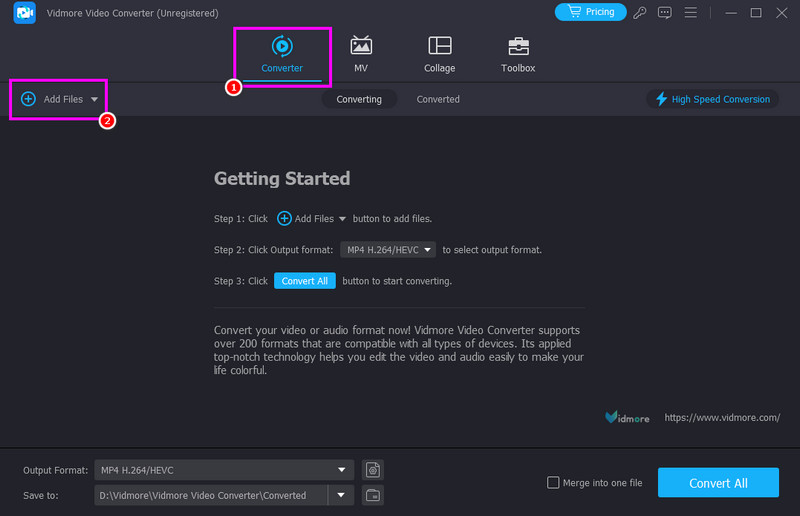
Aşama 1. İndirin ve kurun Vidmore Video dönüştürücü Mac veya Windows bilgisayarınızda çalıştırın. Ardından, MKV'den MOV'a dönüştürme işlemini başlatmak için dosyayı açın.
Adım 2. Ana arayüzden Dönüştürücüye gidin ve tıklayın. Dosya Ekle Dönüştürmek istediğiniz MKV dosyasını eklemeye başlamak için düğmeye tıklayın.
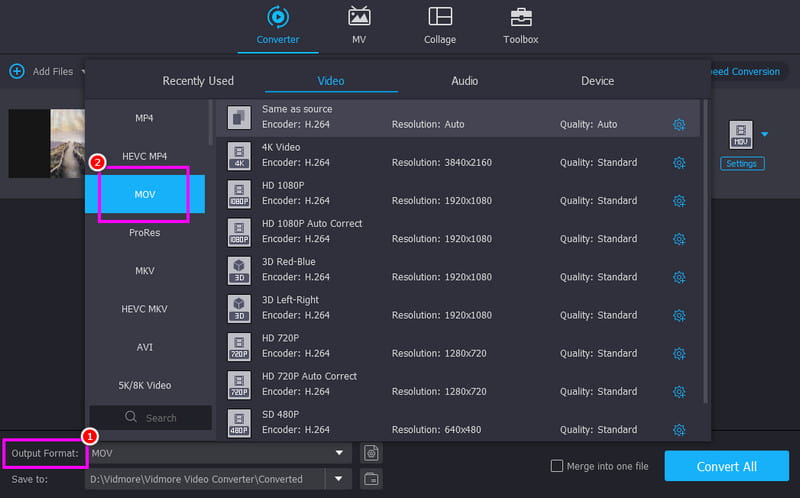
Aşama 3. Aşağıdaki Çıktı Biçimi bölümüne gidin ve seçin. MOV Formatı seçebilirsiniz. Ayrıca istediğiniz video kalitesini de seçebilirsiniz.
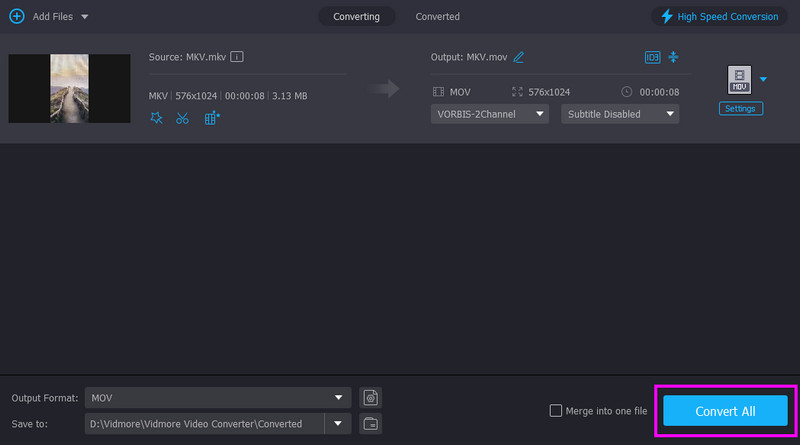
4. adım. MKV'den MOV'a dönüştürme işlemine başlamak için, üzerine dokunun. Hepsini dönüştür aşağıdaki düğme.
Yöntem 2. Zamzar Kullanarak MKV'yi MOV'a Dönüştürme
MKV dosyalarınızı MOV formatına çevrimiçi olarak dönüştürmek mi istiyorsunuz? O halde Zamzar'ı deneyebilirsiniz. Bu web tabanlı dönüştürücü, basit arayüzü sayesinde dosyalarınızı kolayca dönüştürmenizi sağlar. Bu çevrimiçi dönüştürücünün en belirgin özelliği sadeliğidir. Sabit diskinizi yeni yazılımlarla doldurmak istemediğinizde tek seferlik dönüştürme için mükemmeldir. Bu aracı, diğer formatları dönüştürmek için de kullanabilirsiniz, örneğin... HEVC'den MP4'e dönüştürücüMKV'den FLV'ye, AVI'den MP4'e ve daha fazlasına dönüştürme imkanı sunar. Ayrıca Google Drive, Dropbox, OneDrive gibi çeşitli platformlardan dosyalarınızı yüklemenize de olanak tanır.
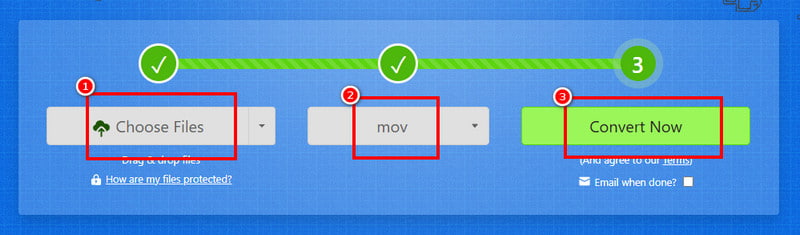
Aşama 1. Erişim Zemzar Tarayıcınızda açın. Ardından, MKV dosyanızı yüklemeye başlamak için "Dosya Seç"e tıklayın.
Adım 2. Ardından, çıktı biçimi olarak MOV'u seçmek için açılır menü düğmesine dokunun. İşlem tamamlandıktan sonra, Enter tuşuna basın. Dönüştürmek MKV dosyalarını MOV dosyalarına dönüştürmeye başlamak için.
Aşama 3. Son olarak, tıklayın İndir MOV dosyasını cihazınıza kaydetmeye başlamak için.
Dezavantajları
- • Bu aracın düzgün çalışması için hızlı ve istikrarlı bir internet bağlantısı gereklidir.
- • Tüm özelliklere erişmek için ücretli sürümünü kullanmanız gerekmektedir.
Yöntem 3. Shutter Encoder Kullanarak MKV'yi MOV'a Dönüştürme
Deklanşör Kodlayıcı Güçlü ve ücretsiz bir video dönüştürme aracı olan bu program, MKV'yi yüksek kalite korumasıyla MOV'a dönüştürmek için mükemmel bir seçimdir. Çok çeşitli codec'leri destekler ve özellikle profesyonel iş akışları için yararlı olan deinterlacing, toplu dönüştürme ve meta veri işleme gibi gelişmiş seçenekler sunar. Çok yönlülüğü ve hassasiyeti, maliyetsiz güvenilir dönüştürmelere ihtiyaç duyan editörler arasında favori olmasını sağlar. Hatta daha fazla formatı da dönüştürebilir, örneğin: M4V'den MP4'eWMV'den AVI'ye, MOV'dan MP4'e vb. dönüştürme gibi özelliklere sahip olması, bu dönüştürücünün tüm kullanıcılar için güvenilir olduğunu gösteriyor.
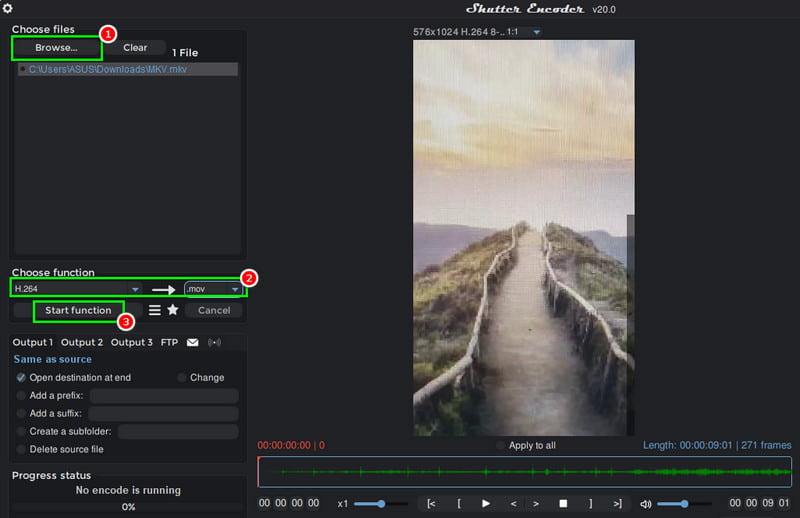
Aşama 1. Öncelikle indirin Deklanşör Kodlayıcı Masaüstünüzde açın ve çalıştırın, böylece işlem başlayacaktır.
Adım 2. Ardından, bilgisayarınızdan MKV dosyasını eklemek için Gözat'a tıklayın. Daha sonra, şuraya gidin: İşlev Seçin ve H.264 ile .mov formatlarını seçin.
Aşama 3. Son olarak, simgesine dokunun. Başlatma Fonksiyonu MKV'yi MOV formatına dönüştürmeye başlamak için.
Dezavantajları
- • Bu aracın öğrenme eğrisi oldukça diktir.
- • Ara sıra bazı hatalar veya kodek uyumluluk sorunları yaşanabiliyor.
Yöntem 4. FFmpeg Kullanarak MKV'yi MOV'a Dönüştürme
Bilgisayarınızda kullanabileceğiniz bir başka ücretsiz MKV'den MOV'a dönüştürücü de şudur: FFmpegGüçlü, açık kaynaklı bir multimedya çerçevesidir. Araç, neredeyse her türlü video veya ses formatını işleyebilme yeteneğiyle geniş çapta tanınır ve bu da onu MKV'den MOV'a dönüştürmek için mükemmel bir seçim haline getirir. Ayrıca, kodekler, sıkıştırma ve meta veriler üzerinde hassas kontrol sunarak ihtiyaçlarınıza göre uyarlanmış yüksek kaliteli çıktı sağlar. Diğer dönüştürücüler gibi, diğer formatları da dönüştürebilir, bunlar arasında şunlar yer alır: WMV'den MP4'eAVI'den FLV'ye, MOV'dan MKV'ye ve daha fazlasına. Komut satırı tabanlı olduğu için FFmpeg hafif, hızlı ve son derece özelleştirilebilir olup, hem sıradan kullanıcılar hem de maliyetsiz güvenilir dönüştürmeler isteyen profesyoneller için idealdir.
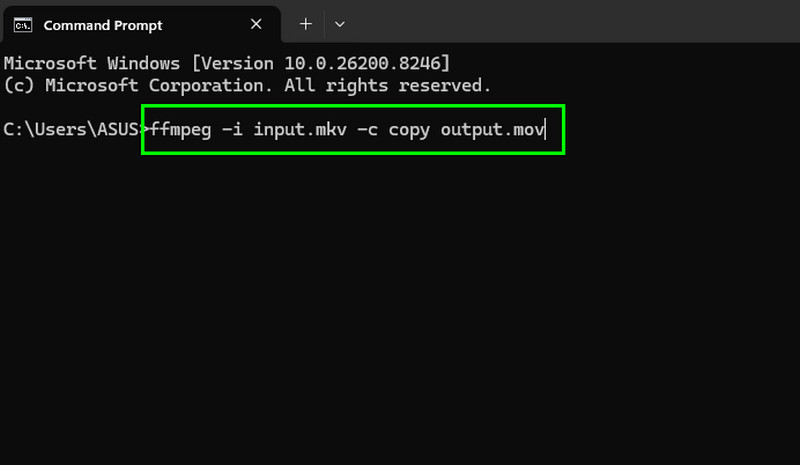
Aşama 1. İndirin ve kurun FFmpeg Masaüstünüzde açın. Ardından, işlemi başlatmak için CMD'yi çalıştırın.
Adım 2. Ardından komutu girin/yazın. Komut şudur: ffmpeg -Ben giriş.mkv -c copy output.mov.
Aşama 3. Son olarak, basın Giriş Dönüştürme işlemini başlatmak için tuşa basın. İşlem tamamlandıktan sonra, dönüştürülen dosyayı bilgisayarınızdaki klasörde kontrol edebilirsiniz.
Dezavantajları
- • Güçlü bir program olmasına rağmen, görsel arayüzün olmaması yeni başlayanlar için göz korkutucu olabilir.
- • Varsayılan olarak grafik arayüz bulunmamaktadır.
- • Gelişmiş seçenekler kafa karıştırıcı olabilir.
Bölüm 3. En Üstün Profesyonel Video Dönüştürücü
Standart internet uygulamalarına göre daha fazla özellik ve avantaj sunan, Vidmore Video dönüştürücü MKV'yi MOV'a ve diğer birçok formata dönüştürmek için profesyonel düzeyde bir seçenek olarak öne çıkıyor. Dönüştürücü, donanım hızlandırmasıyla desteklenen daha hızlı işlem sayesinde doğrudan bilgisayarınızda sınırsız dönüştürme imkanı sunuyor. Vidmore, ağır işleri yapmak için bilgisayarınızın GPU'sunu kullanıyor; bu da 2 GB'lık bir filmin dakikalar yerine saniyeler içinde dönüştürülmesi anlamına geliyor. Ayrıca yapay zeka destekli görüntü yükseltme, meta veri düzenleme ve sıkıştırmanın yanı sıra kırpma, kesme, filigran ekleme ve efektler gibi video düzenleme araçları da içeriyor.
Vidmore Video Dönüştürücüsünün Avantajları
- • Daha hızlı dönüştürme hızına sahiptir.
- • Dosyalarınız asla cihazınızdan ayrılmaz, bu da tam gizliliği sağlar.
- • Daha iyi video iyileştirmesi için çeşitli düzenleme araçları sunabilir.
- • Birden fazla dosyayı aynı anda dönüştürmek kolay ve sorunsuzdur.
Bölüm 4. MKV'den MOV'a Ücretsiz Dönüştürme Hakkında Sıkça Sorulan Sorular
Çevrimiçi MKV'den MOV'a dönüştürücüler güvenli mi?
Kullanacağınız araçlara bağlı. Güvenli bir dönüştürücü istiyorsanız Convertio, CloudConvert, Zamzar ve CloudConvert'i kullanabilirsiniz. Bu araçlar, gizliliğiniz ve güvenliğiniz konusunda endişelenmeden istediğiniz sonucu almanızı sağlar.
MOV dosyaları Apple cihazlarda MKV dosyalarına göre daha iyi mi oynatılıyor?
Kesinlikle. MOV, Apple'ın yerel formatı olduğundan, oynatma ve düzenleme sırasında işlemciniz üzerindeki yükün çok daha az olduğunu fark edeceksiniz.
En güvenilir MKV'den MOV'a dönüştürücü hangisidir?
Güvenilir ve güçlü bir dönüştürücü arıyorsanız, Vidmore Video Converter'ı denemenizi tavsiye ederiz. Bu program, daha iyi video kalitesi ve daha hızlı dönüştürme hızıyla istediğiniz sonucu elde etmenizi sağlayarak tüm kullanıcılar için idealdir.
Sonuç
Eğer istersen MKV dosyasını MOV dosyasına ücretsiz dönüştürünYukarıda bahsedilen yöntemlerin hepsinin en etkili yöntemler olduğundan şüphe yok. Bu nedenle, tercih ettiğiniz dönüştürücüyü seçin ve MKV'den MOV'a dönüştürme işlemine başlayın. Ayrıca, anında dönüştürme hızı sağlayabilecek güçlü bir dönüştürücü istiyorsanız, Vidmore Video Converter'dan başkasına bakmanıza gerek yok. Bu dönüştürücü, sorunsuz ve hızlı bir dönüştürme hızı, çeşitli düzenleme özellikleri ve tatmin edici video kalitesi sunarak kullanıcılar için tercih edilen bir dönüştürücü haline geliyor.




