如何将 WEBM 转换为 MOV:桌面端和在线端的 4 种方法
在某些平台上下载或观看视频时,您可能会遇到一种不熟悉的格式:WEBM。它常见于 Chrome 网页或 Android 移动设备上。这时您可能会注意到一个潜在问题:如果您使用的是 iPhone 或 iPad,该如何处理这种与 iOS 不兼容的视频格式呢?
无需惊慌——只需转换即可。 WEBM 转 MOV事实上,MOV格式相比WEBM格式具有更优异的兼容性,因此这种格式转换成为一种常见的需求。为此,市面上涌现出了许多易于使用的转换器。
本指南正是为此而设计的。它介绍了四种转换方法,包括桌面软件和在线工具。无论您偏好哪种方法,都能找到适合您需求的步骤。

页面内容
第一部分:WEBM 与 MOV 格式对比
市面上视频格式的激增表明,每种格式都有其特定的应用场景。除了设备兼容性问题之外,你可能还会疑惑:我为什么要将 WEBM 转换为 MOV 呢?
请阅读本节内容,了解两种格式的概念和应用——它或许能解答您的疑问。
· WEBM
WebM 由 Google 开发,主要由 VP8 视频和 Vorbis 音频组成。它主要用于网络视频流(符合 HTML5 标准),确保与大多数主流浏览器兼容。其主要优势包括开源、免费以及文件体积小。
· MOV
MOV 是苹果公司开发的专有格式。它与 QuickTime 和苹果系统本身兼容,现在也支持 Windows 系统。MOV 文件体积较大,但视频质量更高,因此非常适合专业视频编辑或制作。它并非开源软件。
总之:
· 对于便于上传到网站和在线播放的视频,请使用 WEBM 格式。
· 对于更高质量的视频、专业应用或主要在 iOS 设备上使用的情况,MOV 是更好的选择。
在这种情况下,您需要将 WEBM 格式更改为 MOV 格式。
第二部分:轻松将 WEBM 转换为 MOV
确定需求后,就可以开始转换了。首先,我们来看看最可靠、最稳定、功能最丰富的桌面版 WEBM 转 MOV 转换器。
Vidmore视频转换
名称 Vidmore视频转换 Vidmore Video Converter 已展现出其在格式转换方面的专业实力。让我们深入了解一下它的功能:Vidmore Video Converter 支持 200 多种视频格式之间的转换,包括本文讨论的 MOV 和 WEBM 格式。此外,它的转换速度经过反复优化,性能提升高达 50 倍。您无需长时间等待——处理后的视频即刻可用。其直观的界面和出色的新手指导确保即使是新手也能轻松上手。以下是其多功能特性的概述:
主要特点
- • 支持数百种视频、音频、图像和文件格式之间的转换。
- • 为 iPad、iPhone、电视和三星等热门设备提供专用选项。
- • 提供一套全面的音频/视频和图像编辑、增强和压缩工具。
- • 使您能够使用自己的素材制作音乐视频或专业级电影。
以下是如何使用 Vidmore Video Converter 将 WEBM 转换为 MOV 的方法。
步骤1。 在您的设备上下载并安装 Vidmore 视频转换器。启动它以访问主界面,然后点击 新增档案 导入您想要转换的视频文件。

第2步。 视频项目上传完成后,点击格式图标并选择 视频 > 影片.

第三步 点击“保存”旁边的选项,选择转换后文件的保存路径。最后,点击 全部转换.

第三部分:使用 Handbrake 将 WEBM 转换为 MOV 的免费方法
接下来,我们来介绍一款格式转换领域的经典产品:Handbrake。它最吸引人的特点是始终免费,并且与 Mac、Windows 和 Linux 系统完美兼容。此外,它还提供丰富的自定义设置,搭配简洁明了的界面和分类清晰的选项,无疑是你能找到的最简单的转换器之一。
以下是如何使用 Handbrake 将 WEBM 转换为 MOV 的方法。
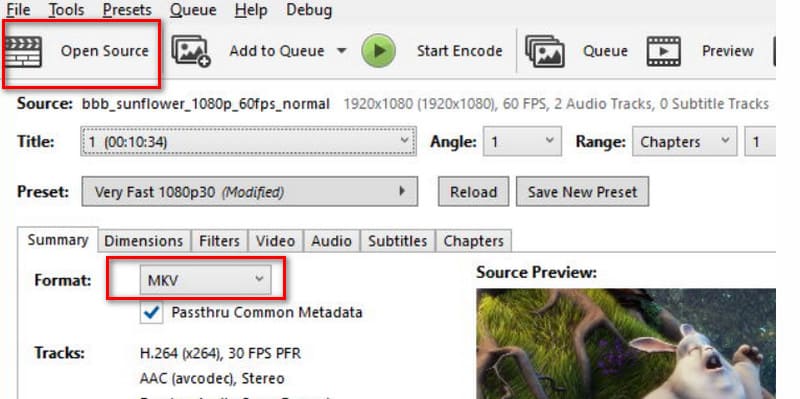
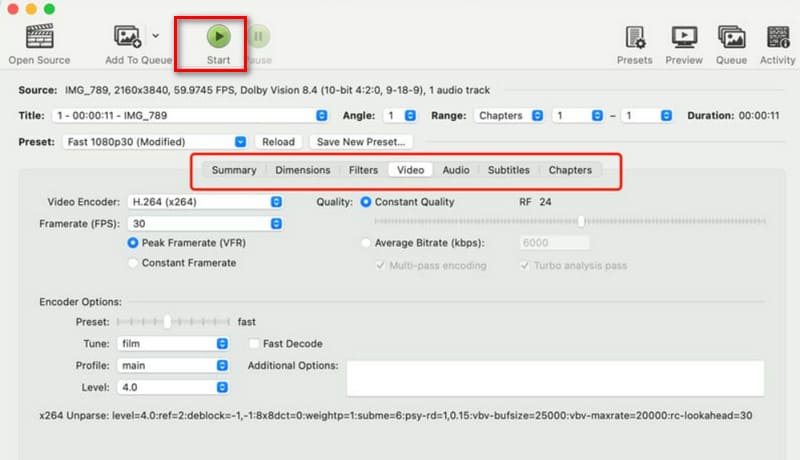
步骤1。 访问 Handbrake 官方网站,下载与您的操作系统兼容的版本。启动软件后,点击…… 开源的 点击左上角的按钮,选择要转换的 WEBM 文件。
第2步。 视频加载完成后,导航至 摘要 > 格式从下拉菜单中找到并选择 影片 选项。
第三步 根据需要自定义输出参数,例如质量、分辨率、播放速度、帧速率等。
最后,点击绿色按钮。 开始 点击开始转换的按钮。
缺点:
- 高级功能有限。
- 界面设计过时。
第四部分:免费在线将 WEBM 转换为 MOV。
我很赶时间,实在不想经历漫长的软件下载和安装过程!
别担心,有很多在线格式转换器可以帮到您。本指南的这一部分为您精心挑选了两个优秀的转换器,并附有各自的使用步骤。只需按照我们的说明操作,即可立即开始转换。
Vidmore 免费在线视频转换器
首先是 Vidmore 免费在线视频转换器是的,Vidmore 提供的功能足以媲美桌面软件,同时保持着闪电般的转换速度和流畅的用户体验。无论您使用的是 Windows 还是 Mac 系统,只要能打开浏览器,即可随时启动 Vidmore 免费在线视频转换器。
但这还不是全部。Vidmore 免费在线视频转换器甚至还提供了设置选项,允许您调整视频编解码器、分辨率、比特率、帧速率等等。
以下是如何使用 Vidmore 免费在线视频转换器将 WEBM 转换为 MOV 的方法。
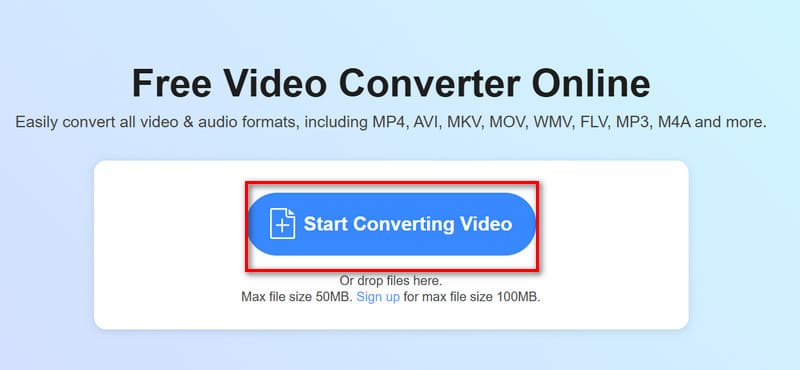
步骤1。 在浏览器中访问 Vidmore 免费在线视频转换器页面。
请点击 开始转换视频 上传您的视频。
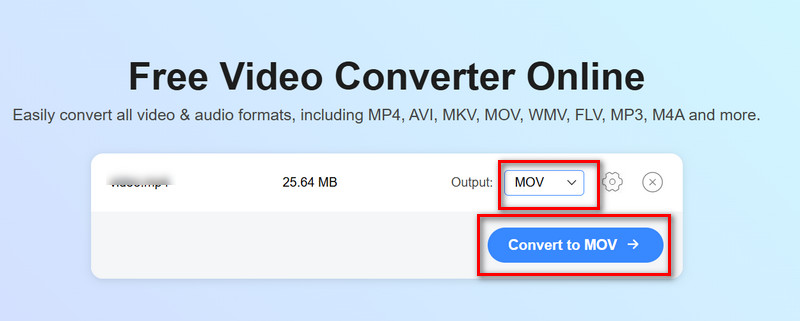
第2步。 上传成功后,展开 输出量 菜单并选择 视频 > 影片.
最后,点击 转换为 MOV.
自由转换
在轻量级用户体验方面,FreeConvert 也表现出色。它免费、易用,支持超过 1500 种格式的转换,包括视频、音频、图像和电子书,同时还提供众多高级选项。当然,它也保留了在线工具的优势,不仅可以在 Windows、Mac 和 Linux 设备上运行,还可以在移动平台上访问。
请放心,您上传的文件不会受到任何影响。FreeConvert 声明,他们会在传输过程中对文件进行加密,并在转换完成后数小时内将其删除。
以下是如何使用 FreeConvert 将 WEBM 转换为 MOV:
步骤1。 在浏览器中打开 FreeConvert。点击 选择文件 上传您的 WEBM 文件。
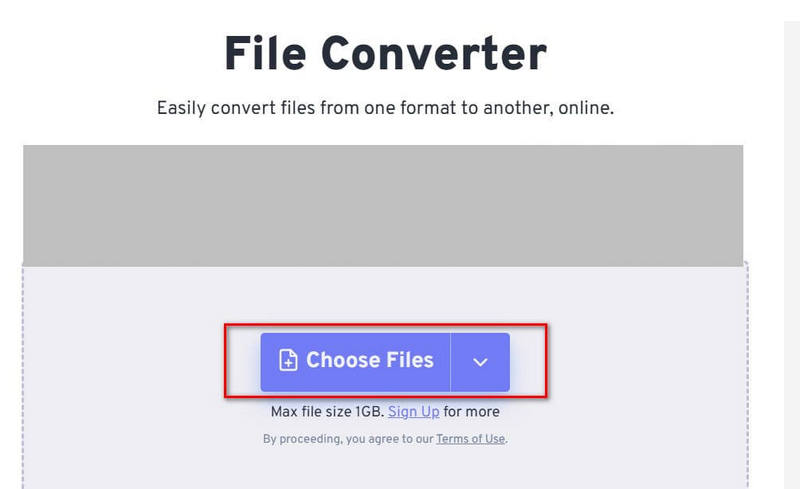
第2步。 文件上传后,展开旁边的菜单 输出量 选项并选择 视频 > 影片.
第三步 请点击 兑换.
第五部分:WEBM 转 MOV 常见问题解答
如何转换WEBM 文件转换为 MOV?
此时,我们建议使用信誉良好的网站或软件提供的格式转换服务。推荐工具包括 Vidmore Converter、Vidmore Free Video Converter Online 和 Handbrake。
只需上传视频,选择输出格式,然后点击“转换”即可。
是 WebM 和 MOV 一样吗?
不。虽然两者都是视频格式,但 WebM 是专为在线视频流设计的,而 MOV 由苹果公司开发,并针对流媒体进行了优化。 QuickTime MOV播放器 以及其他苹果生态系统产品。一般来说,WEBM 文件体积更小、传输速度更快、而且是免费开源的,而 MOV 文件体积更大,但视频质量更高。
将 MOV 文件转换为哪种格式最佳?
MP4。MP4 具有更广泛的兼容性和分发范围,几乎可以在所有平台和播放器上无缝运行。 将 MOV 转换为 MP4 是更实际的选择。
结论
本指南介绍了四种简单高效的工具,可帮助您: 将 WEBM 转换为 MP4它还简要概述了两种格式,帮助您了解转换的目的。MOV 提供更优质的视频质量,更适合专业视频编辑。此外,它比 WEBM 具有更强的软件和设备兼容性。如果您想克服 WEBM 格式的局限性,请参阅此指南。