经过验证的 M4V 转 MP4 转换器:免费且快速
许多用户在从 iTunes 下载视频时会遇到 M4V 文件。缺点是该文件受 DRM 保护,这可能会限制其在某些设备上的播放。此外,当用户想在苹果设备和非苹果设备上播放该视频时,也会遇到一些问题。考虑到这一点,最佳解决方案是将 M4V 文件转换为 MP4 格式,以获得更流畅的播放体验。幸运的是,本文将介绍几种转换方法。 M4V 转 MP4 转换器 您可以使用它们来转码文件。您还将了解到更多关于它们的优点、缺点、最佳用途等信息。继续阅读,探索最佳转换器。

页面内容
第一部分:M4V 和 MP4 的区别
想更深入了解这两种格式吗?如果是,您可以阅读本节中的所有信息。
什么是 M4V?
M4V 是苹果公司开发的一种容器格式。它与 MP4 非常相似,但通常用于 iTunes 视频。该容器格式包含 DRM 保护,限制只有授权的苹果账户和设备才能播放。此外,由于苹果生态系统和 DRM 保护,这种格式的兼容性较差。
什么是MP4?
MP4 是最流行的视频格式之一。您可以在所有设备和平台上访问此格式,使其成为流畅、高效播放的最佳选择。此外,它还能在保持良好视频质量的同时提供高压缩率。因此,MP4 非常适合播放、分享和流媒体播放。与 M4V 相比,MP4 格式很少包含 DRM,使其更易于使用且更灵活。
要更深入了解这两种格式,请查看下面的简表。
| MP4 | 对阵 | M4V |
| 国际标准(ISO/IEC) | 开发者 | 开发者 |
| 很少包含数字版权管理(DRM),且广泛可用 | 数字版权管理保护 | 通常包含数字版权管理(DRM),限制播放。 |
| 几乎所有设备/平台都支持 | 兼容性 | 在苹果设备上效果最佳(iTunes 和 QuickTime) |
| .mp4 | 文件扩展名 | .m4v |
| 通用视频共享、流媒体播放和播放 | 用例 | 非常适合 iTunes 电影、电视节目和 Apple 生态系统 |
第二部分:最佳 M4V 转 MP4 转换器快速对比
想了解一下最好的M4V转MP4转换器吗?那么,您可以阅读下表中的所有信息。
| 平台 | 速度 | 质量 | 非常适合 | |
| Vidmore视频转换 | Windows和Mac | 速度提升高达 50 倍 | 高达 4K | 初学者和熟练用户 |
| 手刹 | Windows和Mac | 标准 | 高达 1080p | 初学者 |
| VLC | Windows和Mac | 快速 | 高达 1080p | 初学者 |
| Vidmore 免费在线视频转换器 | 浏览器 | 快速 | 高达 4K | 初学者和熟练用户 |
| CloudConvert | 浏览器 | 快速 | 高达 4K | 初学者和熟练用户 |
| 转换 | 安卓和iOS | 标准 | 高达 1080p | 初学者 |
第三部分:在桌面端轻松将 M4V 转换为 MP4
如果您需要适用于桌面的最佳免费 M4V 转 MP4 转换器,您可以在本节中找到所有相关信息。
1. Vidmore视频转换器
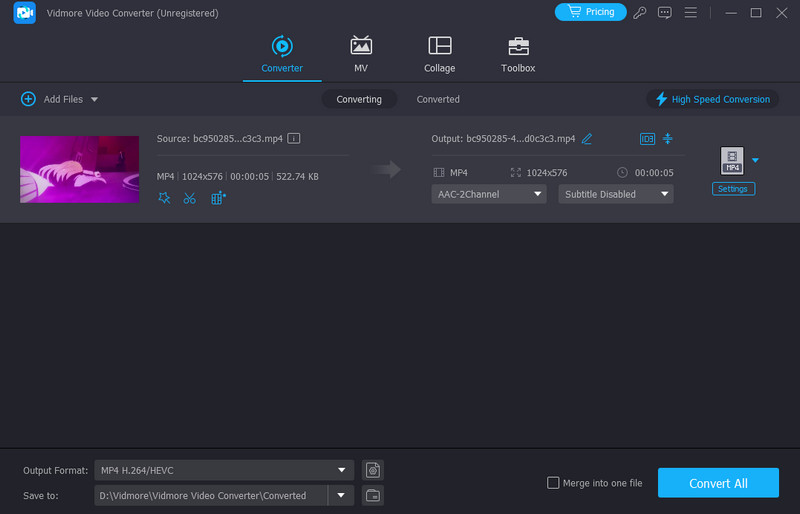
最适合: 非常适合流畅快速的转换过程。
评分: 4.5 / 5
将 M4V 转换为 MP4 的最可靠、最强大的转换器之一是 Vidmore视频转换这款程序转换速度极快,比其他工具快 50 倍。它还能帮您将视频保存为 4K 分辨率,让您获得更佳的观看体验。我们喜欢它的一点是,它支持批量转换功能,可以同时转码多个文件。此外,它还支持多种格式,例如 WMV、MKV、FLV、AVI、MOV 等。如果您需要一款可靠的转换器,不妨试试这款软件。
优点
- 该转换器可提供流畅的转换过程。
- 它还可以提供基本的编辑功能来改进转换后的视频。
- 它允许您调整各种参数,例如帧速率、质量、编码器等等。
缺点
- 如果想要使用所有功能,可以使用转换器的高级版本。
2.手刹
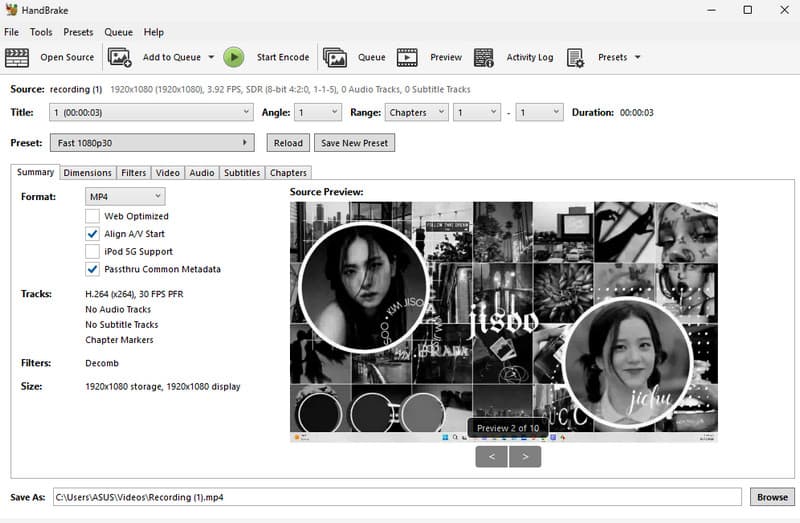
最适合: 非常适合简单的转换过程。
评分: 4 / 5
另一个值得信赖的优秀 M4V 转 MP4 转换器是 手刹这款开源转换器拥有简洁易用的用户界面,转换过程非常简单。即使您不是专业用户,也能轻松完成文件转换。您还可以使用此软件转换更多文件。 将WMV转换为MP4支持AVI转MKV、FLV转MKV等多种格式转换。
优点
- 该转换器还提供基本的编辑工具,包括滤镜、反交错、降噪等。
- 主要布局十分全面。
- 它是 100% 免费使用的。
缺点
- 该程序的界面不太吸引人。
- 有时转换器无法正常工作。
3.VLC
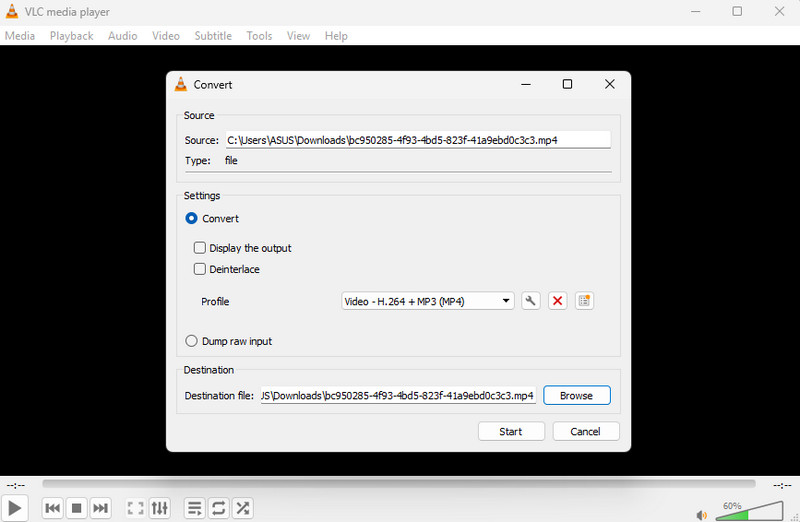
最适合: 非常适合媒体播放和文件转换。
评分: 4 / 5
VLC 它不仅仅是一个媒体播放器。如果您深入了解这款软件,就会发现它还提供转换功能。借助此功能,您可以轻松地将 M4V 格式的视频转换为 MP4 格式。更棒的是,它还能确保视频保持原始画质,从而带来令人满意的播放体验。
优点
- 转换器简洁易用。
- 它具备基本的视频编辑工具,可以增强视频效果。
- 该程序可以支持更多格式,例如 AVI、MKV 和 TS。
缺点
- 有时,转换器会在转换过程中崩溃。
- 需要对布局进行升级,使其更具吸引力。
第四部分:可靠的 M4V 转 MP4 在线转换
您是否更喜欢使用在线工具将 M4V 转换为 MP4?如果是这样,请查看此部分,因为我们为您提供最好的在线 M4V 转 MP4 转换器。
1. Vidmore 免费在线视频转换器
最适合: 适合转换文件,而且没有任何烦人的广告。
评分: 4.5 / 5
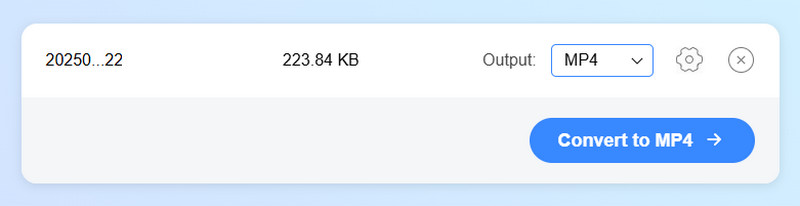
要将 M4V 转换为 MP4,您可以使用 Vidmore 免费在线视频转换器这款工具可以防止屏幕上出现干扰性的广告,从而确保转换过程流畅。此外,您还可以通过设置调整各种参数,例如分辨率、帧速率、编码器、比特率等等。因此,不妨考虑使用这款工具进行高效的 M4V 转 MP4 转换。
优点
- 该工具转换过程流畅。
- 它可以处理多种视频格式,包括 AVI、MKV、MOV、WMV、FLV、MP3、M4A 等。
- 所有网络平台均可访问它。
缺点
- 它需要快速的互联网连接。
2.云转换
最适合: 非常适合用于转换多个转换过程。
评分: 4.5 / 5
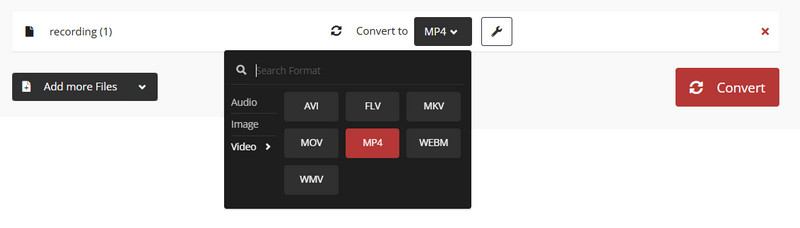
如果您需要另一款优秀的 M4V 转 MP4 转换器,那就别再犹豫了,就选它吧! CloudConvert凭借其快速的转换过程,您可以在节省大量时间的同时获得所需结果。它还可以一次性批量转换多个文件。最棒的是,您可以更改视频的宽高比、添加字幕、插入水印等等。您还可以转换更多类型的文件,例如: HEVC 转 MP4AVI 转 FLV,WMV 转 MP4。由此可见,这款工具值得信赖。
优点
- 该转换器的主要布局易于操作。
- 借助其批量转换功能,您可以一次转码多个文件。
- 它提供流畅的下载和保存过程。
缺点
- 要使用更多功能,您必须购买该工具的付费版本。
- 需要快速的互联网连接。
第五部分:适用于安卓和iOS的最佳M4V转MP4转换器
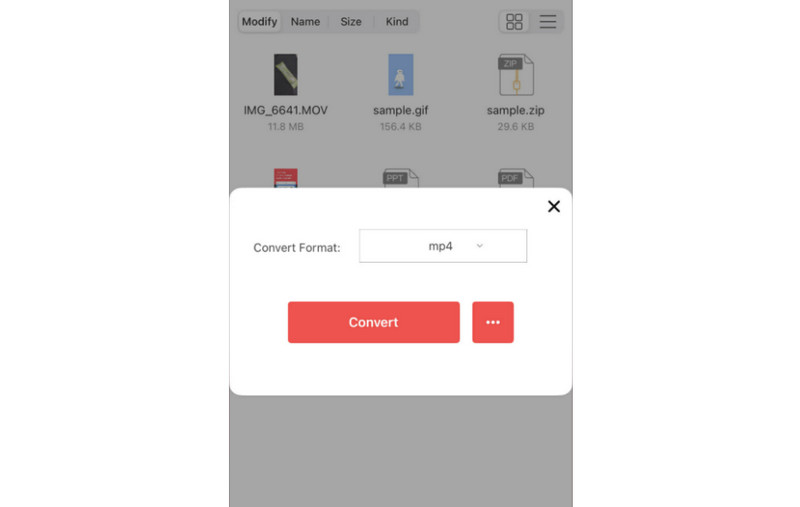
如果您使用的是移动设备,仍然可以使用以下方法将 M4V 转换为 MP4: 转换如果您需要高效的转换过程,这款转换器应用程序将非常有用。它还拥有简洁易用的界面,让您轻松快捷地转换文件。此外,您还可以转码更多类型的文件,例如: 3GP转MP4支持AVI转MP4和TS转MP4格式。您还可以修改一些参数,例如编码器、文件大小、帧率、比特率等。
优点
- 该应用可免费下载。
- 它还可以转换各种媒体文件,包括音频、图像和文档。
缺点
- 广告总是不断弹出。
- 免费版本有诸多限制。
第六部分:关于 M4V 转 MP4 转换器的常见问题
哪个更好,M4V 还是 MP4?
这取决于你使用视频格式的平台。如果你使用的是苹果设备,可以使用苹果公司开发的 M4V 格式。而如果你想让视频在所有平台上播放,MP4 格式则是理想之选。
哪款转换器能最快地将M4V转换为MP4?
如果您想快速将 M4V 转换为 MP4,请务必使用 Vidmore Video Converter。这款软件的转换速度比普通软件快 50 倍,让您在短短一秒内即可获得所需结果。
免费的M4V转MP4转换器安全吗?
这取决于您使用的工具,因为一些免费转换器存在风险。如果您想要一款安全的转换器,我们建议使用 Vidmore Free Video Converter Online、CloudConvert 或 Convertio。这些转换器可以确保您顺利转换文件。
结论
用这些 M4V 转 MP4 转换器您可以将 M4V 文件转换为 MP4 格式,以便在所有平台上流畅播放。不妨试试我们推荐的所有转换器。此外,如果您想在电脑上转换文件,可以使用 Vidmore Video Converter,它转换速度快,并且能以最佳画质保存视频。