将TS格式转换为MP4格式以实现流畅视频播放
你想转换吗? TS到MP4 TS 文件是什么格式?用户通常会在直播电视录制、蓝光光盘提取和 IPTV 流媒体播放等场景中使用 TS 文件。虽然 TS 格式是为广播而设计的,但有时也会出现播放问题,例如音视频不同步、延迟、卡顿等等,导致观看体验不佳。因此,如果您想要流畅的视频播放,请点击此处,我们将为您提供将 TS 文件转换为 MP4 格式的最佳方法。转换文件还可以确保您可以在不同平台和设备上播放视频。因此,请查看本教程,了解最佳转换步骤。

页面内容
第一部分:TS格式简介
传输流(Transport Stream,简称TS格式)是一种常用的视频文件格式,广泛应用于广播和流媒体应用,包括电视录像和蓝光光盘。该格式旨在通过不稳定的网络传输音频和视频数据,因此非常适合实时播放。此外,TS文件也适用于流媒体播放,但其兼容性和可靠性通常不如MP4等更常用的格式。
TS格式的常见问题
- 播放卡顿 - 有时 TS 文件在播放过程中会出现卡顿或延迟。
- 音视频不同步 - 视频和声音可能会不同步,这可能会让用户不满意。
- 兼容性有限 - 部分平台不支持 TS 格式。
- 文件大小较大 - TS 文件往往比较大,这对于收集媒体文件来说并不理想。
第二部分:快速浏览最佳 TS 转 MP4 转换器
想了解最好的 TS 转 MP4 转换器吗?那么,您可以查看下表,我们提供了一些信息,帮助您更深入地了解其功能。
| TS 转 MP4 转换器 | 转换速度 | 使用方便 | 平台 | 提供批量转换 |
| Vidmore视频转换 | 速度提升高达 50 倍 | 简单的 | Windows和Mac | 是 |
| VLC媒体播放器 | 快速 | 简单的 | Windows和Mac | 是 |
| FFmpeg | 标准 | 复杂的 | Windows和Mac | 是 |
| 自由转换 | 取决于网络连接 | 简单的 | 浏览器 | 是 |
| 视频转换器、压缩器 | 标准 | 简单的 | 安卓和iOS | 没有 |
| iConV | 标准 | 简单的 | iOS | 没有 |
第三部分:在电脑上将TS格式转换为MP4格式的最佳方法
现在,您可以使用本节中提供的所有方法将 TS 格式转换为 MP4 格式。
方法一:使用 Vidmore 视频转换器将 TS 格式转换为 MP4 格式
市面上最好的TS转MP4转换器之一是 Vidmore视频转换这款程序确保您在转换后获得所需的结果。它的转换速度高达50倍。此外,它还拥有简洁明了的用户界面,即使是非专业用户也能轻松上手。我们最喜欢的是它的批量转换功能。借助此功能,您可以将多个TS文件转换为MP4格式,从而节省大量时间。
更多功能
- 它可以以最高 4K 分辨率转换视频,并保持最佳画质。
- 该程序可以支持更多格式,包括 MKV、FLV、AVI、MOV、M4V、WMV 等。
- 它提供基本的编辑功能来改善视频。
- 该转换器具有快速流畅的导出过程。
请按照以下步骤学习如何将 TS 文件转换为 MP4 文件。
步骤1。 跑 Vidmore视频转换 下载完成后,即可开始将TS文件转换为MP4格式。
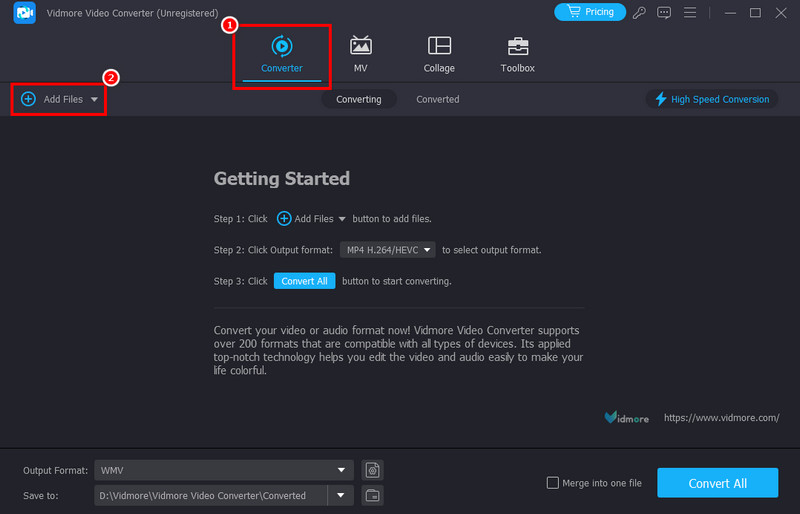
第2步。 然后,您可以从用户界面继续进行以下操作: 转换器 > 新增档案 可选择添加要转换的 TS 文件。
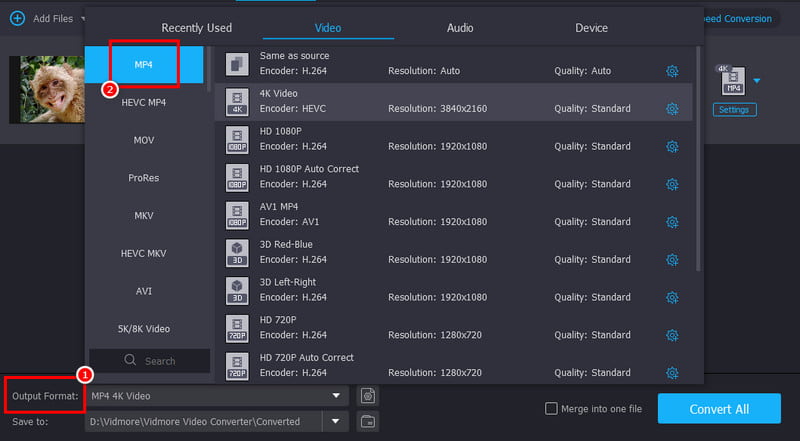
第三步 添加文件后,导航至“输出格式”部分并选择以下格式: MP4 格式。您还可以选择您喜欢的视频质量。
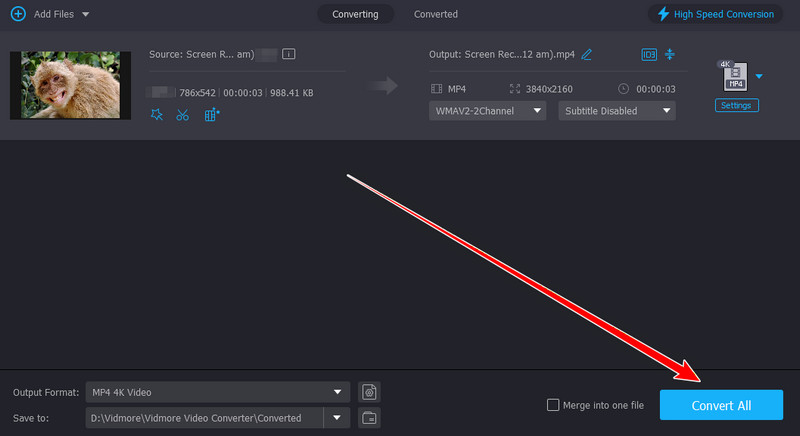
第四步。 最后一步,请勾选 全部转换 使用以下函数启动 TS 到 MP4 的转换过程。
缺点
- 如果想完全体验其所有功能,可以使用其高级版本。
方法二:使用 VLC 媒体播放器将 TS 格式转换为 MP4 格式
VLC媒体播放器 它不仅仅是一款普通的视频/音频播放器。凭借其转换功能,您可以在一秒钟内将 TS 文件转换为 MP4 格式。更棒的是,它拥有简洁易用的用户界面,使其成为初学者的理想转换器。它甚至可以转换更多类型的文件,例如…… MP4转AVI它可以将 MKV 转换为 MP4,将 FLV 转换为 MOV,等等。因此,在转码文件时,可以考虑使用此程序。
更多功能
- 它可以流畅地转换各种媒体文件。
- 它可以提供基本的视频增强编辑工具。
- 该软件能够以最佳质量播放视频和音频。
要开始将 TS 格式转换为 MP4 格式,您可以按照以下步骤操作。
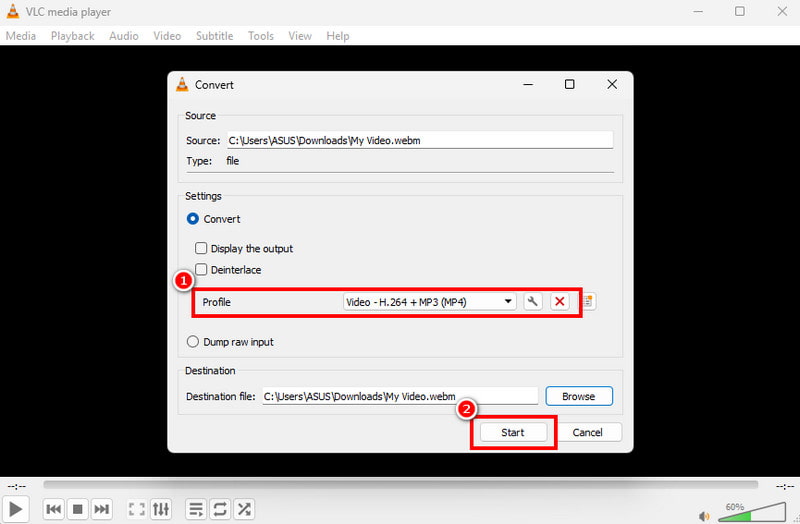
步骤1。 下载后 VLC媒体播放器转到“媒体”>“转换/保存”选项。
第2步。 之后,点击 加 点击按钮开始从您的计算机插入 TS 文件。然后,点击底部界面上的“转换/保存”按钮。
第三步 在“配置文件”部分,点击 MP4 格式。最后,点击 开始 按下按钮开始转换过程。
缺点
- 该软件的用户界面看起来过时了。
- 有时,该程序会输出较差的视频质量。
方法三:使用 FFmpeg 将 TS 文件转换为 MP4 文件
您还可以使用以下命令将 TS 格式转换为 MP4 格式。 FFmpeg如果您想使用命令或代码进行高效的转换,这款命令工具是您的理想之选。您还可以使用它来改进视频,例如裁剪、修剪、调整速度等等。
特征
- 它还可以传输视频和音频。
- 它可以通过命令增强视频效果。
按照以下步骤开始将 TS 文件转换为 MP4 格式。
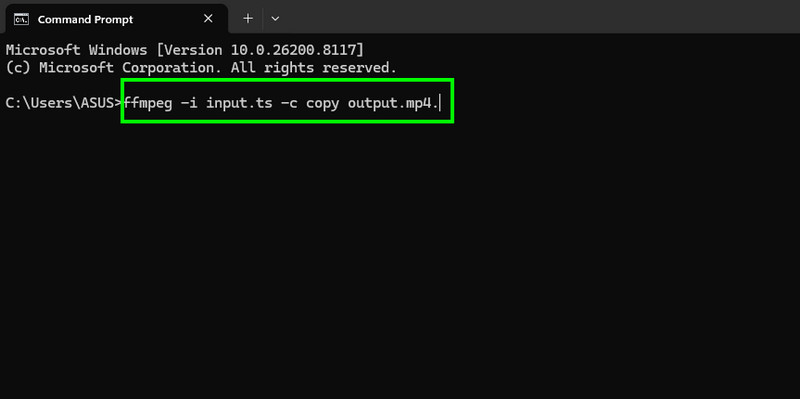
步骤1。 安装和设置 FFmpeg 在您的计算机上。之后,启动 CMD。
第2步。 然后,插入命令。该命令将是 ffmpeg -i input.ts -c copy output.mp4.
第三步 打 输入 点击按钮开始处理。完成后,MP4 文件即可保存在您的桌面上。
缺点
- 这个工具设置起来很复杂。
- 由于需要复杂的命令,因此它不太适合初学者。
方法四:使用 FreeConvert 将 TS 文件转换为 MP4 文件
如果您更喜欢在线将 TS 文件转换为 MP4,您可以使用 自由转换这款基于网页的转换器转换过程流畅简单,是用户的理想工具。您还可以转换更多类型的文件,例如: MP4 转 WMV支持AVI转MP4、AVI转FLV等多种格式转换。此外,它几乎可以在所有网络平台上使用,方便所有人访问。
更多功能
- 该工具可以调整各种参数,例如视频编解码器、宽高比、帧速率等等。
- 它还可以调整音频设置。
按照以下步骤开始将 TS 转换为 MP4。
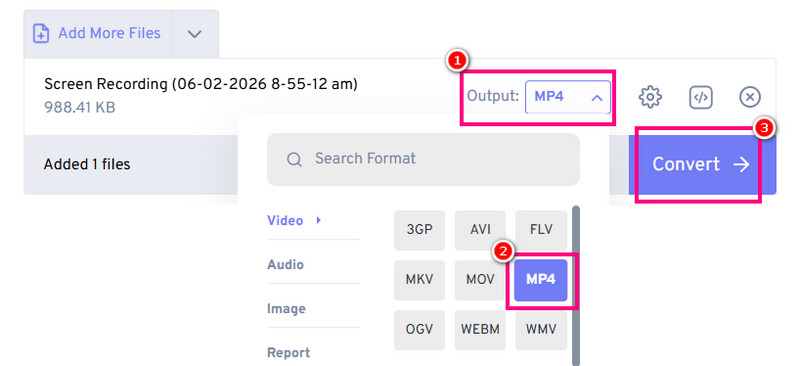
步骤1。 使用权 自由转换 在浏览器中,点击“选择文件”选项上传TS文件。
第2步。 在“输出”部分,转到“视频”并选择 MP4.
第三步 请点击 兑换 开始将TS文件转换为MP4文件。转换完成后,点击“下载”按钮将MP4文件保存到您的电脑上。
缺点
- 该工具包含各种广告,在使用过程中会令人感到烦躁。
- 转换过程/速度取决于网络连接。
第四部分:在移动设备上将 TS 格式转换为 MP4 格式
如果您是移动用户,可以阅读本节内容,了解最有效的操作流程。
方法一:使用视频转换器/压缩器将TS格式转换为MP4格式
视频转换器、压缩器 这款应用是您在安卓和iOS设备上可以使用的最可靠的转换器之一。使用这款转换器,您可以轻松地将TS文件转换为MP4格式。而且它是免费的,方便所有用户使用。要开始转换,请按照以下步骤操作。
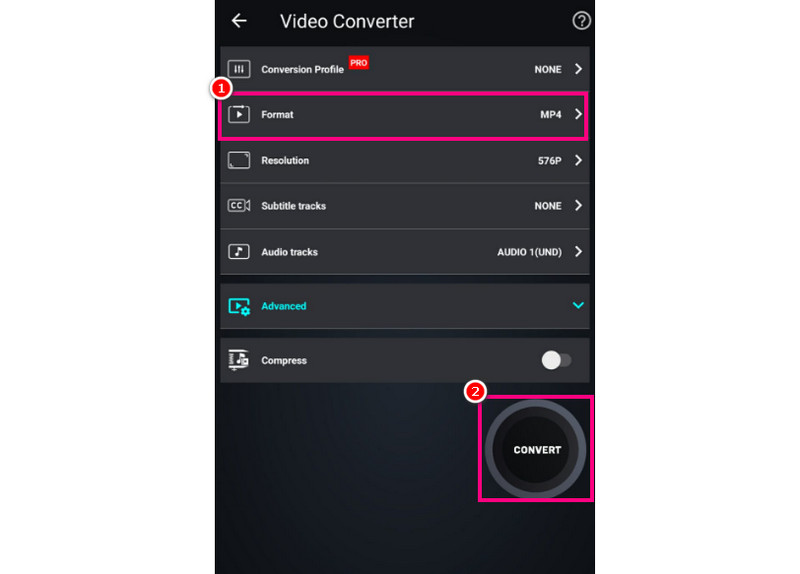
步骤1。 下载 视频转换器、压缩器 安装到您的移动设备上。
第2步。 然后,点击 转换或压缩 点击按钮添加 TS 文件。然后,选择 MP4 格式作为输出格式。
第三步 最后,按下 兑换 按钮开始该过程。
方法二:使用 iConv 将 TS 文件转码为 MP4 文件
你还可以使用另一个应用程序。 转换如果您想将 TS 文件转码为 MP4 格式并保持画质,这款应用是您的理想之选。您还可以使用该转换器转换更多文件。 MPEG 到 MP4它可以将 AVI 转换为 MP4,将 WMV 转换为 MKV 等等。此外,它还能提供比您想象中更多的功能。您可以裁剪视频、添加文字、插入滤镜等等。请按照以下说明开始将 TS 转换为 MP4。
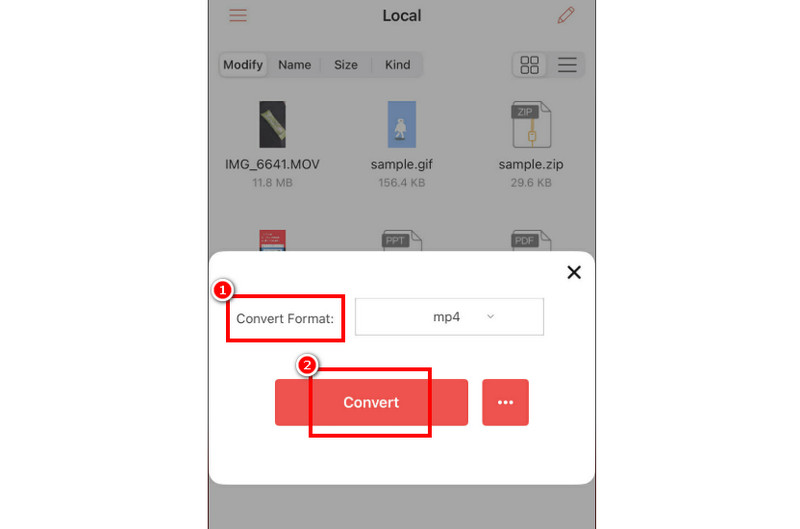
步骤1。 下载 转换 在您的设备上运行该程序后,按“+”号键开始添加TS文件。
第2步。 打 兑换 按下按钮并选择 MP4 格式。
第三步 最后,按下 兑换 启动 TS 到 MP4 转换过程的选项。
通过这些方法,您可以确保将 TS 文件转换为 MP4 格式。您甚至可以使用其内置的编辑功能来提升视频质量。因此,在移动设备上转换文件时,不妨信赖这些应用程序。
第五部分:额外内容:转换为 MP4 格式前最佳 TS 编辑器
如果您想在转换过程之前编辑视频,可以点击此处查看,我们将为您提供最好的 TS 编辑器。
1. Bandicam
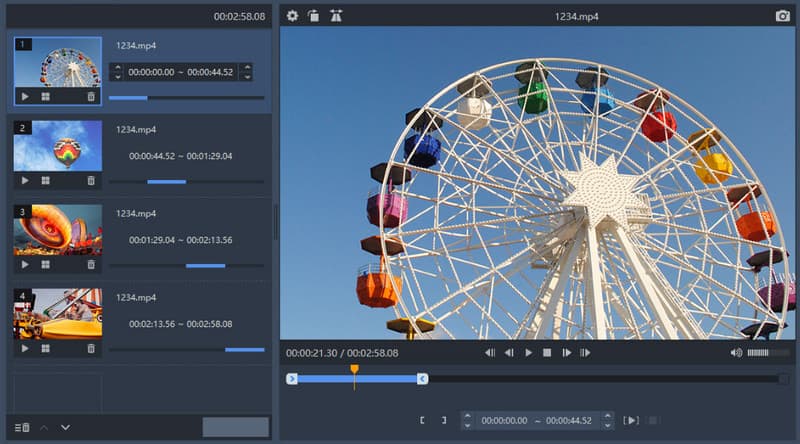
这款编辑器轻巧便捷,适用于所有设备。它提供多种功能,例如裁剪、修剪、分割等等。使用这款编辑器,您可以在将视频转换为 MP4 格式之前对其进行优化。
优点
- 它具有快速的保存过程。
- 主用户界面功能全面。
缺点
- 它缺乏高级编辑功能。
- 它仅适用于Windows操作系统。
2. ReStream Online

主要目的 Restream Online, 这是一款基于网页的软件,用于管理和编辑直播流。用户可以直接在浏览器中编辑、重新利用和分享基于 TS 格式的录制内容。需要跨多个平台编辑和播放内容的团队可以充分利用其协作功能。
优点
- 无需安装。
- 该工具对协作工作流程非常有用。
缺点
- 性能将取决于网络连接情况。
- 免费版本有诸多限制。
3.视频内

你也可以依靠 视频内 如果您想改进TS文件,可以使用叠加层、转场、特效等功能。如果您想获得更好的视频版本,这款编辑器是理想之选。
优点
- 它可以提供各种模板以获得更好的结果。
- 它可以直接在浏览器中使用。
缺点
- 该编辑器需要重新编码,这很耗时。
- 高级功能仅在高级版中提供。
第六部分:关于 TS 转 MP4 的常见问题
为什么要将TS格式转换为MP4格式?
将 TS 文件转换为 MP4 可以减小文件大小,解决卡顿问题,并提供更好、更流畅的播放效果。
我应该使用哪款TS转MP4转换器?
您能找到的最佳视频转换器是 Vidmore Video Converter。它转换速度快、过程流畅,可以确保您获得满意的结果。
MP4格式是否被广泛支持?
当然可以。如果您想在任何平台和媒体播放器上播放文件,可以使用 MP4 格式。这样就不会遇到任何兼容性问题。
结论
转换 TS到MP4 为了获得更流畅、更优质的视频播放体验,您可以使用本教程中提供的所有方法。此外,如果您需要一款最佳转换器,Vidmore Video Converter 将是更好的选择。这款程序转换速度快、界面简洁,并且支持批量转换功能,是一款功能强大的转换器,可在 Mac 和 Windows 系统上使用。