最佳视频压缩器:10 款真正有效的推荐
你的手机可以拍摄惊艳的 4K 视频,现在你还可以轻松访问海量的在线高清视频。虽然这带来了诸多便利,但也存在一个明显的缺点:这些文件通常体积庞大,会迅速耗尽设备的存储空间。此外,许多社交应用和平台都设有严格的上传限制,使得直接分享视频变得困难。你可能还会遇到难以将大文件作为附件添加到电子邮件或通过即时通讯服务快速发送的问题。这时,你就会开始寻找一款可靠的视频压缩工具了。
在很多方面,视频压缩已成为必需品。无论您是社交媒体创作者、商务人士,还是希望减小文件大小的普通用户,您都需要一款能够胜任这项工作的工具。当然,您希望压缩器能够在不牺牲视频质量的前提下高效地缩小视频尺寸。
本文回顾了 十大最佳视频压缩器 2026 年起可在桌面、在线和移动平台上使用,因此您可以轻松找到适合您需求的选项。

我们如何测试视频压缩器
为了确保我们的推荐可靠且有用,我们使用完全相同的三个测试文件对每个压缩器进行了测试:一个 1.2 GB 的 4K/120fps 视频片段、一个典型的 380 MB 的 iPhone 拍摄的 1080p 视频,以及一个较小的 75 MB 的 720p 下载文件。
然后,我们根据五个对用户真正重要的实用标准对每款工具进行评判:
压缩效率 文件缩小了多少?我们以原始文件大小的百分比来跟踪输出大小,以便您了解预期结果。
质量保持 压缩后的版本看起来是否仍然清晰,还是出现了难看的色块、拖影、颜色偏移或其他压缩瑕疵?
速度 - 从开始到结束,压缩过程需要多长时间?
便于使用 - 该界面是否直观易用,还是需要一定的技术知识?
平台及限制 它支持哪些设备?是否有文件大小限制、水印或每日限制?
页面内容
第一部分:十大视频压缩器快速对比表
选择合适的视频压缩软件至关重要。每款应用都声称能减小文件大小并保持完美画质,但实际情况往往并非如此简单。有些软件会彻底毁掉你的视频,让它变成像素模糊的模糊画面。有些软件效果甚微,几乎无法减小文件大小,而且很多软件还隐藏着一些缺点,例如水印、严格的文件大小限制或烦人的广告。为了省去试用期,快速找到最适合你的软件,请查看下面的对比表格。
| 视频压缩器 | 平台 | 使用方便 | 压缩效率 | 质量 | 速度 |
| Vidmore视频转换 | Windows/Mac | 简单的 | ★★★★★ | ★★★★★ | ★★★★ |
| 手刹 | Win/Mac/Linux | 缓和 | ★★★★★ | ★★★★★ | ★★★★★ |
| Adobe 媒体编码器 | Windows/Mac | 缓和 | ★★★★ | ★★★★★ | ★★★★ |
| VLC媒体播放器 | Win/Mac/Linux | 简单的 | ★★★ | ★★★ | ★★★ |
| FFmpeg | Win/Mac/Linux | 难的 | ★★★★★ | ★★★★ | ★★★★★ |
| 自由转换 | 在线(浏览器) | 非常简单 | ★★★★ | ★★★★ | ★★ |
| Media.io | 在线(浏览器) | 非常简单 | ★★★ | ★★★★ | ★★★ |
| 熊猫视频压缩器 | iOS/Android | 非常简单 | ★★★★ | ★★★ | ★★★ |
| YouCut | iOS/Android | 简单的 | ★★★★ | ★★★ | ★★★★ |
| 浪潮 | iOS/Android | 非常简单 | ★★★★ | ★★★★ | ★★★★ |
第二部分:适用于 Windows 和 Mac 的五款最佳视频压缩软件
我们从压缩效率、质量、速度和整体易用性等方面对每款工具进行了评估。您可以通过对比表格直接找到所需的视频压缩工具。本节首先介绍桌面程序。与在线视频压缩工具和移动应用相比,桌面程序能够更好地处理大型文件,并提供更全面的控制选项。
1. Vidmore视频转换器
最适合:对于想要一款功能强大、功能齐全的工具来处理视频调整大小、压缩、编辑和转换而无需学习成本的用户而言。
分数: 9.1/10
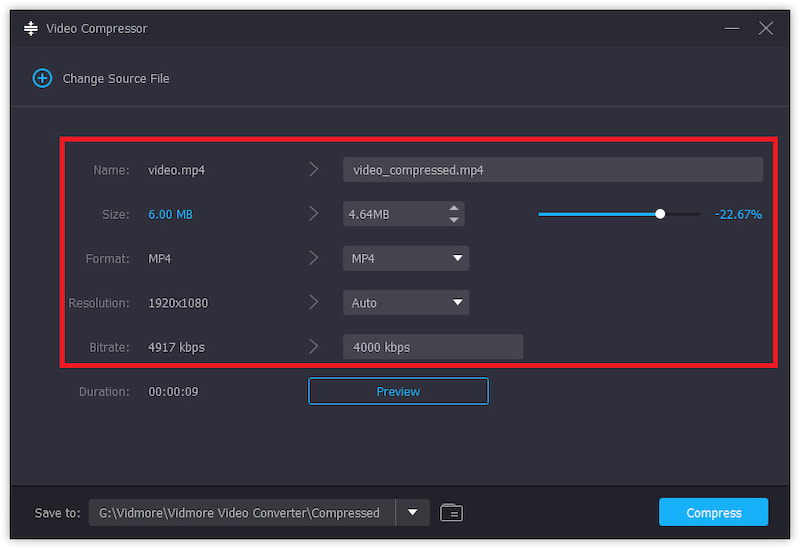
Vidmore视频转换 是一款集视频压缩、格式转换和基本编辑于一体的视频处理工具。它支持超过 200 种格式,并具备硬件加速功能,确保能够快速压缩大型 4K 文件。该软件拥有专用的 视频压缩器 它以简洁易用为首要原则,让您可以直接控制输出文件大小和压缩程度。此外,Vidmore 还提供修剪和裁剪工具,帮助您在不损失画质的前提下减小文件大小。
优点:
- 优异的压缩效率
- 支持 200 多种格式
- 控制输出文件大小、压缩程度、比特率、分辨率等。
- 高级硬件加速
- 提供所有常用的编辑功能
缺点:
- 付费软件(免费试用仅限压缩 5 个文件)
- 需要现代计算机硬件
2. HandBrake——最佳免费视频压缩器
最适合:想要一款能够提供最大控制权的免费视频压缩器的用户。
分数: 9.3/10
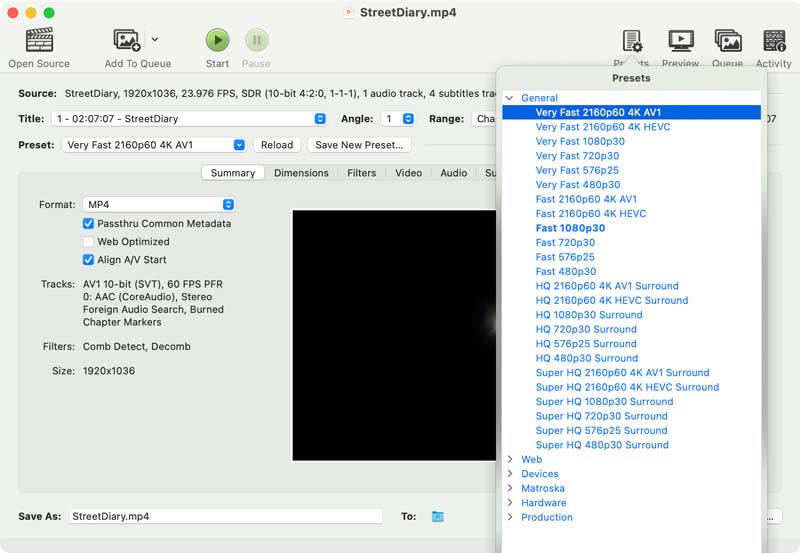
当您搜索最佳免费视频压缩软件时,HandBrake 通常是首选。如果您愿意学习视频编码的基础知识,HandBrake 是一个不错的选择。这款开源工具可以将大型 4K 视频压缩成更小的文件,同时保持高画质。这款免费视频压缩软件提供了对编码参数无与伦比的控制。与 Vidmore 类似,它允许您自由调整编解码器、比特率、RF 值等参数。
优点:
- 完全免费且开源
- 没有文件大小限制或水印
- 支持硬件加速
- 提供精确的双遍编码
缺点:
- 该界面对新手不够友好。
- 没有内置预览播放器
- 需要了解编解码器设置
了解更多详情 如何使用 HandBrake 压缩视频.
3. Adobe Media Encoder
最适合:已在 Adobe 生态系统中工作的编辑,通常负责处理专业的视频工作流程。
分数: 8.4/10
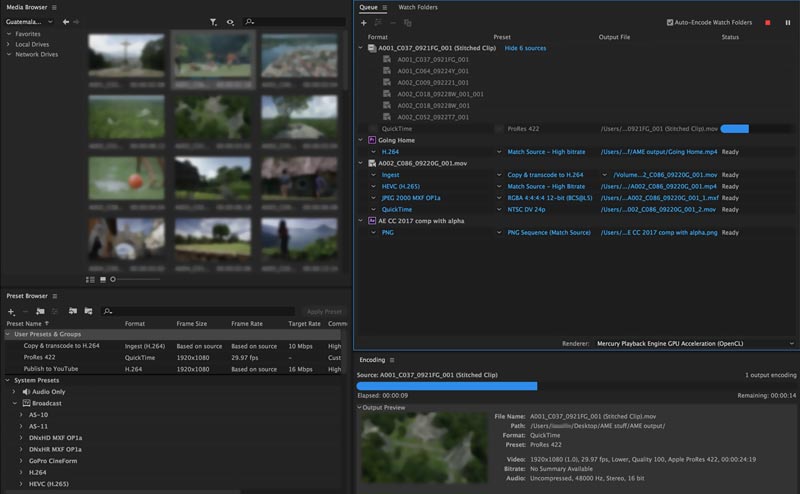
如果您已经付费使用 Adobe Creative Cloud, Adobe 媒体编码器 这款软件是视频压缩的绝佳选择。它与 Premiere Pro、Audition 和 After Effects 等软件完美集成,是专业视频剪辑师的首选工具。这款专业级编码软件支持批量处理和 GPU 加速,并可对编解码器、比特率等参数进行深度控制。
优点:
- 与 Adobe 生态系统深度集成
- 提供卓越品质的专业级输出
- 支持多种格式
- 支持硬件加速
缺点:
- 需要 Adobe 订阅(Creative Cloud)。
- 陡峭的学习曲线
- 对大多数普通用户来说价格昂贵
- 对于简单的视频压缩任务来说,这可能有点过度了。
4. VLC 媒体播放器
最适合:已经拥有 VLC 播放器且很少需要进行视频压缩的用户。
分数: 7.1/10
能 VLC 需要压缩视频?如果您电脑上已经安装了媒体播放器,并且不想安装专门的视频压缩软件,VLC 就是一个“足够好用”的选择。您可以通过“转换/保存”功能访问其视频压缩工具。您可以轻松调整视频编解码器、比特率、分辨率和帧速率来减小文件大小。对于偶尔的压缩需求,VLC 完全可以胜任。
优点:
- 免费,可能已安装
- 如果你熟悉 VLC,就无需学习 VLC。
- 压缩MKV支持MP4、AVI、FLV等多种格式。
缺点:
- 压缩选项有限
- 界面未针对压缩工作流程进行优化。
- 无视频压缩预览
- 比专用视频压缩器慢
5. FFmpeg 视频文件压缩器
最适合:命令行爱好者和希望获得最大控制权的开发人员。
分数: 7.6/10
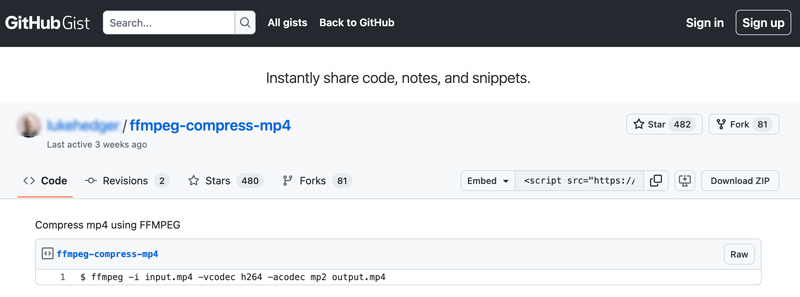
FFmpeg 如果您不熟悉命令行工具,FFmpeg 可能不是一个友好的视频压缩工具。虽然它可能是列表中功能最强大的视频压缩工具,但并不适合初学者或大多数普通用户。FFmpeg 可以让您精细控制视频质量、文件大小、分辨率、比特率等参数,轻松减小文件大小,同时保持源视频的质量。
优点:
- 完全免费且开源
- 支持几乎所有编解码器和格式
- 高视频压缩质量
缺点:
- 命令行界面
- 陡峭的学习曲线
- 没有图形用户界面
第三部分:排名前二的在线视频压缩器
如果您只有一两个视频片段需要压缩,并且不想安装软件,那么在线视频压缩工具是一个不错的选择。它们设计便捷,对于只需要压缩一次视频的用户来说,是一个理想的选择。
1. FreeConvert 视频压缩器
最适合快速在线压缩小于 1 GB 的视频文件。
分数: 8.8/10
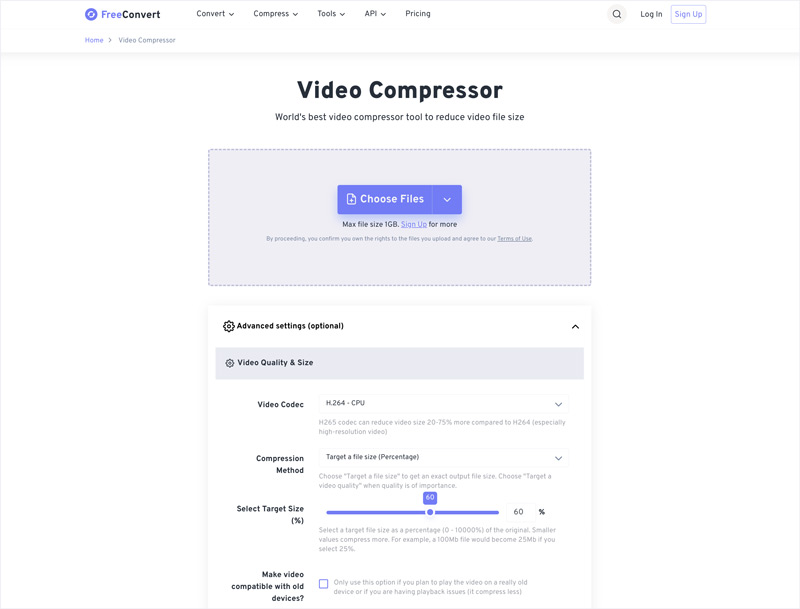
自由转换 是一个可靠的在线视频、音频、图像和文档编辑平台。它提供多种工具,满足不同的压缩、转换和编辑需求。它具有独立的…… 视频压缩器 这是一个用于处理视频压缩任务的页面。FreeConvert 允许您设置目标文件大小或压缩百分比,并提供多种压缩方法供您选择。
优点:
- 在线压缩视频,无水印
- 无需注册账户或登录
- 免费支持最大 1GB 的文件。
- 支持所有常用视频格式
缺点:
- 上传和下载速度取决于互联网连接。
- 压缩视频需要更长时间
- 文件大小限制为 1GB。
2. Media.io 在线视频压缩器
最适合:希望在线使用人工智能辅助压缩的用户。
分数: 8.4/10
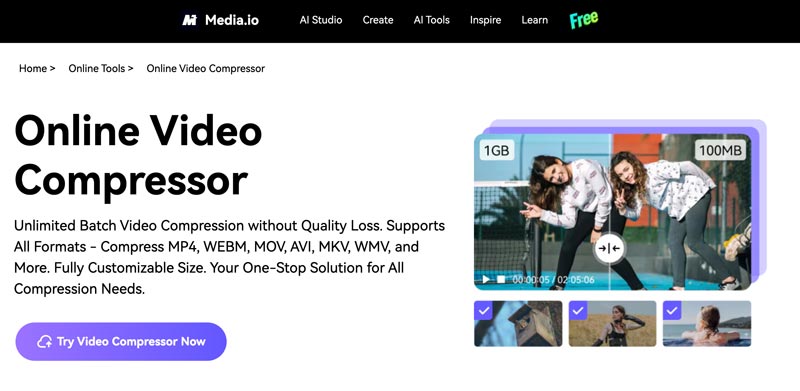
Media.io 在线视频压缩器 它提供了一种简单易用的方式来压缩小于 2GB 的视频文件。除了视频压缩功能外,它还提供视频编辑、增强和转换等其他工具。您可以拖动压缩滑块来自由缩小视频文件大小,并直接查看最终的文件大小。在我的测试中,这款在线视频压缩器通常能够保持良好的视觉质量。
优点:
- 支持批处理
- 通常能提供优质产品
- 提供预览播放器
缺点:
- 免费版有10分钟的使用时间限制。
- 比桌面工具慢
- 上传小于 2GB 的视频文件
- 需要登录 Wondershare 账户。
第四部分:iOS 和 Android 平台三大最佳视频压缩软件
在某些情况下,您可能需要在手机上直接编辑和压缩视频,以便快速分享或上传。移动视频压缩应用对于经常外出创作的内容创作者来说至关重要。
1. 熊猫视频压缩器
最适合:需要一款简单、高效且具备替代功能的视频压缩应用程序的用户。
分数: 8.7/10
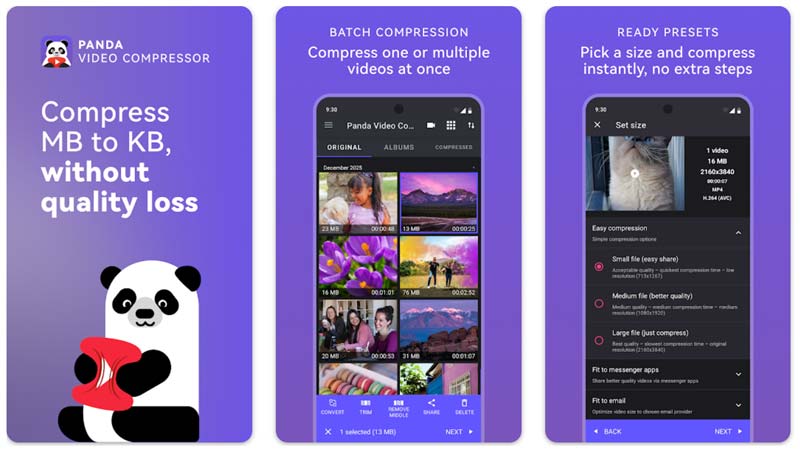
Panda 视频压缩和转换 是安卓和iOS用户最受欢迎的移动视频压缩应用之一。它允许您压缩视频,并可选择替换原始文件。此功能对于管理设备存储空间非常有帮助。该应用还提供“适合电子邮件”预设,可自动将视频压缩到适合电子邮件发送的文件大小。
优点:
- 良好的视频压缩效率
- 功能丰富且易于使用
- 提供替换原视频选项
- 专用的电子邮件大小预设
- 一次性压缩多个视频
缺点:
- 免费版包含广告且功能受限。
- 在老款手机上可能会崩溃
- 批量处理是收费的。
- 不提供精细控制
2. YouCut
最适合:想要专业级剪辑和照片视频的 YouTuber 和社交媒体创作者。
分数: 7.8/10
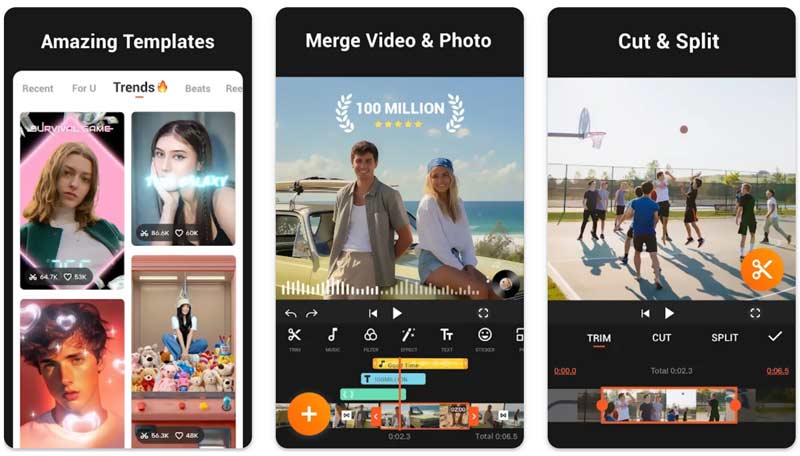
YouCut 视频编辑器和制作器 YouCut 是一款功能丰富的视频编辑应用,具备强大的压缩功能。它支持 4K 视频,压缩后文件大小可减少超过 90%。与许多竞争对手不同,YouCut 的免费版本不会强制在导出视频时添加水印。此外,这款视频压缩应用没有时间限制。了解更多 压缩视频以用于 YouTube.
优点:
- 免费压缩视频,无水印
- 提供常用的编辑功能
- 支持 4K 视频
缺点:
- 部分专业版功能需要订阅才能使用。
- 免费版带有广告。
3. InShot 视频编辑器和制作器
最适合喜欢直接编辑并导出到社交媒体的创作者。
分数: 8.0/10
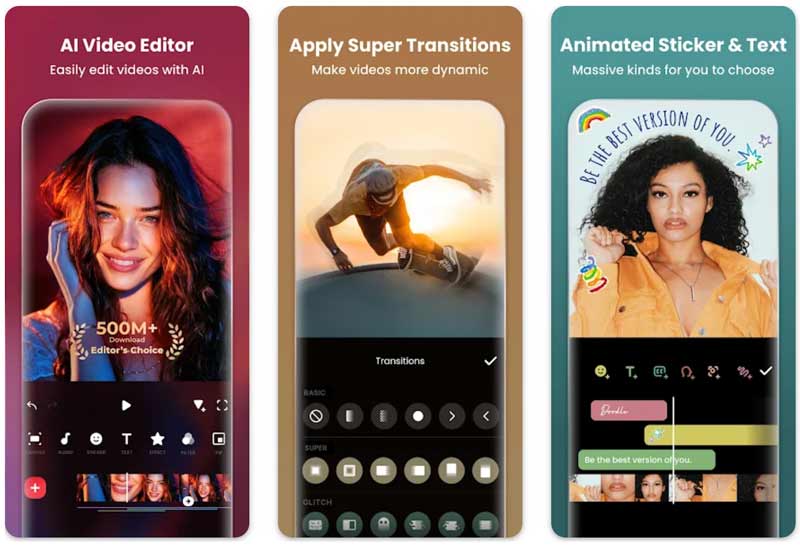
浪潮 InShot 是一款非常流行的视频编辑和创作应用,以其高质量的导出功能而闻名。它支持高清和 4K 编辑,并提供快速编辑社交媒体内容所需的功能。与 YouCut 类似,InShot 并非专门的视频压缩应用。它的导出设置中包含分辨率和比特率选择器,可以起到不错的压缩作用,从而减小文件大小。
优点:
- 提供完整的编辑套件
- 提供多种出口选项
- 支持 4K 编辑
- 在保持视频质量的同时,减小视频文件大小。
- 允许直接导出社交媒体数据
缺点:
- 压缩效率较低
- 免费版带有水印和广告。
第五部分:最佳视频压缩器常见问题解答
问题 1. 免费视频压缩软件使用安全吗?
是的,很多。 免费视频压缩器 这些工具使用起来都很安全。你可以使用像 HandBrake、FFmpeg 和 VLC 这样信誉良好的工具来安全地压缩视频。一般来说,在线工具风险更高。因此,你应该选择像 FreeConvert 和 Media.io 这样知名的工具。避免使用那些会索要权限或安装浏览器扩展程序的来路不明的网站。此外,你不应该将任何敏感视频上传到在线工具。
问题 2. Discord 的最佳视频压缩器是什么?
适用于 Discord 的最佳视频压缩器取决于您想要桌面应用程序、在线工具还是移动应用程序。如果您偏好免费视频压缩器,不妨从 HandBrake 开始。如果您想要在线工具,FreeConvert 是一个不错的选择。在移动设备上,Panda 的 Discord 预设是一个可靠的快捷方式。
问题 3:哪款视频压缩器的质量最好?
如果想要压缩后仍能保持最高画质,HandBrake 和 FFmpeg 是最佳选择。它们能让你完全控制编码参数。在我的测试中,HandBrake 通常能保留接近原始画质的效果。
问题 4. 我可以免费在线压缩视频吗?
是的,你可以免费在线压缩视频。FreeConvert 和 Media.io 是两个可靠的选择。它们都提供免费的在线视频压缩服务,且不带水印。
问题 5. 视频压缩会降低质量吗?
是的,视频压缩通常会降低画质。大多数视频压缩器使用有损压缩来减小文件大小。借助可靠的工具,您可以在保持接近原始画质清晰度的同时,减小视频文件的大小。
结论
正在寻找 最佳视频压缩器 如何在不牺牲质量的前提下缩小文件大小?
本文评测了十大视频压缩工具,助您快速找到理想之选。如果您想要免费获得最大控制权,不妨从 HandBrake 开始。Adobe Creative Cloud 用户可以尝试 Media Encoder。如果您需要快速在线压缩视频,FreeConvert 是您的最佳选择。最终,每个用户的需求各不相同——请选择最符合您工作流程的工具。