发送大型视频文件的3种有效方法【详细】
由于标准电子邮件附件的文件大小限制为 25MB,分享或发送高分辨率视频可能颇具挑战性,用户因此需要寻找更佳的解决方案。无论是 4K 视频、长视频文件还是原始素材,用户都需要可靠的方法来分享文件,同时又不牺牲视频质量。本文将教您如何做到这一点。 如何发送大型视频文件 非常有效。您还将学习如何使用 Vidmore 视频转换器压缩视频。要了解所有内容,请立即点击此处。

第一部分:为什么无法通过电子邮件发送大型视频
您是否好奇为什么无法发送大型视频文件?这是因为电子邮件平台通常将附件大小限制在 25 MB 左右。如此一来,发送大型视频文件几乎是不可能的,尤其是在使用普通电子邮件时。高质量视频,特别是 4K、8K 和长视频,通常超过数百兆字节。因此,尝试发送大型视频文件可能会导致上传失败、传输损坏和邮件退回。
第二部分:如何发送大型视频文件
您是否正在寻找发送大型视频文件的最佳方式?由于普通电子邮件无法满足您的需求,我们在此为您提供帮助。请阅读本节内容,学习如何成功分享您的视频。
方法一:通过 WeTransfer 发送大型视频文件
为了实现高效的视频共享,我们建议使用 WeTransfer如果您需要发送 2GB 或更大的视频文件,这款工具是理想之选。我们喜欢它的一点是,它操作简便,而且您甚至可以使用免费版本发送文件。此外,该工具的主界面简洁明了,无论是专业用户还是新手都能轻松上手。因此,如果您正在寻找一款高效的工具来实现您的目标,WeTransfer 无疑是您的最佳选择。
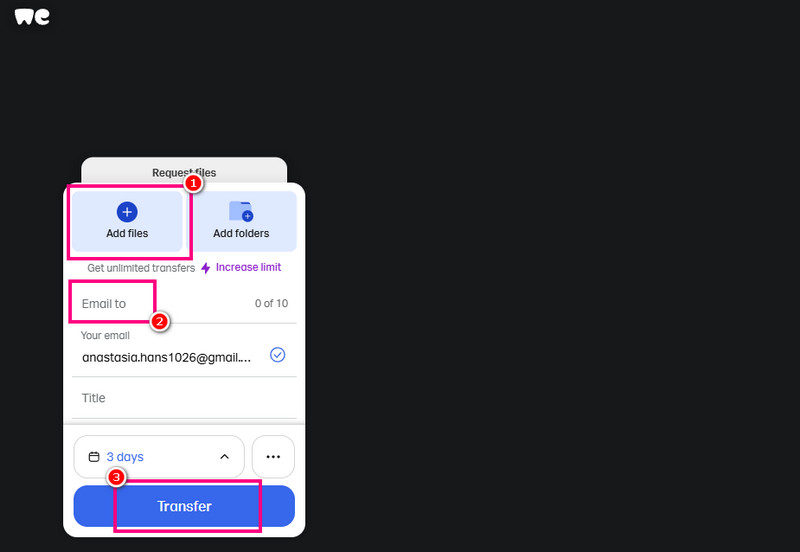
第1步打开浏览器,访问 WeTransfer 的官方网站。然后,开始创建您的账户并选择它的 共享文件 特征。
第2步之后,屏幕上会弹出另一个网页。点击 新增档案 您可以选择上传想要分享的大型视频文件。您甚至可以发送一个文件夹。
第三步您现在可以继续进行下一步了。 发送电子邮件至 在该部分输入您要将视频文件发送给的用户的电子邮件地址。
第4步.最后,点击 转移 点击下方按钮即可将大视频文件发送给收件人。现在您可以向对方发送消息,确认视频是否已成功发送。
限制
- • 该工具需要稳定的互联网连接才能实现更流畅的共享过程。
- • 如果您的视频大于 2GB,则必须使用该工具的高级版本。
方法二:通过 Google 云端硬盘发送大型视频文件
您是否正在寻找其他可以发送大型视频文件的工具?您可以尝试使用 Google云端硬碟它是浏览器中最便捷、功能最全面的工具之一,能帮助您轻松达成目标。这款工具拥有 15 GB 的存储空间,非常适合存储和发送长视频,您可以轻松发送视频。此外,它不仅适用于视频,还能存储和发送其他媒体文件,例如文档、图片、音频等等。因此,如果您需要一款可靠的理想云存储服务,不妨考虑使用 Google 云端硬盘。
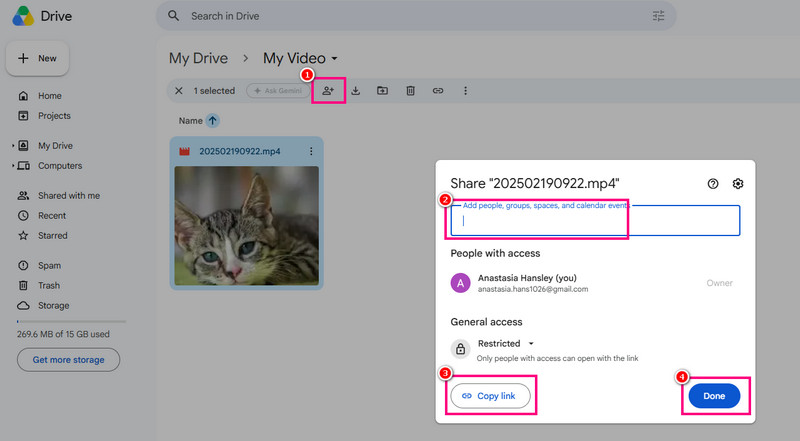
第1步打开浏览器,继续操作…… Google云端硬碟如果您还没有账号,可以创建一个。
第2步。然后,继续 我的硬盘 之后,右键单击并选择“新建文件夹”选项。
第三步在空白页面上,右键单击并选择 文件上传 上传大型视频文件。
第4步现在,点击 加 点击符号添加您要发送视频的用户的电子邮件地址。然后点击“完成”按钮。您也可以点击“复制链接”选项,通过其他通讯平台直接将链接发送给用户。
限制
- • 如果视频大于 15GB,则需要在付费版本中升级到更高存储级别的套餐。
- • 如果您的网络连接不佳,视频分享过程将会变慢。
您可能还需要: 压缩 Google Drive 上的视频:您需要知道的一切
方法三:通过 FileMail 发送大型视频文件
最后,我们推荐使用 FileMail 来发送大型视频文件。这款工具/服务专为安全快速地传输大型文件而设计。此外,与传统的电子邮件附件相比,它支持高达 5GB 的免费传输。这意味着您可以轻松发送您喜爱的电影或任何长视频,而不会遇到任何问题。FileMail 平台注重简洁性和速度,是专业人士和其他从事大型视频项目用户的理想之选。除此之外,如果您需要保存和收集更多文件,也可以使用这款工具,因为它的免费版本允许您存储高达 250GB 的文件。
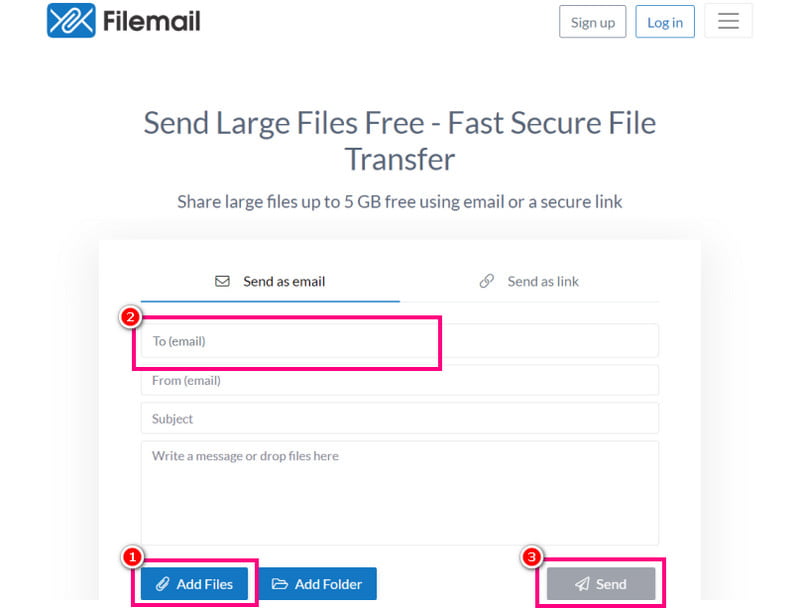
第1步在浏览器中,导航至 FileMail 的 访问主网站。然后,开始创建您的帐户。您也可以关联您的 Gmail 帐户。
第2步前往“收件人邮箱”部分,输入收件人的邮箱地址。之后,点击即可开始上传大型视频文件。 新增档案 选项。
第三步要开始视频分享,请点击 发送 按钮。
限制
- • 使用付费版本发送大于 5GB 的视频。
- • 免费版平台上的文件仅保留 30 天。
第三部分:专业提示:发送视频前压缩视频的绝佳工具
如果你有很大的视频文件,最好的办法就是压缩它们。这样可以减小文件大小,方便你发送到任何平台而不会遇到问题。所以,如果你正在寻找一款能帮你压缩视频的最佳视频编辑器,不妨试试这款。 Vidmore视频转换.
该程序提供视频压缩功能。借助此功能,您可以将视频调整大小并压缩至您所需的尺寸和质量。更棒的是,您还可以调整各种参数,包括更改视频格式、分辨率、比特率、时长等等。此外,得益于程序友好的用户界面,视频压缩过程非常简单。它还拥有流畅的导出流程,使其成为所有用户的理想之选。因此,如果您需要一款可靠的视频压缩器,不妨试试 Vidmore Video Converter。
更多功能
- • 该软件可提供各种编辑工具,如裁剪器、视频速度调节器、水印、特效等。
- • 它 可以将 MP4 转换为 MOV 或其他格式转换。
- • 该程序可以提供视频增强功能,以获得更好的视频版本。
要开始压缩视频,请按照以下步骤操作。
第1步开始下载 Vidmore视频转换 在您的电脑桌面上。之后,运行该程序以启动视频对比程序。
第2步从界面进入工具箱部分。然后点击 视频压缩器 点击“+”添加要压缩的视频。
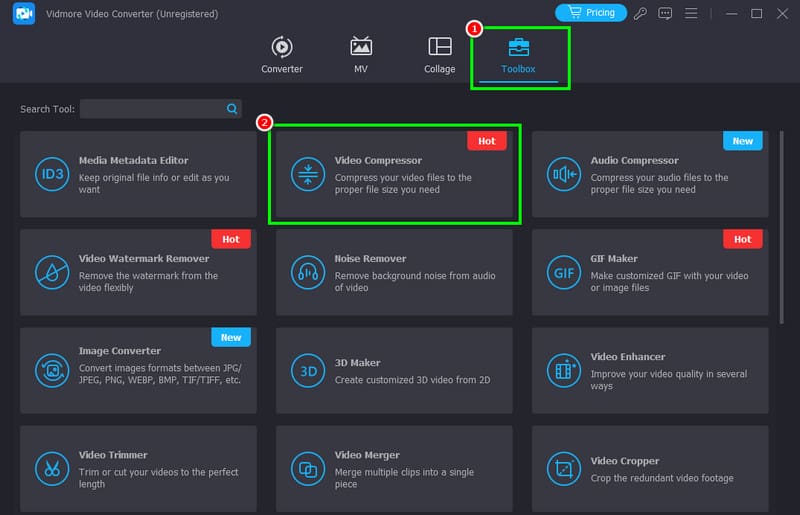
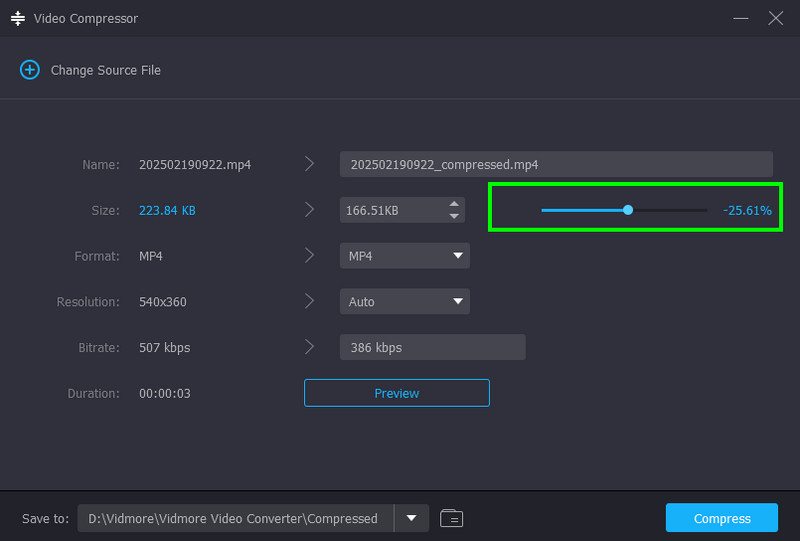
第三步现在您可以使用可调节的参数开始压缩视频。 滑块 从界面进行操作。根据需要压缩视频。
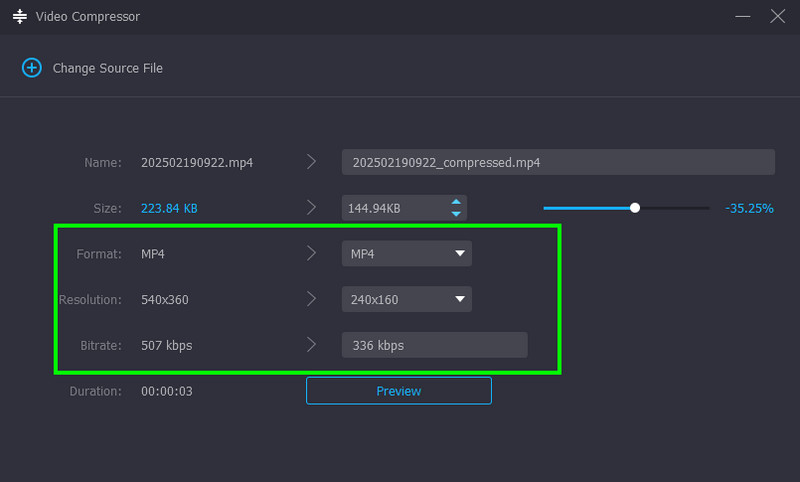
第4步您还可以调整/更改比特率、分辨率和视频格式等参数。
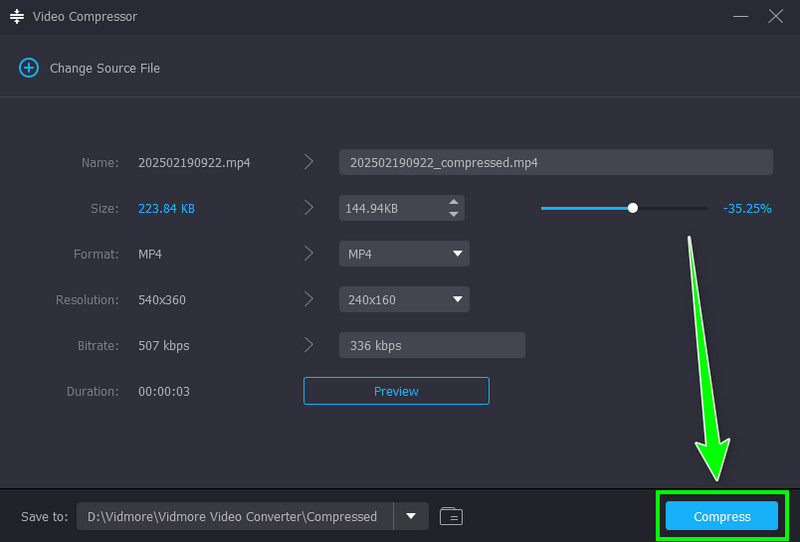
第5步。最后,点击 压缩 点击下方按钮开始压缩视频。
借助这种方法,您可以在将视频发送到任何平台之前有效地压缩视频。因此,如果您需要一款优秀的视频压缩器,请在您的计算机上下载 Vidmore Video Converter!
第四部分:关于如何发送大型视频文件的常见问题
如何通过电子邮件发送大型视频文件?
很遗憾,您无法通过电子邮件发送大型视频文件,因为它只能发送最大 25 MB 的文件。要发送大型视频文件,最好使用其他工具,例如 WeTransfer、Google Drive 或 FileMail。
压缩视频是减小文件大小的最佳方法吗?
当然可以。为了减小视频文件大小,强烈建议对其进行压缩。为了获得更好的视频压缩效果,您可以使用 Vidmore 视频转换器。它的视频压缩功能可以让您根据自己的喜好压缩视频。
在云端分享视频安全吗?
当然可以。如果您使用可靠、安全的云服务,就能确保文件安全。一些安全的云存储选项包括 Google Drive、WeTransfer、FileMail、Dropbox、OneDrive 等。
结论
现在你已经学会了 如何发送大型视频文件感谢本教程提供的方法,您现在可以发送视频了。因此,请开始使用上述工具与其他用户分享您的视频。此外,如果您计划在发送前压缩视频,可以尝试使用 Vidmore 视频转换器。它的视频压缩功能可以在保持视频质量的同时减小文件大小。