
 游戏记录器
游戏记录器
Vidmore Game Recorder 是一款简单易用却功能强大的游戏录制软件。它可以录制您在电脑、浏览器、移动设备和游戏主机上的任何游戏画面。有了它,您可以轻松录制游戏中的精彩瞬间,并与朋友或社交媒体分享。此外,它的网络摄像头录制功能还能让您便捷地创建画中画画面。

以下是详细的用户指南,向您展示如何使用该软件。
第一步:选择游戏模式
首先,启动您的游戏软件和 Vidmore 游戏录制器。它提供了 4 种游戏录制模式。要录制您电脑上的游戏过程,请选择第一种模式—— 电脑游戏.
步骤 2. 开始录制
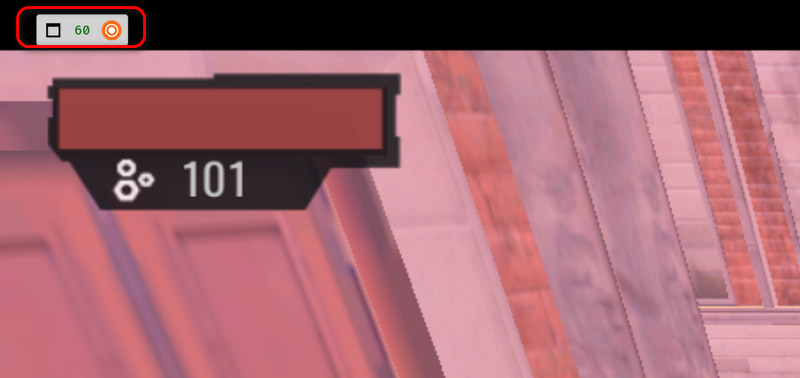
Vidmore游戏录制器会自动识别启动的PC游戏。打开游戏窗口,即可看到…… 记录 左上角的图标。点击它或使用快捷键即可开始/停止录制(默认:Alt + S – 开始/停止录制;Alt + R – 暂停/恢复录制)。此外,点击 工具箱 旁边的图标 记录 图标,您可以设置网络摄像头以实现画中画录制。
步骤 3. 设置参数
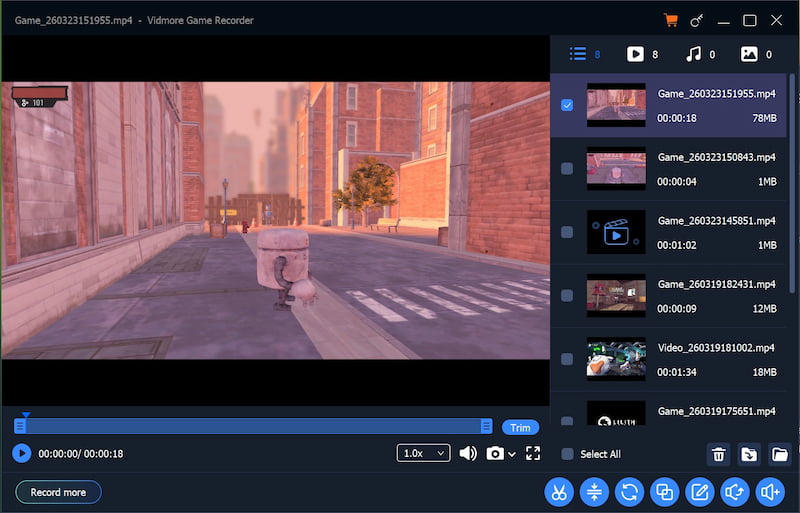
停止录制后,会弹出一个编辑窗口。您可以在下方的工具箱中轻松预览和剪辑游戏录像,或设置播放速度、音量以及截屏。(提示:如果您需要更高级的编辑功能,右下角还有另外7个工具。)
步骤 4. 保存录制
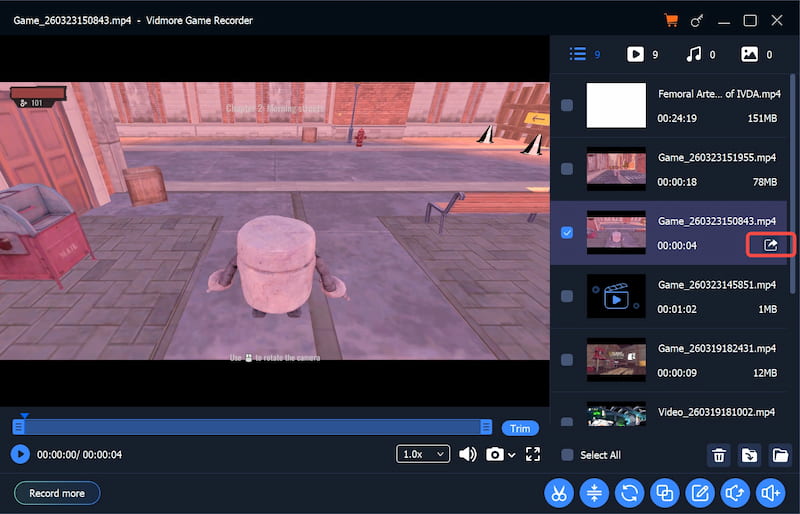
编辑完成后,将鼠标悬停在要保存的文件上,然后…… 出口 图标将出现在右侧。点击该图标保存录制文件。保存完成后, 出口 图标将变为 打开文件 图标。您可以点击它直接找到保存位置。
第一步:选择游戏模式
首先,打开你的在线游戏和 Vidmore 游戏录制器。它提供了 4 种游戏录制模式。要录制网页游戏,请选择第二种模式—— 浏览器游戏.
步骤 2. 选择录制区域
然后,会弹出一个窗口,让您选择要录制的窗口,或者根据需要选择区域。点击 好 确认您的操作。

步骤3.开始录音
接下来,您可以点击开始录制。 记录 图标,或使用快捷键控制录制过程(默认:Alt + S – 开始/停止录制;Alt + R – 暂停/恢复录制)。

步骤 4. 设置参数
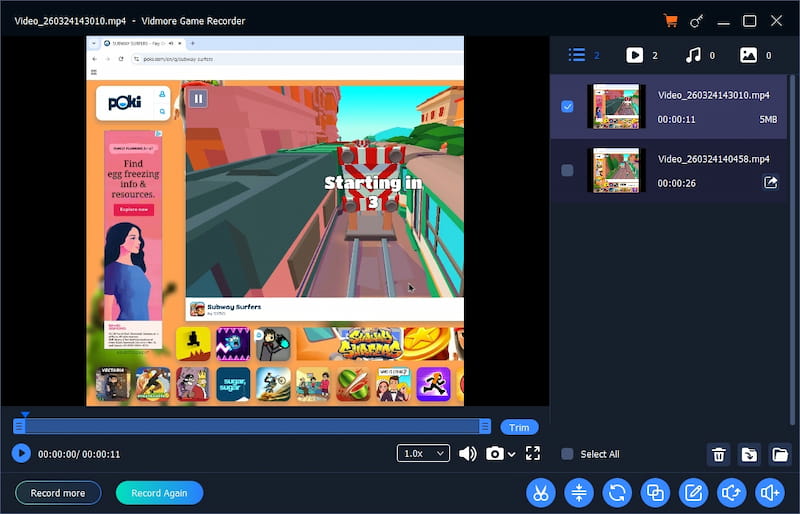
停止录制后,会弹出一个窗口。您可以在下方的工具箱中轻松预览和剪辑游戏录像,或设置播放速度、音量以及截屏。(提示:如果您需要更高级的编辑功能,右下角还有另外7个工具。)

步骤 5. 保存录制
编辑完成后,将鼠标悬停在要保存的文件上,然后…… 出口 图标将出现在右侧。点击该图标保存录制文件。保存完成后, 出口 图标将变为 打开文件 图标。您可以点击它直接找到保存位置。
第一步:选择游戏模式
首先,启动您的掌上游戏机和 Vidmore 游戏录制软件。软件提供 4 种游戏录制模式。要录制移动设备上的游戏过程,请点击第三种模式—— 掌上游戏.
步骤二:连接手机和电脑
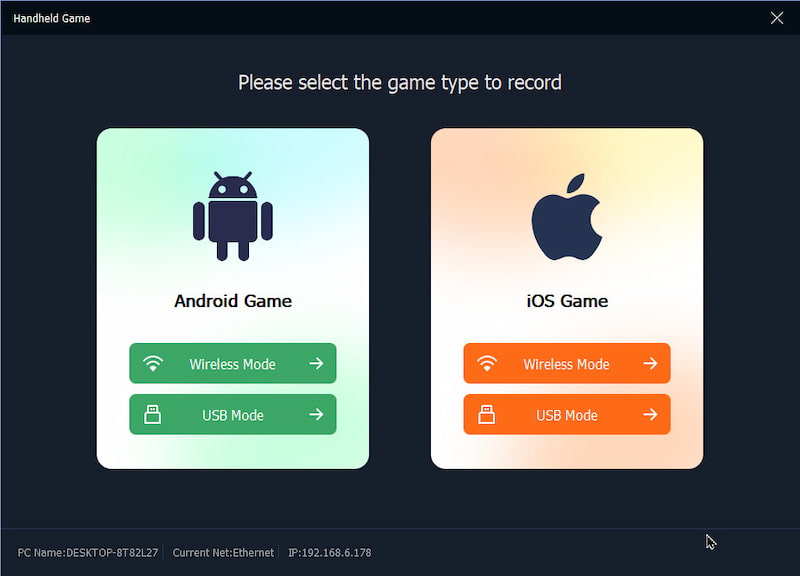
然后,选择您的设备——Android 或 iOS。有两种连接方式:无线连接或 USB 连接。选择其中一种,然后按照屏幕上的提示完成连接。
步骤 3. 安装镜像驱动器
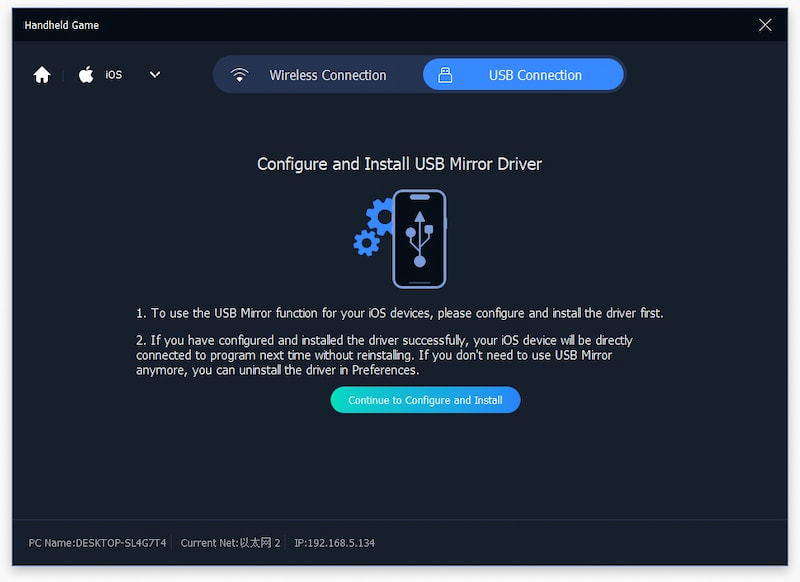
以USB连接为例,您需要安装一个USB镜像驱动器。点击 继续配置和安装 请稍候。请点击 是 移动系统中的按钮提示授权安装。
步骤4.开始录音
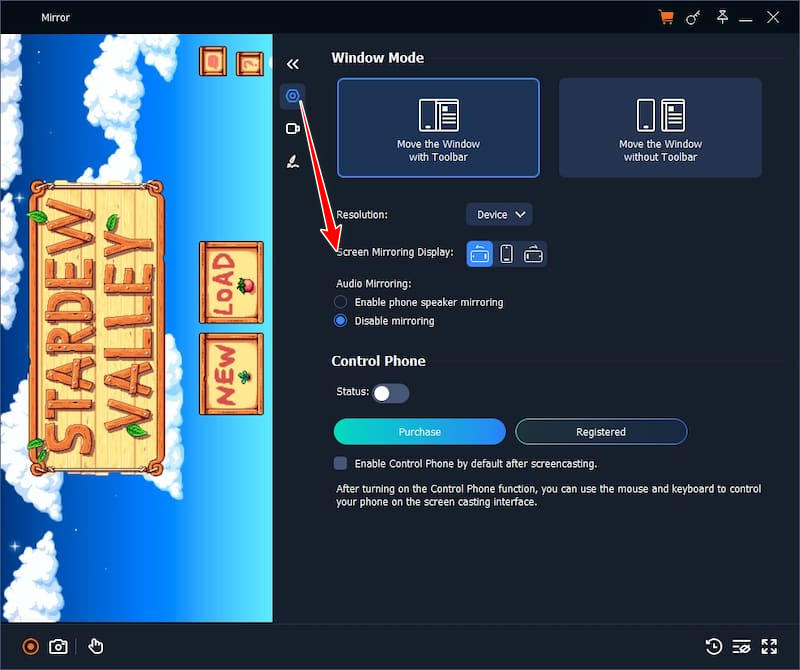
接下来,你可以在电脑上看到手机屏幕。 设定值 此部分允许您调整分辨率、屏幕镜像显示、音频镜像等设置。设置完成后,点击红色按钮。 记录 点击此按钮开始录制,再次点击即可停止录制。
步骤 5. 设置录制
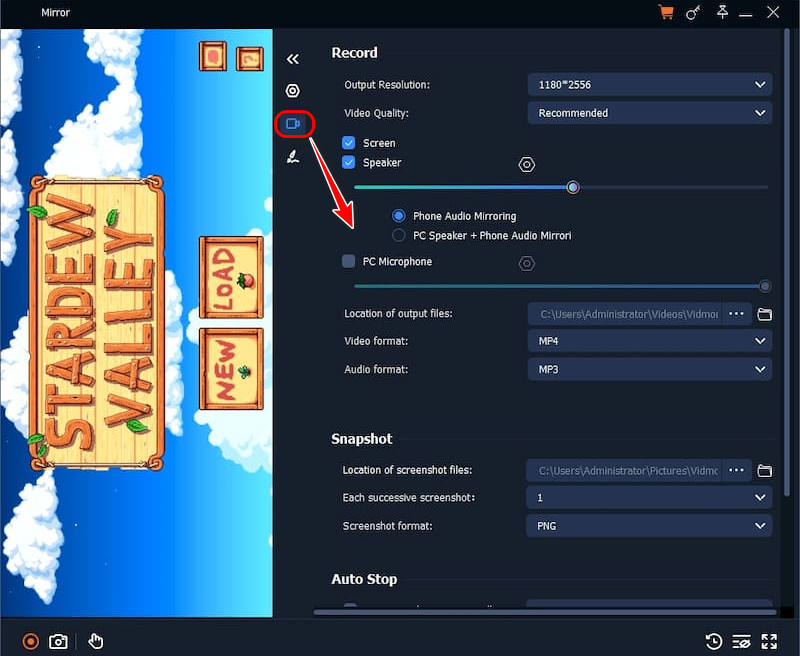
Vidmore Game Recorder 还提供了一个录制设置部分,您可以在其中设置视频分辨率、输出格式、保存位置、快照、自动停止等。
此外,还有一个编辑模块。您可以在录制的视频中添加方框、线条、文本、数字和图像。
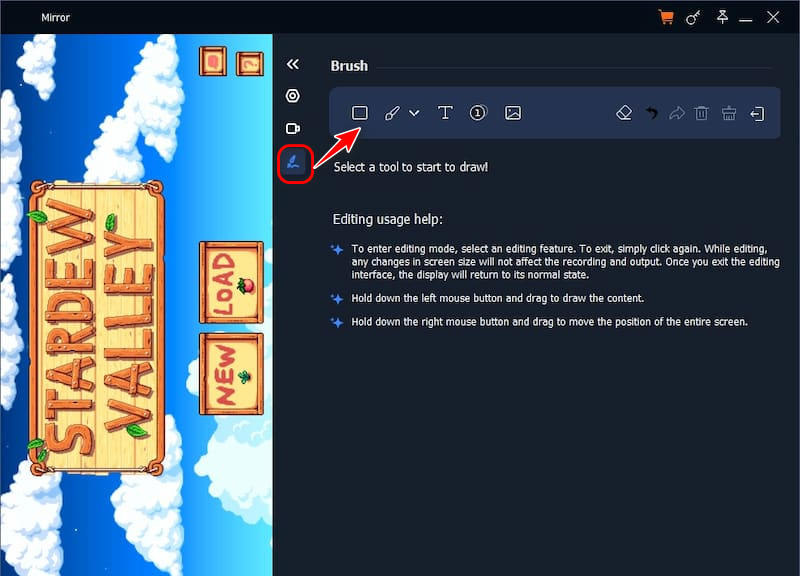
步骤 6. 保存录制
完成以上步骤后,点击 历史列表 查找您的录音。您可以轻松预览和剪辑,或使用右下角的 7 种高级编辑工具。要导出,请将鼠标悬停在要保存的文件上,然后单击“导出”。 出口 点击图标保存文件,图标将变为 打开文件 图标。
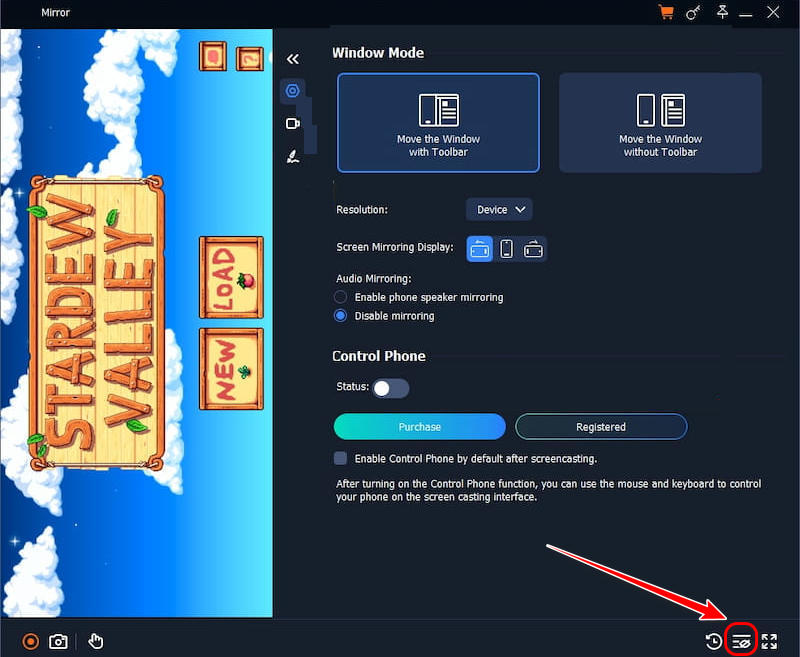
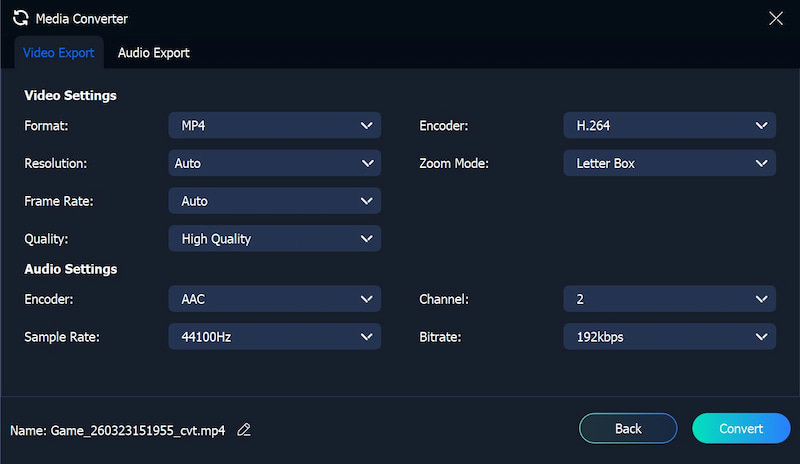
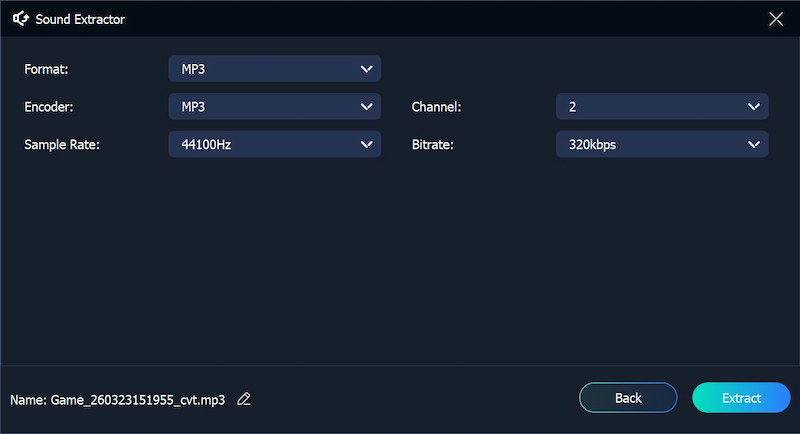
的 兑换 图标代表媒体转换器。在此窗口中,您可以更改 视频导出 设置和 音频导出 设置。
视频导出 包括:
视频设置:格式、分辨率、帧速率、质量、编码器、缩放模式
音频设置:编码器、采样率、声道、比特率
音频导出 包括:
格式、编码器、采样率、声道数、比特率
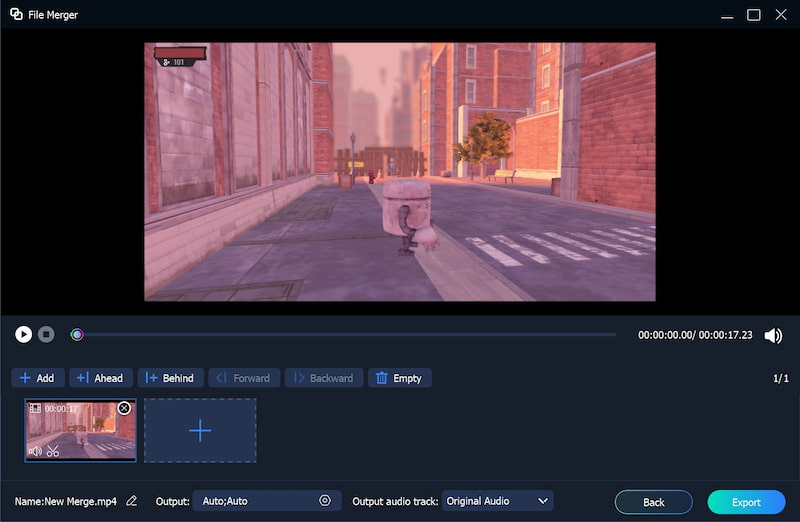
的 双方 图标代表文件合并器,可让您轻松合并多个录制片段或本地视频。您可以点击该图标。 加 要么 加 点击图标添加更多视频。
如果您想更改视频顺序,请使用 先, 在后面, 向前, 要么 落后 您可以调整它们的位置。或者更直接地说,您可以将它们拖动到您想要的位置。
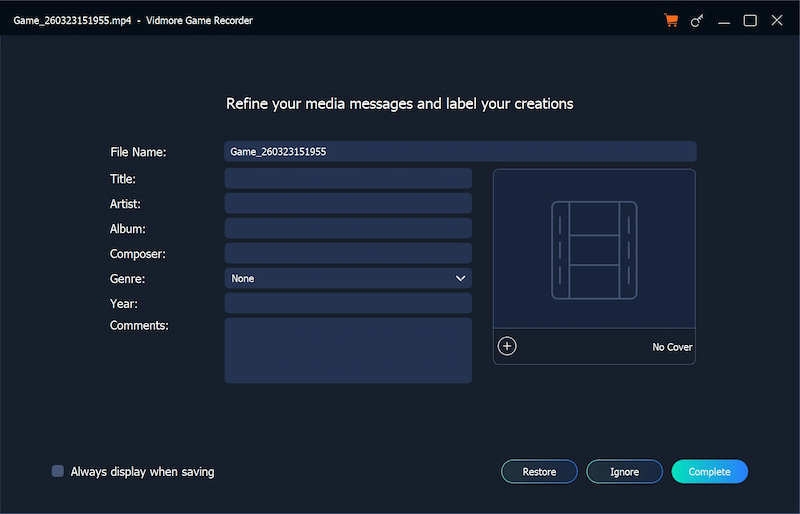
的 编辑 图标代表媒体元数据编辑器。在此窗口中,您可以输入…… 标题, 艺术家, 专辑, 作曲家, 类型, 年和 评论 您的录音文件。有了这些信息,您可以轻松识别和管理您的多个录音文件!

订阅成功!







 游戏记录器
游戏记录器