如何將MTS格式轉換為MP4格式:離線和線上方法
攝影機使用者通常使用 MTS 格式拍攝影片。這是一種常見的 AVCHD 攝影機檔案格式,用於保存具有詳細元資料的高品質視訊。儘管 MTS 格式能夠保持極佳的畫質,但它與現代編輯軟體或雲端儲存平台的兼容性並不好。如果您想處理視頻,請考慮轉換格式。 MTS 轉 MP4 建議的解決方案是使用 MP4 格式。 MP4 格式可確保您的檔案可以在任何平台上打開,是最佳格式。因此,要了解最佳的檔案轉碼轉換步驟,請先閱讀本教學中的所有資訊。

頁面內容
第一部:MTS/M2TS格式簡介
AVCHD 格式由索尼和松下公司開發,專為高清攝影機設計,生成的檔案副檔名為 .mts 或 .m2ts。該格式旨在以卓越的圖像品質和詳細的元數據記錄視頻,因此非常適合專業或攝影愛好者使用。然而,這些文件經常存在相容性問題:由於其特殊的結構和較大的檔案大小,許多現代編輯軟體、雲端儲存服務和行動裝置難以直接處理 AVCHD 檔案。
將這些檔案轉換為更通用的格式,例如 MP4,可以確保影片流暢播放和開啟。您可以使用任何現代編輯軟體開啟此格式的文件,將文件備份到雲端,並在任何媒體播放器上播放,而不會損失任何畫質。
第二部分:最佳 MTS 轉 MP4 轉換器對比
要了解更多關於最佳 MTS 轉 MP4 轉換器的信息,您可以查看本節中的比較表。
| MTS 轉 MP4 轉換器 | 視頻質量 | 轉換速度 | 使用方便 | 文件大小限制 |
| Vidmore視頻轉換 | 高達 4K | 速度提升高達 50 倍 | 簡單的 | 無限 |
| Movavi 視訊轉換器 | 高達 4K | 快速 | 簡單的 | 無限制 |
| FFmpeg | 高達 4K | 標準 | 複雜的 | 無限制 |
| 自由轉換 | 高達 1080p | 基於互聯網 | 簡單的 | 1GB |
| 轉換 | 高達 1080p | 基於互聯網 | 簡單的 | 100 MB |
| 手剎 | 高達 1080p | 標準 | 簡單的 | 無限制 |
| VLC | 高達 1080p | 標準 | 簡單的 | 無限制 |
第三部分:使用專業轉換器將MTS轉換為MP4
如果您正在尋找將 MTS 轉換為 MP4 的專業方法,請按照我們在此提供的說明進行操作。
方法一:使用 Vidmore 視訊轉換器將 MTS 轉換為 MP4
要專業地將 MTS 轉換為 MP4,您可以訪問 Vidmore視頻轉換 這款程式支援 Windows 和 Mac 系統。憑藉其簡潔明了的介面,轉換過程非常簡單。您還可以保存最高畫質的視頻,從而獲得更佳的觀看體驗。我們尤其喜歡它的批次轉換功能。借助此功能,您可以一次轉碼多個 MTS 文件,從而節省更多時間。
更多功能
- • 此轉換器還可以提供一系列影片編輯工具,包括裁剪器、元資料編輯器、合併器、壓縮器、修剪器等等。
- • 此轉換器可提供 50 倍更快的轉換速度。
- • 它支援更多格式,例如 WMV、AVI、MKV、FLV、MOV 等。
若要開始轉換過程,請按照以下說明操作。
步驟1。 點擊下方下載按鈕即可訪問 Vidmore視頻轉換 即刻。
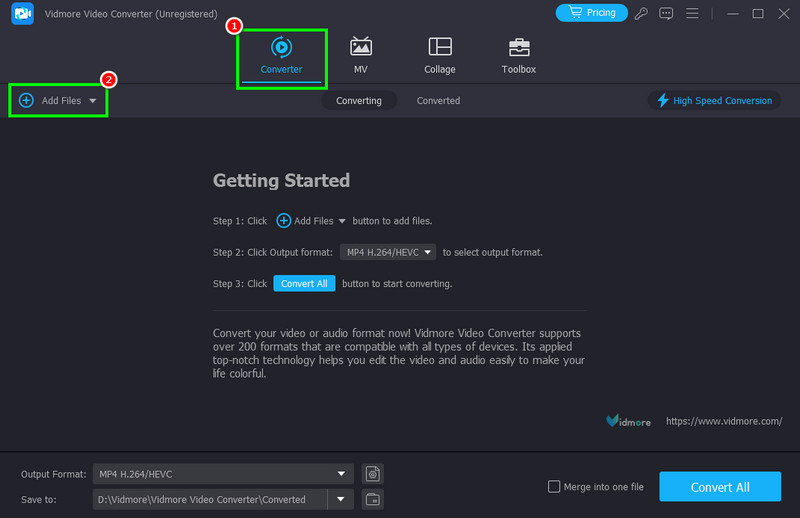
第2步。 點擊 新增檔案 從轉換器部分新增電腦上的 MTS 檔案。
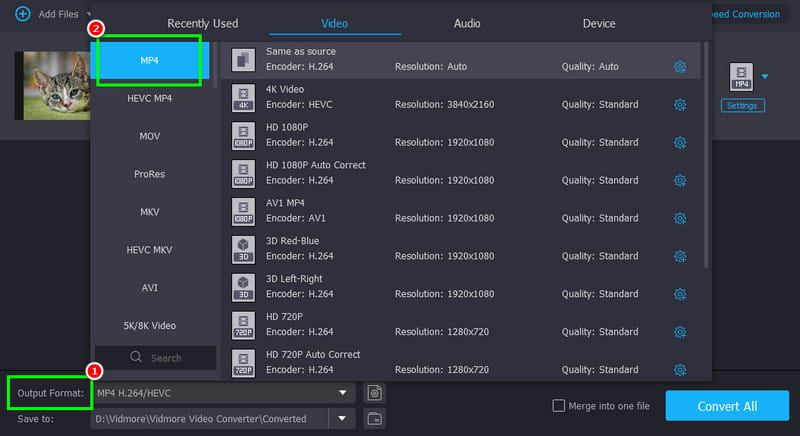
第三步 導航至“輸出格式”並選擇 MP4 選擇您所需的輸出格式。您也可以點擊/選擇所需的影片品質。
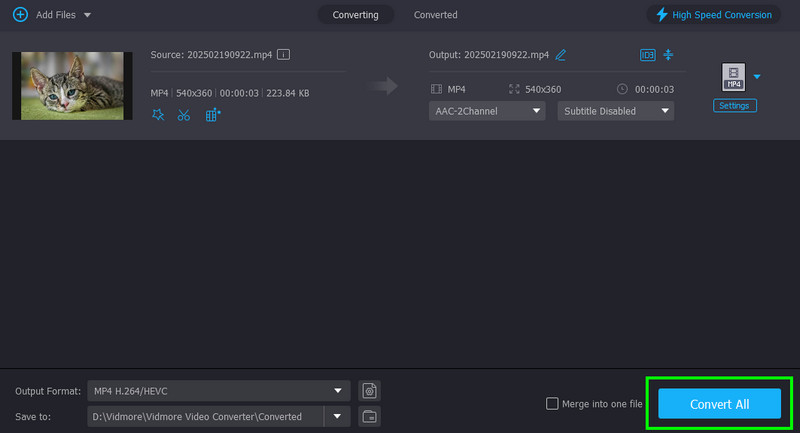
第四步。 最後,點選「完成 MTS 到 MP4 的轉換過程」。 全部轉換 下面的選項。
方法二:使用 Movavi 視訊轉換器將 MTS 轉換為 MP4
另一款您可以在桌面上使用的專業級轉換器是 Movavi 視訊轉換器如果您想要流暢的轉換過程,這款工具是理想之選。我們喜歡它的原因在於其簡潔易懂的介面、便利的編輯工具和快速的轉換速度。此外,您還可以轉換更多類型的文件,例如: MP4轉AVI例如,FLV 轉 AVI,MOV 轉 MP4 等。您甚至可以使用其免費版本來測試程式的轉換功能。
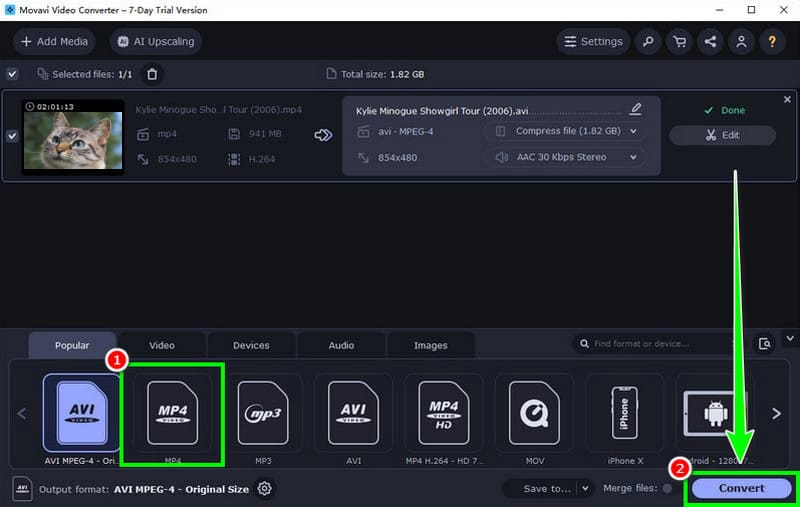
步驟1。 下載並安裝 Movavi 視訊轉換器 在您的電腦上。之後,啟動它以開始該過程。
第2步。 點擊 添加媒體 您可以選擇新增要轉碼的 MTS 檔案。由於支援批量轉換,您也可以新增多個文件。
第三步 選擇下方的 MP4 格式,然後點選 兌換 按下此按鈕即可開始 MTS 到 MP4 的轉換。
缺點
- • 此專案需要投入大量資源。
- • 有時,轉換器效能不佳。
方法三:使用 FFmpeg 將 MTS 轉換為 MP4
FFmpeg 是一款可靠的命令列工具,可用於轉換媒體文件,包括將 MTS 轉換為 MP4。它的強大之處在於,您可以使用各種命令來優化影片。您可以剪輯影片、裁剪影片、更改寬高比、調整播放速度等等。因此,如果您需要一款更優秀的轉換器和編輯器,可以在桌面上使用這款工具。
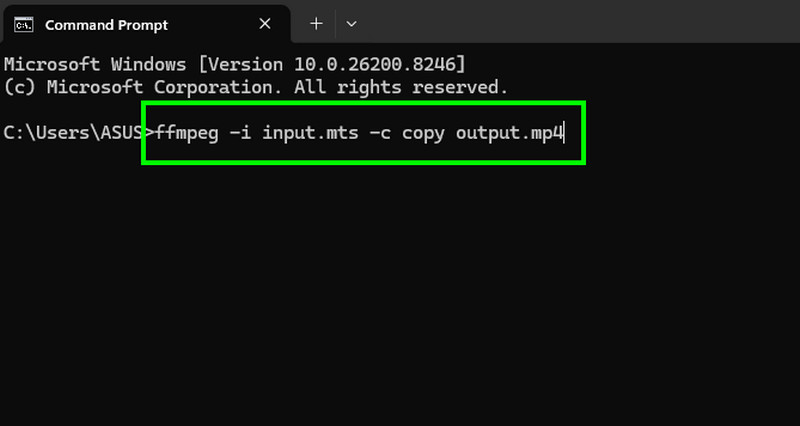
步驟1。 安裝並設定 FFmpeg 在您的電腦上安裝該工具。然後,啟動 CMD。
第2步。 輸入命令以開始轉換過程。您可以輸入 ffmpeg -i input.mts -c copy output.mp4完成後,按回車鍵。
缺點
- • 該工具設定起來很複雜。
- • 轉換文件需要熟練的用戶,因為它需要準確的命令。
第四部分:在線將 MTS 轉換為 MP4 的方法
如果你想在線上將 MTS 轉換為 MP4,可以瀏覽本節中的所有方法。
方法一:使用 FreeConvert 將 MTS 轉換為 MP4
如果您想在線上將 MTS 檔案轉換為 MP4,可以嘗試以下方法。 自由轉換這款基於網頁的轉換器非常理想,因為它轉換過程流暢,使用者介面簡潔易用。它還能確保轉換後的影片保持原始畫質,讓您在播放時享受最佳體驗。更棒的是,您還可以更改影片編碼、調整影片大小、調整幀速率等等。因此,不妨考慮使用這款轉換器,獲得您理想的轉換效果。
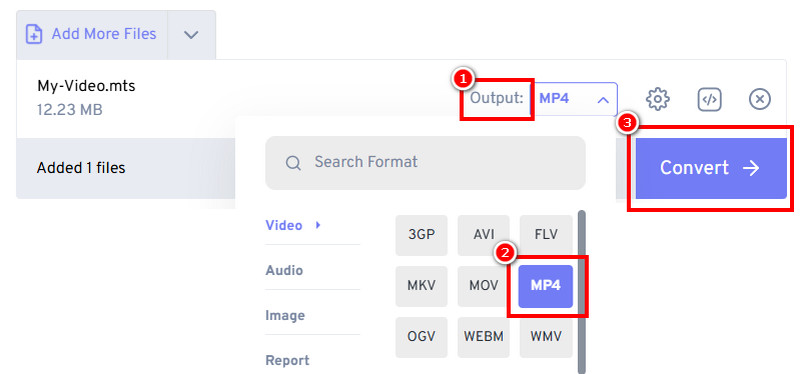
步驟1。 訪問 自由轉換 在瀏覽器中開啟該工具。之後,點選「選擇檔案」新增MTS檔。
第2步。 導航至“輸出”部分並選擇 MP4 格式。您也可以勾選設定圖示來調整影片的各個方面。
第三步 最後,點擊 兌換 開始將MTS檔案轉換為MP4檔案。轉換完成後,開始將其下載到您的電腦上。
方法二:使用 Convertio 將 MTS 轉換為 MP4
您還可以訪問 轉換 在瀏覽器中使用此工具將 MTS 檔案轉換為 MP4 格式。如果您需要簡單的轉換流程,這款工具非常理想。它的優點在於能夠始終提供最佳的轉換質量,從而帶來更流暢的播放體驗。您甚至可以使用其批次轉換功能來轉換多個文件,從而節省時間。此外,它還支援多種格式的轉碼。您可以更改 MP4 轉 WMV以及 FLV 轉 AVI、WEBM 轉 MP4 等多種轉換,使轉換器可靠且強大。
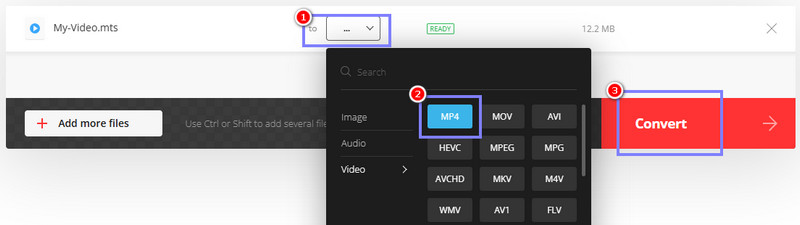
步驟1。 轉到 轉換 造訪網站,點擊「選擇檔案」上傳要轉換的 MTS 檔案。
第2步。 前往“格式”部分並選擇 MP4。現在您可以開始點擊了。 兌換 按下此按鈕開始 MTS 到 MP4 的轉換過程。
步驟3。 流程完成後,點擊「下載」將最終檔案儲存到您的電腦。
在線轉換器的常見限制
- • 線上轉換器在轉換過程中可能會向您顯示令人反感的廣告。
- • 要評估這些工具的整體功能,您必須使用它們的付費版本。
- • 線上轉換器需要快速/穩定的網路連線才能轉換並正常運作。
第五部分:使用開源工具將 MTS 格式轉換為 MP4 格式
如果您正在尋找一款可以幫助您將 MTS 轉碼為 MP4 的開源工具,請隨意按照本部分中的所有方法進行操作。
方法一:使用 Handbrake 將 MTS 轉換為 MP4
您可以在桌面上使用的最受歡迎的開源工具之一是 手剎這款軟體具備媒體檔案轉換功能,您可以將 MTS 檔案轉換為 MP4 格式。更棒的是,它的介面簡潔易用,即使是非專業用戶也能輕鬆上手。此外,它還提供一系列編輯功能,幫助您優化和提升影片品質。
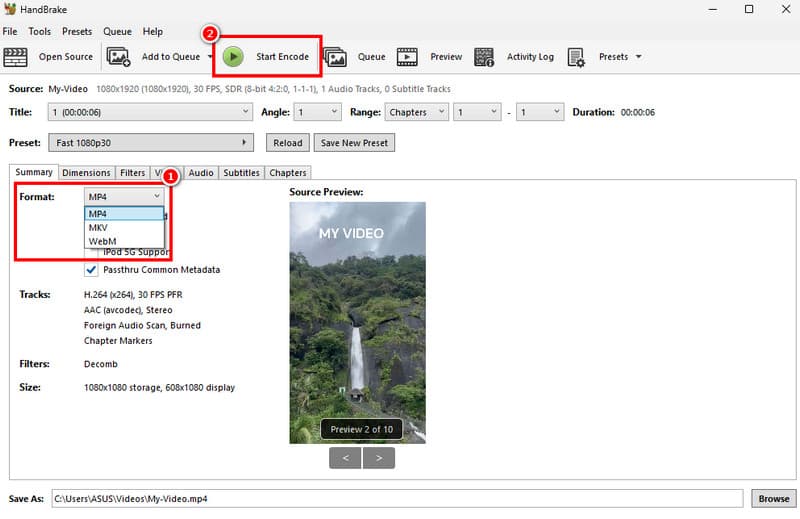
步驟1。 下載 手剎 在您的計算機上。啟動程式後,點擊“檔案”按鈕開始新增 MTS 檔案。
第2步。 轉到“格式”部分並選擇 MP4 作為輸出格式。
第三步 要開始 MTS 到 MP4 的轉換過程,請點擊 開始編碼 頂部介面上的按鈕。
缺點
- • 該軟體的介面看起來過時了。
- • 它缺少一些進階編輯功能來改進影片。
方法二:使用 VLC 播放器將 MTS 轉換為 MP4。
您也可以使用 VLC這款轉換器可以將 MTS 檔案轉換為 MP4 格式。如果您需要一款能夠保持原始影片品質的免費轉換器,那麼 100% 是一個明智的選擇。它甚至還提供影片編輯工具,例如裁剪、修剪、調整亮度等等。此外,它還可以轉換更多類型的文件,例如… MPEG 轉 MP4MKV 轉 AVI、TS 轉 MOV 等格式轉換。
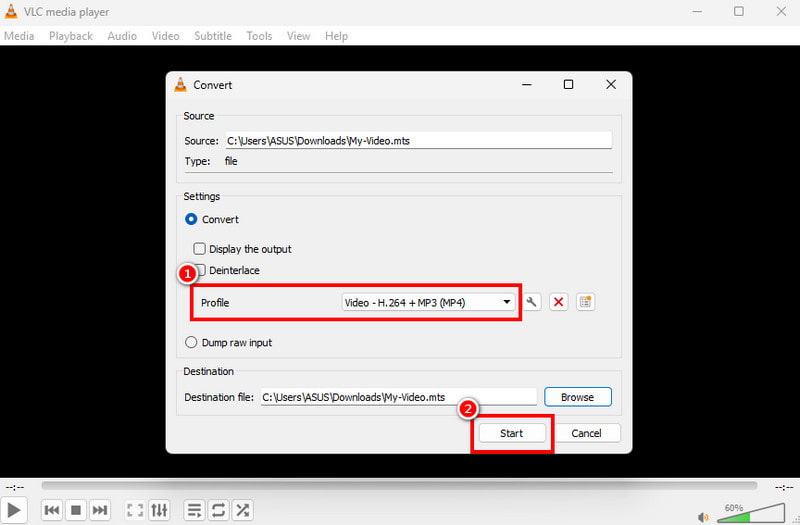
步驟1。 若要開始將 MTS 檔案轉換為 MP4,請下載 VLC 在您的電腦上。然後,依序選擇“媒體”>“轉換/儲存”選項。
第2步。 點擊此處插入您的 MTS 文件 加 選項。轉到底部介面,然後點擊“轉換/儲存”按鈕。
第三步 從設定檔部分選擇 MP4,然後點擊 開始 開始主要轉換。
缺點
- • 它需要一個吸引人的介面來吸引更多使用者。
- • 不提供進階編輯功能。
使用這些開源工具後,你會發現它們確實有助於將 MTS 檔案轉換為 MP4 格式。但是,你可能會遇到許多限制。因此,如果你需要一款功能齊全、效能卓越的轉換器,Vidmore Video Converter 仍然是你電腦上最可靠、最強大的轉換器。
第六部分:技巧:如何在 Vidmore 視訊轉換器上編輯元數據
您是否想編輯檔案的元資料以提高播放相容性、檔案組織性和使用者體驗?如果是這樣,我們建議您使用 Vidmore視頻轉換該程式提供媒體元資料編輯器功能,可讓您編輯所有訊息,例如標題、藝術家、專輯等。若要開始編輯元數據,請按照下列步驟操作。
步驟1。 下載 Vidmore視頻轉換 在您的計算機上。然後,打開它以開始元資料編輯過程。
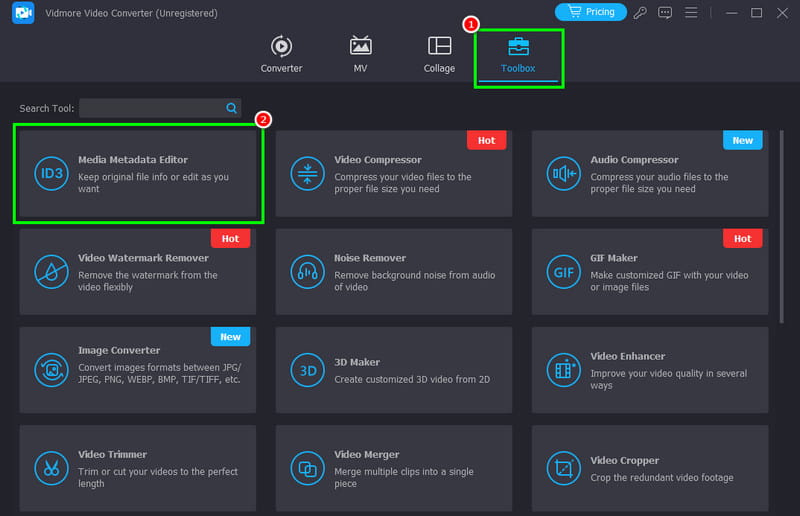
第2步。 在介面中,點選「工具箱」部分,然後點選 媒體元數據編輯器 此功能。點選“+”號新增影片。
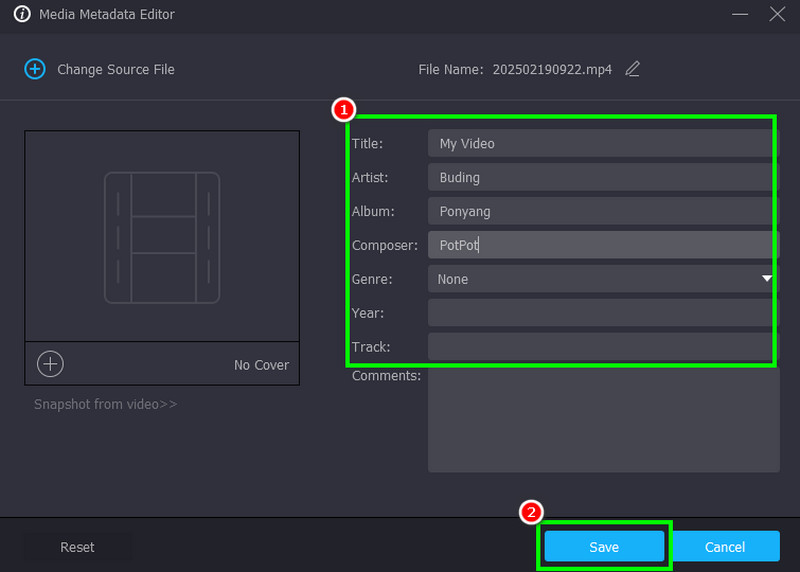
第三步 現在您可以編輯元資料了。您可以添加標題、專輯、流派等所有詳細資訊。點選 救 將最終輸出儲存到您的裝置上。
第七部分:關於 MTS 轉 MP4 的常見問題
將 MTS 轉換為 MP4 時,視訊品質會下降嗎?
這取決於你使用的轉換器。如果你想保留或提升原始畫質,就必須使用像 Vidmore、Movavi 和 FFmpeg 這樣優秀的轉換器。這些工具可以確保你在轉換檔案時不會損失畫質。
線上MTS轉MP4轉換器可以免費使用嗎?
有些工具很安全,有些則有風險。如果您不確定該使用哪個轉換器,可以試試 Convertio、Zamzar、FreeConvert 和 CloudConvert。
我可以在轉換過程中編輯影片設定嗎?
當然可以。幾乎所有轉換器都允許你轉換一些視訊設置,例如幀速率、編解碼器、編碼器、取樣率等等。
結論
轉換 MTS 轉 MP4 如果您想備份影片、在現代編輯軟體中開啟影片或將其儲存在雲端,那麼使用 MTS 轉 MP4 格式是一個明智的選擇。考慮到這一點,最好使用我們在本教程中概述的所有有效的 MTS 轉 MP4 轉換方法。此外,如果您想要一款功能強大且沒有任何限制的轉換器,Vidmore Video Converter 是您的理想選擇。它能確保您獲得最佳的輸出效果,從而獲得令人滿意的觀賞體驗。