在 Adobe Premiere 中壓縮視頻文件以減小原始文件大小
如今,人們高度參與視頻流媒體。每個人每天都會消費大量的視頻。更重要的是,視頻有各種格式和大小。在您似乎無法存儲視頻的情況下,文件大小無疑是一個因素。
同時,如果您是視頻愛好者,您可能正在使用 Adobe Premiere Pro。除了剪切場景、編輯音頻和合併剪輯之外,您還可以使用它來壓縮視頻。換句話說,它是一款可靠且靈活的視頻編輯軟件。下面就為大家帶來流程 如何壓縮 Adobe Premiere 視頻.


第 1 部分。指南如何在 Adobe Premiere Pro 中壓縮視頻
Adobe Premiere Pro 是一款適用於 Mac 和 Windows PC 的精英視頻編輯程序。此外,它還帶有權威的視頻修改工具。大多數專業人士使用它來修改專業視頻和電影。最重要的是,您可以操作視頻,包括比特率、格式和其他影響視頻大小的參數。以下是如何在 Adobe Premiere 上壓縮視頻的過程。
步驟 1. 添加要壓縮的素材
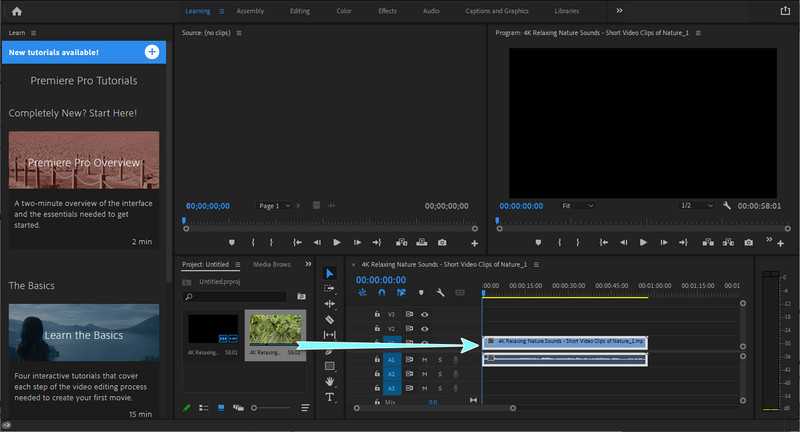
首先,在您的計算機上下載並啟動 Adobe Premiere Pro。創建一個新項目和一個序列。接下來,單擊 新項目 從啟動應用程序時的選項中。在左下部分界面,雙擊 項目 窗口並使用 進口 盒子。接下來,將素材拖到 時間線.
步驟 2.修改導出設置
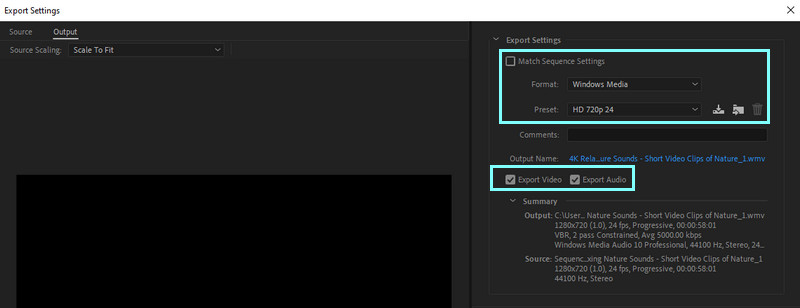
將剪輯添加到時間線後,導航到 文件 > 導出 並單擊媒體。確保選擇了視頻。這 導出設置 窗口應該出現。從這裡,設置 格式 和 預設值 根據您的需要。確保 導出視頻 和 導出音頻 複選框用複選標記。
步驟 3. 降低平均視頻比特率
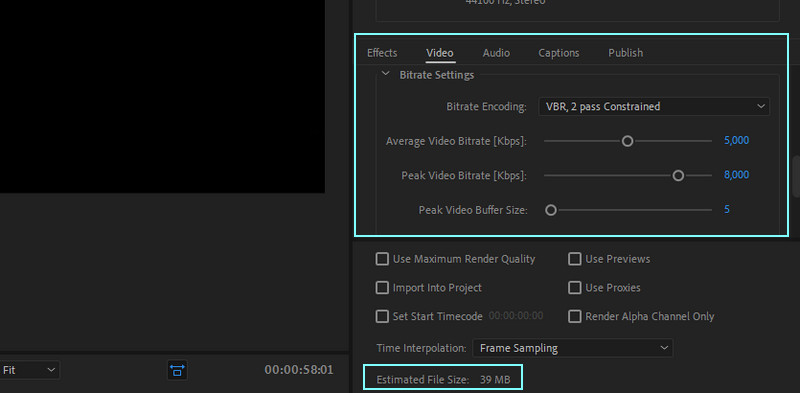
接下來,前往 視頻 窗口下方的選項卡。使用滑塊修改比特率以降低或減小視頻大小。推薦的比特率約為 4000 Kbps。您將看到視頻的估計文件大小。
步驟 4. 保存壓縮視頻
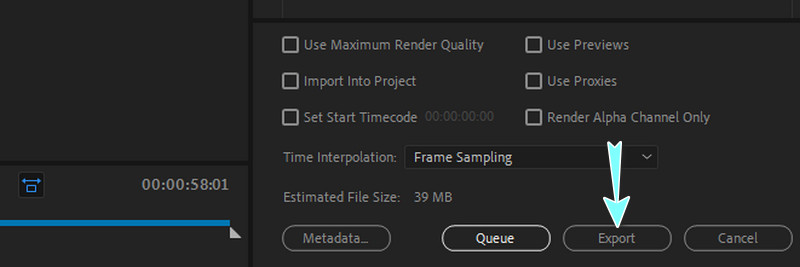
最後,如果您對結果感到滿意,請設置輸出文件夾並命名您的文件。您可以通過單擊 出口 按鈕。
第 2 部分。 更簡單的視頻壓縮方法
除了 Premiere 的卓越功能外,許多用戶仍然覺得導航具有挑戰性。另一個主要缺點是編輯工具價格昂貴。在這裡,我們有同樣強大和簡單的替代方案。通過閱讀以下內容了解更多信息。
1. Vidmore視頻轉換器
Vidmore視頻轉換 為視頻和音頻文件提供多種編輯選項。同樣,它支持 Windows 和 Mac 計算機,讓您可以製作令人驚嘆的視頻輸出。不僅如此,它最適合壓縮視頻文件,允許您修改比特率、分辨率、格式等參數。最重要的是,您可以在視頻壓縮開始之前預覽輸出文件並微調設置。另一方面,使用以下步驟使用 Adobe Premiere 替代視頻進行壓縮。
步驟 1. 下載並安裝應用程序
首先,通過單擊獲取應用程序 免費下載 適合您的計算機操作系統的按鈕。然後,按照安裝嚮導安裝應用程序。之後啟動應用程序。
步驟 2. 訪問視頻壓縮器
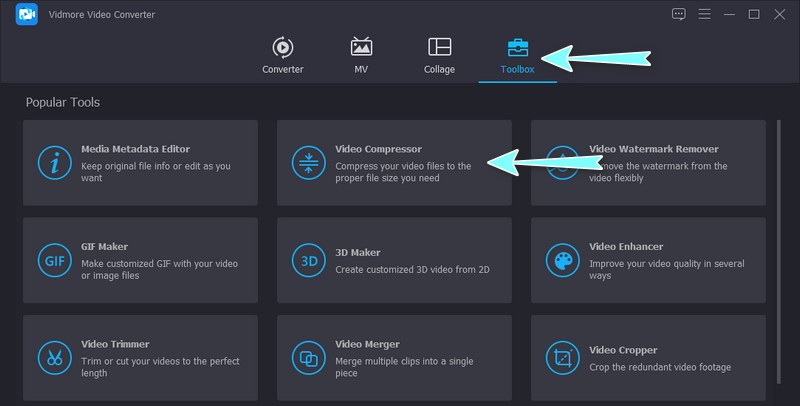
啟動文件後,您將在主界面中看到四個主要選項卡。前往 工具箱 選項卡並註意 視頻壓縮器.單擊它以啟動此選項。
步驟 3. 添加要壓縮的視頻
接下來,點擊 加 簽名按鈕以打開您設備的文件夾。從文件夾中,瀏覽要壓縮的視頻。之後選擇並上傳視頻。
步驟 4. 開始壓縮
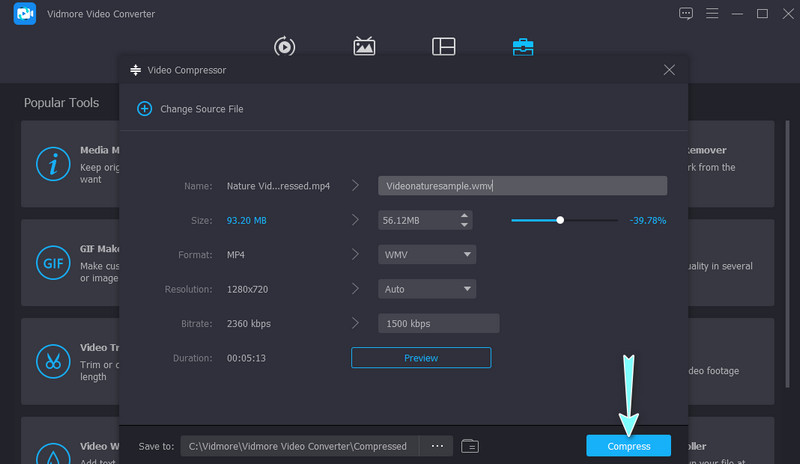
之後,將出現一個對話框。從這裡調整設置以減小視頻文件大小。您可以移動視頻壓縮滑塊並更改分辨率、格式等。最後,單擊 壓縮 按鈕開始該過程。
2. Vidmore 免費在線視頻壓縮器
您可以使用的另一個視頻壓縮器是 Vidmore 免費視頻壓縮器 在線的。該工具快速且易於操作,支持幾乎所有視頻格式。顧名思義,它完全在線,因此無需在您的計算機或設備上下載和安裝任何東西。此外,您可以通過更改壓縮率、分辨率和視頻格式來減小視頻的大小。使用下面的大致指南了解如何在 Adobe Premiere 替代方案中壓縮視頻文件。
步驟1。 在您的計算機上運行瀏覽器並通過在地址欄上鍵入其名稱來訪問 Web 應用程序。之後,您將登陸該程序的官方頁面。
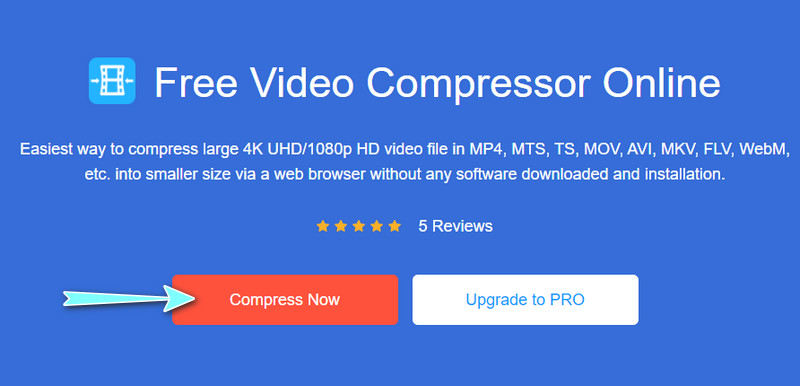
第2步。 現在,點擊 立即壓縮 並安裝位大小的啟動器。之後,查找要壓縮的視頻。
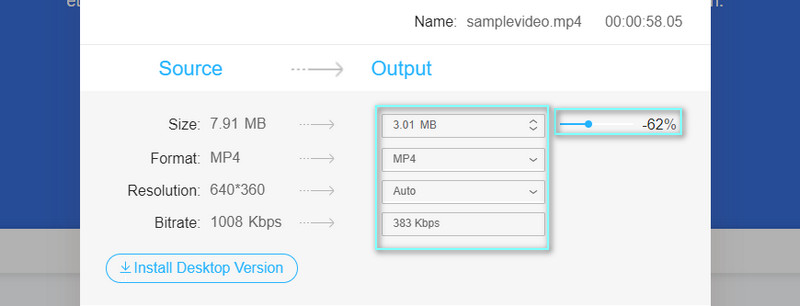
第三步 然後會彈出壓縮的浮動窗口。從這裡,您可以根據需要更改大小、格式和分辨率。為方便起見,只需移動壓縮滑塊以減小視頻大小。
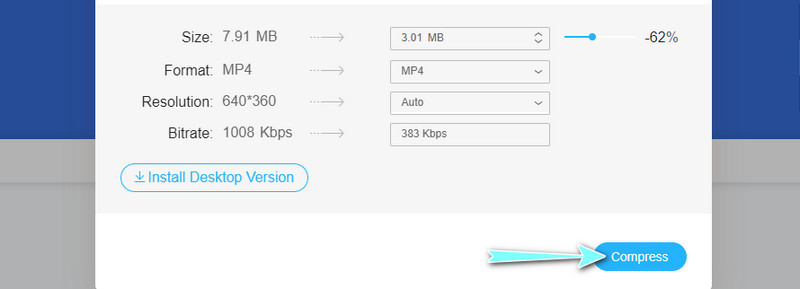
第四步。 最後,點擊 壓縮 右下角的按鈕來初始化壓縮過程。
第 3 部分。有關在 Adobe Premiere 中壓縮視頻的常見問題解答
我可以在 Adobe Premiere Pro 中壓縮電子郵件的視頻嗎?
是的。您可以在應用程序的導出設置中逐漸降低比特率,直到達到推薦的電子郵件文件大小。如果質量不可接受,您也可以嘗試降低分辨率。
Adobe Premiere 中不支持的壓縮類型是什麼意思?
當您嘗試在 Adobe Premiere 中導入 MP3、AVCHD 和 MP4 文件等媒體文件時,會在 Adobe Premiere 中出現錯誤。不過,您可以通過導航到應用程序的媒體緩存來進行一些基本的故障排除。清理媒體緩存數據庫文件夾並嘗試再次導入您的文件。之後應該可以解決問題。
Adobe Premiere Pro 有哪些要求?
Adobe Premiere Pro 在 64 位多核處理器和 64 位 Windows 10 的規格要求下運行。此外,您需要 2GB 的 RAM 來處理高清視頻和 1GB 的標準清晰度視頻。
結論
這是整個指導方針 在 Adobe Premiere 中壓縮視頻.同時,當您在 Premiere Pro 導航中遇到困難時,可以參考後一種解決方案。減小視頻文件大小不需要復雜的調整設置。此外,您將受益於購買在線工具,因為您無需在計算機上安裝任何東西。