寄送大型影片檔的3種有效方法【詳細】
由於標準電子郵件附件的檔案大小限制為 25MB,分享或發送高解析度影片可能頗具挑戰性,使用者因此需要尋找更佳的解決方案。無論是 4K 影片、長影片檔案或原始素材,使用者都需要可靠的方法來分享文件,同時又不犧牲影片品質。本文將教您如何做到這一點。 如何發送大型視訊文件 非常有效。您還將學習如何使用 Vidmore 視訊轉換器壓縮視訊。要了解所有內容,請立即點擊此處。

第一部分:為什麼無法透過電子郵件發送大型視頻
您是否好奇為什麼無法發送大型影片檔案?這是因為電子郵件平台通常將附件大小限制在 25 MB 左右。如此一來,發送大型視訊檔案幾乎是不可能的,尤其是在使用普通電子郵件時。高品質視頻,特別是 4K、8K 和長視頻,通常超過數百兆位元組。因此,嘗試發送大型視訊檔案可能會導致上傳失敗、傳輸損壞和郵件退回。
第二部分:如何傳送大型影片文件
您是否正在尋找發送大型影片檔案的最佳方式?由於普通電子郵件無法滿足您的需求,我們在此為您提供協助。請閱讀本節內容,學習如何成功分享您的影片。
方法一:透過 WeTransfer 傳送大型視訊文件
為了實現高效的視訊共享,我們建議使用 WeTransfer如果您需要發送 2GB 或更大的影片文件,這款工具是理想之選。我們喜歡它的一點是,它操作簡便,而且您甚至可以使用免費版本發送文件。此外,工具的主介面簡潔明了,無論是專業使用者還是新手都能輕鬆上手。因此,如果您正在尋找一款高效的工具來實現您的目標,WeTransfer 無疑是您的最佳選擇。
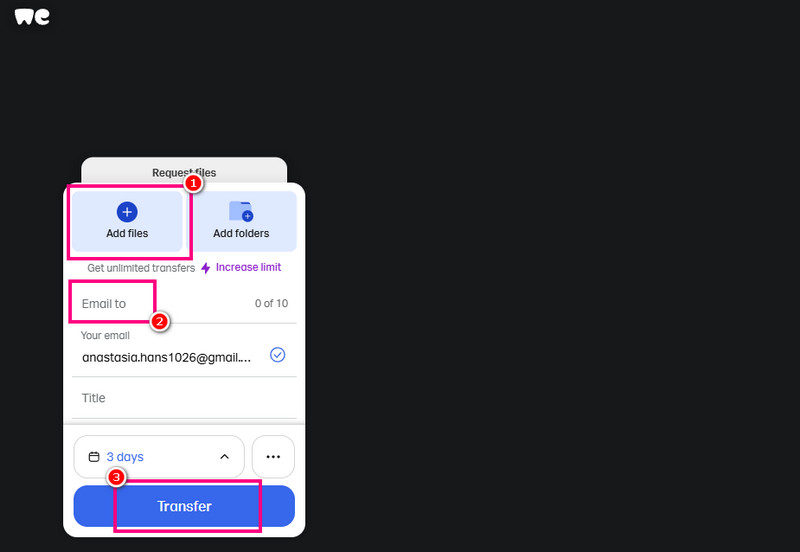
第1步開啟瀏覽器,造訪 WeTransfer 的官方網站。然後,開始建立您的帳戶並選擇它的 共享文件 特徵。
第2步之後,螢幕上會彈出另一個網頁。點選 新增檔案 您可以選擇上傳想要分享的大型影片檔案。您甚至可以發送一個資料夾。
第三步現在您可以繼續進行下一步了。 發送電子郵件至 在該部分輸入您要將視訊檔案傳送給的使用者的電子郵件地址。
第4步.最後,點擊 轉移 點擊下方按鈕即可將大視訊檔案傳送給收件者。現在您可以向對方發送訊息,確認影片是否已成功發送。
限制
- • 此工具需要穩定的網路連線才能實現更流暢的分享流程。
- • 如果您的影片大於 2GB,則必須使用該工具的進階版本。
方法二:透過 Google 雲端硬碟發送大型影片文件
您是否正在尋找其他可以發送大型影片檔案的工具?您可以嘗試使用 Google雲端硬碟它是瀏覽器中最便利、功能最全面的工具之一,能幫助您輕鬆達成目標。這款工具擁有 15 GB 的儲存空間,非常適合儲存和發送長視頻,您可以輕鬆發送影片。此外,它不僅適用於視頻,還能儲存和發送其他媒體文件,例如文件、圖片、音頻等等。因此,如果您需要一款可靠的理想雲端儲存服務,不妨考慮使用 Google 雲端硬碟。
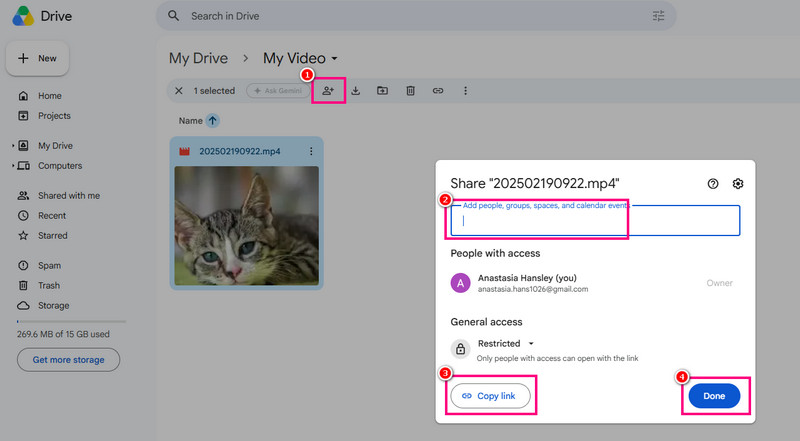
第1步打開瀏覽器,繼續操作… Google雲端硬碟如果您還沒有帳號,可以建立一個。
第2步。然後,繼續 我的硬碟 之後,右鍵單擊並選擇“新資料夾”選項。
第三步在空白頁面上,右鍵單擊並選擇 文件上傳 上傳大型影片檔案。
第4步現在,點擊 加 點擊符號以新增您要傳送影片的使用者的電子郵件地址。然後點擊“完成”按鈕。您也可以點選「複製連結」選項,透過其他通訊平台直接將連結傳送給使用者。
限制
- • 如果影片大於 15GB,則需要在付費版本中升級到更高儲存等級的方案。
- • 若您的網路連線不佳,影片分享過程將會變慢。
您可能還需要: 壓縮 Google Drive 上的視頻:您需要知道的一切
方法三:透過 FileMail 傳送大型影片文件
最後,我們推薦使用 FileMail 來傳送大型影片檔案。這款工具/服務專為安全快速地傳輸大型檔案而設計。此外,與傳統的電子郵件附件相比,它支援高達 5GB 的免費傳輸。這意味著您可以輕鬆發送您喜愛的電影或任何長視頻,而不會遇到任何問題。 FileMail 平台注重簡潔性和速度,是專業人士和其他從事大型影片專案用戶的理想選擇。除此之外,如果您需要保存和收集更多文件,也可以使用這款工具,因為它的免費版本允許您儲存高達 250GB 的文件。
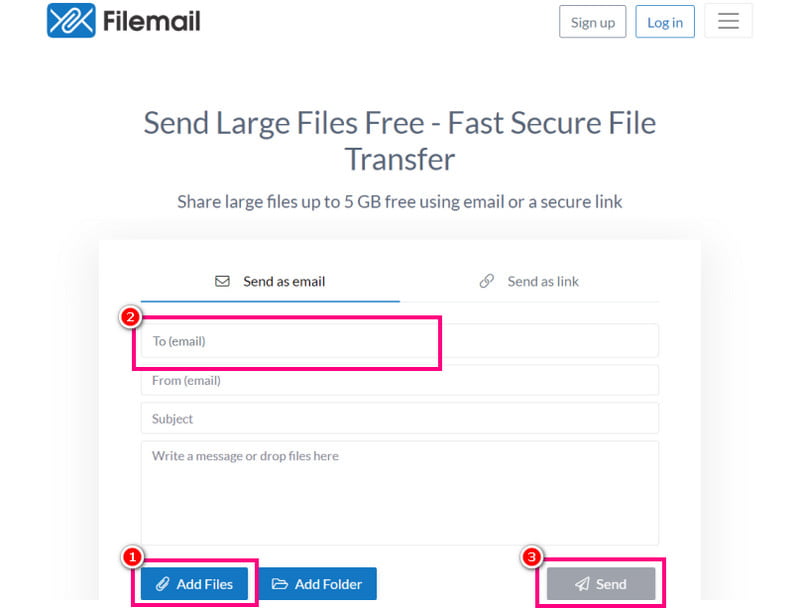
第1步在瀏覽器中,導航至 FileMail 的 造訪主網站。然後,開始建立您的帳戶。您也可以關聯您的 Gmail 帳戶。
第2步前往「收件者信箱」部分,輸入收件者的信箱地址。之後,點擊即可開始上傳大型影片檔案。 新增檔案 選項。
第三步要開始影片分享,請點擊 發送 按鈕。
限制
- • 使用付費版本發送大於 5GB 的影片。
- • 免費版平台上的文件僅保留 30 天。
第三部分:專業提示:發送影片前壓縮影片的絕佳工具
如果你有很大的視訊文件,最好的方法就是壓縮它們。這樣可以減少檔案大小,方便你發送到任何平台而不會遇到問題。所以,如果你正在尋找一款能幫你壓縮影片的最佳影片編輯器,不妨試試這款。 Vidmore視頻轉換.
該程式提供視頻壓縮功能。借助此功能,您可以將影片調整大小並壓縮至您所需的尺寸和品質。更棒的是,您還可以調整各種參數,包括更改視訊格式、解析度、位元率、時長等等。此外,由於程式友善的使用者介面,視訊壓縮過程非常簡單。它還擁有流暢的匯出流程,使其成為所有用戶的理想選擇。因此,如果您需要一款可靠的視訊壓縮器,不妨試試 Vidmore Video Converter。
更多功能
- • 此軟體可提供各種編輯工具,如裁切器、視訊速度調節器、浮水印、特效等。
- • 它 可以將 MP4 轉換為 MOV 或其他格式轉換。
- • 此程式可提供影片增強功能,以獲得更好的影片版本。
要開始壓縮視頻,請按照以下步驟操作。
第1步開始下載 Vidmore視頻轉換 在您的電腦桌面上。之後,運行該程式以啟動視頻對比程式。
第2步從介面進入工具箱部分。然後點擊 視頻壓縮器 點選“+”新增要壓縮的影片。
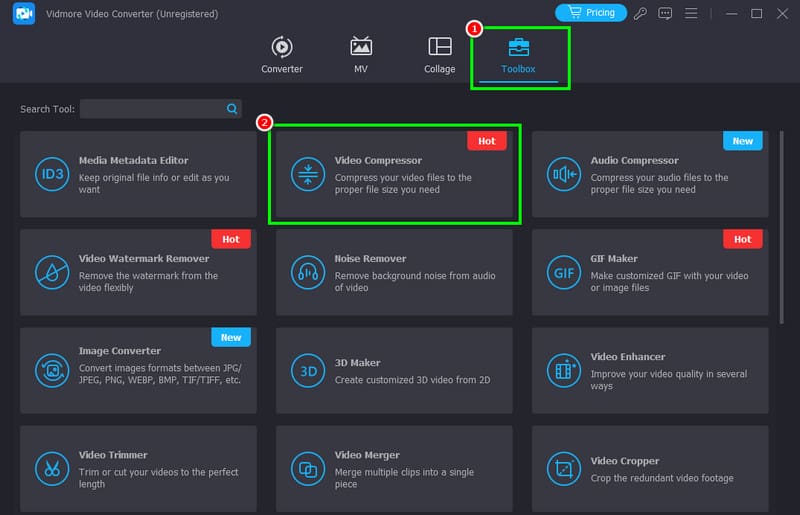
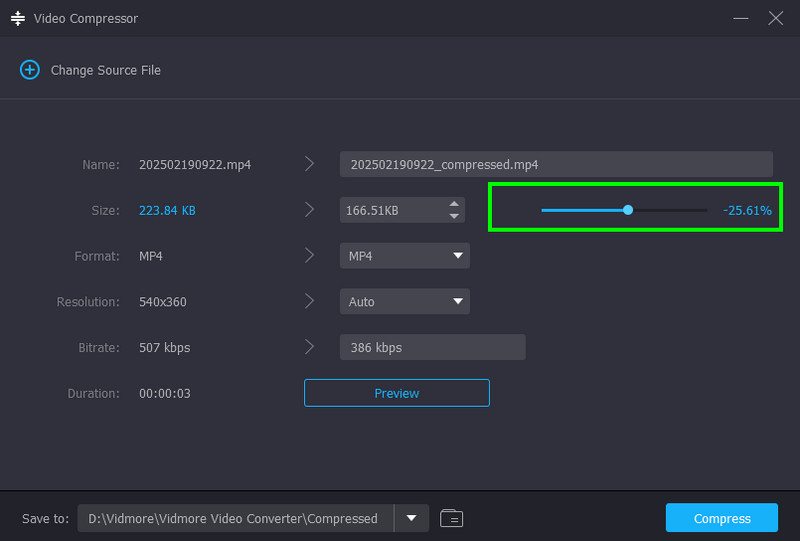
第三步現在您可以使用可調節的參數開始壓縮影片。 滑桿 從介面進行操作。根據需要壓縮視訊。
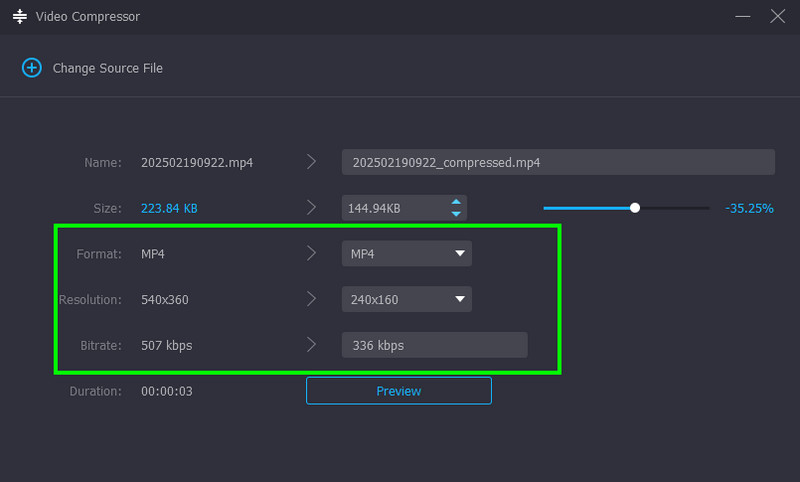
第4步您還可以調整/更改位元率、解析度和視訊格式等參數。
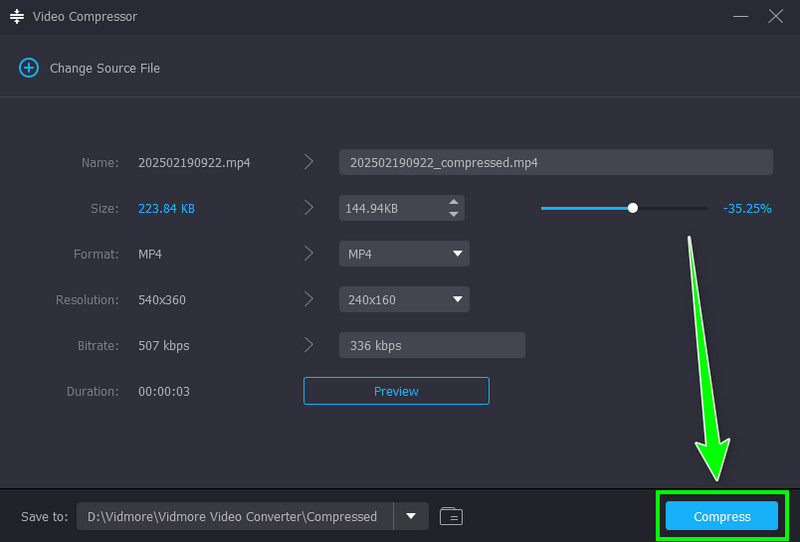
第5步。最後,點擊 壓縮 點擊下方按鈕開始壓縮影片。
借助這種方法,您可以在將影片發送到任何平台之前有效地壓縮影片。因此,如果您需要一款優秀的視訊壓縮器,請在您的電腦上下載 Vidmore Video Converter!
第四部分:關於如何發送大型影片檔案的常見問題
如何透過電子郵件發送大型視訊檔案?
很遺憾,您無法透過電子郵件發送大型視訊文件,因為它只能發送最大 25 MB 的文件。要傳送大型影片文件,最好使用其他工具,例如 WeTransfer、Google Drive 或 FileMail。
壓縮影片是減小檔案大小的最佳方法嗎?
當然可以。為了減小視訊檔案大小,強烈建議對其進行壓縮。為了獲得更好的視訊壓縮效果,您可以使用 Vidmore 視訊轉換器。它的視訊壓縮功能可以讓您根據自己的喜好壓縮影片。
在雲端分享視訊安全嗎?
當然可以。如果您使用可靠、安全的雲端服務,就能確保文件安全。一些安全的雲端儲存選項包括 Google Drive、WeTransfer、FileMail、Dropbox、OneDrive 等。
結論
現在你已經學會了 如何發送大型視訊文件感謝本教學提供的方法,您現在可以發送影片了。因此,請開始使用上述工具與其他用戶分享您的影片。此外,如果您打算在發送前壓縮視頻,可以嘗試使用 Vidmore 視訊轉換器。它的視訊壓縮功能可以在保持視訊品質的同時減少檔案大小。