如何在 Windows 和 Mac 上為 MP3 文件添加和編輯標籤
您是否曾經遇到過想在車上播放歌曲但找不到正確曲目的情況?大多數時候,汽車上的收音機界面不會顯示 MP3 的準確信息。您只能通過耳朵識別它們。但是,這很耗時,因為您需要聽每首歌曲才能找到合適的音樂播放。解決此問題的有效方法之一是修改 MP3 文件的數據,例如標題、專輯、流派等。今天,我們來看看最好的 MP3 元數據編輯器.找出哪些候選人最符合您的要求。

第一部分:為什麼我們需要編輯 MP3 元數據
當你從網站下載自己喜歡的音樂時,可能會發現其中包含誤導性的信息。資訊可能會混雜在一起,尤其是歌曲的元數據,例如專輯、年份、歌曲名稱、音訊類別、流派等等。在這種情況下,當你想要立即找到要播放的歌曲時,就會非常不方便。這就是MP3元資料編輯器存在的意義。
使用 MP3 元數據,您可以:
- 創建一個清晰的音樂庫
- 立即尋找音樂
- 輕鬆整理和分類音樂文件
網路上有很多元資料編輯器資源。本文將為您介紹適用於 Mac 和 Windows PC 的最佳 MP3 元資料編輯器。
第二部分:適用於 Windows 和 Mac 的 4 款最佳 MP3 元資料編輯器(附使用指南)
| 解決方案 | 支持的格式 | 獨特的功能 | 多語言支持 | 操作系統兼容性 | 直觀的界面 |
| Vidmore視頻轉換 | MP3、WMA、ASF、WMV、WAV、AVI 和視頻格式 | 可以將音頻文件轉換為移動支持的格式 | Mac 和 Windows | ||
| 的iTunes | Apple 無損、AIFF 和 WAV、AAC、MP3 | 可以將音樂同步到 iPhone 和 iPod | Windows和Mac | 對於初學者來說相當混亂 | |
| Mp3標籤 | AAC、MP3、AAC、ALAC、AAC | 將集合導出為 HTML、CSV、RTF | Windows和Mac | 過時的用戶界面 | |
| 標籤掃描器 | MP3、OGG、Musepack、猴子的音頻、FLAC、AAC | 快速創建播放列表 | 僅支持 Mac |
1. Vidmore Video Converter Ultimate
Vidmore視頻轉換 是用於編輯歌曲元數據的出色工具。它可以有效地修改音樂的信息,包括標題、藝術家、作曲家,甚至封面。擁有此工具可讓您識別曲目信息,而無需擔心音樂文件的格式。這支持 MP3、WMA、WMV 和 AVI。要展示如何在 Mac 或 Windows 上使用此 MP3 元數據編輯器,您可以參考以下步驟
要展示如何在 Mac 或 Windows 上使用此 MP3 元數據編輯器,您可以參考以下步驟。
步驟 1. 安裝 MP3 元數據編輯器
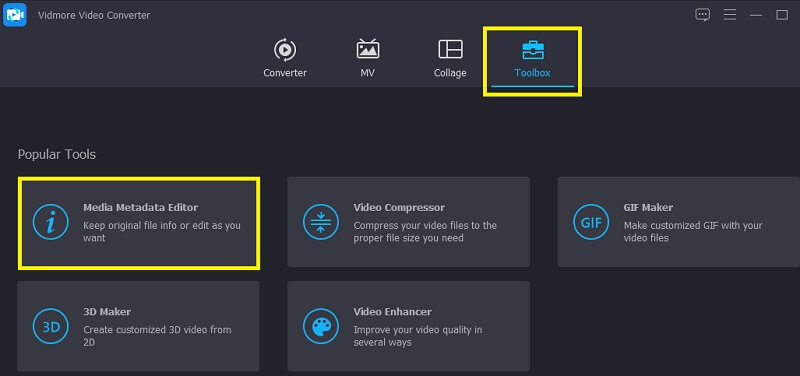
最初,您需要從其官方網站獲取該程序才能使用它。運行程序並打開 媒體元數據編輯器.啟動該工具後,轉到 工具箱 並點擊 媒體元數據編輯器 菜單。
步驟 2. 上傳 MP3 文件
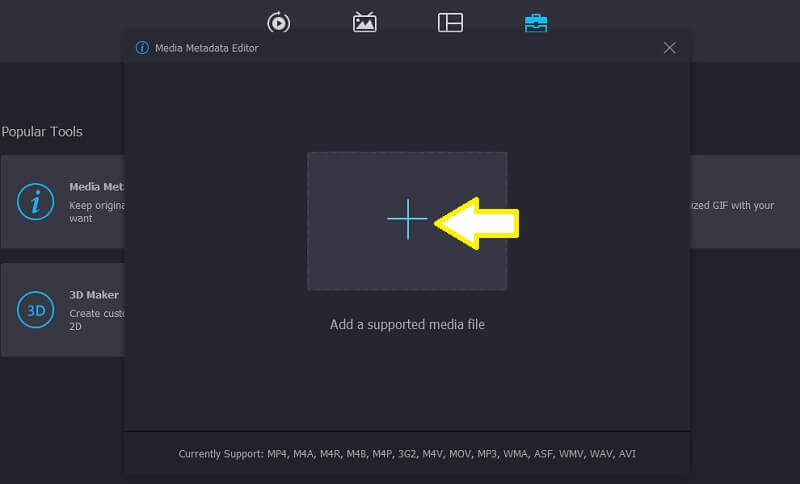
打開媒體元數據編輯器後,系統會要求您將 MP3 文件添加到該工具中。為此,請單擊 加 簽名按鈕並選擇您需要編輯元數據的文件。
步驟 3. 編輯 MP3 元數據
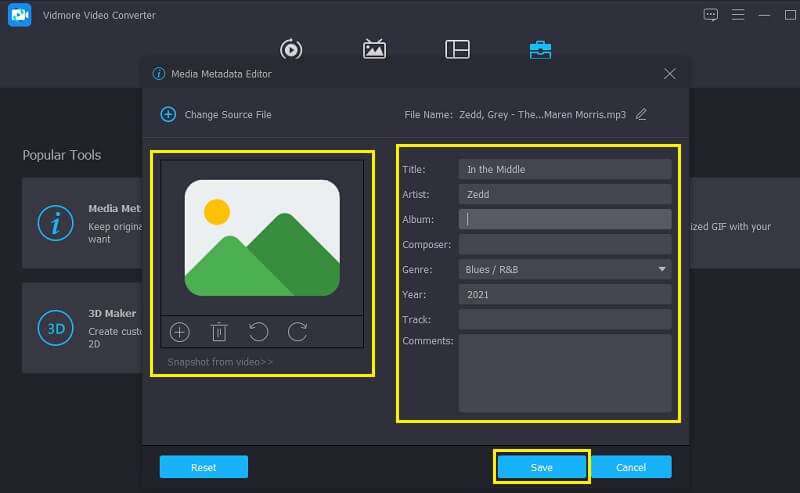
確定需要修改的元數據。單擊與所選元數據對應的字段並鍵入適當的信息。您還可以根據需要更改或為音樂曲目添加封面。只需點擊 加 與圖標相關的 覆蓋 並拍攝您選擇的快照。最後,點擊 救 按鈕以反映所有更改。
步驟 4. 檢查修改後的 MP3
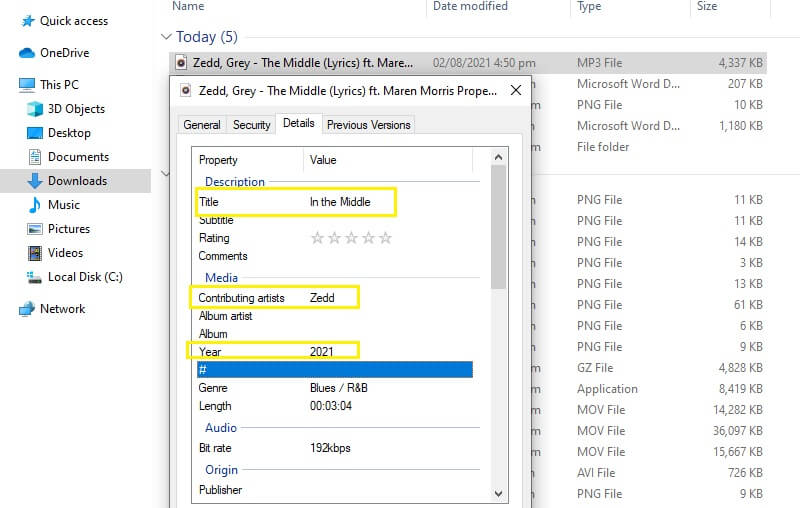
完成所有步驟後,您可以仔細檢查 MP3 文件是否已成功更改元數據。您可以通過轉到保存 MP3 的文件夾來執行此操作。右鍵單擊該文件並選擇 物產.要檢查元數據,請轉到詳細信息選項卡。在那裡您將能夠查看不同的元數據,包括標題、專輯、年份、藝術家等。
2. iTunes
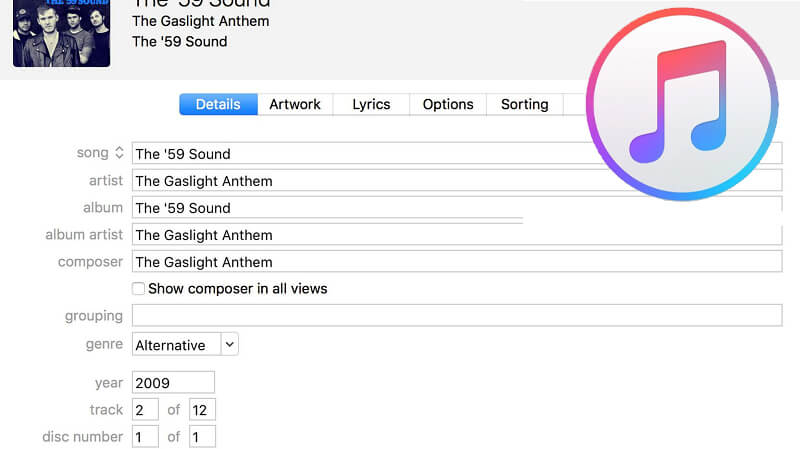
您還可以使用 iTunes 編輯元數據。它被認為是為 Apple 用戶(尤其是 Mac 用戶)編輯元數據的一種簡單方便的方法。最好的部分是您可以批量修改 MP3 的元數據信息。在這方面,您不需要一次編輯一個文件的標籤。請注意,它不提供撤消您所做更改的選項。在採取行動之前也沒有警告。要演示如何使用此 MP3 元數據編輯器的過程,請查看提供的說明。
步驟1。 打開 的iTunes 在您的 Windows PC 或 Mac 上。
第2步。 從右側窗格中,選擇要編輯元數據的歌曲,然後選擇 獲取信息 查看詳細信息。
第三步 勾選需要修改的項目,點擊 好 按鈕。
3. Mp3標籤
您應該考慮使用的另一個音頻標籤和元數據編輯器是 Mp3tag。它使您能夠編輯歌曲的元數據。這個工具的優點在於它可以從在線數據庫中導入信息。該工具支持諸如 Discogs 和 MusicBrainz 之類的音樂數據庫,這些數據庫可以收集和插入具有準確信息的元數據。另一方面,這裡介紹瞭如何使用適用於 Mac 和 Windows 的 MP3 元數據編輯器來編輯或添加標籤。
步驟1。 在您的計算機上下載並安裝該程序。之後啟動它。
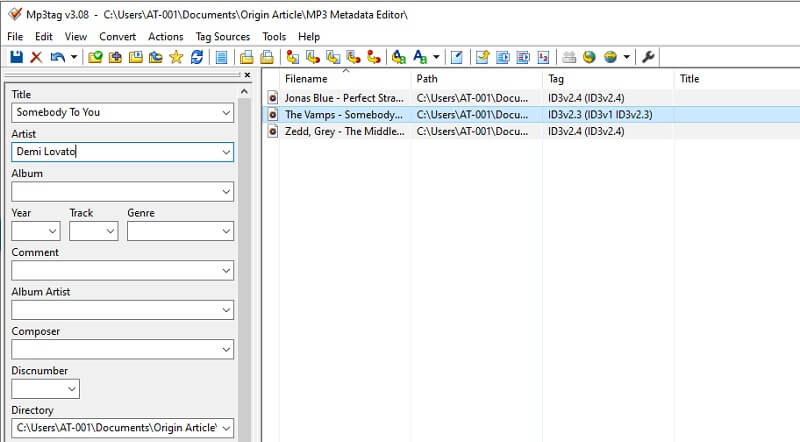
第2步。 定義大部分時間保存 MP3 文件的目錄。點擊 文件 在界面的左上角,然後選擇 更改目錄.
第三步 然後音樂文件將顯示在工具的右側部分。
第四步。 選擇一個文件,其元數據應顯示在左側窗格中。然後您可以編輯相應的元數據。
第五步 滿意後,擊打藍色 救 圖標。
4. 標籤掃描器
我們的 MP3 元數據編輯器列表中的最後一個條目是 TagScanner。它是一個具有多個標籤編輯功能的獨立程序。該工具還與 ID3 標籤、APE v1 和 v2 標籤以及 WMA 兼容。除此之外,它的多語言界面將使那些難以用英語導航該工具的用戶受益。要使用此程序,您可以遵循以下簡要指南。
步驟1。 首先,從其官方頁面獲取該程序。確保按照安裝嚮導正確安裝應用程序。
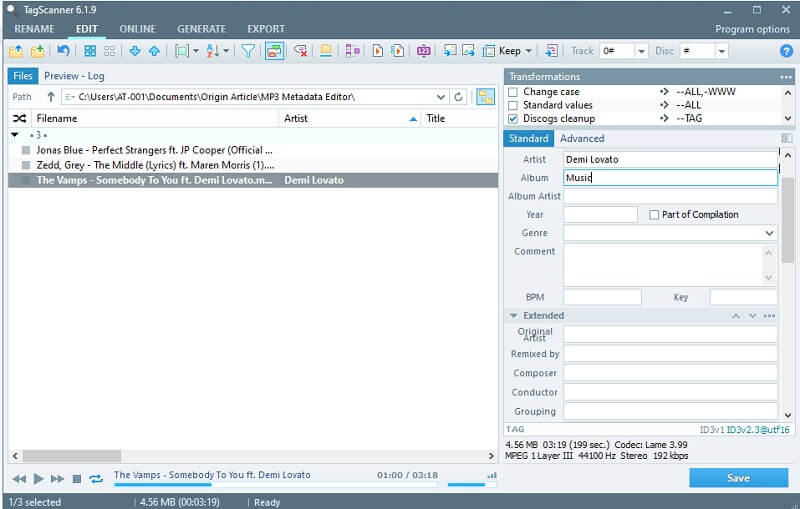
第2步。 安裝完成後,將MP3檔案匯入工具。點選 瀏覽資料夾 點擊工具介面左上角的圖標,然後選擇檔案儲存的目錄。
第三步 現在在文件中進行選擇。在右側部分,您會找到可以編輯的元數據,例如標題、專輯、流派,甚至可以嵌入曲目的封面。
第四步。 你點擊後 救 點擊按鈕,您將看到軌道旁邊的相應變化。
第三部分:MP3 元資料編輯器常見問題解答
我可以在不使用 iTunes 的情況下在 Mac 上編輯元數據標籤嗎?
是的,這是可能的。如果您正在尋找另一個適用於 Mac 的 MP3 元數據編輯器,請選擇上面提到的跨平台選項之一,就像 Vidmore Video Converter 一樣。
如何查看元數據信息?
如果您使用的是 Windows 10,只需找到您希望查看其元數據的文件。右鍵單擊 MP3 文件並選擇屬性,然後單擊詳細信息選項卡。與 Mac 相同,找到該文件並右鍵單擊它以查看“獲取信息”選項。將出現有關該文件的信息列表。
Freed 是用於導入標籤的可靠在線數據庫嗎?
許多在線用戶依賴 Freed 提供的自動 MP3 標記服務。但是,由於它是開放式服務,因此無法始終顯示一致且可靠的結果。
MP3中的ID3標籤是什麼?
ID3 標籤是儲存在 MP3 檔案中的元數據,包括標題、藝術家、專輯、流派和專輯封面等詳細資訊。
為什麼我的MP3標籤不顯示?
這可能是由於缺少元資料、ID3 版本不支援、播放器快取問題或標籤損壞造成的。將標籤重新儲存為 ID3v2.3 通常可以解決此問題。
結論
我們在此匯總了適用於任何平台的最佳 MP3 元資料編輯器。您可以根據自身需求選擇一款來編輯 MP3 元資料。如果您經常需要編輯大量帶有元資料標籤的文件,我們推薦您嘗試使用專業的 MP3 元資料編輯器——Vidmore Video Converter。
MP3提示
-
編輯MP3
-
轉換 MP3
-
編輯元數據