
 遊戲記錄器
遊戲記錄器
Vidmore Game Recorder 是一款簡單易用卻功能強大的遊戲錄製軟體。它可以錄製您在電腦、瀏覽器、行動裝置和遊戲主機上的任何遊戲畫面。有了它,您可以輕鬆錄製遊戲中的精彩瞬間,並與朋友或社交媒體分享。此外,它的網路攝影機錄製功能還能讓您方便地創造畫中畫畫面。

以下是詳細的用戶指南,向您展示如何使用該軟件。
第一步:選擇遊戲模式
首先,啟動您的遊戲軟體和 Vidmore 遊戲錄影器。它提供了 4 種遊戲錄製模式。若要錄製您電腦上的遊戲過程,請選擇第一種模式— 電腦遊戲.
步驟 2:開始錄製
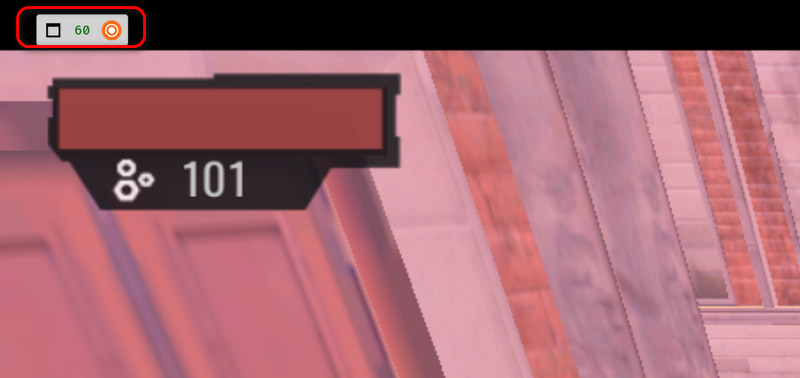
Vidmore遊戲錄影器會自動辨識啟動的PC遊戲。打開遊戲窗口,即可看到… 記錄 左上角的圖示。點擊它或使用快捷鍵即可開始/停止錄製(預設:Alt + S – 開始/停止錄製;Alt + R – 暫停/恢復錄製)。此外,點擊 工具箱 旁邊的圖標 記錄 圖標,您可以設定網路攝影機以實現畫中畫錄製。
步驟 3. 設定參數
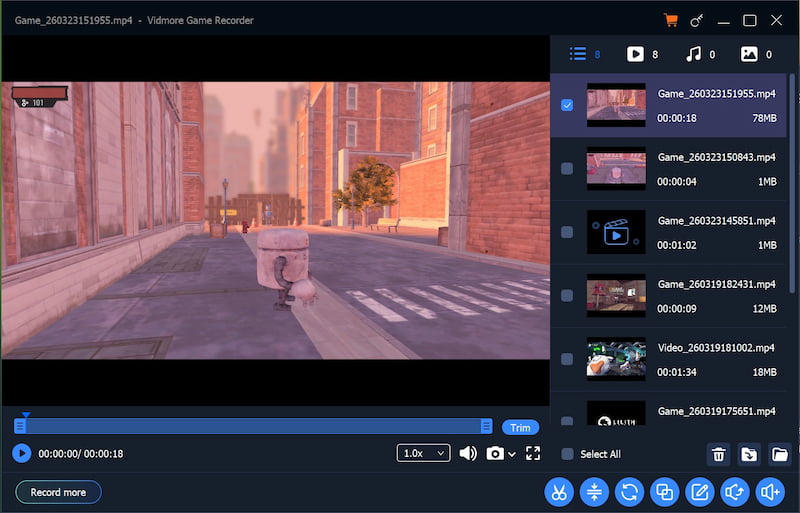
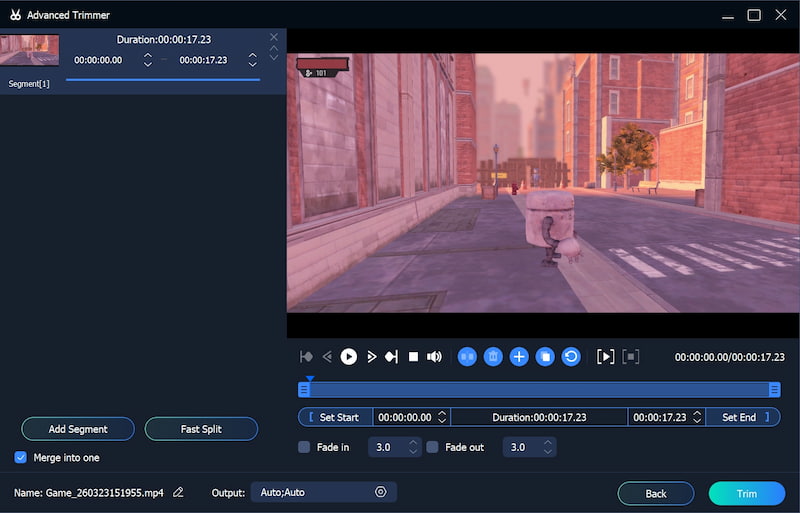
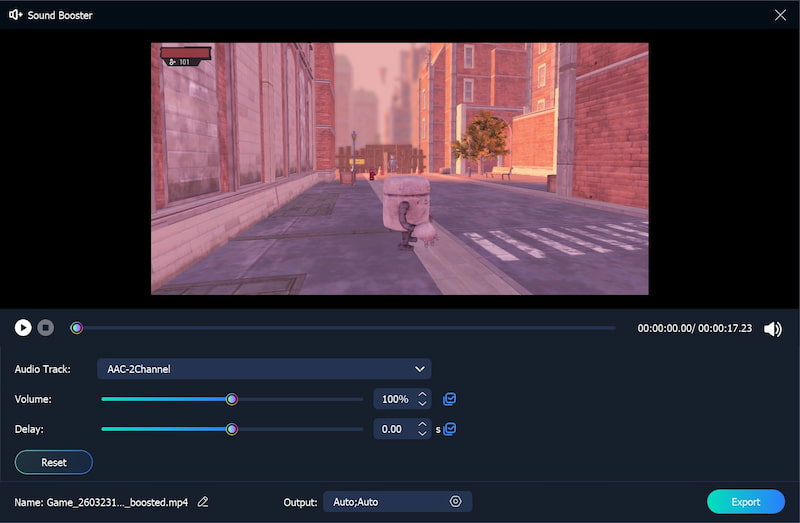
停止錄製後,會彈出一個編輯視窗。您可以在下方的工具箱中輕鬆預覽和剪輯遊戲錄像,或設定播放速度、音量以及截圖。 (提示:如果您需要更進階的編輯功能,右下角還有另外7個工具。)
步驟 4. 儲存錄製
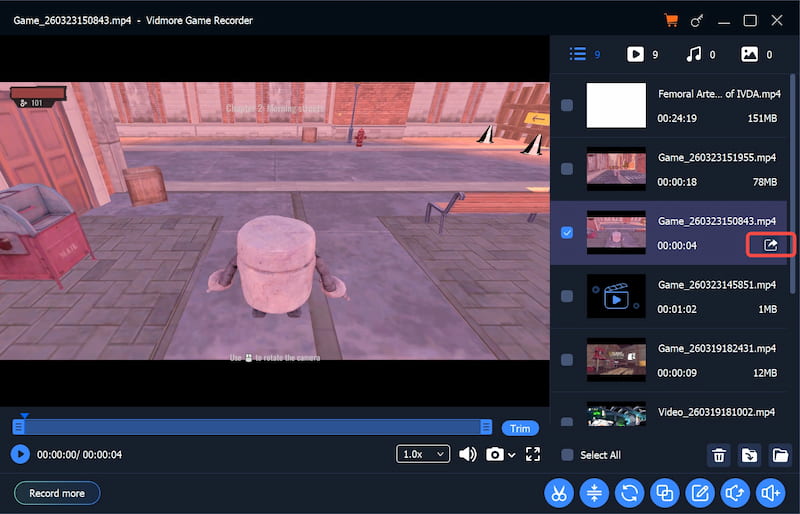
編輯完成後,將滑鼠懸停在要儲存的文件上,然後… 出口 圖示將出現在右側。點選該圖示儲存錄製檔案。儲存完成後, 出口 圖標將變為 打開文件 圖示.您可以點擊它直接找到儲存位置。
第一步:選擇遊戲模式
首先,打開你的線上遊戲和 Vidmore 遊戲錄音機。它提供了 4 種遊戲錄製模式。要錄製網頁遊戲,請選擇第二種模式— 瀏覽器遊戲.
步驟 2. 選擇錄音區域
然後,會彈出一個窗口,讓您選擇要錄製的窗口,或根據需要選擇區域。點選 好 確認您的操作。

步驟3.開始錄音
接下來,您可以點擊開始錄製。 記錄 圖標,或使用快捷鍵控制錄製過程(預設:Alt + S – 開始/停止錄製;Alt + R – 暫停/恢復錄製)。

步驟 4. 設定參數
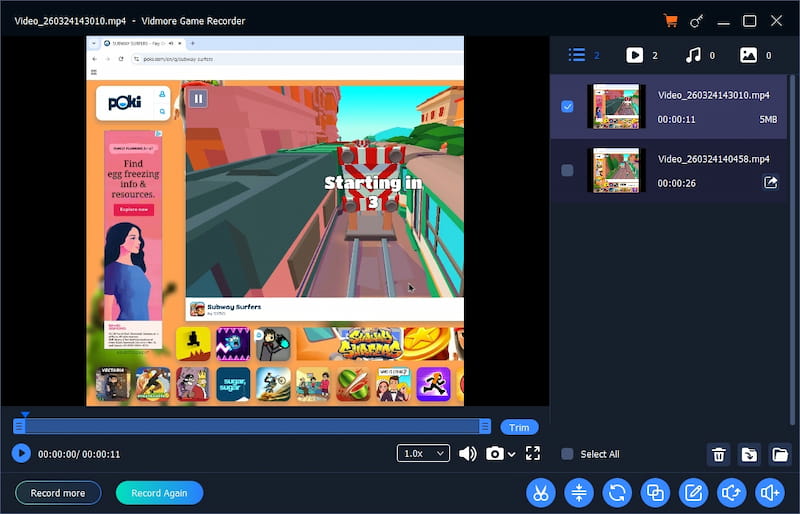
停止錄製後,會彈出一個視窗。您可以在下方的工具箱中輕鬆預覽和剪輯遊戲錄像,或設定播放速度、音量以及截圖。 (提示:如果您需要更進階的編輯功能,右下角還有另外7個工具。)

步驟 5. 儲存錄製
編輯完成後,將滑鼠懸停在要儲存的文件上,然後… 出口 圖示將出現在右側。點選該圖示儲存錄製檔案。儲存完成後, 出口 圖標將變為 打開文件 圖示.您可以點擊它直接找到儲存位置。
第一步:選擇遊戲模式
首先,啟動您的掌上型遊戲機和 Vidmore 遊戲錄製軟體。軟體提供 4 種遊戲錄影模式。要錄製行動裝置上的遊戲過程,請點擊第三種模式—— 掌上遊戲.
步驟二:連接手機和電腦
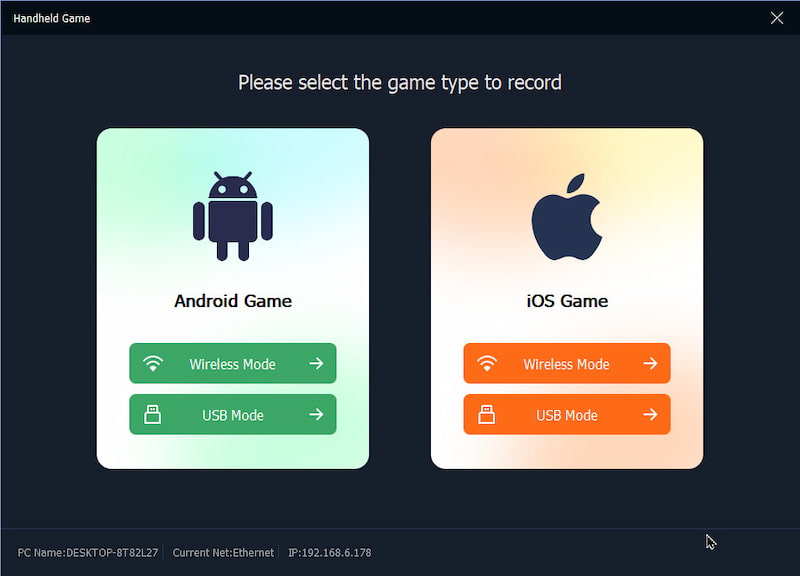
然後,選擇您的裝置—Android 或 iOS。有兩種連接方式:無線連接或 USB 連接。選擇其中一種,然後按照螢幕上的提示完成連接。
步驟 3. 安裝鏡像驅動器
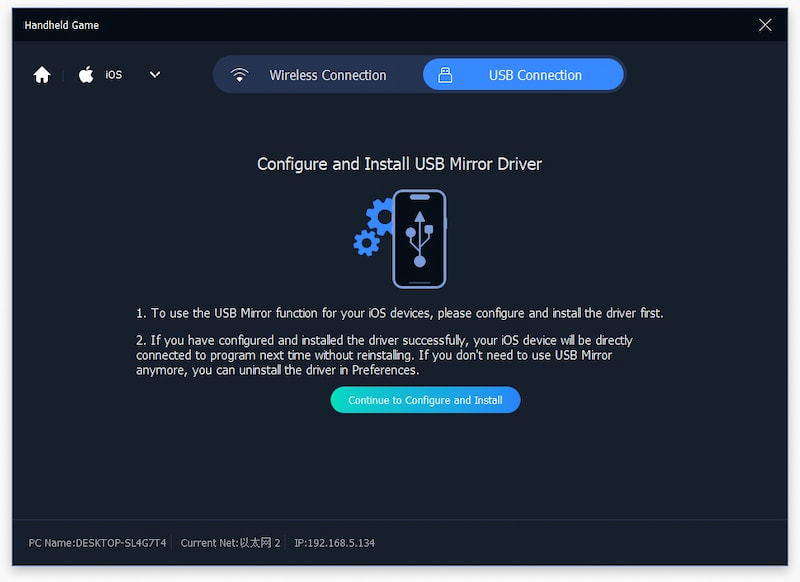
以USB連接為例,您需要安裝一個USB鏡像驅動器。點選 繼續配置和安裝 請稍候。請點選 是 移動系統中的按鈕提示授權安裝。
步驟4.開始錄音
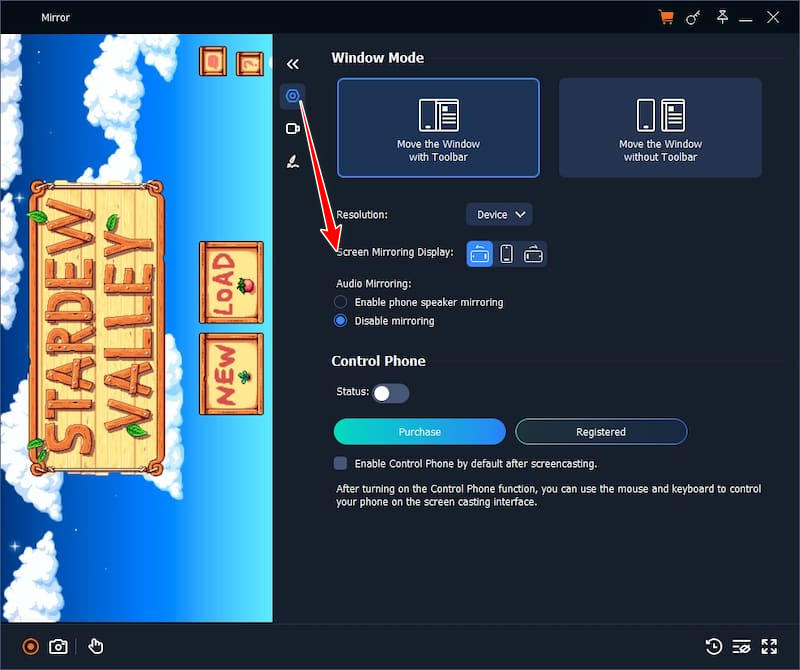
接下來,你可以在電腦上看到手機螢幕。 設定值 此部分可讓您調整解析度、螢幕鏡像顯示、音訊鏡像等設定。設定完成後,點擊紅色按鈕。 記錄 點擊此按鈕開始錄製,再次點擊即可停止錄製。
步驟 5. 設定錄製
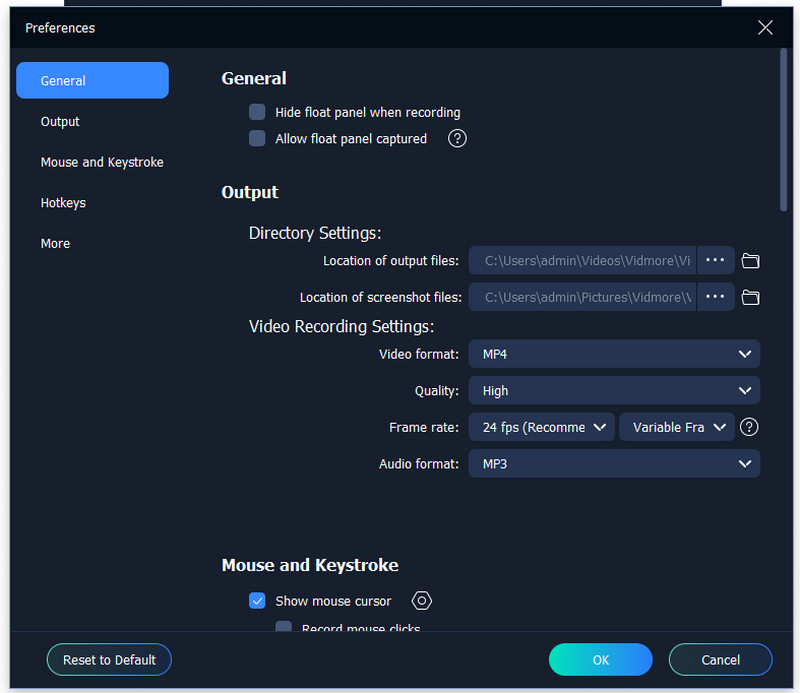
Vidmore Game Recorder 還提供了一個錄製設定部分,您可以在其中設定視訊解析度、輸出格式、儲存位置、快照、自動停止等。
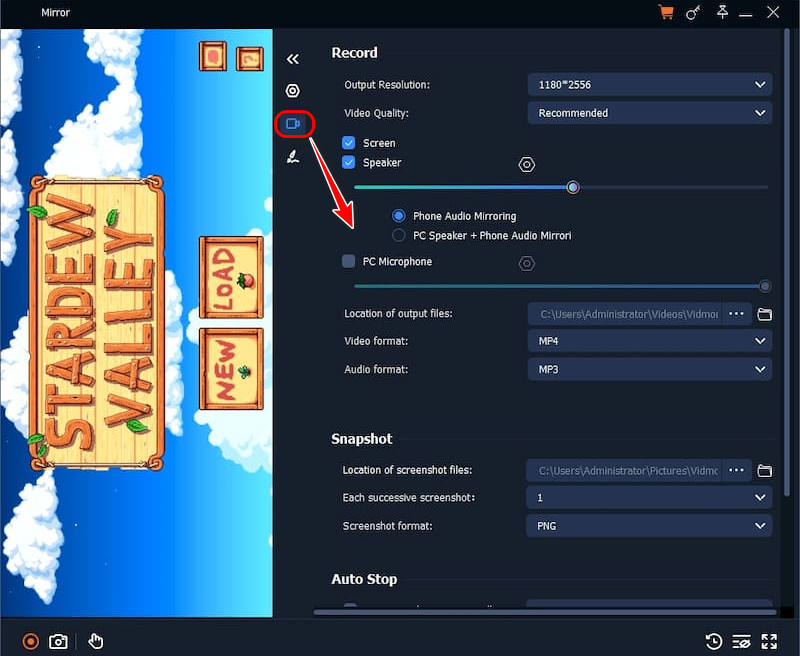
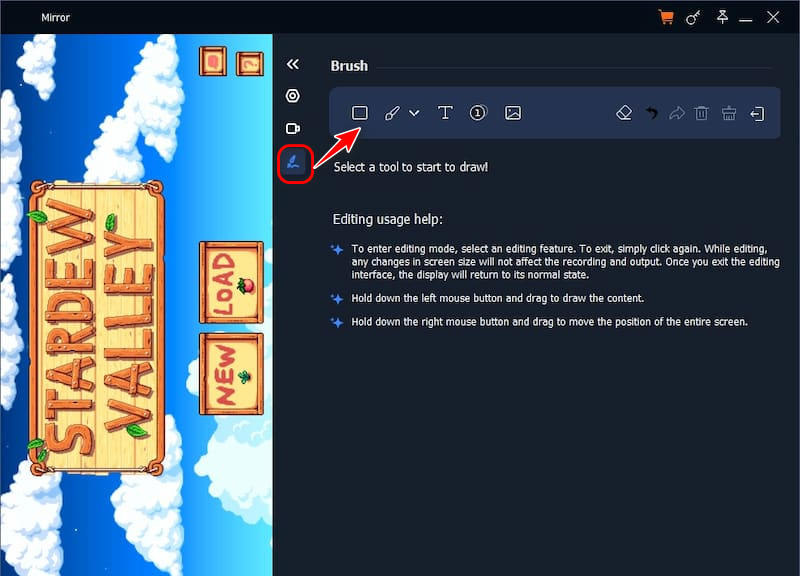
此外,還有一個編輯模組。您可以在錄製的影片中添加方框、線條、文字、數位和圖像。
步驟 6. 儲存錄製
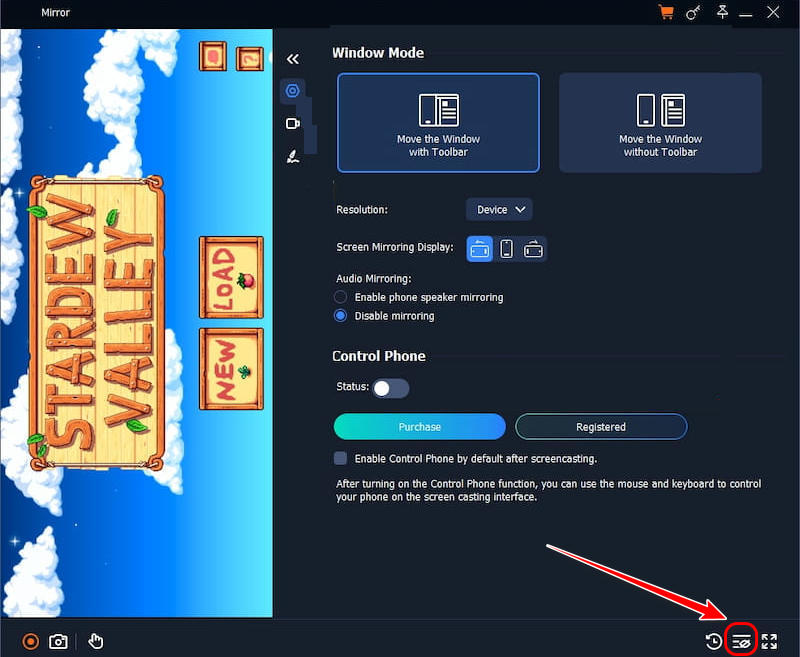
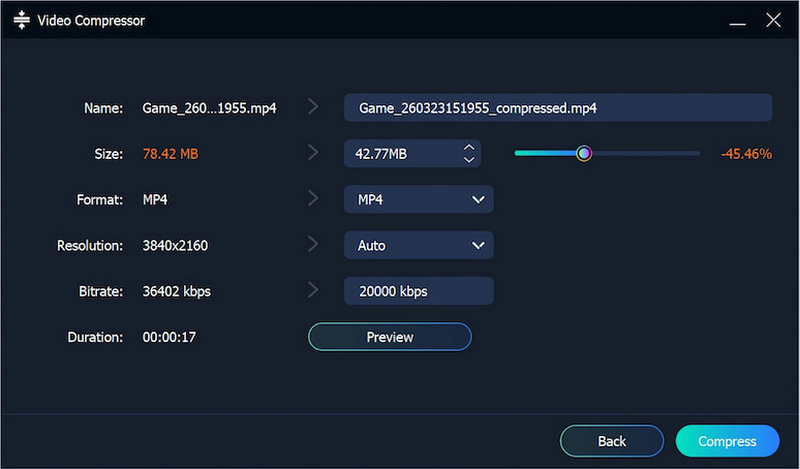
完成以上步驟後,點選 歷史列表 尋找您的錄音。您可以輕鬆預覽和剪輯,或使用右下角的 7 種進階編輯工具。要匯出,請將滑鼠懸停在要儲存的文件上,然後按一下「匯出」。 出口 點擊圖示儲存文件,圖示將變為 打開文件 圖標。
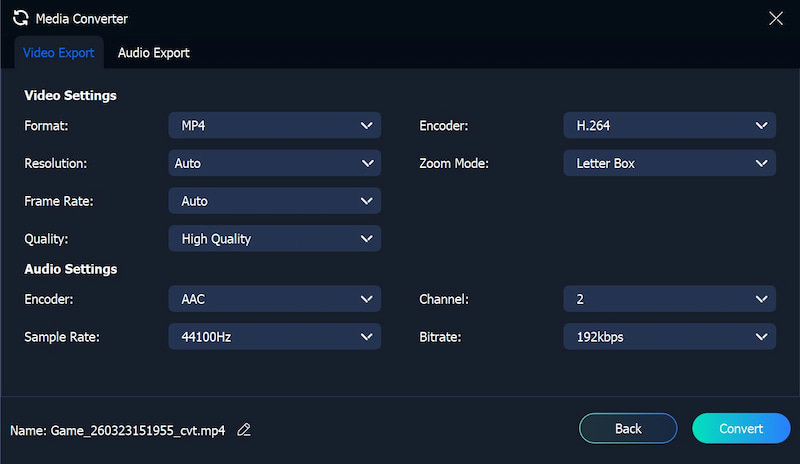
的 兌換 圖示代表媒體轉換器。在此視窗中,您可以更改 影片匯出 設定和 音訊匯出 設置。
影片匯出 包括:
視訊設定:格式、解析度、幀速率、品質、編碼器、縮放模式
音訊設定:編碼器、取樣率、聲道、位元率
音訊匯出 包括:
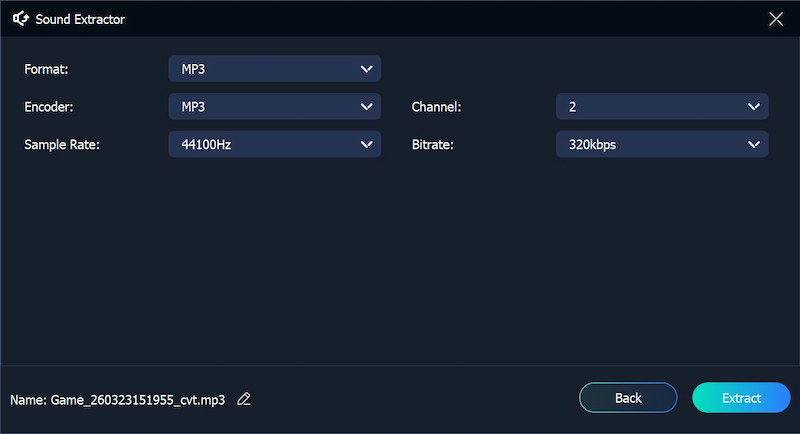
格式、編碼器、取樣率、聲道數、位元率
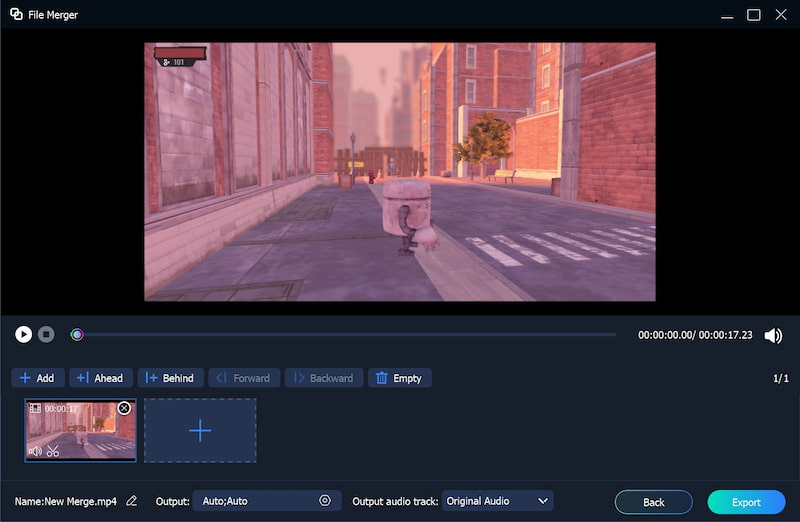
的 雙方 圖示代表檔案合併器,可讓您輕鬆合併多個錄製片段或本機影片。您可以點選該圖示。 加 要么 加 點擊圖示以新增更多影片。
如果您想更改影片順序,請使用 先, 在後面, 前鋒, 要么 落後 您可以調整它們的位置。或者更直接地說,您可以將它們拖曳到您想要的位置。
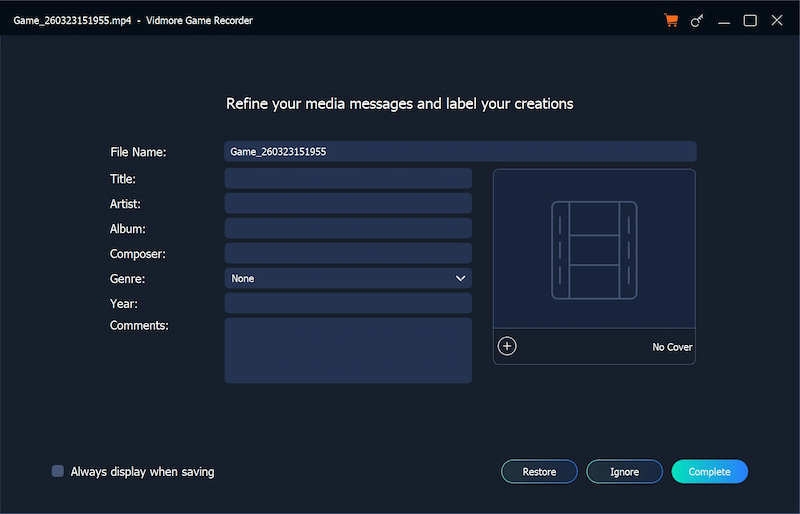
的 編輯 圖示代表媒體元資料編輯器。在此視窗中,您可以輸入… 標題, 藝術家, 專輯, 作曲家, 類型, 年和 評論 您的錄音檔案。有了這些訊息,您可以輕鬆識別和管理您的多個錄音檔案!

訂閱成功!







 遊戲記錄器
遊戲記錄器