推薦 7 款最佳 Minecraft 螢幕錄影機(評測)
熱門遊戲《我的世界》(Minecraft)深受全球各年齡層玩家的喜愛。這款多人沙盒生存遊戲由 Mojang 和 4J Studios 共同打造,於 2011 年發布。至今,它依然為玩家帶來快樂與樂趣。這款遊戲的獨特之處在於它將生存劇情與精彩的平台融合在一起。
這也是許多用戶搜尋 Minecraft 螢幕錄影機的原因之一,他們希望用它來指導其他新玩家並分享遊戲成就。為此,我們整理了一份清單,列出了 適用於 Minecraft 的 7 款最佳螢幕錄影機。查看以下所有功能。哪款是最適合 Minecraft 的螢幕錄影機?這裡列出了七款最適合 Minecraft 的螢幕錄影機;您可以選擇最符合您需求的。讓我們一睹為快!

頁面內容
我們如何測試最佳的 Minecraft 螢幕錄影機
在評估螢幕錄製軟體時,除了考慮產品名稱和保固之外,還需要考慮其他因素。為了確定哪些工具能夠提供最佳的價值、效能和功能,我們對它們進行了實際使用測試。以下是我們評估每個螢幕錄製程式的主要標準:
• 功能和可用性檢查。 我們檢查該工具的編輯功能、錄製模式、可用性以及與網路攝影機覆蓋、音訊同步和註釋等主要功能的兼容性。
• 性能和輸出品質。 每個工具都會根據資源消耗、匯出格式靈活性、視訊/音訊清晰度以及在常見硬體上的運作情況(不會出現延遲或崩潰)進行評估。
• 定價和整體價值。 我們透過比較免費版和付費版、錄音限制和浮水印來評估該工具是否物有所值並支持其成本。
| 屏幕錄像 | 最高品質 | 第一人稱射擊 | 音訊(系統和麥克風) | 特徵 |
| Vidmore 遊戲錄影器 | 4K | 120幀/秒 | ✔ | 易於使用,穩定流暢 |
| EaseUS RecExperts | 4K | 60fps | ✔ | 預定錄製 |
| Movavi 螢幕錄影機 | 1080p/4K | 60fps | ✔ | 操作簡單,編輯功能 |
| Wondershare 示範建立器 | 4K | 60fps | ✔ | 內建編輯、特效 |
| OBS工作室 | 4K+ | 120幀以上 | ✔ | 免費開源,功能強大,可自訂 |
| Camtasia | 4K | 60fps | ✔ | 強大的帖子編輯功能 |
| 班迪坎 | 4K | 144幀/秒 | ✔ | 超低效能佔用率 |
第一名:Vidmore 遊戲錄影器
最適合: 需要一款簡單易用且音質優良的錄音機的初學者
分數: 4.8/5
Vidmore 遊戲錄影器 這款軟體堪稱Minecraft最佳螢幕錄影軟體之一。其豐富的功能和全面的特性使其成為理想之選。該程式支援用戶錄製高品質的遊戲畫面,即使解析度高達4K,也能保證流暢無卡頓。您可以選擇螢幕錄製區域,同時錄製攝影機畫面,並錄製系統和麥克風音訊。
這些功能不僅方便遊戲玩家,也方便內容創作者與觀眾分享遊戲體驗。此外,友善的使用者介面也讓新手更容易上手。
步驟1。 首先,請在您的電腦上下載並安裝 Vidmore 遊戲錄製軟體。
第2步。 此工具介面提供四種遊戲錄製模式:PC 遊戲、網頁遊戲、掌機遊戲和主機遊戲。您可以根據自己的 Minecraft 遊戲類型選擇合適的模式。
接下來,選擇音訊來源,例如麥克風或系統聲音。

第三步 如果要錄製掌上游戲機或遊戲主機上的視頻,則需要使用 USB 電纜將裝置連接到電腦。準備好後,點擊「錄製」按鈕即可開始錄製。

第四步。 Minecraft 遊戲錄製完成後,點擊「停止」按鈕。此時會彈出一個視窗。您可以在下方的工具箱中輕鬆預覽和剪輯遊戲錄像,或設定播放速度、音量,以及截取螢幕截圖。 (提示:如果您需要更進階的編輯功能,右下角還有另外 7 個工具。)

第五步 編輯完成後,將滑鼠懸停在要儲存的文件上,然後… 出口 圖示將出現在右側。點選該圖示儲存錄製檔案。儲存完成後, 出口 圖標將變為 打開文件 圖示.您可以點擊它直接找到儲存位置。
前 2 名:EaseUS RecExperts
最適合: 需要自動錄製 Minecraft 遊戲影片的用戶
分數: 4.2/5
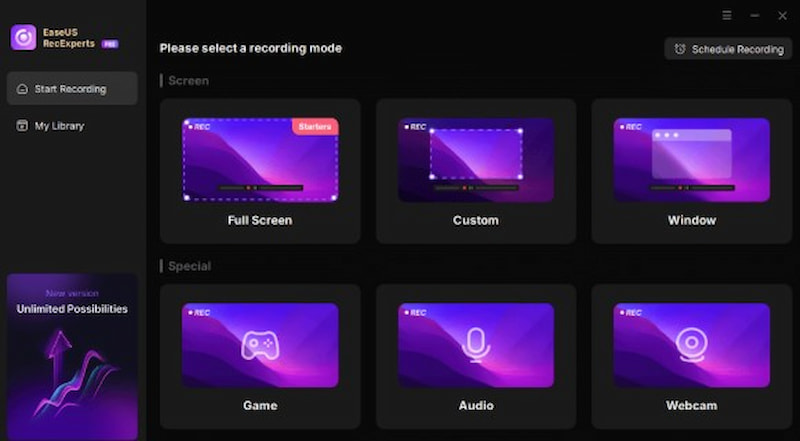
EaseUS RecExperts 是一款適用於 Mac 和 Windows 的螢幕錄影機,使用者可以錄製整個螢幕或特定區域,以及系統聲音或旁白的聲音,從而提升每個片段的整體品質。因此,使用此工具也可以捕捉 Minecraft 遊戲中發生的事件。
優點
- 具有可自訂選項的適應性 PC 螢幕捕獲
- 決定何時自動開始螢幕擷取。
- 您可以透過複雜的編輯添加浮水印、修剪影片等。
前 3 名:Movavi 螢幕錄影機
最適合: 新手玩家可以錄製 Minecraft 遊戲影片並快速匯出影片。
分數: 4.5/5
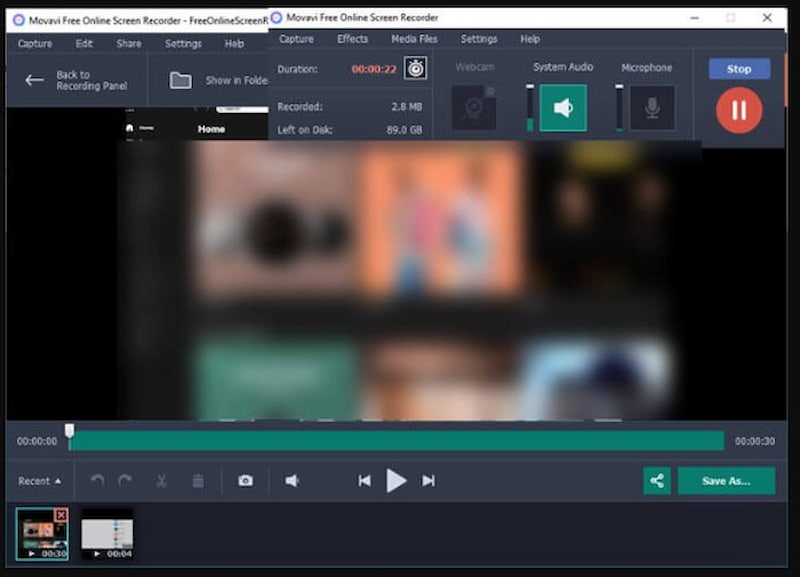
Movavi 螢幕錄影機是一款簡單易用的 Minecraft 遊戲錄製工具,只需極少設定即可輕鬆錄製。它支援網路攝影機/音訊整合、定時錄製和高清視訊捕捉。您可以使用內建的編輯工具輕鬆剪輯素材。它採用輕量級設計,確保流暢運行,同時不影響遊戲節奏,非常適合錄製簡短、高品質的影片。
優點
- 易於使用。
- 整合編輯器。
- 無縫操作。
缺點
- 限量版免費版本。
- 沒有太多複雜的功能。
- 實時沒有後果。
前 4 名:Wondershare Democreator
最適合: 錄製 Minecraft 遊戲視頻並製作解說或教學視頻
分數: 4.2/5
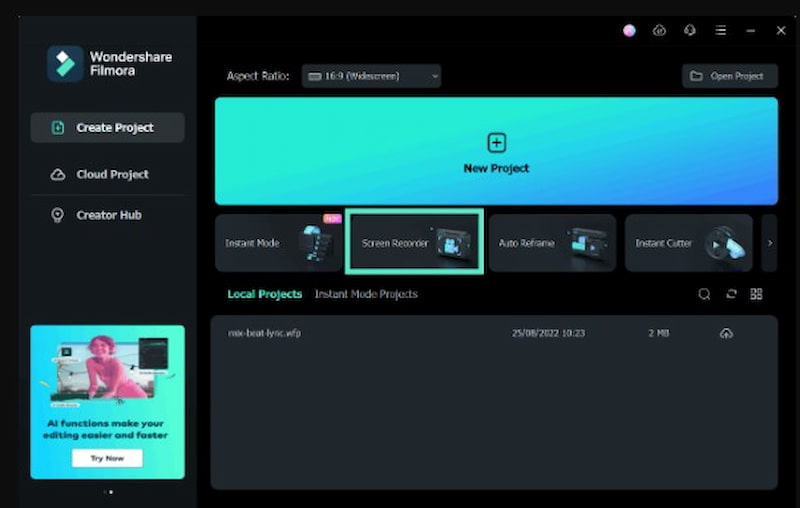
Wondershare DemoCreator for Minecraft 提供多種動態錄製選項,包括螢幕、音訊和網路攝影機捕捉的即時效果。它非常適合教學課程或 Let's Plays 遊戲,因為它配備了註釋、過渡和遊標效果的編輯工具。其用戶友好的時間軸編輯器和主題讓您更輕鬆地製作引人入勝的遊戲內容。
優點
- 即時影響。
- 強大的編輯。
- 非常適合教學。
缺點
- 系統較重。
- 學習曲線更陡峭。
- 免費版有浮水印。
前 5 名。 OBS工作室
最適合: 高品質的Minecraft錄製和直播(專業級)
分數: 4.7/5
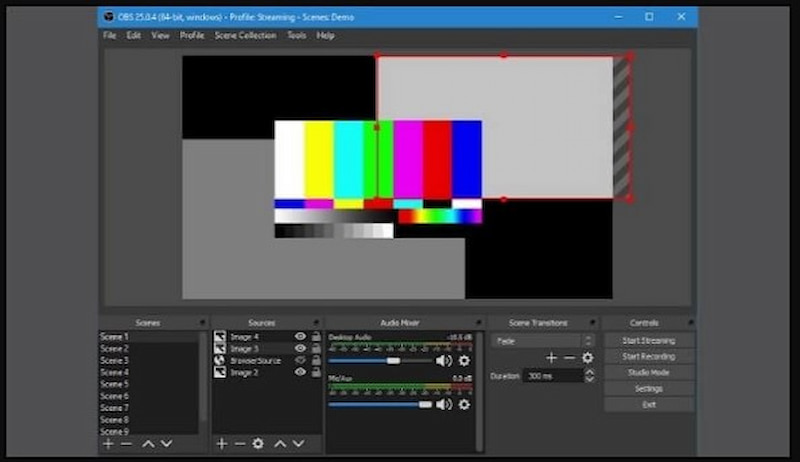
下一個工具與其他所有解決方案的不同之處在於,它是一項可在多個平台上運行的開源技術。隨著會話的進行,該程式可讓您選擇要使用的桌面應用程式、遊戲(例如 Minecraft)和音訊來源。此外,它還允許您創建分層視頻,從而將網路攝影機用於其他用途。對於像您這樣的遊戲玩家來說,這是一個不錯的選擇。
除了啟用網路攝影機和麥克風外,OBS Studio 還可用於錄製單一應用程式或整個螢幕。用戶可以在直播時共享桌面程序,該軟體支援多種音訊來源。請參閱這篇關於使用 OBS 錄製 Minecraft 的教學。
優點
- 可跨平台進行串流,例如 Twitch、DailyMotion、Mixer 和 YouTube
- 單觸熱鍵可用於加快遊戲內移動和互動的速度。
缺點
- 由於沒有整合的影片編輯器,我們必須使用不同的程式來編輯錄製的影片。
- 由於註冊期間無法暫停視頻,因此暫停和恢復視頻非常困難。
前 6 名:Camtasia
最適合: 創建 Minecraft 教學或課程內容
分數: 4.2/5
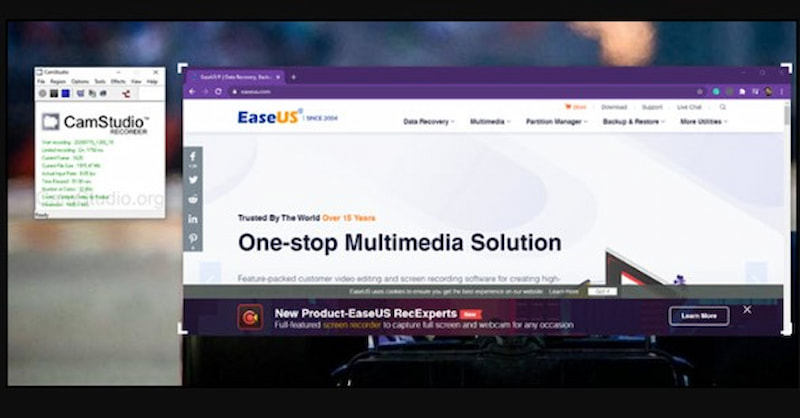
您也可以使用 Camtasia(TechSmith 的一款產品)及其截圖或直接錄製插件(通常與 PowerPoint 配合使用,用於顯示文字或簡報)建立包含螢幕錄製和簡報的 Minecraft 內容影片。 Camtasia 是一款用戶友好的影片編輯程序,設定和使用都非常簡單。 Camtasia 在螢幕錄影功能方面輕鬆超越競爭對手,其遊標效果也同樣出色。使用者可以透過 Camtasia 中的互動式測試提供回饋。 Camtasia 擁有龐大的影片庫,並支援 iOS 和 Android 系統。 Camtasia 是一款功能強大的影片編輯應用程序,支援多種媒體類型。
優點
- 豐富的線上教學和幫助資源
- 易於使用,但功能強大,足以實現某些功能
- 更快地製作視頻
缺點
- 與同類工具相比,它的授權成本略高一些。
- 缺乏先進的色彩分級和音訊混音工具
前 7 名:Bandicam
最適合: 低配置電腦也能流暢錄製 Minecraft 高幀率影片。
分數: 4.5/5
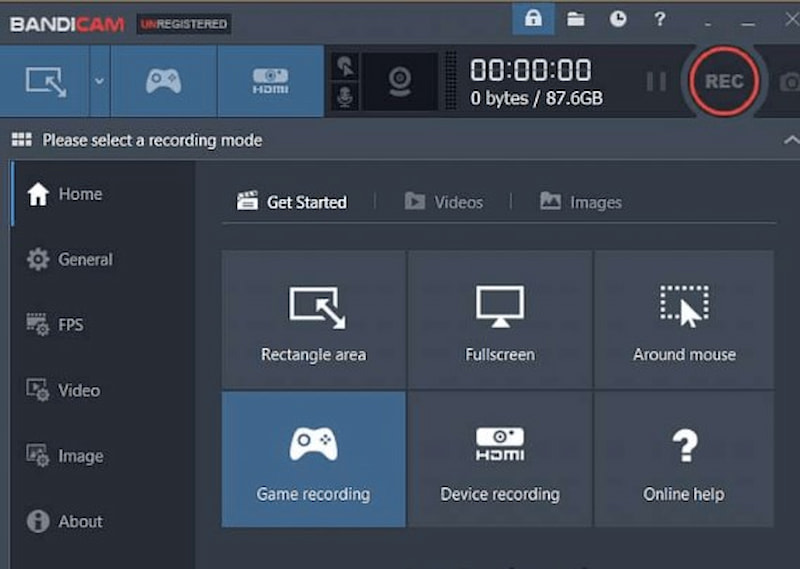
Bandicam 是一款廣受歡迎的螢幕錄影機和頂級遊戲錄影機,由 Bandicam 公司開發。它擁有錄製和螢幕捕捉工具,可以捕捉螢幕截圖和螢幕變化。 Bandicam 的雙鏡頭和螢幕錄製功能非常適合與參與者一起製作 Minecraft 遊戲影片。您也可以使用 Bandicam 的 HDMI 功能在遊戲主機上錄製 Minecraft 遊戲過程。
優點
- 捕獲螢幕的可用尺寸
- 能夠將 Minecraft 的遊戲錄製內容匯出為 AVI 和 MP4 文件
缺點
- 在 Mac 上無法存取
- 僅接受 AVI 和 MP4 檔案。
關於最佳 Minecraft 螢幕錄製器的常見問題
錄製Minecraft遊戲影片應該使用多少幀率?
大多數情況下,錄製 Minecraft 遊戲影片時,60 FPS 就足以確保畫面流暢。如果想縮小影片檔案大小,30 FPS 也足以滿足日常遊戲錄製的需求。
如何錄製包含語音和遊戲音效的 Minecraft 遊戲影片?
選擇一款可以同時錄製麥克風和系統音訊的螢幕錄製軟體。錄製開始前,您需要啟用這兩個音訊來源。
我可以錄製 4K 解析度的 Minecraft 遊戲嗎?
是的。有很多螢幕錄製軟體都支援 4K 解析度錄製。例如,Vidmore Game Recorder 就是一款不錯的選擇。不過,你需要一台配置較高的電腦才能流暢錄製 4K 解析度的影片。
Minecraft有內建螢幕錄影功能嗎?
不,Minecraft 沒有官方內建的螢幕錄製功能。玩家需要使用 OBS Studio、Xbox Game Bar 等外部螢幕錄製軟體。
結論
許多年輕玩家因為《我的世界》引人入勝的玩法而渴望長時間遊玩,這使其成為最受歡迎的遊戲之一。事實上,越來越多的遊戲主軸正在直播他們的遊戲,這也是《我的世界》課程蓬勃發展的另一個因素。
Vidmore Game Recorder 是我們推薦的上述工具之一。它是最受歡迎、最可靠的 Minecraft 錄製工具之一,被世界各地廣泛用於錄製遊戲並與其他玩家分享。