2025年最佳Skype通話錄音軟體與線上工具
Skype 通話錄音對於播客、會議、採訪,甚至保存特殊交流都至關重要。無論您使用的是 Mac、Windows 還是網頁瀏覽器,一款值得信賴的 Skype 通話錄音工具都能捕捉清晰的音訊和視訊。市面上有許多工具可供選擇,最適合您的工具取決於您的特定需求,包括功能、價格、錄音品質和易用性。
與此相符,本文將說明如何選擇 最好的 Skype 通話記錄器。我們將研究適用於 Mac 和 Windows 的最佳解決方案,指出僅在 Windows 上可用的選項,並提供易於使用的線上工具,以實現快速、無需安裝的錄製。

頁面內容
第一部分:如何選擇最佳的 Skype 通話記錄器
選擇最佳的 Skype 通話錄音器,確保輕鬆便捷、流暢且高品質的錄音。無論是個人用途還是商業用途,您都可以透過專注於關鍵功能(包括視訊錄製、快捷鍵、易用性、編輯工具和無延遲效能)輕鬆錄製通話。
錄製視訊通話
優秀的 Skype 通話錄音機應該能夠錄製高品質的音訊和視訊。為了確保會議、採訪和私人討論能夠以清晰的格式錄製,以便日後重播或分享,且不丟失關鍵信息,請尋找提供高清錄音功能的錄音機。
熱鍵
透過熱鍵功能,您可以快速開始、暫停或結束錄音,無需瀏覽選單。此功能可確保您不會錯過任何關鍵時刻,同時保持對當前討論的關注,節省時間並減少通話幹擾。
可用性
即使是新手,也能透過頂級產品用戶友好的介面輕鬆錄音,只需少量設定。避開那些過於複雜、速度緩慢的軟體;簡潔的設計可確保您快速錄音,無需擔心複雜的設定或額外的學習過程。
編輯
共享之前,您可以使用內建工具對錄製內容進行修剪、剪切或最佳化。這樣可以刪除不必要的部分,並優化影片質量,使其達到專業水平,無需使用單獨的影片編輯工具,從而節省時間和精力。
無延遲
優質的錄音設備應該在不影響通話品質的情況下運作。選擇資源消耗較少的軟體,以避免出現卡頓、音訊延遲或視訊卡頓等問題,並確保錄音清晰且與即時對話同步。
第 2 部分。適用於 Windows 和 Mac 的 5 款最佳 Skype 通話錄音機
Skype內建錄音工具
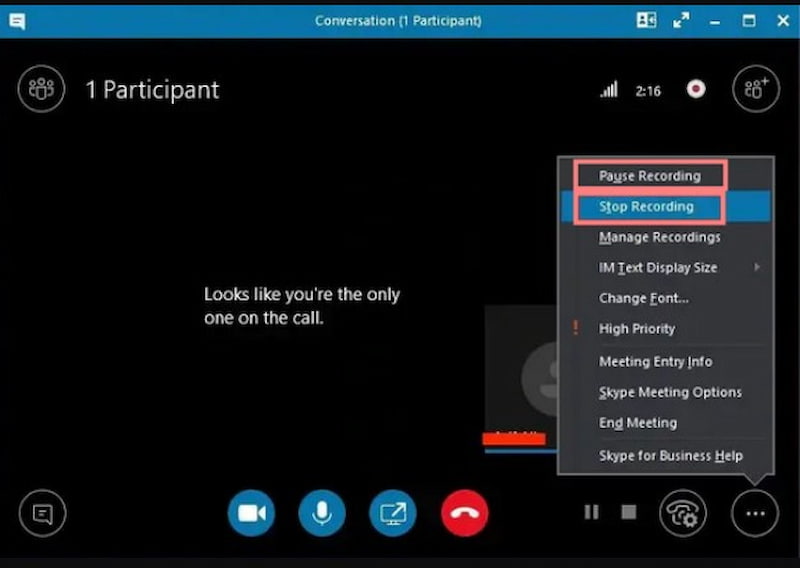
透過 Skype 內建的錄音功能,使用者無需額外軟體即可錄製通話。它可以捕捉音訊和視頻,並將錄音儲存在雲端,方便存取。它無需複雜的設置,即使在緊急錄音需求下也能輕鬆使用。
優點
• 使用簡單。
• 無需其他軟體。
• 基於雲端的儲存。
缺點
• 最少的編輯。
• 可用 30 天。
• 沒有進階設定。
Skype內建錄音工具
靈活且易於使用的工具, Vidmore屏幕錄像 輕鬆錄製高清音訊和視訊的 Skype 通話。它具有快捷鍵控制、無延遲性能以及可自訂的錄製位置,適合新手和專家使用。無需其他軟體,您可以使用其內建功能編輯和修剪錄音,然後儲存或分享。
此外,Vidmore 支援多種輸出類型,非常適合會議、播客、採訪和私人討論。 Vidmore 是 Skype 通話錄音機的最佳選擇之一,憑藉其用戶友好的介面和可靠的性能,能夠錄製流暢、高品質的錄音。
主要特徵
• 音訊和視訊的高畫質錄製。
• 專門的錄音空間。
• 熱鍵控制。
• 多種輸出格式。
• 按計畫錄製。
• 性能無延遲。
優點
• 使用簡單。
• 效果極佳。
• 一站式實用程式。
• 支援多種格式。
• 無縫操作。
• 不僅適用於 Skype。
缺點
• 需要花錢的軟體。
• 免費試用期有限。
• 需要安裝。
使用 Vidmore 錄製 Skype 通話
如果您在電腦或筆記型電腦上使用 Skype 進行商務用途, 錄製通話 很簡單。有了 Vidmore 螢幕錄影機,一切皆有可能。在本部分中,你將看到它是如何輕鬆實現的。
第1步在電腦上,使用 Skype 撥打電話或參加會議。然後,開啟 Vidmore 螢幕錄影機工具。在主介面中,點選錄製檔案的參考尺寸。在本例中,將其設定為“全螢幕”。
第2步。由於我們正在錄製通話,現在需要打開 系統聲音 和 麥克風 以確保你能聽清對話。下一步,點擊 記錄 按鈕並讓通話對話順利進行。
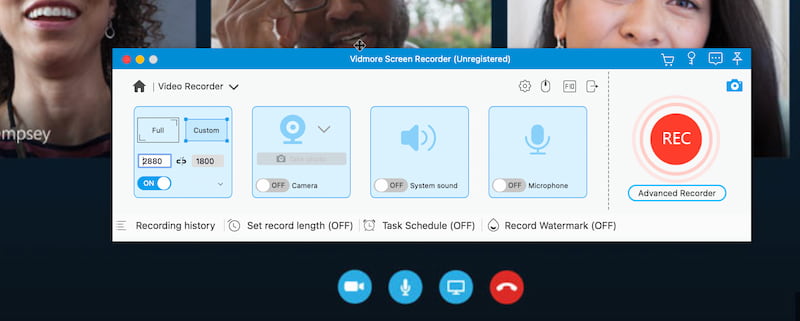
第三步。完成後,您現在可以點擊 停止 按鈕,並將輸出儲存到您指定的資料夾。實際上,您還可以選擇修剪或分割錄音,以刪除一些不必要的部分。
瞧,Vidmore 螢幕錄影機可以輕鬆錄製您在 Skype 上的任何線上通話。我們可以看到,它操作簡單又有效率。因此,您現在就可以使用它,體驗它的最佳性能。
OBS工作室
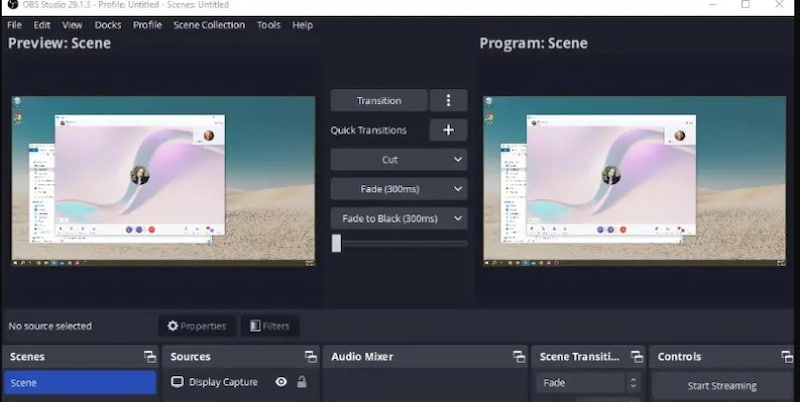
OBS工作室 是一款開源免費程序,用於在 Skype 和其他平台上錄製通話和螢幕。它提供串流功能、場景切換和高品質視訊捕捉。強大的自訂功能非常適合需要在 Mac 和 Windows 上都擁有專業級功能和多功能性的用戶。
優點
• 工具是免費的。
• 顯著的個人化。
• 多平台。
缺點
• 學習曲線陡峭。
• 輸出大檔案尺寸。
• 沒有整合編輯器。
Movavi 螢幕錄影機
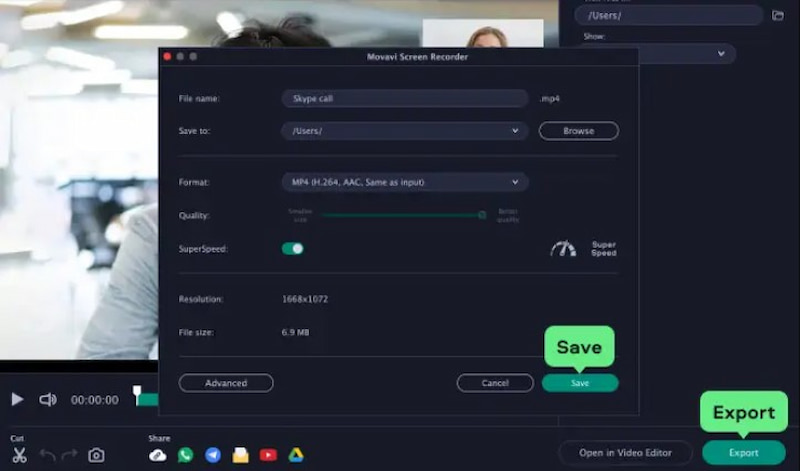
Movavi 螢幕錄影機是一款易於使用的高清 Skype 通話錄音工具。它支援多種輸出格式、日程安排和整合的編輯工具。對於尋求兼具高級功能和易用性的個人和專業通話用戶來說,它是理想之選。
優點
• 整合編輯器。
• 高畫質錄音。
• 多種形式。
缺點
• 昂貴的訂閱費用。
• 試用期間有浮水印。
• 限制使用複雜的控制。
Wondershare Democreator
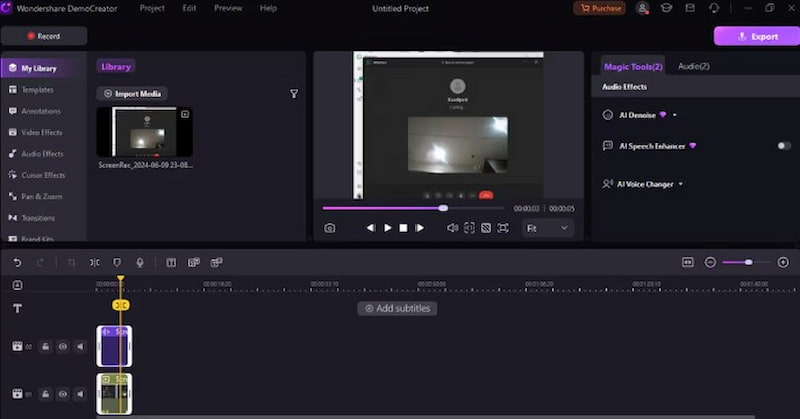
Wondershare DemoCreator 可錄製 Skype 通話,並提供編輯功能、註解選項和可設定的錄製區域。它適用於演示、課程和企業溝通,因此既適合非正式用途,也適合專業用途。其易於使用的控制適用於 Mac 和 Windows 系統。
優點
• 具有多種功能的編輯器。
• 專門的錄音空間。
• 有可用的註解。
缺點
• 高級版,價格昂貴,需要付費。
• 資源消耗大。
• 試用浮水印。
第 3 部分。 3 款 Windows 的最佳 Skype 通話記錄器
談話助手
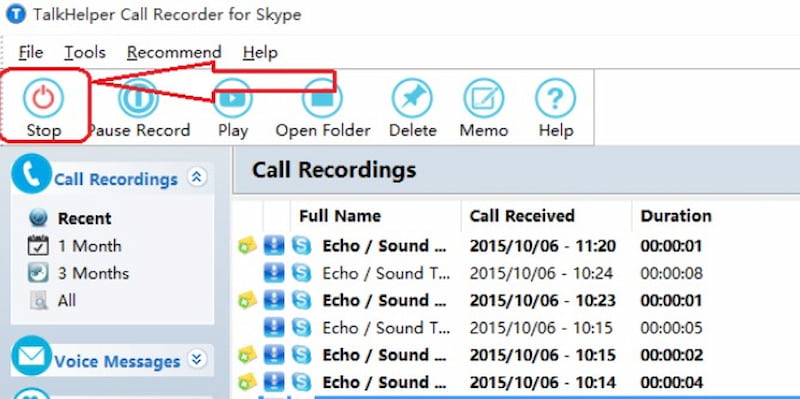
TalkHelper 是一款適用於 Windows 的 Skype 專業錄音軟體,可錄製高品質的音訊和視訊通話。它支援自動或手動錄音,支援多種編解碼器,並能整理通話記錄以便於存取。非常適合個人和企業使用。
優點
• 卓越的效果。
• 多種形式。
• 自動和手動模式。
缺點
• 全部功能需付費。
• 僅限 Windows。
• 簡單的使用者介面。
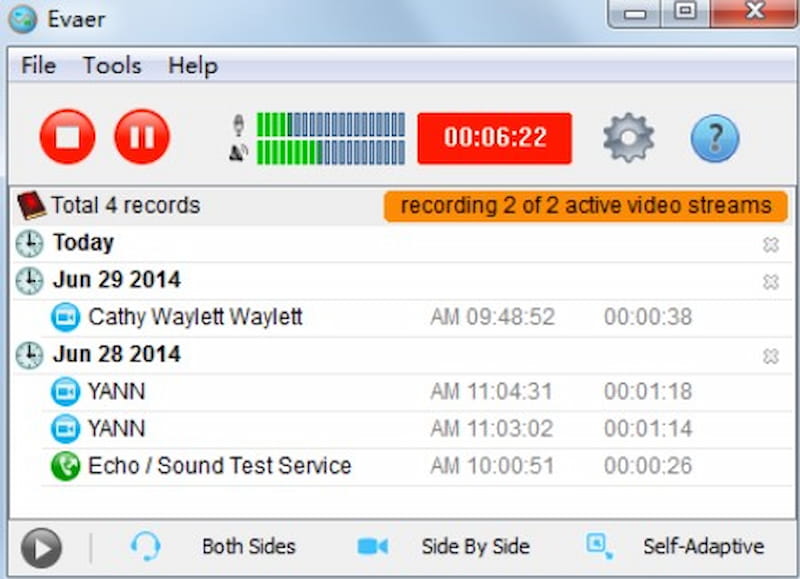
Evaer Skype錄音機
Evaer 可讓您直接在電腦上錄製 Skype 音訊和視訊通話。它支援純音訊、畫中畫或並排錄製。設定簡單,非常適合無需複雜設定的會議、採訪和視訊會議。
優點
• 多種佈局。
• 易於設定。
• 品質優良。
缺點
• 僅與 Windows 相容
• 最少的編輯。
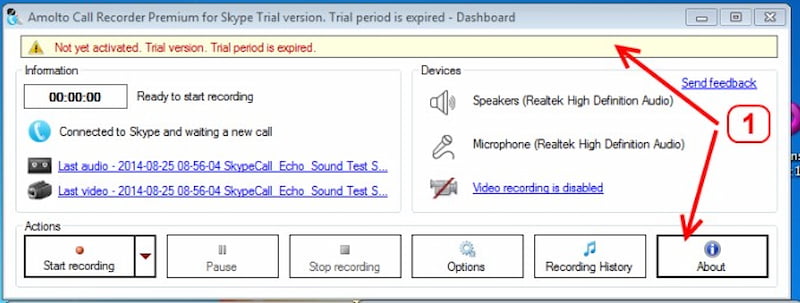
Amolto 通話記錄器
Amolto 通話錄音器提供無限時長的高品質 Skype 通話錄音。它保存可搜尋的通話記錄文件,並在通話開始時立即啟動。非常適合注重便利性和音質的消費者。
優點
• 無限時長功能
• 自動啟動。
• 可搜尋記錄。
缺點
• 以音頻為導向。
• 所有功能均需付費。
第 4 部分。 2 線上 Skype 通話記錄器
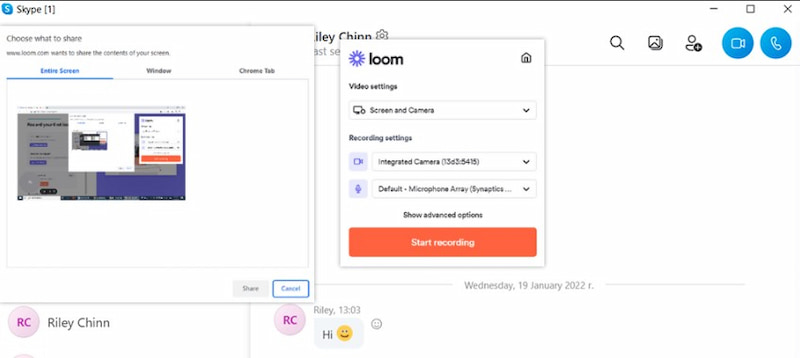
織布機螢幕錄影機
使用 Web 應用程式 Loom,您可以錄製 Skype 通話以及螢幕和網路攝影機。它提供線上儲存、簡易編輯和透過連結即時共享的功能。非常適合遠端工作和快速協作,無需安裝複雜的軟體。
優點
• 基於雲端的儲存。
• 簡單分享
• 輕量級工具。
缺點
• 可供錄製的時間有限。
• 需要網路連線。
• 缺乏編輯功能。
視訊糖果
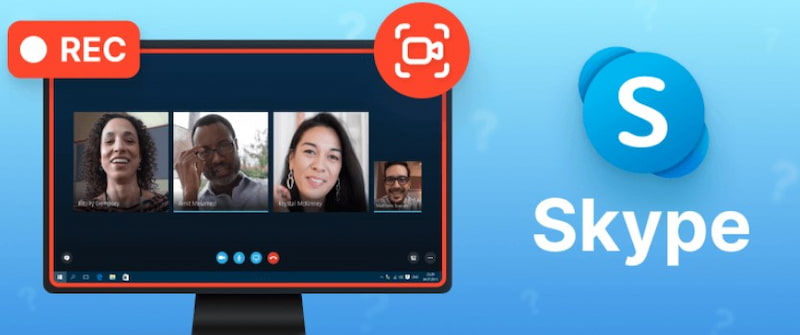
VideoCandy 是一款線上工具,可直接在網頁瀏覽器中錄製和編輯 Skype 通話。簡單的剪輯工具可快速進行修改,並支援螢幕、攝影機和麥克風輸入。非常適合想要快速錄製且無需安裝的普通用戶。
優點
• 無需安裝過程。
• 簡單的修剪功能
• 無選項工具。
缺點
• 依賴網路。
• 功能受限。
• 品質可能下降。
結論
無論您想要的是在線便利、輕鬆控制還是強大的編輯功能,找到最佳的關鍵 Skype通話記錄器 其核心在於將功能與您的需求完美匹配。我們提供各種功能,包括基於網頁、Windows 的替代方案以及跨平台實用程序,總有一款適合您。如果您正在尋找一款值得信賴、高品質且易於使用的產品,Vidmore 螢幕錄影機無疑是您的不二之選,它是一款一體化解決方案,可確保個人和企業用戶都能獲得流暢清晰的錄製體驗。