كيفية زيادة سطوع الفيديو في Premiere Pro [مع بديل]
في الوقت الحاضر ، تعد مقاطع الفيديو أو الأفلام هي الاتجاهات التي يشارك فيها العديد من الأشخاص. أيضًا ، من الأكثر إرضاءً المشاهدة عندما يكون الفيديو أو الفيلم بجودة ألوان فيديو ممتازة ومتوازنة. هل لديك فيديو مظلم وتريد تفتيحه؟ ثم كان هذا الدليل الإرشادي مخصصًا لك. ستمنحك هذه المقالة أفضل الطرق في كيفية تفتيح مقطع فيديو في Premiere. بالإضافة إلى ذلك ، سوف تتعلم أيضًا أفضل البدائل لهذا التطبيق. بهذه الطريقة ، ستحصل على أسهل طريقة لتعديل الفيديو الخاص بك. لذا ، إذا كنت تريد تعلم الحيلة في تحسين لون الفيديو الخاص بك ، فاقرأ هذا المقال.
محتوى الصفحة
الجزء 1: كيفية تفتيح الفيديو في Premiere
هل ترغب في تعلم كيفية تحسين سطوع الفيديو في برنامج Premiere Pro؟ إذا كنت ترغب في تفتيح الفيديو الخاص بك باستخدام هذا البرنامج، فأنت في المكان الصحيح! تابع القراءة، فهذا البرنامج قادر على جعل الفيديو المظلم أكثر سطوعًا ووضوحًا بفضل تقنيته المتقدمة.
مع ذلك، هذه الأداة مناسبة فقط للمحترفين أو المستخدمين المتقدمين، وسيجدها المبتدئون معقدة. كما أن برنامج Premiere Pro يتطلب اشتراكًا لاستخدامه، على الرغم من توفره بفترة تجريبية مجانية لمدة 7 أيام.
بعد أن تعرفنا على المعلومات الأساسية، دعونا نستخدم العملية التالية لنتعلم كيفية تفتيح فيديو داكن في برنامج Premiere Pro.
الخطوة 1: قم بتثبيت البرنامج على جهاز الكمبيوتر الخاص بك. أضف الفيديو الذي تريد تحريره وقم بإفلاته في المخطط الزمني.
الخطوة 2: انقر على تأثيرات الخيار الموجود على لوحة الجزء الأيسر من Premiere Pro. ثم ابحث عن ملف إضاءة التأثيرات في مربع البحث ، ثم انقر فوقه.
الخطوه 3: اسحب تأثيرات الإضاءة على المقطع. بعد ذلك ، انتقل إلى ملف التحكم في التأثيرات الخيار في الجزء العلوي من الواجهة ، وانقر فوق تأثيرات الإضاءة.
الخطوة الرابعة: سوف تواجه العديد من الخيارات على شاشتك. حدد ملف ضوء 1 زر لعرض القائمة المنسدلة ومشاهدة ملف أضواء كاشفة اختيار. ثم قم بتغيير دائرة الضوء إلى اتجاهي.
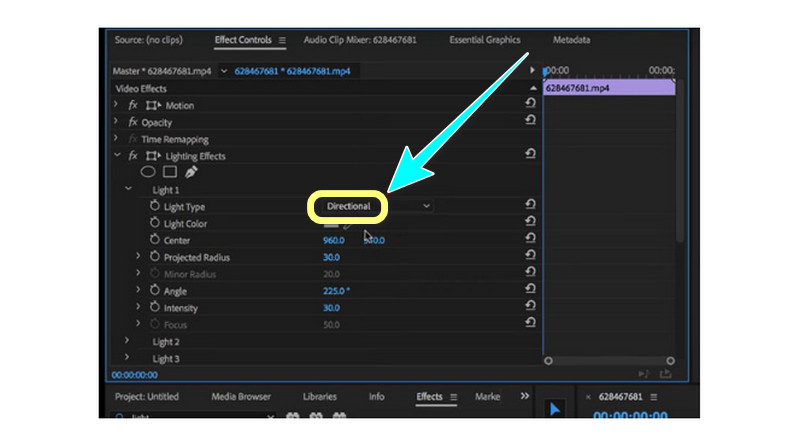
الخطوة الخامسة: سترى أن الأقسام المظلمة من الفيديو الخاص بك ستضيء على الفور. بعد ذلك ، يمكنك حفظ الفيديو النهائي الخاص بك على جهاز الكمبيوتر الخاص بك ومشاهدة النسخة الأكثر إشراقًا.
الجزء الثاني: أفضل بديل لبرنامج Premiere Pro لتفتيح الفيديو
يُعدّ برنامج Vidmore Video Converter الخيار الأمثل لتحسين جودة الفيديو. فهو برنامج يعمل دون اتصال بالإنترنت، ويُمكنه بسهولة جعل الفيديوهات ذات الإضاءة المنخفضة أكثر سطوعًا ووضوحًا. يحتوي البرنامج على نماذج ذكاء اصطناعي متنوعة، مثل نموذج التعرف على الوجوه، ونموذج إصلاح الفيديو، ونموذج تحسين الألوان، ونموذج تحسين الإضاءة المنخفضة، مما يُحسّن سطوع الفيديوهات بشكل ملحوظ.
كما أنها أفضل طريقة لموازنة ألوان الفيديو. فإلى جانب ضبط سطوع الفيديو، يمكنك أيضًا تعديل درجة اللون والتباين والتشبع. وبفضل واجهتها البسيطة وإجراءاتها الواضحة، يمكن للجميع استخدامها بسلاسة.
الخطوة 1: قم بتنزيل VidHex
قم بتنزيل وتشغيل برنامج تحسين سطوع الفيديو هذا على جهاز الكمبيوتر الذي يعمل بنظام التشغيل Windows أو Mac.
الخطوة الثانية: إضافة فيديو
في الوضع الأيسر، انقر ألوان الذكاء الاصطناعي > تحسين الإضاءة المنخفضة > ابدأ الآنثم اختر الفيديو الذي تريد تفتيحه.
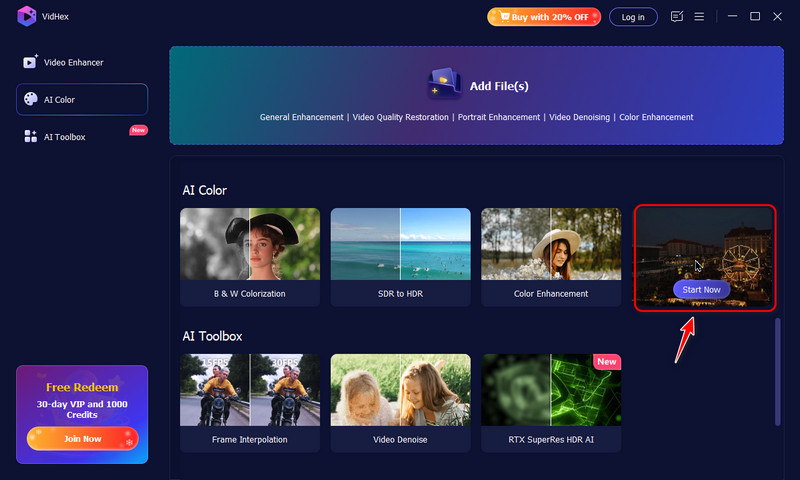
الخطوة 3: زيادة سطوع الفيديو
تأكد من أن نموذج تحسين الإضاءة المنخفضة تم اختيار النموذج المناسب من قائمة نماذج الذكاء الاصطناعي، وسيقوم VidHex تلقائيًا بتحسين سطوع الفيديو الخاص بك. يمكنك النقر على معاينة اضغط على الزر لرؤية تأثيرات التفتيح.

الخطوة الرابعة: تصدير الفيديو المُحسّن
وأخيرًا، حدد دقة العرض، وتنسيق الإخراج، ومعدل البت، ومسار الحفظ. ثم انقر. تحسين جودة الفيديو الكامل لحفظ الفيديو المُحسّن.

الجزء 3: أسئلة شائعة حول كيفية تفتيح مقطع فيديو في العرض الأول
1. هل هناك طريقة ممتازة لتفتيح الفيديو المظلم؟
بكل تأكيد نعم. يمكنك الآن تفتيح الفيديو بمساعدة العديد من التطبيقات. لا داعي للقلق إذا كانت لديك كاميرا أو إضاءة سيئة. يمكنك بسهولة تفتيح الفيديو الخاص بك باستخدام Vidmore Video Converter. يحتوي على أداة تصحيح الألوان التي يمكنك استخدامها لجعل مقاطع الفيديو الداكنة أكثر إشراقًا.
2. ما هي تكلفة برنامج Adobe Premiere Pro؟
بعد الإصدار التجريبي المجاني لمدة 7 أيام ، يجب عليك شراء اشتراك لاستخدام التطبيق بشكل مستمر. تبلغ تكلفة Adobe Premiere $20.99 شهريًا. إذا كنت تفضل شراء الاشتراك لمدة عام كامل ، فستكلف $239.88. إنه مكلف للغاية ولكنه يستحق ذلك.
3. هل من السهل استخدام Adobe Premiere Pro؟
صعوبة هذا التطبيق تعتمد على المستخدمين. إذا كان المستخدم ماهرًا ، فقد يكون هذا التطبيق سهلاً. من ناحية أخرى ، إذا لم يكن لدى المستخدم أي مهارة حتى الآن ، فإن هذا التطبيق غير مناسب.
خاتمة
كما ترى ، يخبرك هذا المقال بكيفية القيام بذلك تفتيح مقطع فيديو في Premiere. لكن هذا العرض الأول متقدم جدًا بالنسبة للمبتدئين. بهذه الطريقة ، إذا كنت تريد طريقة بسيطة لتفتيح الفيديو الخاص بك ، فاستخدم محول الفيديو فيدمور. يحتوي على واجهة سهلة الاستخدام وإجراء بسيط ، وهو مثالي للمستخدمين غير المحترفين.