أفضل 6 برامج لقص صور GIF عبر الإنترنت وغير متصل: أيها الأفضل للاستخدام
تختلف صور GIF عن صور JPG أو PNG الثابتة. فهي تحتوي على إطارات متعددة، وهي في الأساس صور متحركة. لذلك، لا يمكننا معالجتها بالطرق التقليدية لقص الصور الثابتة. نحتاج إلى اقتصاص GIF الذي يدعم تنسيق GIF بشكل كامل ولديه القدرة على التعامل مع الملفات المتحركة.
في هذا الدليل، جمعنا قائمةً تضمّ ستةً من أبرز المنتجات المتاحة في السوق، بما في ذلك برامج سطح المكتب، وتطبيقات الجوال، والأدوات الإلكترونية. سواءً كنت تُفضّل العمل على جهاز كمبيوتر، أو جوال، أو عبر الإنترنت، ستجد هنا ما يُناسبك. نُسلّط الضوء على إيجابيات وسلبيات كلّ أداة قصّ صور GIF لمساعدتك على اتخاذ قرار أسرع.

محتوى الصفحة
الجزء الأول: نصائح لمساعدتك في اختيار أفضل أداة لقص صور GIF
هناك عدد كبير جدًا من أدوات قص صور GIF المتاحة اليوم. إذا فتحتها جميعًا للاطلاع على تفاصيلها، فقد تشعر بالحيرة. تُعرض عليك ميزات ومقاييس أداء متنوعة، وقد لا تعرف كيفية الاختيار.
نلذلك، قبل البدء بالتصفية، سنساعدك على تحديد بعض الخصائص الأساسية التي يجب مراعاتها ودمجها في الأداة المختارة. سيكون لهذه الخصائص الأثر الأكبر على تجربة المستخدم.
• سرعة المعالجة
لا ينبغي أن يتطلب منك برنامج قص صور GIF الجيد وقتًا طويلاً في تحميل الملفات أو تصدير المنتج النهائي، كما يجب ألا يتجمد أو يتعطل أثناء هذه الخطوات. تأكد من مراعاة ذلك عند اختيار الأداة.
بالإضافة إلى ذلك، لتسهيل استخراج صور GIF، يُفضّل أن يكون لدى أداة القصّ القدرة على استخراج صور GIF من MP4 أو صيغ أخرى. بهذه الطريقة، لن تحتاج إلى استخدام محوّل منفصل.
• سهولة الاستخدام
يجب أن يتمتع برنامج قص صور GIF المؤهل بواجهة استخدام سهلة الاستخدام، تشمل التحميل والقص والإخراج. ستتمكن من فهم كيفية استخدامه فور فتحه، بدلاً من البحث بين مجموعة كبيرة من الأزرار للعثور على وظيفة القص.
• دعم التنسيقات المتعددة
يجب أن تدعم أداة قصّ محرر صور GIF التي تختارها أكبر عدد ممكن من صيغ الصور والفيديو، مما يُمكّنك من إنشاء صور GIF وقصها بسهولة باستخدام أي مواد. ففي النهاية، قد يكون من المُحبط تحميل موادك ثم اكتشاف عدم توافق الصيغ.
الجزء الثاني. أفضل 3 برامج لقص صور GIF دون اتصال بالإنترنت
إذا كنت قلقًا بشأن تأثير تقلبات الشبكة على عملياتك، فقد ترغب في استخدام برامج قص صور GIF دون اتصال بالإنترنت، فهي أكثر استقرارًا. في هذا القسم، أعددنا لك برنامجين لسطح المكتب وتطبيقًا واحدًا للجوال.
محول الفيديو فيدمور
أولاً، دعونا نلقي نظرة على محول الفيديو فيدموربرنامج سطح مكتب متكامل يلبي جميع المتطلبات المذكورة أعلاه. يدعم أكثر من 200 صيغة، ويُمكنه تحويل أي فيديو شائع إلى صورة GIF. تتيح لك مجموعة كاملة من أدوات التحرير قص طول صورة GIF، وقص حجم الإطار، وإضافة الفلاتر، والعلامات المائية، والمؤثرات، وحتى النصوص.
بالإضافة إلى ذلك، يمكن لسرعة التحويل في Vidmore Video Converter أن تصل إلى ما يصل إلى 50X أسرع، مما يعني أنه سيتم إنشاء ملف GIF الخاص بك أو تحريره على الفور تقريبًا بعد تحميل المواد المصدرية الخاصة بك.
الايجابيات:
- يدعم أكثر من 200 تنسيق، مما يسمح لك بالتعديل بسرعة إنشاء صور GIF من مقاطع الفيديو.
- سرعة التحويل والمعالجة أسرع بـ 50 مرة.
- واجهة مستخدم جميلة للغاية وبسيطة مع أزرار يسهل العثور عليها.
سلبيات:
- لا يقوم الإصدار المجاني بإلغاء قفل جميع الميزات
فيما يلي دليل حول كيفية استخدام أداة اقتصاص صور GIF بدون علامة مائية.
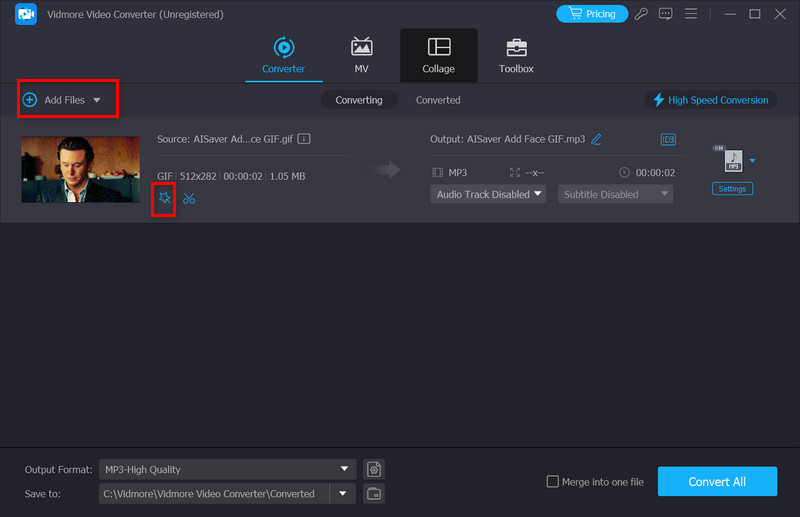
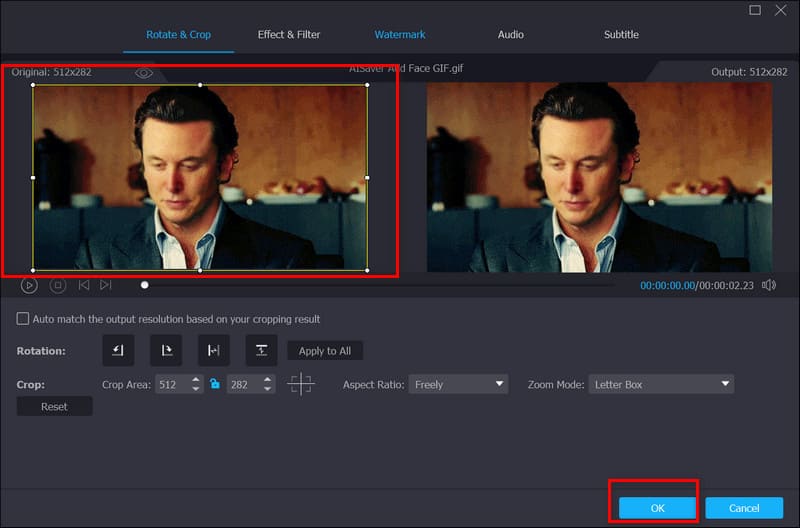
الخطوة 1. نزّل برنامج Vidmore Video Converter وثبّته على جهاز الكمبيوتر. بعد تشغيله، انقر على إضافة ملفات لتحميل ملف GIF الخاص بك.
انقر على تعديل أيقونة على الواجهة الرئيسية.
الخطوة 2. اسحب الخط الأصفر لقص صورة GIF. يمكنك أيضًا القيام بذلك بإدخال الحجم المطلوب أسفل المحصول > مساحة المحصول التبويب.
أخيرًا ، انقر فوق حسنا.
الخطوه 3. أخيرًا ، انقر فوق تحويل جميع لتصدير ملف GIF المحرر.
برنامج Wondershare Filmora
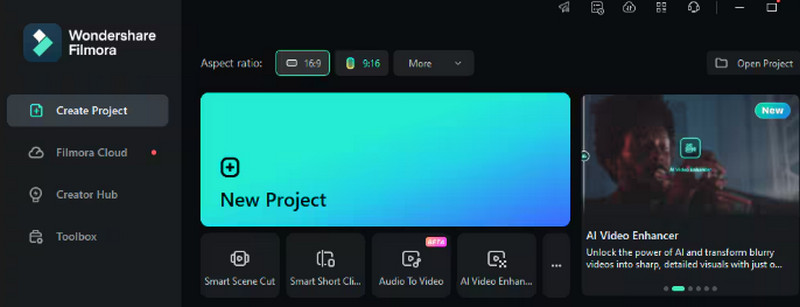
على غرار Vidmore Video Converter، يعد Wondershare Filmora أيضًا برنامج سطح مكتب متعدد الاستخدامات يدعم تنسيقات الوسائط المتعددة المتعددة ويجمع بين جميع وظائف تحرير وتحويل الصور والصوت والفيديو.
بالإضافة إلى ذلك، يسمح لك Wondershare Filmora بتعزيز صور GIF الخاصة بك عن طريق إضافة نصوص وعلامات مائية وعناصر أخرى لجعلها أكثر إثارة للاهتمام وديناميكية.
توافق Wondershare Filmora مثير للإعجاب أيضًا. فهو ليس متوافقًا فقط مع Windows وMac، بل يتوفر الآن أيضًا إصدارات لنظامي iOS وAndroid.
الايجابيات:
- معدل إطارات GIF أعلى محدد مسبقًا للحصول على جودة صورة أفضل
- الكثير من ميزات تحرير GIF
- فائقة الكفاءة والسرعة
سلبيات:
- هناك الكثير من الميزات، لذا من الصعب العثور على أداة اقتصاص صور GIF للوهلة الأولى.
صانع صور GIF ومحرر صور GIF
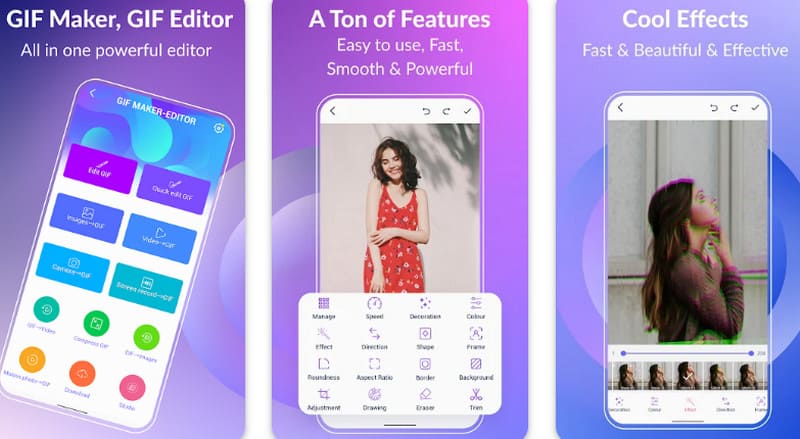
لقد أتاح التطور السريع للهواتف الذكية إنشاء وتحرير العديد من ملفات الوسائط المتعددة مباشرةً على أجهزتنا. ونتيجةً لذلك، ظهرت العديد من التطبيقات ذات الصلة. يُعدّ تطبيقا GIF Maker وGIF Editor من أفضل التطبيقات في هذه الفئة.
إنه خفيف الوزن للغاية، إذ لا يشغل سوى بضعة ميغابايتات من مساحة الذاكرة. بالإضافة إلى ذلك، يدعم العديد من التنسيقات الشائعة. وبصفته تطبيقًا جوالًا، فإن وظيفته مُختصرة في اسمه، مما يُساعدك على إنشاء صور GIF وتحريرها بسرعة.
الايجابيات:
- خفيف الوزن جدًا. يجمع جميع الوظائف، ولكنه لا يشغل سوى مساحة صغيرة من الذاكرة.
- يدعم التنسيقات الشائعة مثل JPG، PNG، MP4، FLV، GIF، MPEG، وما إلى ذلك.
سلبيات:
- يتطلب مواصفات جهاز معينة. قد يتأخر على الأجهزة ذات المواصفات المنخفضة.
الجزء 3. أفضل 3 مواقع لقص صور GIF عبر الإنترنت
إذا كنت لا ترغب في خوض عملية التنزيل والتثبيت الطويلة، وترغب فقط في البدء بقص صورة GIF فورًا، فننصحك باستخدام أداة عبر الإنترنت. لقد جمعنا لك أفضل ثلاث أدوات في هذا القسم.
إزجيف
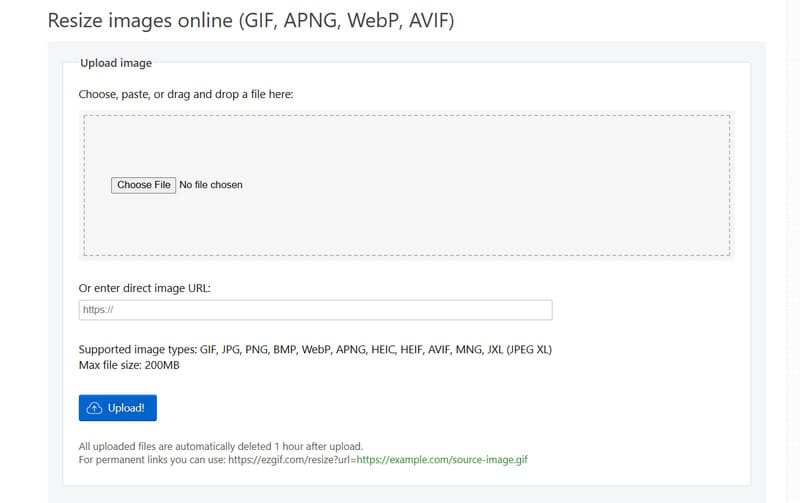
بسيط، مباشر، وكلاسيكي - هذا هو انطباعنا الأول عن Ezgif. ظهر برنامج قصّ Ezgif لأول مرة منذ أكثر من عقد. على مر السنين، ظلّ البرنامج الرائد في قصّ صور GIF بفضل عمليّته وتضمّنه صانع صور GIF، محرر وأداة تحويل الفيديو إلى صورة GIF.
الايجابيات:
- عبر الإنترنت، مجاني، مفتوح المصدر
- واجهة بسيطة للغاية مع تنقل واضح
سلبيات:
- يدعم فقط تحميل الملفات التي يقل حجمها عن 200 ميجابايت.
- لا يمكن تخزين الملفات في السحابة إلا لمدة ساعة واحدة
اي لوف اي ام جي
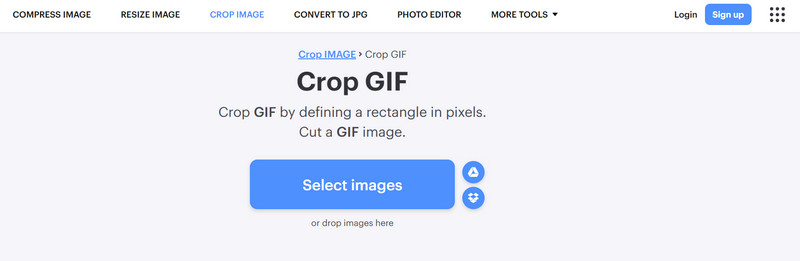
يشتهر تطبيق iLoveIMG Crop IMAGE بتصميمه البسيط والبسيط والبسيط. لا يوجد أي تشتيت؛ فواجهته تحتوي فقط على زر تحميل الصورة وزر تغيير الحجم. ببضع نقرات فقط، يمكنك قص صور GIF.
يحتوي هذا التطبيق على مجموعة كاملة من أدوات تحرير الصور، مثل ضاغط الصور. يمكنك استكشافها كما يحلو لك.
الايجابيات:
- بسيط جدًا ومباشر. الأزرار واضحة.
- يمكن استخدامه على أي جهاز متصل بالإنترنت.
- يقدم العديد من ميزات تحرير الصور الثابتة أو صور GIF الأخرى، مثل التحويل والضغط.
سلبيات:
- يمكن أن تكون السرعة بطيئة نسبيًا في بعض الأحيان، ولكن هذا ليس له تأثير كبير.
فليكسير
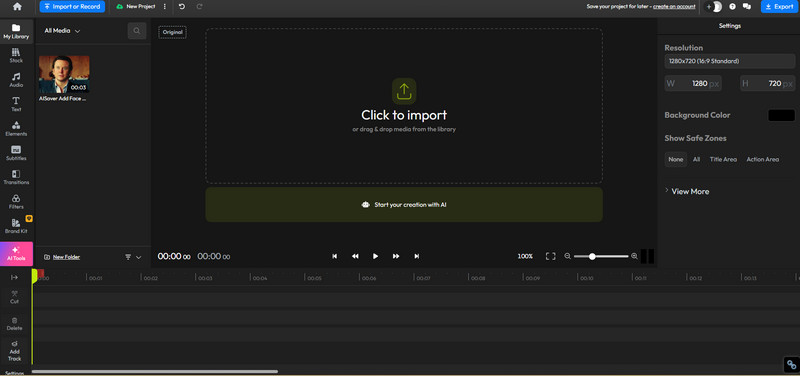
من أبرز ميزات Flixier دعمه لتحميل ملفات GIF من مصادر متنوعة، ليس فقط من المصادر المحلية، بل أيضًا من منصات الخدمات السحابية المختلفة مثل Google Drive وPhotos وDropbox وOneDrive. كما يدعم دمج ملفات GIF متعددة.
الايجابيات:
- مجاني للاستخدام
- يدعم تحميل مواد GIF من أجهزة ومنصات متعددة
- يوفر وظائف شاملة لتحرير الفيديو والصور
سلبيات:
- صفحة المحرر معقدة بعض الشيء
الجزء 4. الأسئلة الشائعة حول GIF Cropper
كيفية تغيير حجم صورة GIF دون فقدان الجودة؟
يُنصح باختيار أدوات احترافية قدر الإمكان، فالأدوات الأفضل تمنع فقدان الجودة بشكل أفضل. يُعدّ برنامج Vidmore Video Converter خيارًا جيدًا.
هل يمكنني قص صورة GIF؟
بالطبع. لا يمكنك قص صورة GIF فحسب، بل يمكنك أيضًا تعديل طولها يدويًا. تساعدك برامج سطح المكتب مثل Vidmore Video Converter والأدوات الإلكترونية مثل Flixier في ذلك.
ما هي أفضل الإعدادات لملف GIF؟
من الأفضل ضبط العرض بين 500 و800 بكسل، بدقة 480 بكسل أو 720 بكسل.
خاتمة
اختيار موثوق بها اقتصاص GIF من بين الخيارات العديدة المتاحة، يُعدّ اختيار منتج ما أمرًا يتطلب دراسة متأنية. في هذه المقالة، نُقدّم أولاً بإيجاز أهم النقاط التي يجب مراعاتها عند اختيار منتج، ثم بناءً على هذه المعايير، نختار أفضل برنامجين لسطح المكتب، وتطبيقًا واحدًا للهواتف المحمولة، وثلاث أدوات عبر الإنترنت.
بغض النظر عن الجهاز الذي تفضل استخدامه أو التنسيق الذي تريد اقتصاص صور GIF به، فستجد الأداة المناسبة هنا.