تحويل ملفات MP4 إلى صيغ WMV عبر الإنترنت ودون اتصال بالإنترنت
مهتم بالتحويل MP4 إلى WMVحسنًا، بالنسبة لمستخدمي ويندوز، يظل تحويل ملفات MP4 إلى WMV حلاً عمليًا ومناسبًا عندما يكون التوافق هو الأهم. يدعم مشغل ويندوز ميديا بلاير، والإصدارات القديمة من برنامج باوربوينت، والتطبيقات القديمة، بما في ذلك ويندوز موفي ميكر، صيغة WMV بشكل فعال. باستخدام WMV، يمكنك تشغيل ملفات الوسائط، وتعديل المشاريع، والاستمتاع بتشغيل سلس. لذا، إذا كنت تبحث عن عملية تحويل فعالة لترميز ملفاتك بنجاح، فراجع هذه المقالة حيث نقدم أفضل الطرق المتاحة عبر الإنترنت ودون اتصال بالإنترنت.

محتوى الصفحة
الجزء الأول: لماذا يُعد تنسيق WMV هو التنسيق المفضل لنظام التشغيل ويندوز
بما أن مايكروسوفت ابتكرت صيغة WMV لضمان التوافق السلس بين تطبيقاتها الأصلية، فهي تُعدّ الصيغة الأمثل ضمن بيئة ويندوز. على عكس MP4، تعمل WMV بسلاسة مع مشغل وسائط ويندوز، وإصدارات باوربوينت القديمة، وبرامج مثل ويندوز موفي ميكر، دون الحاجة إلى برامج ترميز أو إضافات. إضافةً إلى ذلك، يُحقق ضغطها الفعال توازنًا مثاليًا بين حجم الملف وجودته، مما يجعلها مثالية لتشغيل الملفات وتحريرها وعرضها على أجهزة ويندوز. لذا، تُعدّ WMV الخيار الأمثل لمستخدمي أنظمة ويندوز التقليدية نظرًا لتكاملها الوثيق وموثوقيتها العالية.
الجزء الثاني: مقارنة أفضل برامج تحويل ملفات MP4 إلى WMV
هل ترغب في إلقاء نظرة على أفضل برامج تحويل ملفات MP4 إلى WMV؟ في هذه الحالة، يمكنك مراجعة الجدول أدناه للحصول على مزيد من المعلومات حول إمكانياتها.
| المحولات | محول الفيديو فيدمور | مشغل الميديا VLC | Online-Convert.com | أدوبي إكسبريس |
| تكامل ويندوز | برنامج Strong (تطبيق سطح المكتب، مُحسَّن لنظام التشغيل Windows). | دعم أصلي لنظام ويندوز، مفتوح المصدر. | يعمل عبر الإنترنت، من خلال المتصفح. | يعمل عبر الإنترنت، من خلال المتصفح. |
| حد حجم الملف | لا حدود | لا حدود | 200 ميجابايت | لا حدود |
| سرعة | أسرع بما يصل إلى 50 مرة | اساسي | يعتمد ذلك على الإنترنت. | يعتمد ذلك على الإنترنت. |
| كلفة | مجانا | مجانا | مجانا | مجانا |
| ميزات إضافية | • أدوات التحرير الأساسية. • تحويل الصوت. • تحويل الصور. | • تشغيل الوسائط. • أدوات التحرير الأساسية. | • أدوات التحرير الأساسية. | • أدوات التحرير الأساسية. |
الجزء الثالث: كيفية تحويل ملفات MP4 إلى WMV
هل تبحث عن عملية تحويل فعّالة من صيغة MP4 إلى WMV؟ في هذه الحالة، يمكنك الاطلاع على هذا القسم حيث نقدم أفضل برامج التحويل التي ستمنحك النتيجة التي تحتاجها.
الطريقة الأولى: تحويل ملف MP4 إلى WMV باستخدام برنامج Vidmore Video Converter
أحد أكثر برامج التحويل موثوقية التي يمكنك استخدامها لتحويل ملفات MP4 إلى WMV هو محول الفيديو فيدموريتميز هذا البرنامج بعملية تحويل سريعة تصل إلى 50 ضعفًا. بالإضافة إلى ذلك، وبفضل واجهة المستخدم البسيطة، يمكنك تحويل الفيديو بسهولة تامة. كما يمكنك حفظ الملف المُحوّل بأعلى جودة، مما يُحسّن تجربة المشاهدة. علاوة على ذلك، يدعم البرنامج ميزة التحويل الدفعي، مما يُتيح لك تحويل عدة ملفات وسائط دفعة واحدة، لتوفير المزيد من الوقت. لذا، إذا كنت تبحث عن أفضل برنامج لتحويل الفيديو، فإن Vidmore Video Converter هو الخيار الأمثل.
المزيد من الميزات
- يمكنه تحويل الملفات بسلاسة.
- يمكن للبرنامج أن يوفر ميزات تحرير أساسية لتحسين الفيديو.
- يدعم البرنامج العديد من الصيغ، بما في ذلك MP4 وFLV وAVI وMOV وM4V وغيرها.
- يمكن للبرنامج أيضًا تحويل الصوت والصور.
يمكنك الاطلاع على التعليمات البسيطة أدناه ومعرفة كيفية تحويل ملفات MP4 إلى WMV.
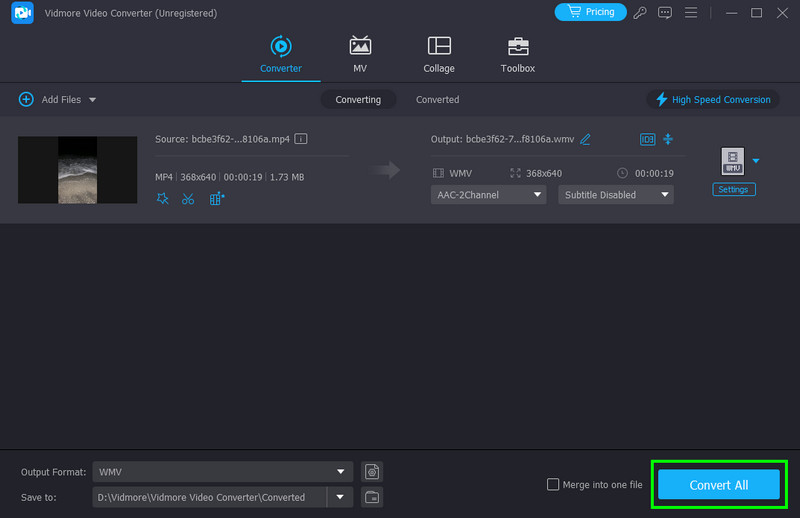
الخطوة 1. تنزيل وتثبيت محول الفيديو فيدمور قم بتشغيل الأمر التالي على جهاز الكمبيوتر الخاص بك لبدء عملية تحويل ملفات MP4 إلى WMV.
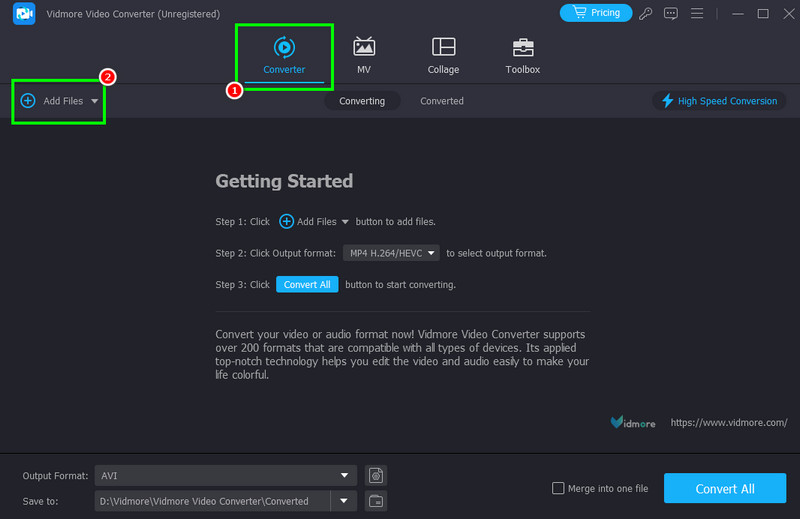
الخطوة 2. اضغط على إضافة ملفات انقر على الزر الموجود في قسم المحول لبدء تحميل ملف MP4 الذي تريد تحويل ترميزه.
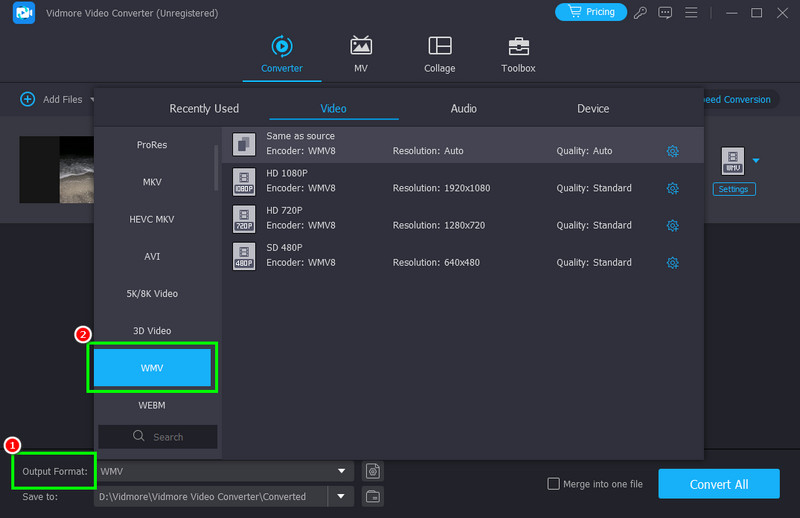
الخطوه 3. بعد ذلك، انتقل إلى اختيار WMV اختر التنسيق من قسم "تنسيق الإخراج" أدناه. يمكنك أيضاً اختيار الجودة التي تريدها.
الخطوة 4. أخيرًا ، انقر فوق تحويل جميع استخدم الدالة أدناه لبدء تحويل الملف وحفظه على سطح المكتب.
الطريقة الثانية: تحويل ملف MP4 إلى WMV باستخدام برنامج VLC
إذا كنت بحاجة إلى محول آخر غير متصل بالإنترنت، يمكنك استخدام VLCإلى جانب تشغيل ملفات الوسائط المتعددة، يمكنك أيضًا استخدام ميزة التحويل الخاصة به لإجراء عملية تحويل ترميز فعالة. ما يجعله مثاليًا هو واجهة المستخدم البسيطة وأدوات التحرير الأساسية التي يمكنك استخدامها لتحسين المظهر العام للفيديو. ما يُعجبنا هنا هو أن البرنامج خفيف الوزن ومجاني الاستخدام، مما يجعله في متناول جميع المستخدمين. يمكنك أيضًا تحويل المزيد من التنسيقات، مثل MP4 إلى AVIتحويل ملفات MKV إلى MP4، وFLV إلى MOV، وغير ذلك. للتحقق من إمكانياته، اتبع الخطوات التالية.
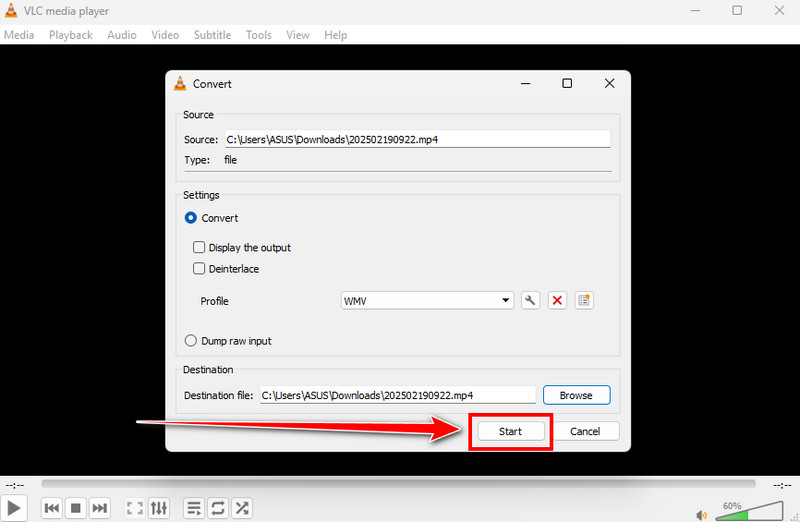
الخطوة 1. تنزيل وفتح VLC على جهاز الكمبيوتر الخاص بك. بعد ذلك، انتقل إلى خيارات الوسائط > تحويل / حفظ.
الخطوة 2. بعد ذلك ، اضرب أضف لإضافة ملف MP4 من جهاز الكمبيوتر الخاص بك، اضغط على زر "تحويل/حفظ" أدناه.
الخطوه 3. انتقل إلى قسم الملف الشخصي واختر WMV التنسيق. وللعملية الأخيرة، انقر فوق "ابدأ" لبدء عملية تحويل MP4 إلى WMV.
القيود
- يصعب العثور على أدوات التحرير الخاصة به.
- واجهة المستخدم الخاصة بالبرنامج ليست جذابة للغاية.
- في بعض الأحيان، يتعطل البرنامج لسبب ما.
الطريقة الثالثة: تحويل ملف MP4 إلى WMV باستخدام موقع Online-Convert.com
هل ترغب في تحويل ملفات MP4 إلى صيغة WMV عبر الإنترنت؟ في هذه الحالة، نوصي باستخدام Online-Convert.comيُعدّ هذا المحوّل الإلكتروني مثاليًا إذا كنت ترغب في عملية تحويل سلسة على متصفحك، حيث يضمن لك عدم مواجهة أي إعلانات مزعجة أثناء العملية. بالإضافة إلى ذلك، يتميز بتصميم بسيط، مما يسمح لك بالحصول على النتيجة المطلوبة في غضون ثوانٍ معدودة. علاوة على ذلك، يمكنك أيضًا تحويل المزيد من الملفات باستخدام هذه الأداة. MPEG إلى MP4يمكنك تحويل ملفات الوسائط المتعددة، مثل الصوت والصور والمستندات، من AVI إلى MKV، ومن MP4 إلى FLV، وغيرها الكثير. لذا، إذا كنت تبحث عن محول مثالي عبر الإنترنت يمنحك النتيجة التي ترغب بها، فضع هذه الأداة في اعتبارك.
يمكنك اتباع/مراجعة التعليمات أدناه لبدء تحويل ملف MP4 الخاص بك إلى تنسيق WMV.
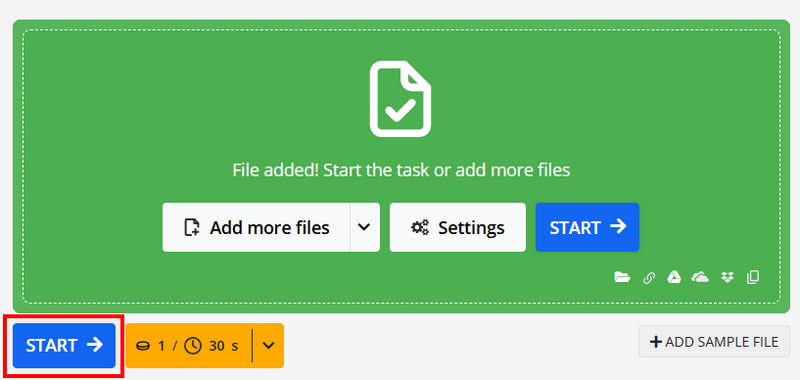
الخطوة 1. انتقل إلى متصفحك وقم بالوصول إلى التحويل عبر الإنترنت بعد ذلك، انقر على خيار "اختيار ملف" لبدء تحميل ملفات MP4 من جهاز الكمبيوتر الخاص بك. يمكنك أيضًا إدراج الملف من Google Drive وOneDrive وDropbox وغيرها من المنصات.
الخطوة 2. انتقل إلى قسم التنسيق واختر WMV يمكنك أيضًا الانتقال إلى قسم الإعدادات لتعديل الفيديو. يمكنك تغيير الحجم ومعدل البت وتدوير الفيديو وغير ذلك.
الخطوه 3. انقر على بداية اضغط على الزر لبدء تحويل ملف MP4 إلى صيغة WMV. بمجرد اكتمال العملية، اضغط على زر التنزيل.
القيود
- تعتمد عملية التحويل وسرعتها على اتصال الإنترنت.
- يفتقر إلى بعض أدوات التحرير لتحسين الفيديو.
الطريقة الرابعة: تحويل ملف MP4 إلى WMV باستخدام Adobe Express
أدوبي إكسبريس أداة ممتازة عبر الإنترنت تُساعدك في إدارة ملفاتك، مثل التحرير والتحويل. مع ذلك، لا تُتيح هذه الأداة تحويل ملفات MP4 إلى WMV، بل تقتصر على تحويلها إلى MP4 وGIF فقط.
لكن مع ذلك، إذا كنت بحاجة إلى أداة أخرى عبر الإنترنت توفر لك عملية تحويل فعالة، يمكنك تجربة استخدام تحويلعندما يتعلق الأمر بتحويل ملفات MP4 إلى WMV، يمكنك ضمان تحقيق هدفك بفضل الميزات التي تحتاجها. يدعم البرنامج التحويل الجماعي والعملية السلسة، مما يجعله مثاليًا للمستخدمين. كما يمكن للبرنامج تحويل عدد أكبر من الملفات. أفي إلى MP4يدعم برنامج Convertio تحويل ملفات MP4 إلى FLV، وMOV إلى M4V، وغيرها. لذا، إذا كنت ترغب في بديل لبرنامج Adobe Express، فاستخدم Convertio من خلال متصفحك. كما يمكنك اتباع التعليمات أدناه لمعرفة كيفية تحويل ملفات MP4 إلى WMV.
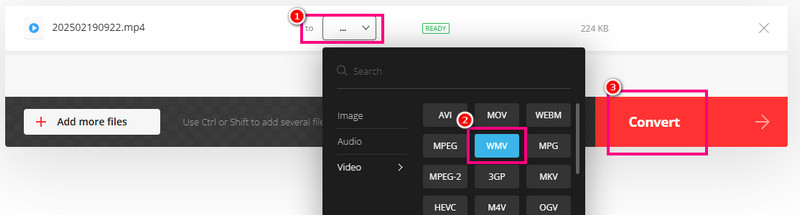
الخطوة 1. انتقل إلى تحويل قم بزيارة الموقع الإلكتروني وانقر على "اختيار الملفات" لبدء تحميل ملف MP4 الذي تريد تحويله.
الخطوة 2. بعد ذلك ، اختر ملف WMV قم بتنسيق الملف من قسم التنسيق. ثم انقر/اضغط على زر التحويل لبدء تحويل ملف MP4 إلى WMV.
الخطوه 3. بمجرد اكتمال عملية التحويل، يمكنك البدء في استخدام تحميل زر لحفظ الفيديو بشكل دائم على سطح المكتب.
القيود
- قد تُعطيك الأداة في بعض الأحيان جودة فيديو رديئة.
- يجب أن يكون لديك اتصال إنترنت مستقر لتحويل الملفات بسلاسة.
الجزء 4. الأسئلة الشائعة حول MP4 إلى WMV
أيهما أفضل، MP4 أم WMV؟
إذا كنت تستخدم أجهزة وأنظمة تشغيل حديثة، فمن الأفضل استخدام صيغة MP4 للحصول على جودة تشغيل فيديو أفضل. أما إذا كنت لا تزال تستخدم إصدارًا قديمًا من مشغل الوسائط أو برنامج PowerPoint أو منصات أخرى، فيمكنك استخدام صيغة WMV لأنها توفر لك تجربة مشاهدة مرضية.
هل تحويل ملفات MP4 إلى WMV أمر بسيط؟
بالتأكيد، نعم. إذا كان لديك الأداة المناسبة، يمكنك بسهولة وفعالية تحويل ملفات MP4 إلى WMV. من بين الأدوات التي يمكنك استخدامها: Vidmore Video Converter، وVLC، وOnline-Convert، وConvertio، وغيرها.
هل توجد قيود على حجم الملف عند تحويل ملفات MP4 إلى WMV عبر الإنترنت؟
تفرض معظم أدوات التحويل عبر الإنترنت قيودًا على حجم الملفات، تصل إلى حوالي 200 ميجابايت. لذا، إذا كنت ترغب في تحويل مقاطع فيديو طويلة، فمن الأفضل استخدام برنامج Vidmore Video Converter. يتميز هذا البرنامج بعدم وجود أي قيود، مما يجعله أفضل برنامج تحويل متاح.
خاتمة
باستخدام هذه الطرق، يمكنك الآن التحويل بشكل فعال MP4 إلى WMV تتوفر العديد من الصيغ. كما يمكنك الحصول على معلومات إضافية حول سرعة التحويل، والتوافق مع نظام ويندوز، والميزات الإضافية، وغير ذلك. بالإضافة إلى ذلك، إذا كنت تبحث عن تحويل موثوق من MP4 إلى WMV، فننصحك باستخدام برنامج Vidmore Video Converter. بفضل عملية التحويل السريعة والسلسة، يمكنك ضمان الحصول على النتيجة المرجوة بعد إتمام العملية.